
Bloki treści: produkt, rabat, odliczanie, śledzenie i inne
Bloki treści do e-maili w Shopify Flow: karta produktu, unikalne kody rabatowe, odliczanie, śledzenie zamówienia, opinie i sekcje warunkowe z Liquid.
Wersja 1.17 dodaje do wizualnego edytora trzynaście bloków treści i dwa bloki układu. Każde pole tekstowe w tych blokach obsługuje język Liquid, dzięki czemu nazwa produktu lub numer śledzenia mogą być pobierane z przepływu pracy za pomocą {{ variables.xxx }}, a obszar roboczy wyświetla każdy blok wyrenderowany z wykorzystaniem Państwa zmiennych testowych.
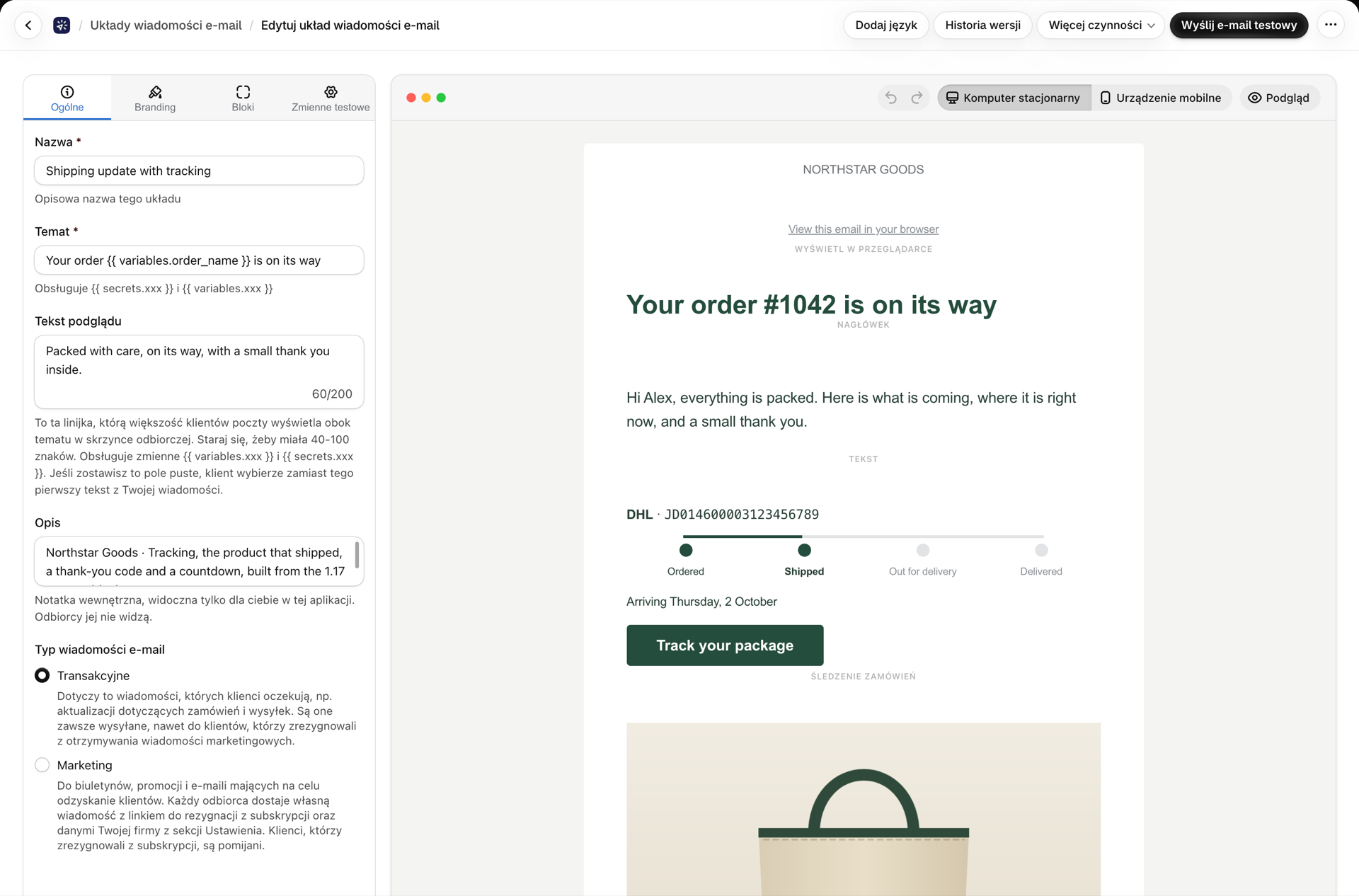
Bloki złożone z części
Karta produktu, pole rabatu, opinia klienta, podpis, film oraz blok śledzenia zamówienia są zbudowane z podstawowych bloków, które już Państwo znają, tak samo jak blok „Obraz + tekst”. Po otwarciu jednego z nich w panelu ustawień wyświetla się lista jego elementów: obraz, nagłówek, tekst, cena, przycisk. Proszę kliknąć na element, aby edytować go przy użyciu pełnych ustawień tego bloku (szerokość i wyrównanie obrazu, poziom nagłówka, formatowanie tekstu sformatowanego, styl przycisku oraz promień zaokrąglenia narożników); proszę użyć ikony oka, aby ukryć element, który nie jest Państwu potrzebny. Poniżej elementów znajdują się ustawienia samego bloku, takie jak układ karty lub styl ramki.
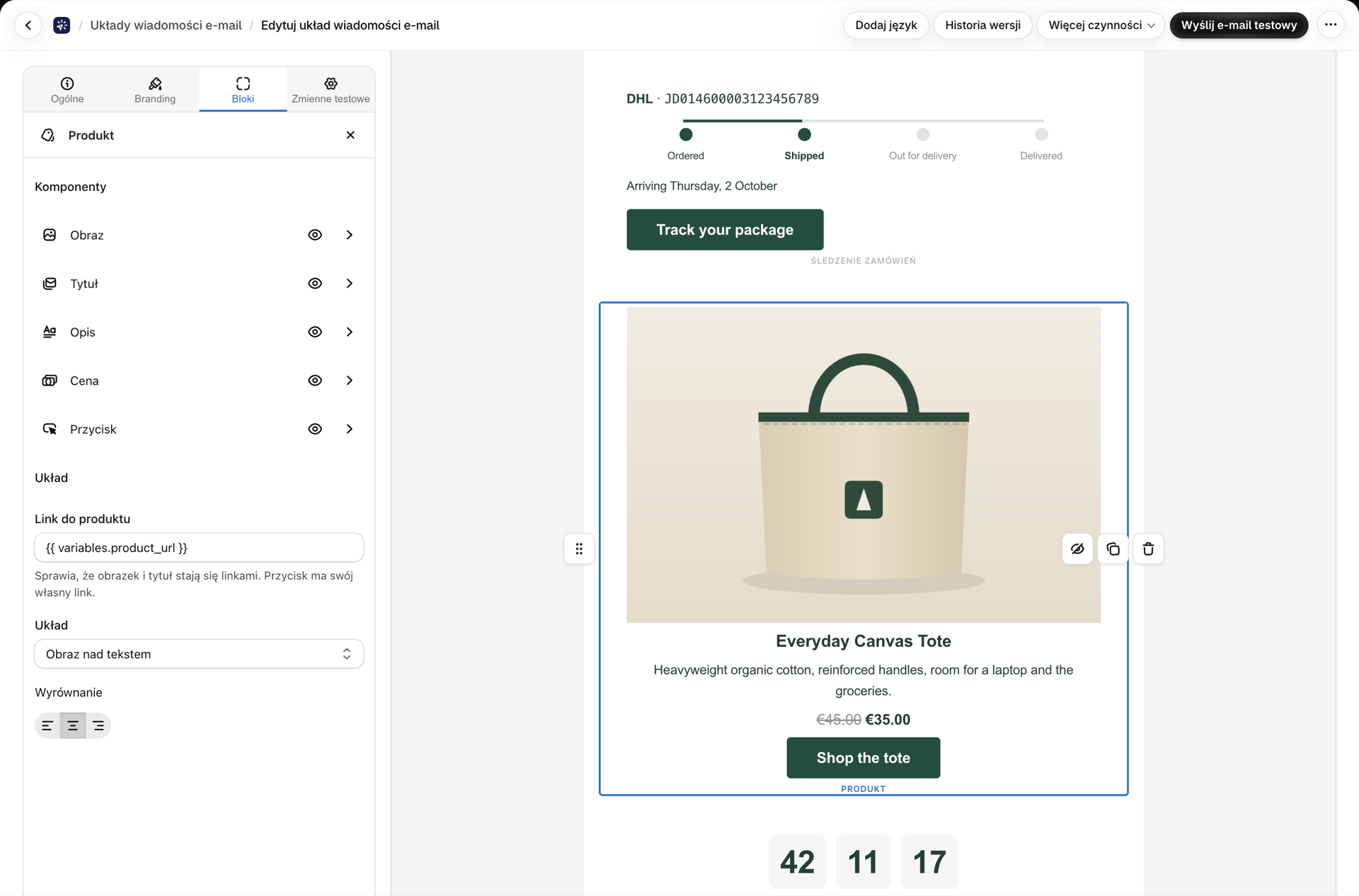
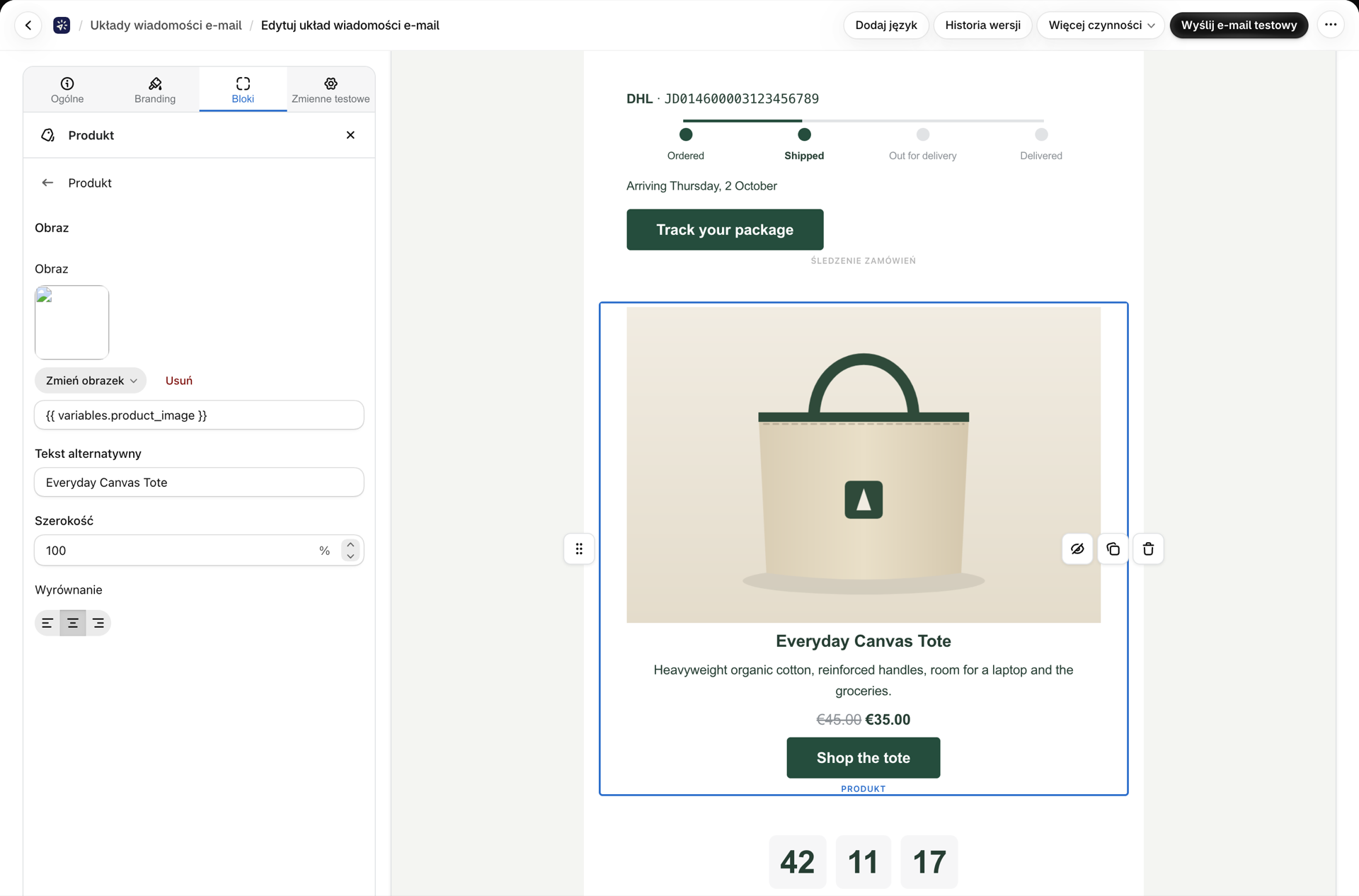
Produkt
Jedna karta produktu. Elementy składowe: zdjęcie (przesłane lub link, np. {{ variables.product_image }}), tytuł, opis (ukryty do momentu jego wyświetlenia), cena wraz z opcjonalną ceną porównawczą wyświetlaną jako przekreślona oraz przycisk. Link obejmuje obraz i tytuł; przycisk posiada własny link. Układ pozwala umieścić obraz nad tekstem lub obok niego, z określeniem szerokości obrazu oraz pionowego wyrównania w wierszu. Proszę wykorzystać tę opcję do zaprezentowania polecanego produktu w wiadomości e-mail dotyczącej zamówienia lub mającej na celu odzyskanie klienta.
Cena
Samodzielny wiersz cenowy: cena zaznaczona pogrubioną czcionką, opcjonalna cena porównawcza przekreślona przed nią, rozmiar, kolor i wyrównanie. Jest to część karty produktu zawierająca cenę, dostępna w każdym miejscu.
Tabela produktów
Dwie lub trzy karty w każdym wierszu z listy zawartej w Państwa zmiennych, na tej samej zasadzie, na jakiej działa tabela pozycji zamówienia. Proszę wskazać zmienną (na przykład variables.products), a następnie nadać nazwę właściwości, która zawiera poszczególne pola: title, price, compare_at_price, image, url. Każdy wpis staje się kartą z przyciskiem o wybranym przez Państwa stylu i promieniu zaokrąglenia narożników; brakujący obrazek lub link jest po prostu pomijany. Listę z serwisu Shopify Flow można wypełnić za pomocą kroku Uruchom kod lub pozycji z listy zamówienia.
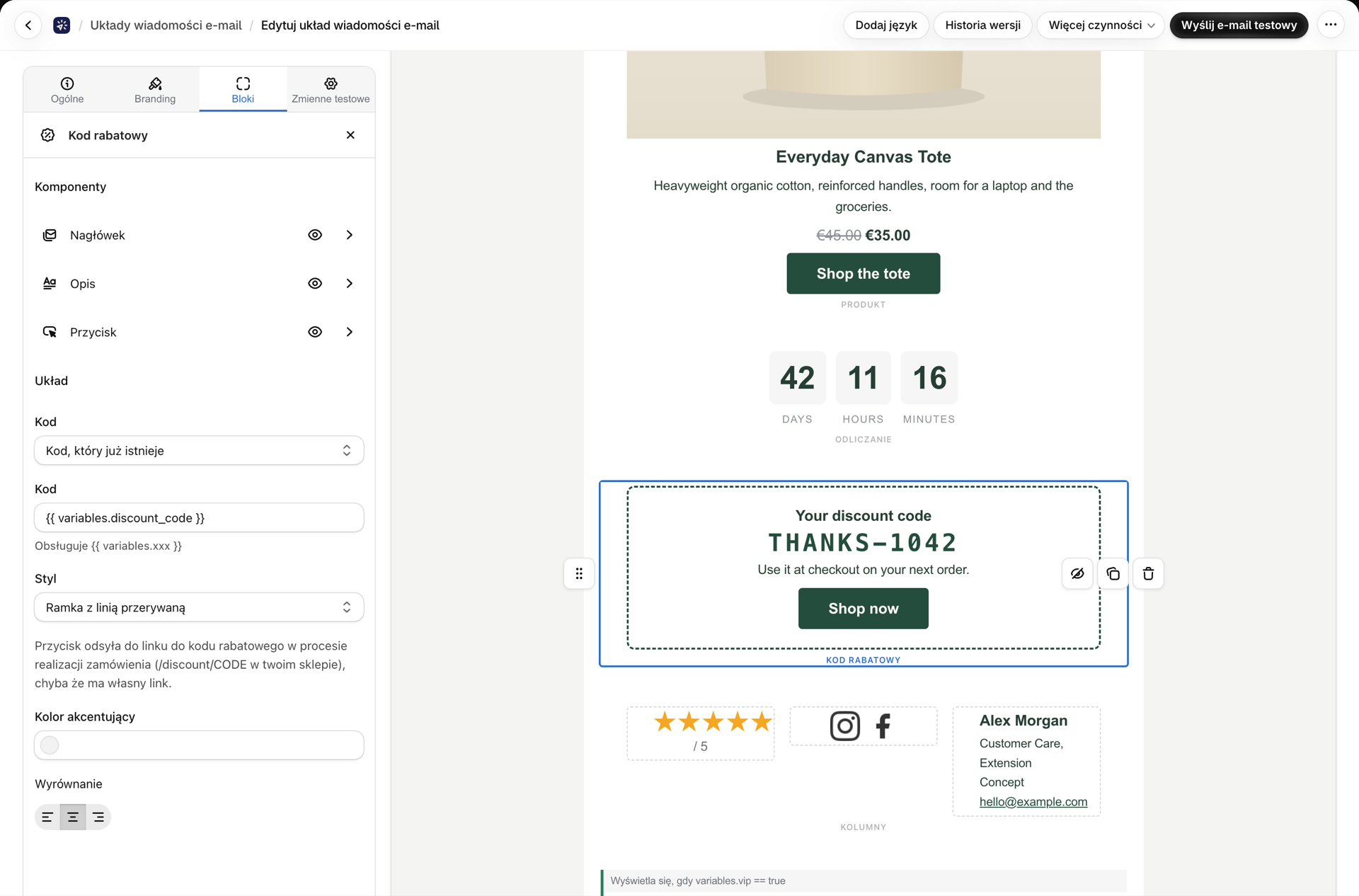
Kod rabatowy
Pole kodu zawierające nagłówek, opis i przycisk jako elementy składowe, umieszczone w ramce przerywanej, ciągłej lub bez ramki. Istnieją dwa sposoby wypełnienia tego pola:
- Kod, który już istnieje: proszę go wpisać (lub podać zmienną). Przycisk zawiera link do Państwa sklepu, w którym kod zostanie zastosowany przy finalizacji zamówienia, o ile nie podadzą Państwo własnego linku.
- Proszę utworzyć unikalny kod dla każdego e-maila: aplikacja generuje w Państwa sklepie jednorazowy kod rabatowy w momencie wysłania wiadomości e-mail, o nazwie
PREFIX-XXXXXX, zawierający ustalony przez Państwa procent lub kwotę, okres ważności w dniach, minimalną kwotę podsumowania oraz zasadę „raz na klienta”. Kod pojawia się w sekcji Historia wraz z informacją o wysłaniu, a opcja Wyślij ponownie dla danego e-maila wyświetla ten sam kod. W wiadomości marketingowej przypisywany jest jeden kod na każdego odbiorcę.
Tworzenie kodów wymaga uprawnienia Rabaty, o które blok prosi na miejscu i które można cofnąć na stronie „Uprawnienia” (Uprawnienia: jakie dane z Państwa sklepu może odczytywać aplikacja). Aplikacja jedynie tworzy kody; nigdy nie odczytuje, nie zmienia ani nie usuwa innych rabatów. W wiadomości e-mailowej testowej zamiast utworzonego kodu wyświetla się symbol zastępczy.
Odliczanie
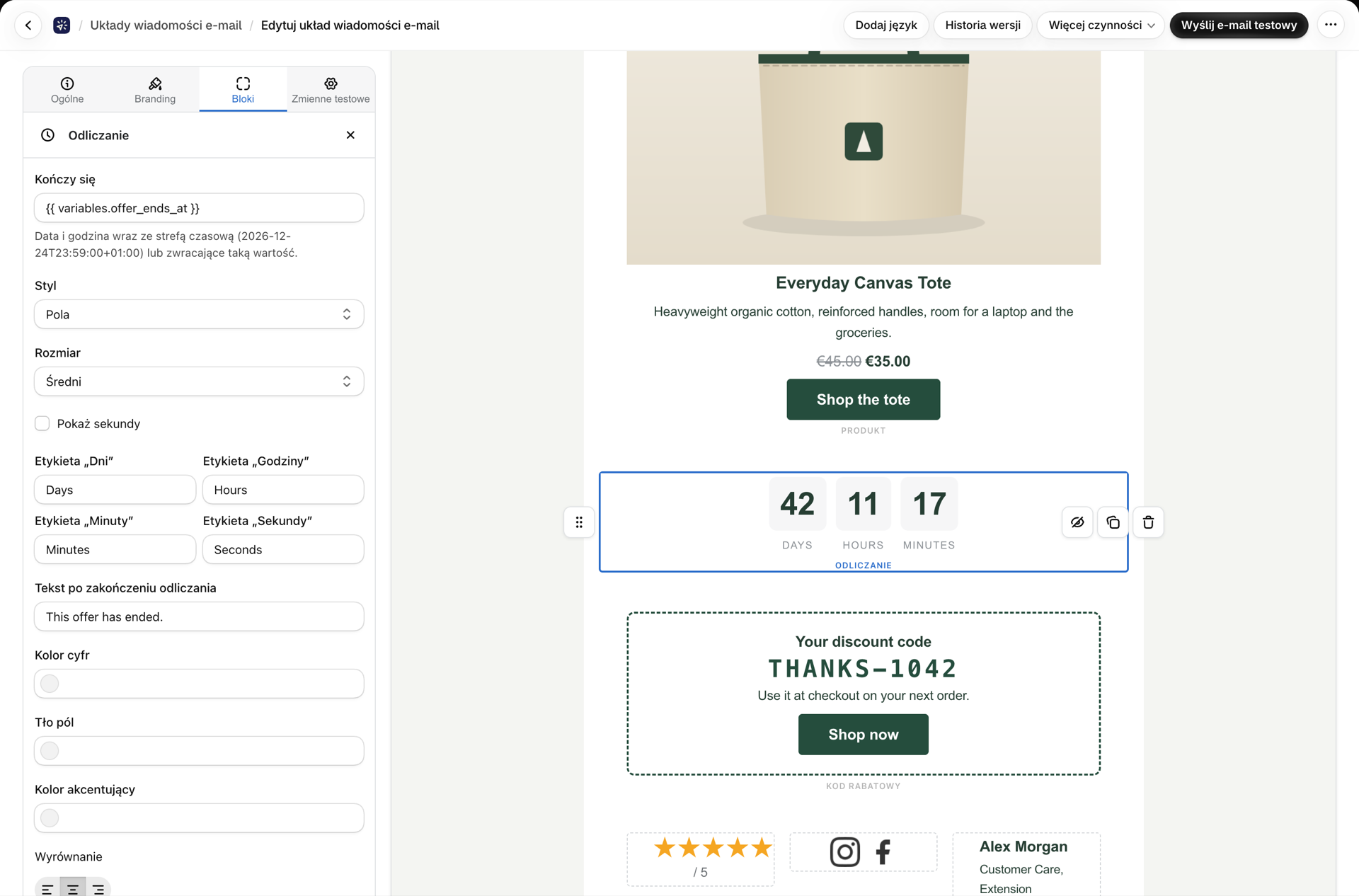
Odliczanie na żywo do określonej daty i godziny. W wiadomości e-mail jest to animowany obrazek wyświetlany przez aplikację po otwarciu wiadomości, dzięki czemu odliczanie odbywa się bezpośrednio w skrzynce odbiorczej; w przeglądarkach blokujących obrazy wyświetlany jest tekst obok niego. Parametr Ends at przyjmuje datę wraz ze strefą czasową (2026-12-24T23:59:00+01:00) lub zmienną. Cztery style: ramki, kartki z efektem przewracania, minimalistyczny i tekstowy; trzy rozmiary; własne etykiety i kolory; oraz tekst, który zastępuje odliczanie po upływie wyznaczonego czasu.
Śledzenie zamówienia
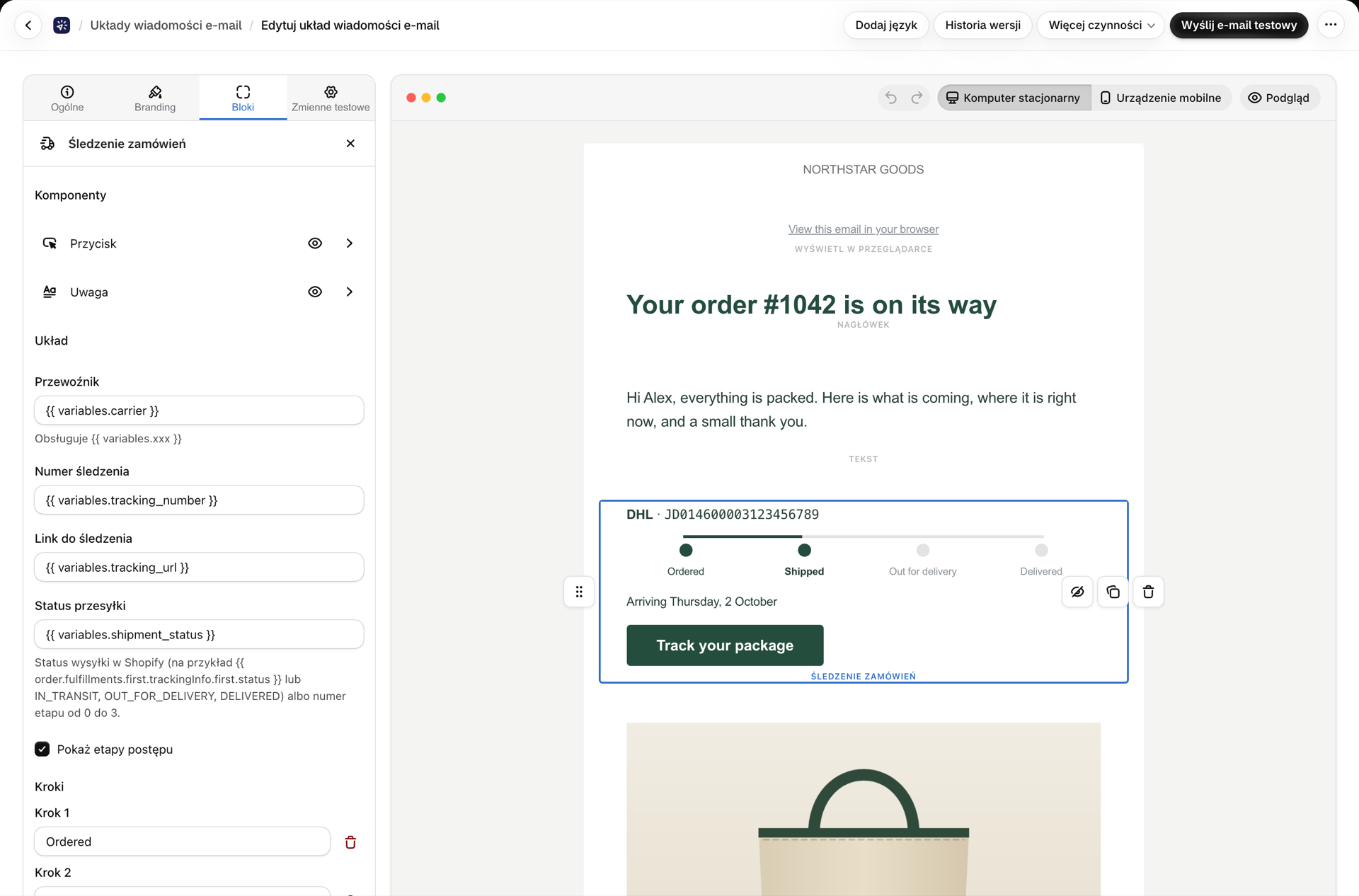
Nazwa przewoźnika i numer śledzenia, pasek postępu oraz dwie części: przycisk Śledź (otwiera link do śledzenia przesyłki, o ile nie podano innego) oraz informacja, np. przewidywany termin dostawy, ukryta do momentu, gdy będzie potrzebna. Status przesyłki pobiera status Shopify z Shopify Flow (IN_TRANSIT, OUT_FOR_DELIVERY, DELIVERED i inne) lub numer etapu i podświetla etapy prowadzące do niego. Etykiety etapów są ustalane przez Państwa; może ich być od dwóch do sześciu.
Ocena w postaci gwiazdek
Gwiazdki na podstawie liczby ({{ variables.rating }}), zaokrąglonej do pełnej liczby gwiazdek, przy czym pozostałe są wyszarzone; obok nich znajduje się tekst oraz opcjonalny link, na przykład do Państwa strony z recenzjami. Proszę połączyć to z wiadomością e-mail z prośbą o recenzję.
Referencje
Cytat i podpis autora jako elementy tekstowe, a także opcjonalne zdjęcie - w formie kartki, z kolorowym paskiem akcentującym lub w wersji prostej.
Linki do serwisów społecznościowych
Rząd ikon serwisów społecznościowych (Instagram, Facebook, X, LinkedIn, YouTube, TikTok, Pinterest i inne) o określonych rozmiarach i odstępach. Są to te same ikony, które wykorzystano w stopce.
Film
W wiadomościach e-mail nie można odtwarzać filmów, dlatego ten blok wyświetla miniaturę z przyciskiem odtwarzania, odsyłającym do strony z filmem, oraz opcjonalny podpis poniżej. Przycisk odtwarzania może mieć kolor ciemny, jasny lub w barwach marki; można również ustawić wysokość i szerokość miniatury. Program Outlook dla systemu Windows nie wyświetla miniatury za przyciskiem odtwarzania; link nadal działa.
Podpis
Zdjęcie, nazwa (nagłówek) oraz szczegóły (tekst: stanowisko, nazwa firmy, numer telefonu, adres e-mail, strona internetowa), przy czym zdjęcie może być okrągłe lub kwadratowe, umieszczone po lewej stronie lub powyżej. W ustawieniach domyślnych stosuje się szablony {{ shop.name }} oraz {{ shop.email }}.
Tabela
Niewielka tabela danych zawierająca informacje o zamówieniach lub specyfikacje. Każda komórka przeznaczona jest na jedną zmienną, pierwszy wiersz może stanowić nagłówek, a wiersze mogą być ułożone naprzemiennie.
Wyświetl w przeglądarce
Typowy napis „wyświetl tę wiadomość e-mail w przeglądarce”. Link otwiera internetową wersję właśnie tej wiadomości, wygenerowaną na podstawie szablonu i danych zawartych w wysłanej wiadomości, dostępną przez 30 dni. Wiadomość testowa zawiera link do szablonu wraz z zmiennymi testowymi.
Kolumny
Dwie, trzy lub cztery równe kolumny, z których każda zawiera własne bloki: trzy karty produktów obok siebie lub ikony z wierszem tekstu pod każdą z nich.
Pokaż, jeśli
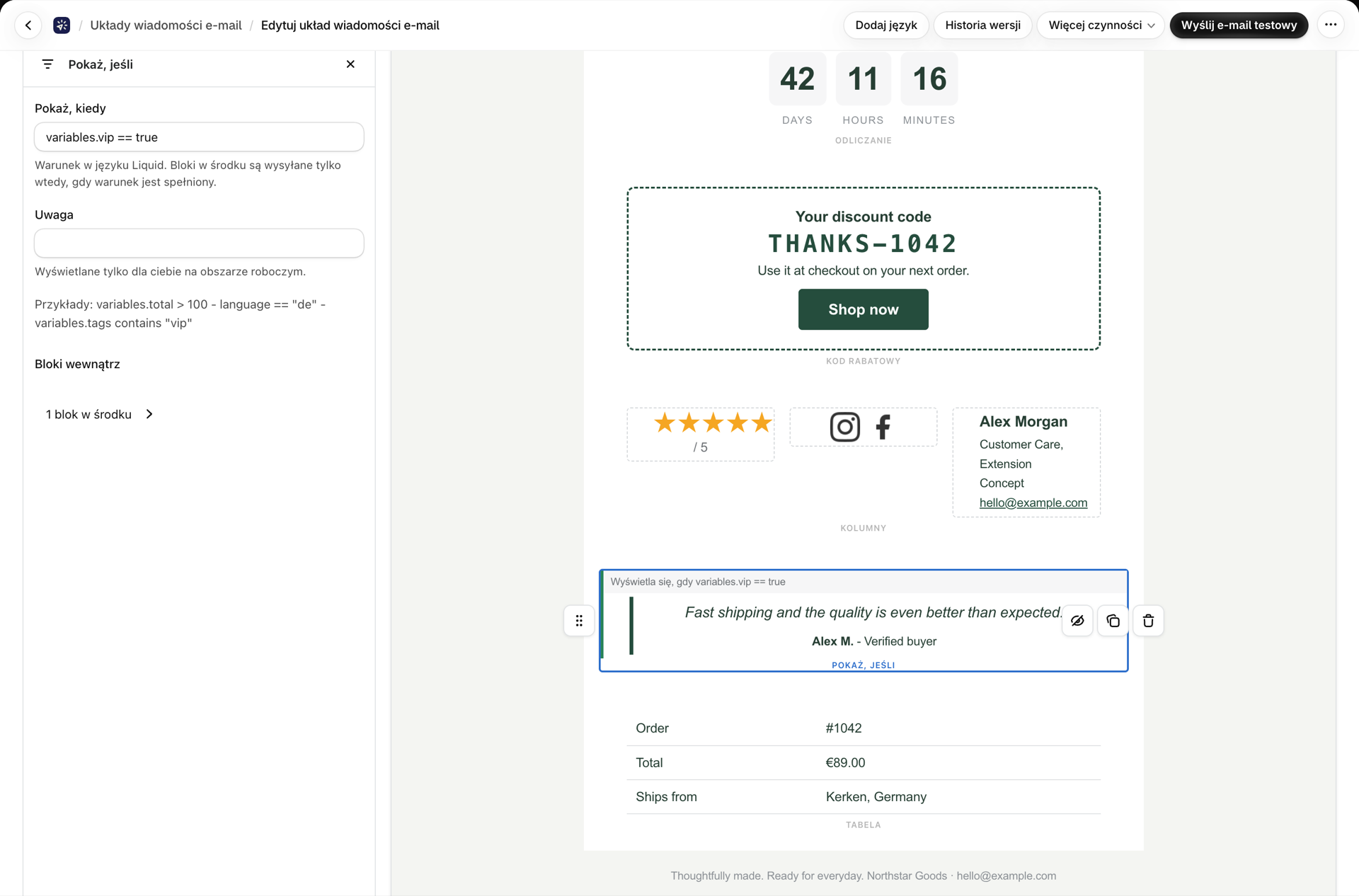
Sekcja, która jest wysyłana wyłącznie wtedy, gdy warunek dotyczący zmiennych jest spełniony. Proszę wpisać warunek w sposób, w jaki odczytuje go Liquid: variables.total > 100, language == "de", variables.tags contains "vip". Obszar roboczy ocenia go na podstawie zmiennych testowych i przyciemnia sekcję, jeśli ma ona zostać pominięta. Proszę umieścić w niej bloki tak samo, jak w kolumnie.
Powiązane
- Stworzenie szablonu wiadomości e-mail - moduł tworzący układ oraz każdy inny blok.
- Przekazywanie danych z serwisu Shopify Flow - przekazywanie wartości.
- Uprawnienia: jakie dane z Państwa sklepu może odczytywać aplikacja - uprawnienie „Zniżki”.