
Instalacja i konfiguracja
Zainstaluj Workflow Transactional Email, podłącz nadawcę (Microsoft 365, Google) i wyślij pierwszy automatyczny e-mail z Shopify Flow w około 15 minut.
Od świeżej instalacji do działającej automatycznej wiadomości e-mail w około piętnaście minut.
Zanim zaczną Państwo
W swoim sklepie muszą Państwo zainstalować aplikację Shopify Flow. Jest ona dostępna bezpłatnie w serwisie Shopify, a działania tej aplikacji są wyświetlane właśnie w tej platformie - bez Shopify Flow nie ma możliwości uruchomienia wysyłki. Na stronie pomocy w aplikacji znajduje się przycisk, który otwiera Shopify Flow lub instaluje tę aplikację, jeśli jeszcze jej nie ma.
Sama aplikacja nie wymaga żadnych uprawnień dostępu. Nie ma ona możliwości odczytu informacji o Państwa produktach, zamówieniach ani klientach. Wszystkie dane, które klient widzi w wiadomości e-mail, to informacje, które Państwo celowo przekazują z serwisu Shopify Flow.
Instrukcja konfiguracji
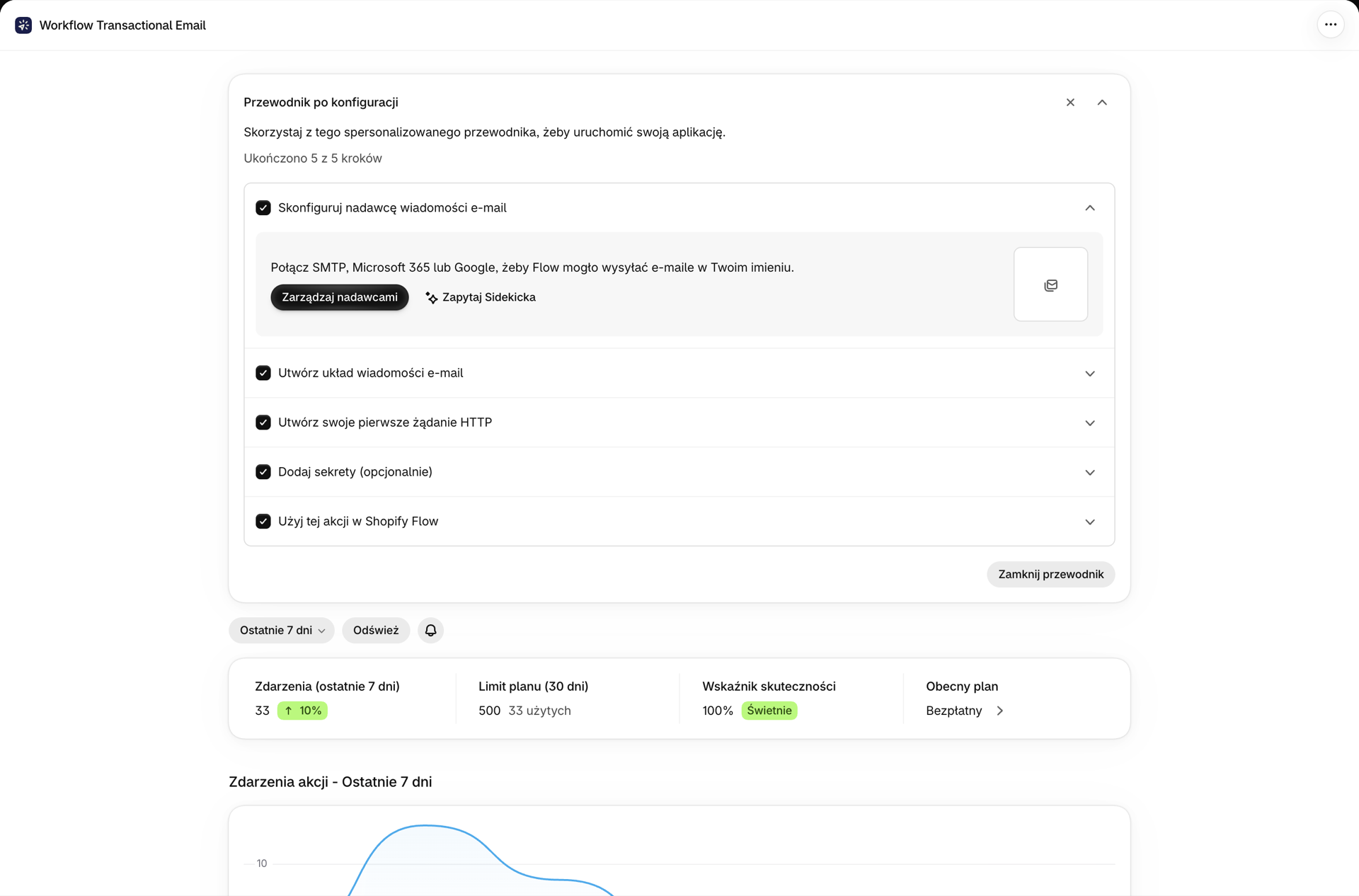
Po zainstalowaniu na pulpicie nawigacyjnym wyświetla się przewodnik konfiguracji, który śledzi postępy użytkownika w pięciu etapach i zaznacza je po ich zakończeniu. Przycisk Zamknij pozwala go usunąć po zakończeniu.
Pięć kroków w kolejności, która najlepiej się sprawdza:
1. Skonfiguruj nadawcę wiadomości e-mail
Proszę podłączyć skrzynkę pocztową, z której wysyłane są Państwa wiadomości e-mail. Dostępne są trzy opcje:
- Microsoft 365 lub Google - uwierzytelnianie OAuth jednym kliknięciem, bez konieczności przechowywania danych logowania. Najlepsze rozwiązanie, jeśli Państwa firmowa poczta elektroniczna jest już skonfigurowana w jednej z tych platform.
- SMTP - dowolny serwer, w tym SendGrid, Mailgun, Amazon SES lub Państwa własny.
Proszę od razu po tym wysłać wiadomość testową, wybierając opcję Nadawcy wiadomości e-mail → Wyślij wiadomość testową. Zajmie to dziesięć sekund i pozwoli wykluczyć problem ze skrzynką pocztową, zanim zaczną Państwo tworzyć na jej podstawie jakiekolwiek rozwiązania.
Zobacz Przegląd nadawców wiadomości e-mail.
2. Proszę utworzyć szablon wiadomości e-mail
Sama wiadomość e-mail: temat, tekst podglądu, wygląd. Proszę wybrać opcję Kreator wizualny, aby stworzyć profesjonalnie zaprojektowaną wiadomość zgodną z wizerunkiem marki, lub opcję Tekst sformatowany / HTML, jeśli potrzebują Państwo prostej wiadomości lub chcą wkleić gotowy kod HTML.
Wybór ten ma charakter ostateczny dla danego układu, dlatego prosimy o podjęcie decyzji przed rozpoczęciem pracy. Zobacz Stworzenie szablonu wiadomości e-mail.
3. Utwórz żądanie HTTP (opcjonalnie)
Tylko wtedy, gdy chcą Państwo, aby Shopify Flow wywołał zewnętrzny interfejs API. Jeśli wysyłają Państwo jedynie wiadomości e-mail, proszę pominąć ten krok. Zobacz Wyślij żądanie HTTP z Shopify Flow.
4. Dodaj klucze tajne (opcjonalnie)
Klucze API, tokeny i hasła są przechowywane w postaci zaszyfrowanej i odwołuje się do nich za pomocą {{ secrets.keyName }}. Są one potrzebne wyłącznie w przypadku żądań HTTP lub danych uwierzytelniających SMTP, których nie chcieliby Państwo wpisywać bezpośrednio w kodzie. Zobacz Sekrety.
5. Proszę skorzystać z tej akcji w Shopify Flow
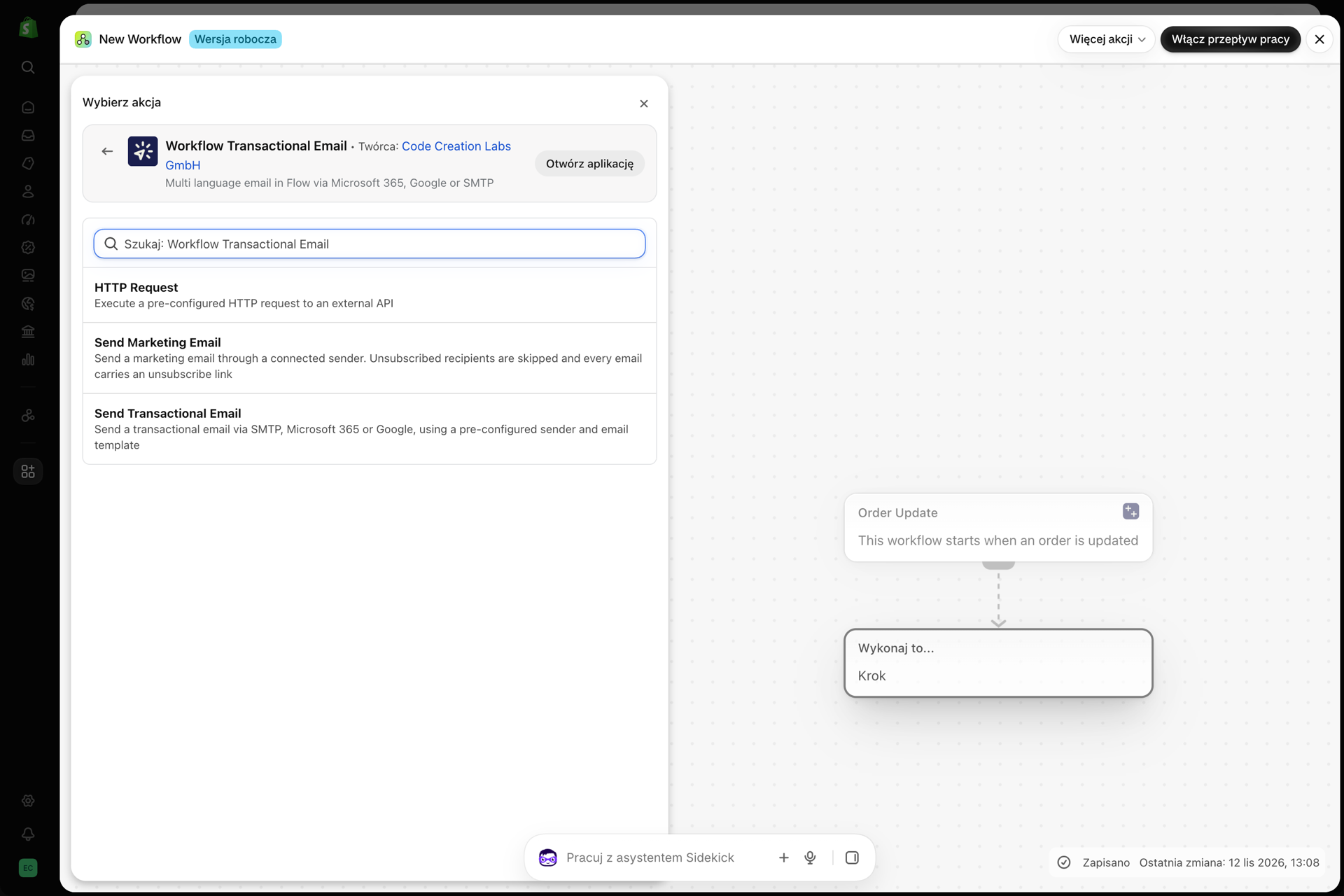
Proszę otworzyć aplikację Shopify Flow, utworzyć przepływ pracy, a następnie dodać krok Send Transactional Email lub HTTP Request z tej aplikacji.
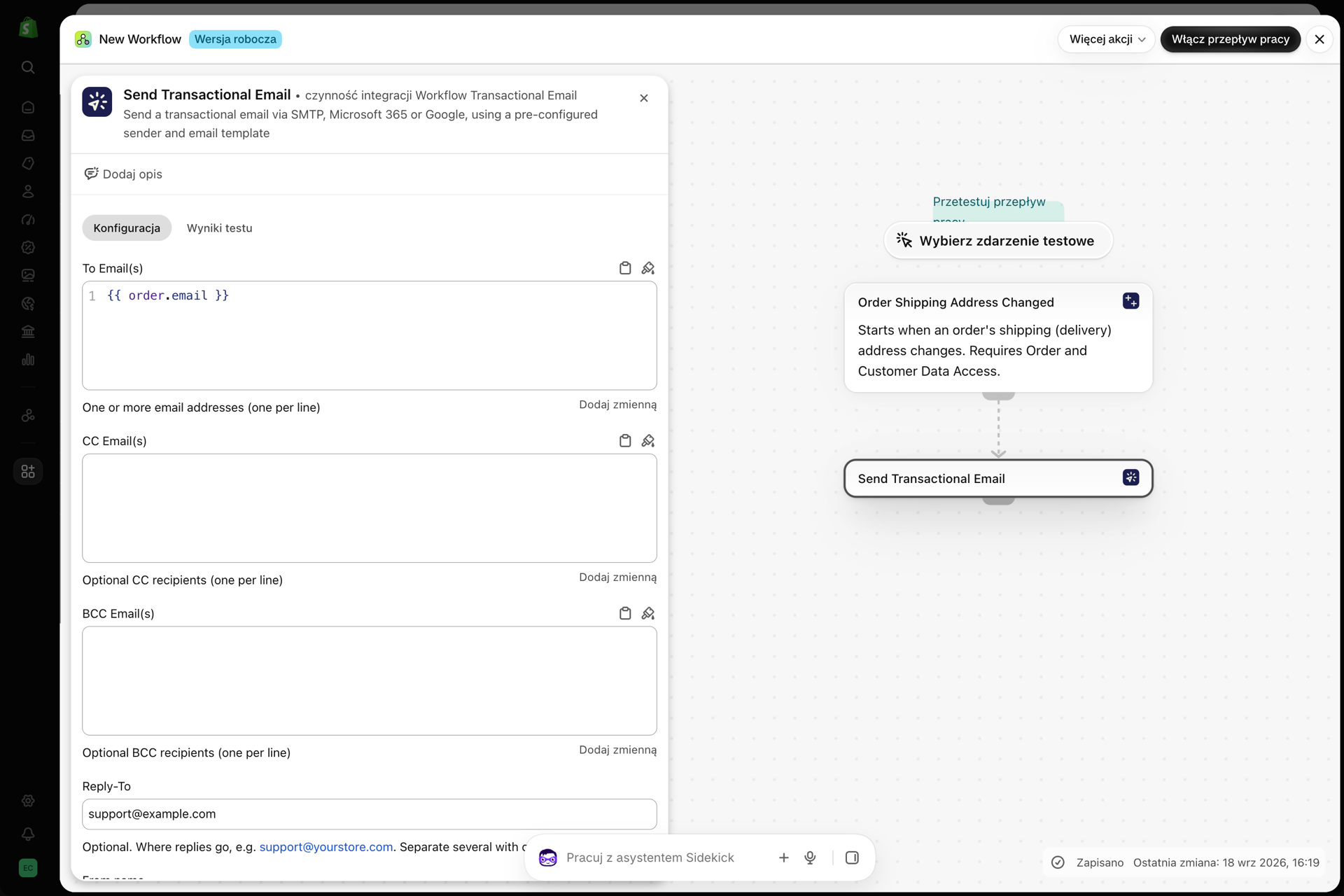
W ramach ustawionej przez Państwa akcji związanej z wiadomością e-mail:
- Adres(y) e-mail - zazwyczaj zmienna w Shopify Flow, np.
{{customer.defaultEmailAddress.emailAddress}} - Zmienne (JSON) - dane wymagane przez Państwa układ. Proszę skopiować je z karty „Użyj w Shopify Flow” w Państwa układzie, zamiast wpisywać je ręcznie.
- Opcje Wyślij z i Układ znajdują się na ekranie konfiguracji danej akcji. Wyświetla się podgląd wybranego układu, a po kliknięciu przycisku Zapisz pojawia się komunikat Konfiguracja została pomyślnie zapisana.
Państwa pierwszy prawdziwy sprawdzian
Wysyłanie testowe potwierdza poprawność Państwa projektu. Nie potwierdza ono jednak poprawności połączeń w Shopify Flow, ponieważ wykorzystuje zmienne testowe układu, a nie dane JSON przepływu pracy.
A zatem po uruchomieniu przepływu pracy:
- Uruchom to na poważnie - złóż zamówienie testowe lub oznacz klienta testowego, w zależności od wybranego warunku wyzwalającego.
- Proszę otworzyć sekcję Historia w aplikacji.
- Proszę sprawdzić, czy przy wierszu widnieje oznaczenie Powodzenie bez ikony Puste zmienne.
- Proszę sprawdzić otrzymaną wiadomość e-mail: czy wartości są prawidłowe, czy nazwa nadawcy jest poprawna oraz czy linki działają.
Jeśli w wierszu widnieje wpis Puste zmienne, proszę go otworzyć - zawiera on dokładne nazwy tych symboli zastępczych, które nie wygenerowały żadnych wyników.
Pulpit nawigacyjny
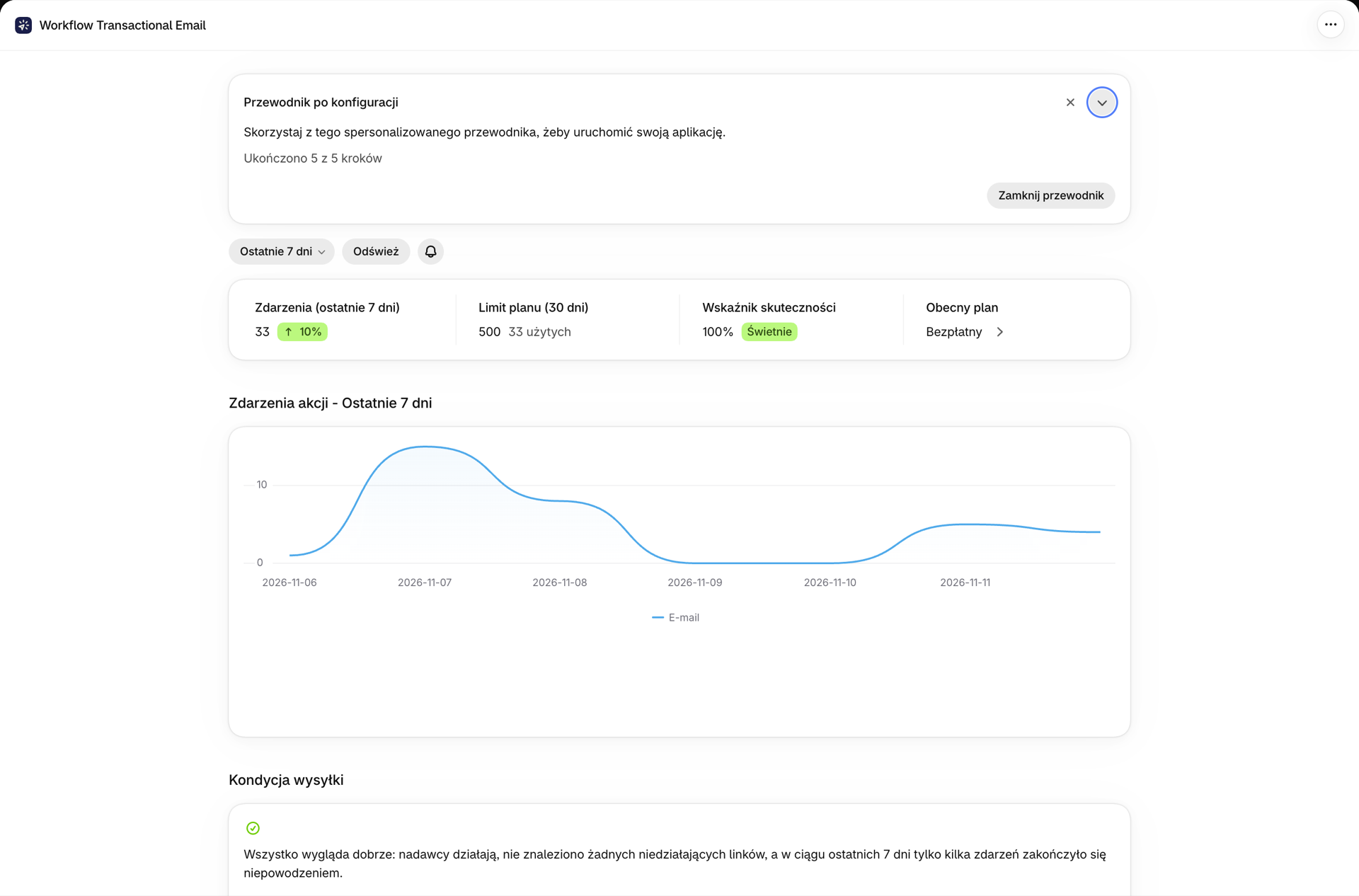
Po rozpoczęciu wysyłania panel kontrolny stanowi przegląd sytuacji:
| Karta | Co to oznacza |
|---|---|
| Wydarzenia | Zmiany w wybranym przedziale czasowym, z uwzględnieniem tendencji w porównaniu z poprzednim okresem. Ikona dzwonka umożliwia otwarcie ustawień powiadomień |
| Limit planu (30 dni) | Wykorzystanie środków w ramach Państwa limitu |
| Wskaźnik skuteczności | Udostępnienie zakończone sukcesem, oznaczone jako „Doskonałe” / „Dobre” / „Wymaga uwagi” |
| Obecny plan | Pański poziom wraz z linkiem umożliwiającym jego zmianę |
Narzędzie do wyboru zakresu dat oferuje opcje: „Dzisiaj”, „Wczoraj”, „Ostatnie 7 / 30 / 90 / 365 dni” oraz zakres niestandardowy; domyślnym ustawieniem jest okres ostatnich 7 dni, a dane są grupowane zgodnie ze strefą czasową Państwa sklepu. Poniżej kart znajduje się wykres przedstawiający podział wolumenu według rodzaju działania.
O aplikacji
| Strona | Do czego to służy |
|---|---|
| Strona główna | Instrukcja konfiguracji, sposób użytkowania, wskaźnik skuteczności, ostatnia aktywność |
| Nadawcy wiadomości e-mail | Połączone konta, serwery SMTP, wysyłanie testowe |
| Szablony wiadomości e-mail | Same wiadomości e-mail |
| Nagłówek i stopka | Nadzgłówki i stopki z logo, które można wykorzystywać wielokrotnie |
| Żądania HTTP Request | Zapisane szablony zapytań |
| Sekrety | Zaszyfrowane wartości szablonów i żądań |
| Historia | Każde wykonanie wraz ze szczegółowymi informacjami dotyczącymi żądania i odpowiedzi |
| Programista | Klucze API dla interfejsu REST API i serwera MCP |
| Ustawienia | Niestandardowe czcionki do Państwa projektów |
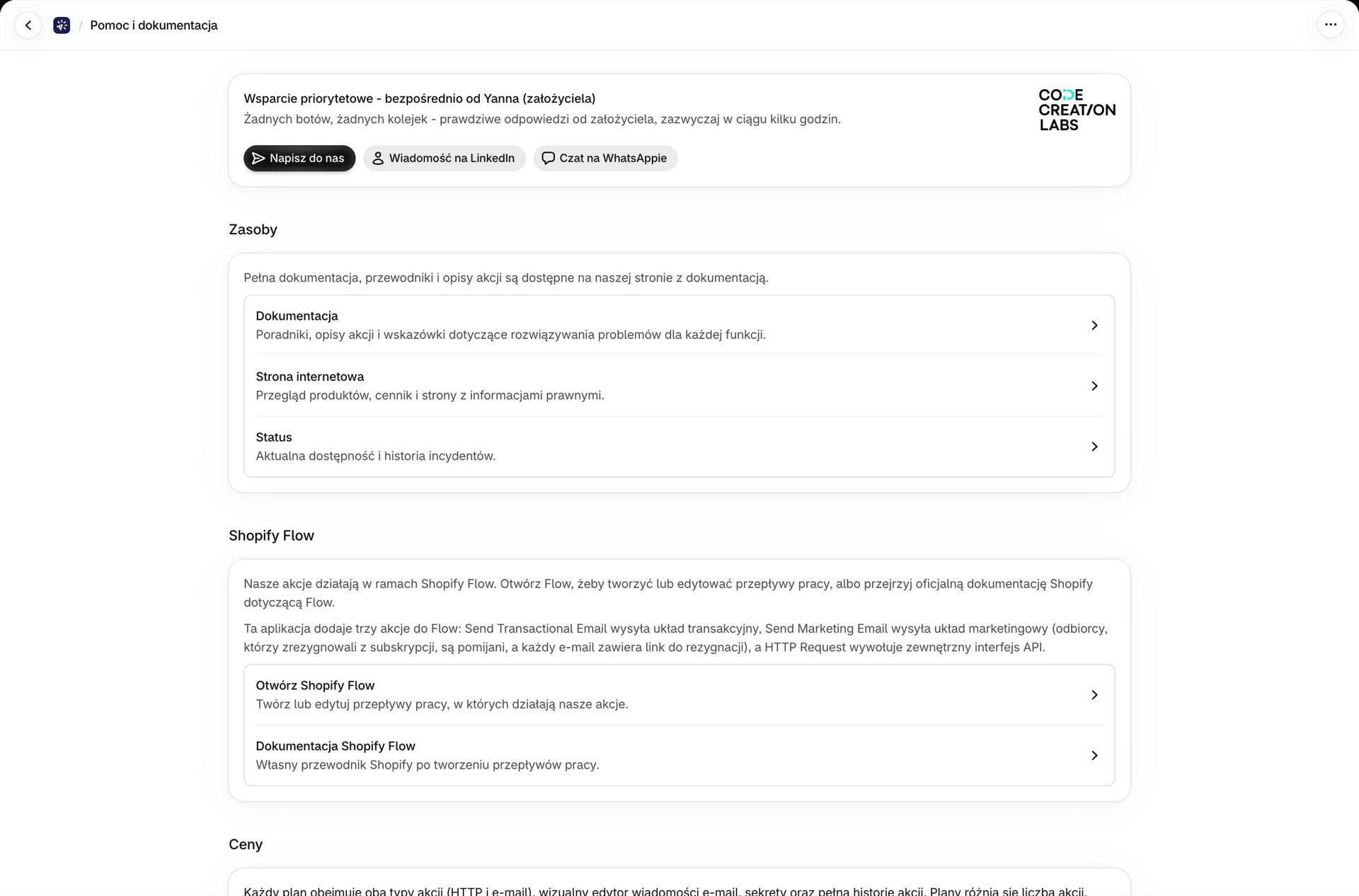
| Pomoc | Dane kontaktowe działu pomocy technicznej, dokumentacja oraz Państwa plan |
Odinstalowywanie
Odinstalowanie aplikacji spowoduje usunięcie wszystkich Państwa danych - układów, nadawców, haseł, historii oraz przesłanych plików. Danych tych nie da się odzyskać, dlatego prosimy najpierw wyeksportować wszystko, co chcą Państwo zachować (Więcej → Eksportuj w danym układzie).
Powiązane
- Przegląd nadawców wiadomości e-mail - szczegółowy opis kroku 1.
- Stworzenie szablonu wiadomości e-mail - szczegółowy opis kroku 2.
- Przekazywanie danych z serwisu Shopify Flow - szczegółowy opis kroku 5.
- Plany i sposób użytkowania - co wlicza się do Państwa limitu.