
Wysyłanie wiadomości e-mail z Shopify Flow przy użyciu niestandardowego serwera SMTP
Podłącz Gmail, SendGrid, Mailgun, Amazon SES lub własny serwer SMTP do Shopify Flow i wysyłaj spersonalizowane e-maile powitalne do klientów VIP.
Przegląd
Funkcja Workflow Transactional Email umożliwia wysyłanie wiadomości e-mail o charakterze transakcyjnym z Shopify Flow za pośrednictwem Państwa własnego serwera SMTP. W tym przykładzie klient otrzymuje oznaczenie VIP, uruchamia się Shopify Flow, a przepływ pracy wysyła wiadomość e-mail z identyfikacją marki, korzystając z zapisanego serwera SMTP oraz szablonu wiadomości e-mail.
Konfiguracja ta składa się z trzech części:
- Proszę utworzyć połączenie SMTP w sekcji Nadawcy wiadomości e-mail
- Proszę zaprojektować wiadomość e-mail w sekcji Układy wiadomości e-mail
- Proszę skorzystać z akcji Send Transactional Email w Shopify Flow i przekazać dane klienta do szablonu
Działa każdy dostawca obsługujący protokół SMTP, w tym Gmail, SendGrid, Mailgun, Amazon SES oraz Państwa własny serwer pocztowy.
Przewodnik wideo
Kompletna konfiguracja - serwer SMTP, szablon wiadomości e-mail oraz przepływ pracy w Shopify Flow. Film nie zawiera dźwięku, dlatego prosimy o dostosowanie prędkości odtwarzania do własnych potrzeb.
Zanim zaczną Państwo
- Zainstaluj rozwiązanie Workflow Transactional Email w swoim sklepie Shopify.
- Proszę przygotować dane dotyczące serwera, portu, nazwy użytkownika i hasła od Państwa dostawcy usług SMTP.
- Proszę zdecydować, z jakiego adresu nadawcy powinny być wysyłane wiadomości e-mail oznaczone jako VIP.
Scenariusz: wiadomość e-mail z powitaniem dla VIP-ów
Proces ten przebiega w następujący sposób:
- Klient został oznaczony jako
VIP - Shopify Flow uruchamia proces
- W ramach tego przepływu pracy uruchamiana jest akcja Send Transactional Email
- Ta czynność wykorzystuje zapisany przez Państwa serwer SMTP
- Ta czynność powoduje wysłanie zapisanego szablonu wiadomości e-mail z wypełnionymi danymi klienta
Krok 1: Skonfiguruj serwer SMTP
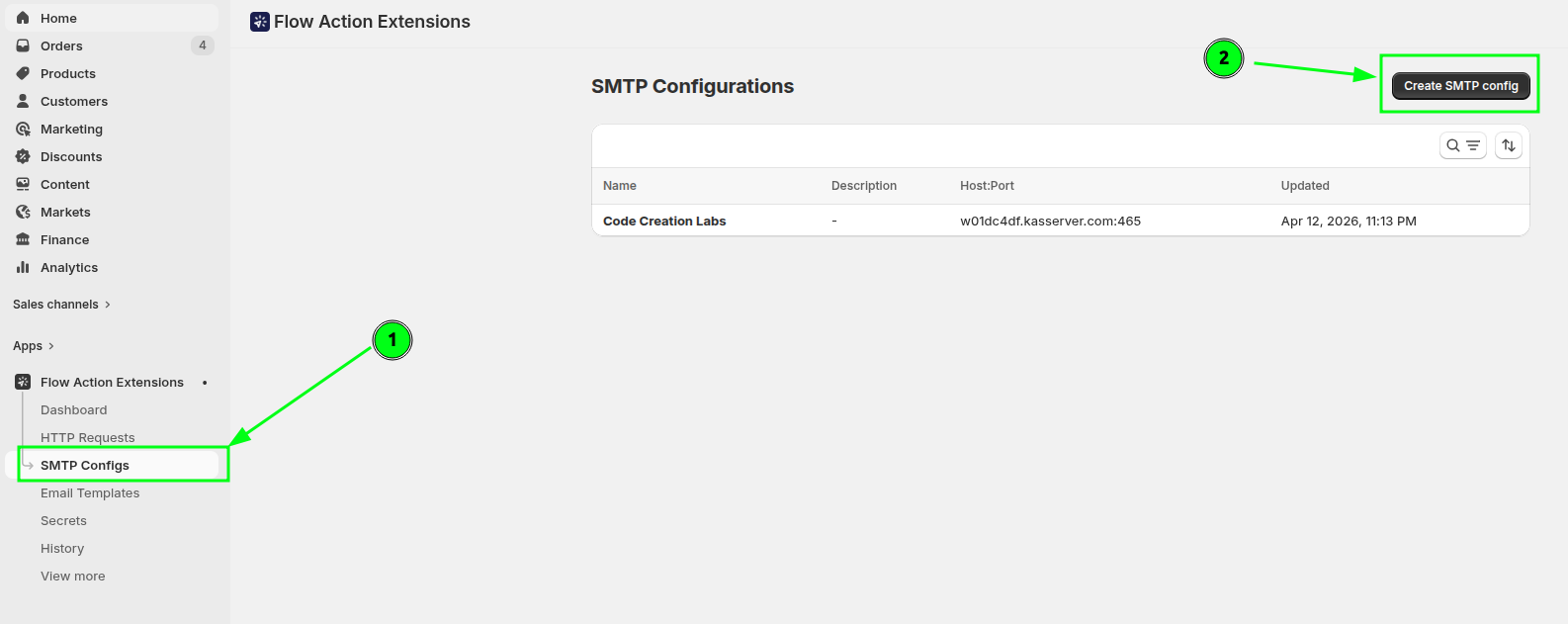
W aplikacji proszę otworzyć sekcję Nadawcy wiadomości e-mail i przejść do sekcji SMTP. W tym miejscu należy wprowadzić dane serwera pocztowego, który będzie wysyłał Państwa wiadomości transakcyjne.
Wprowadź adres serwera SMTP, numer portu, nazwę użytkownika oraz hasło podane przez dostawcę usług, a następnie naciśnij przycisk Sprawdź połączenie.
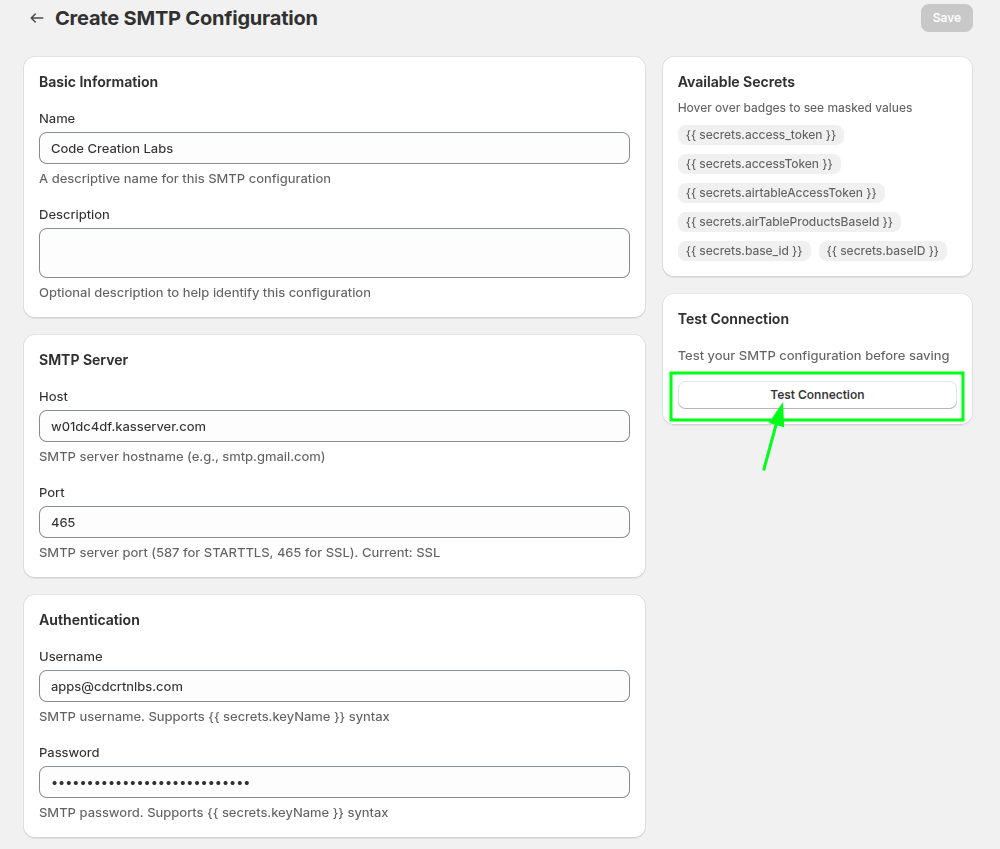
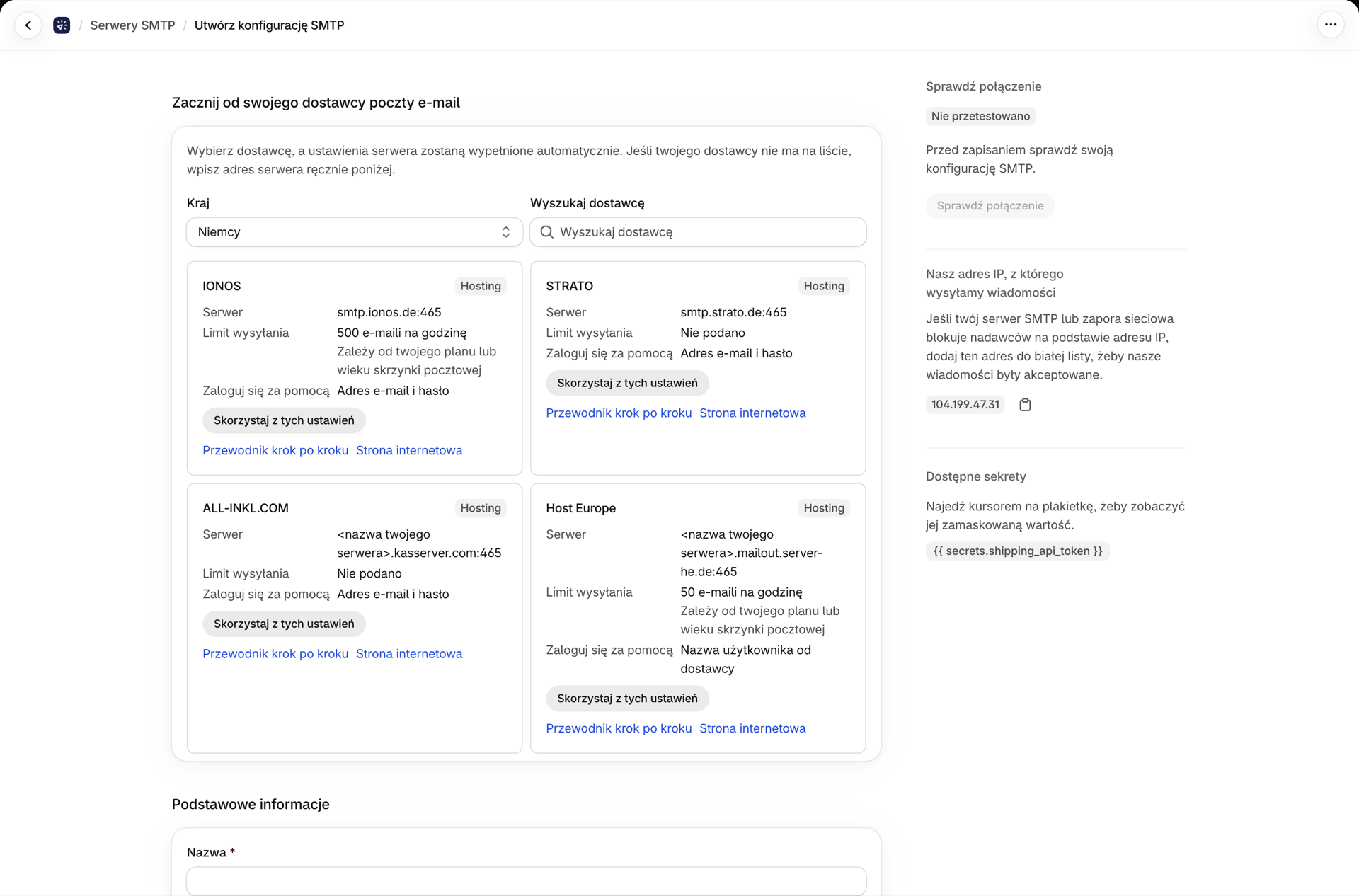
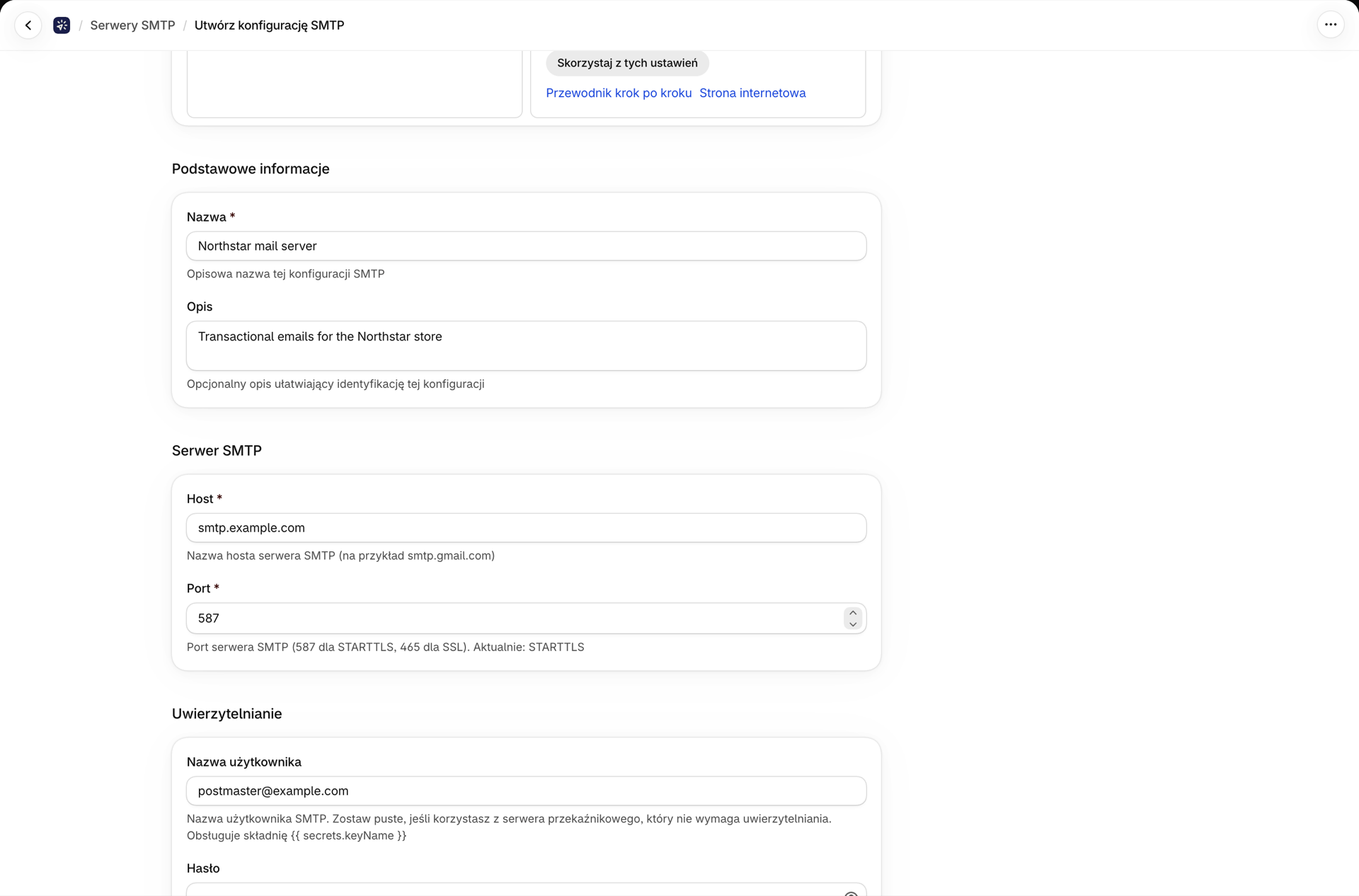
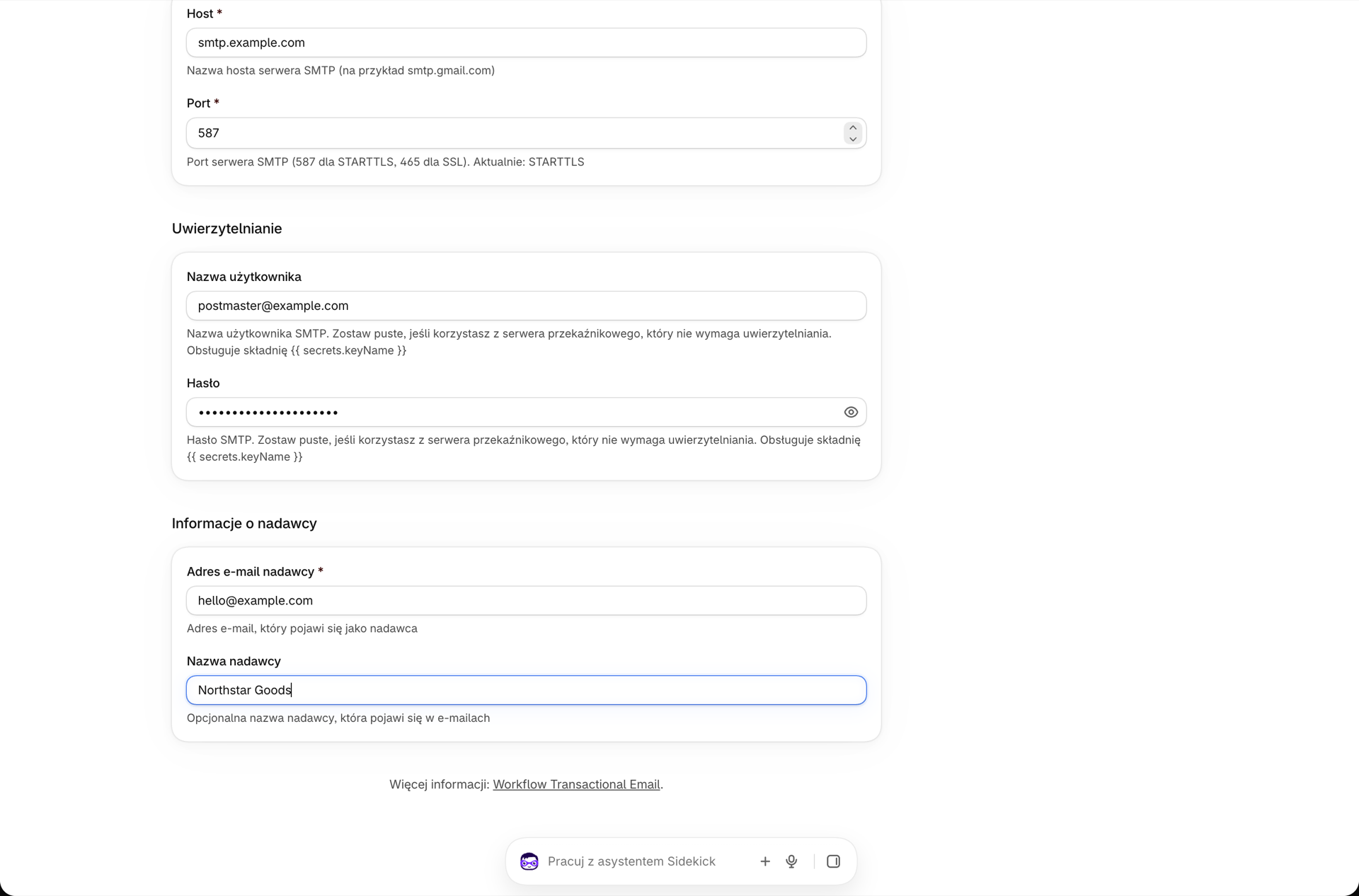
Jeśli dane uwierzytelniające są prawidłowe, wyświetli się komunikat o pomyślnym zakończeniu operacji.
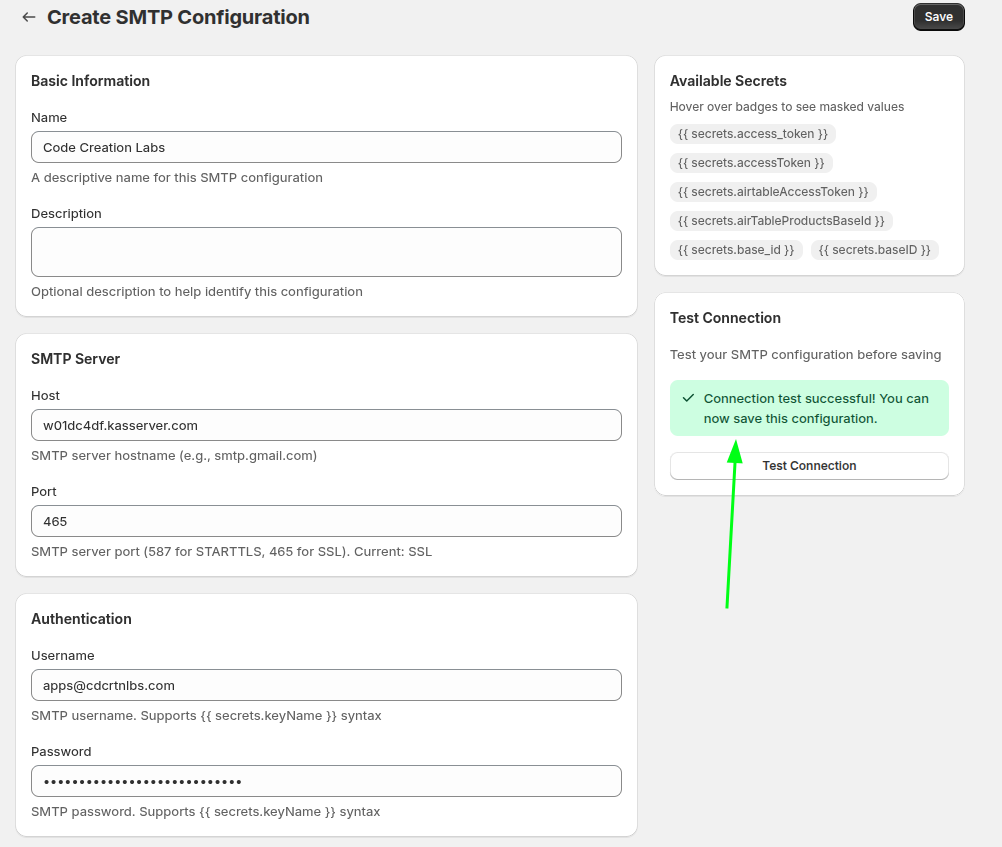
Proszę wybrać adres, z którego ma zostać wysłana wiadomość. Proszę również ustawić nazwę wyświetlaną, aby odbiorcy widzieli nazwę Państwa sklepu zamiast samego adresu.
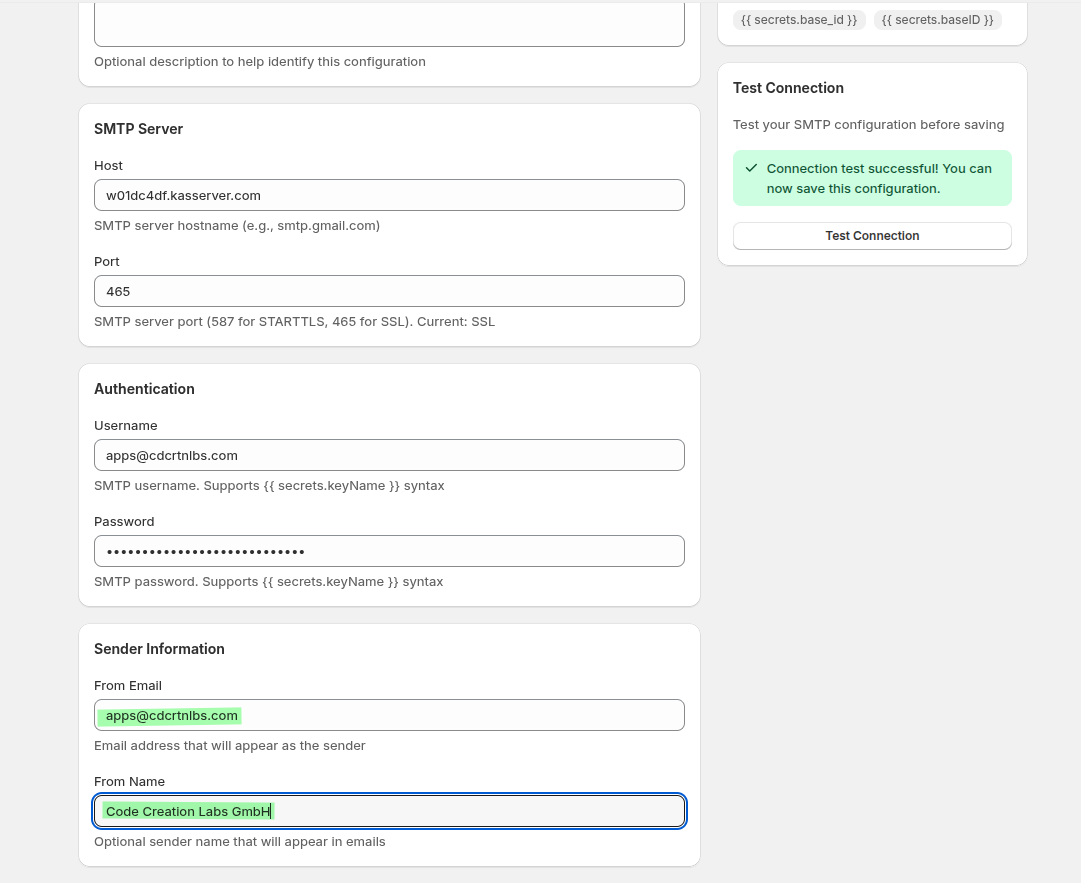
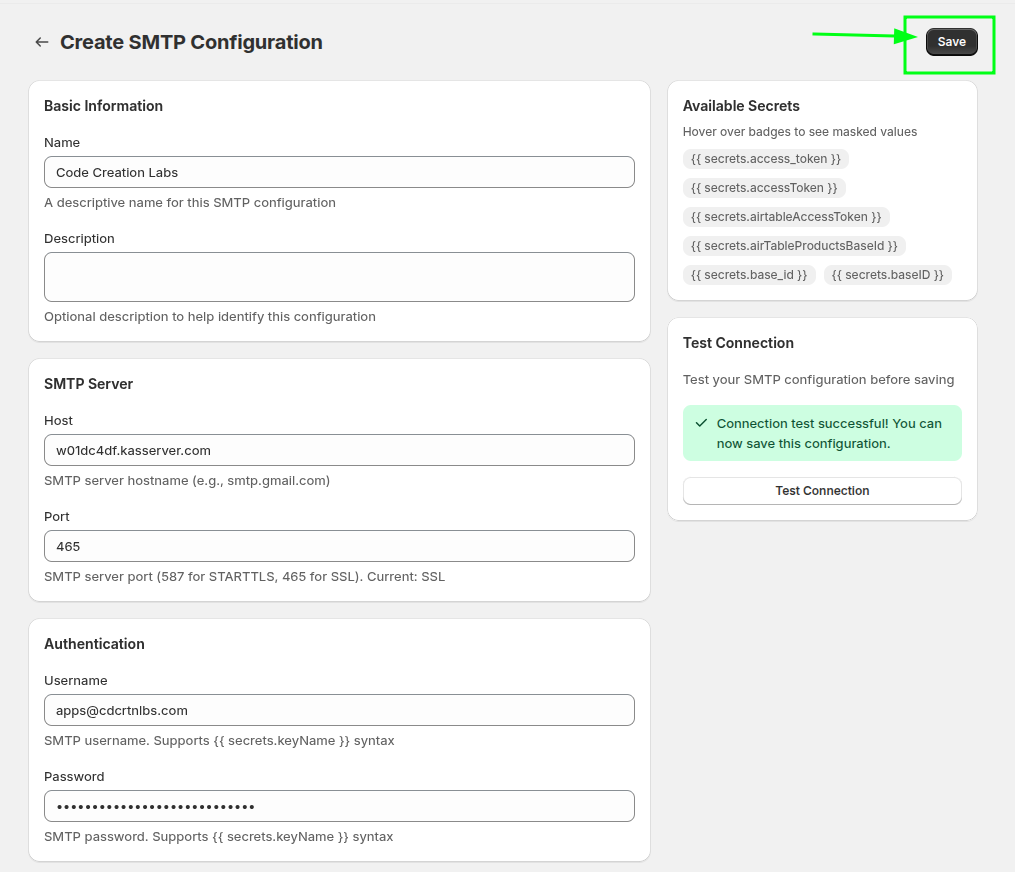
Zapisz konfigurację, aby można było ją później wybrać w ramach akcji w Shopify Flow.
Krok 2: Opracowanie treści wiadomości e-mail
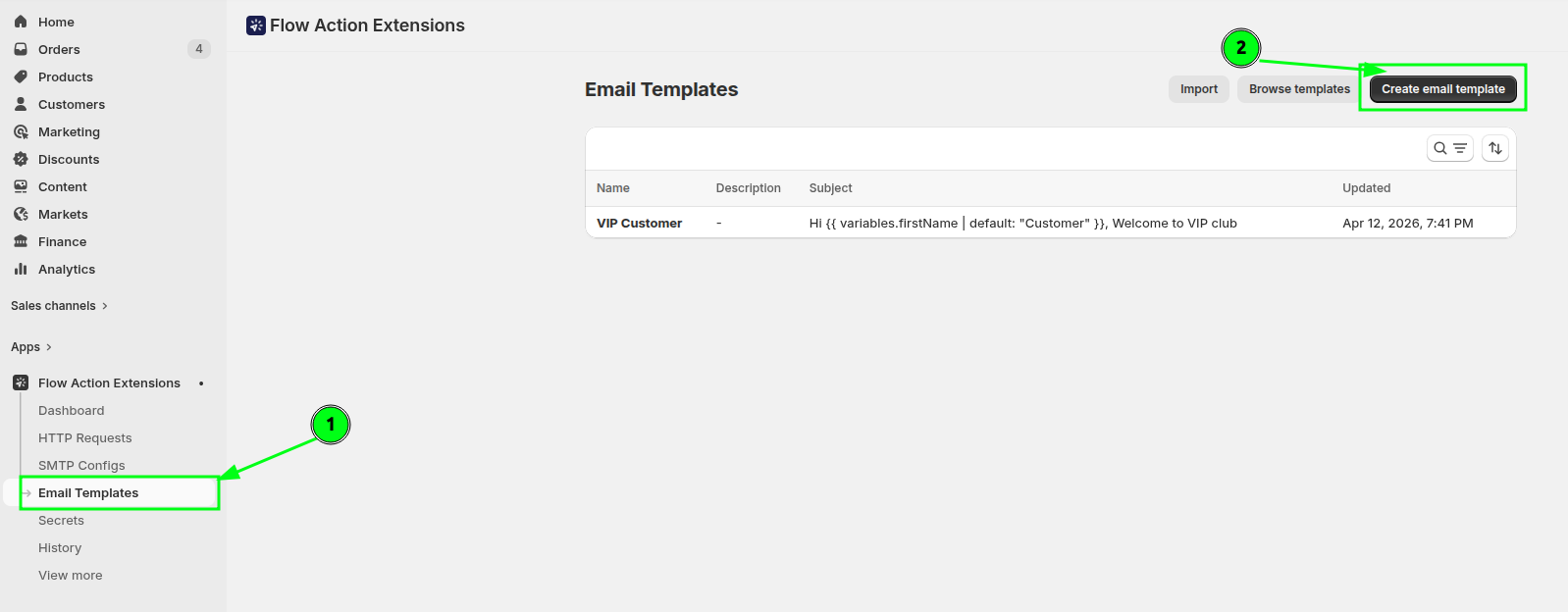
Przejdź do sekcji Szablony wiadomości e-mail. W tym miejscu tworzy się treść wiadomości e-mail, które zostaną wysłane przez Shopify Flow.
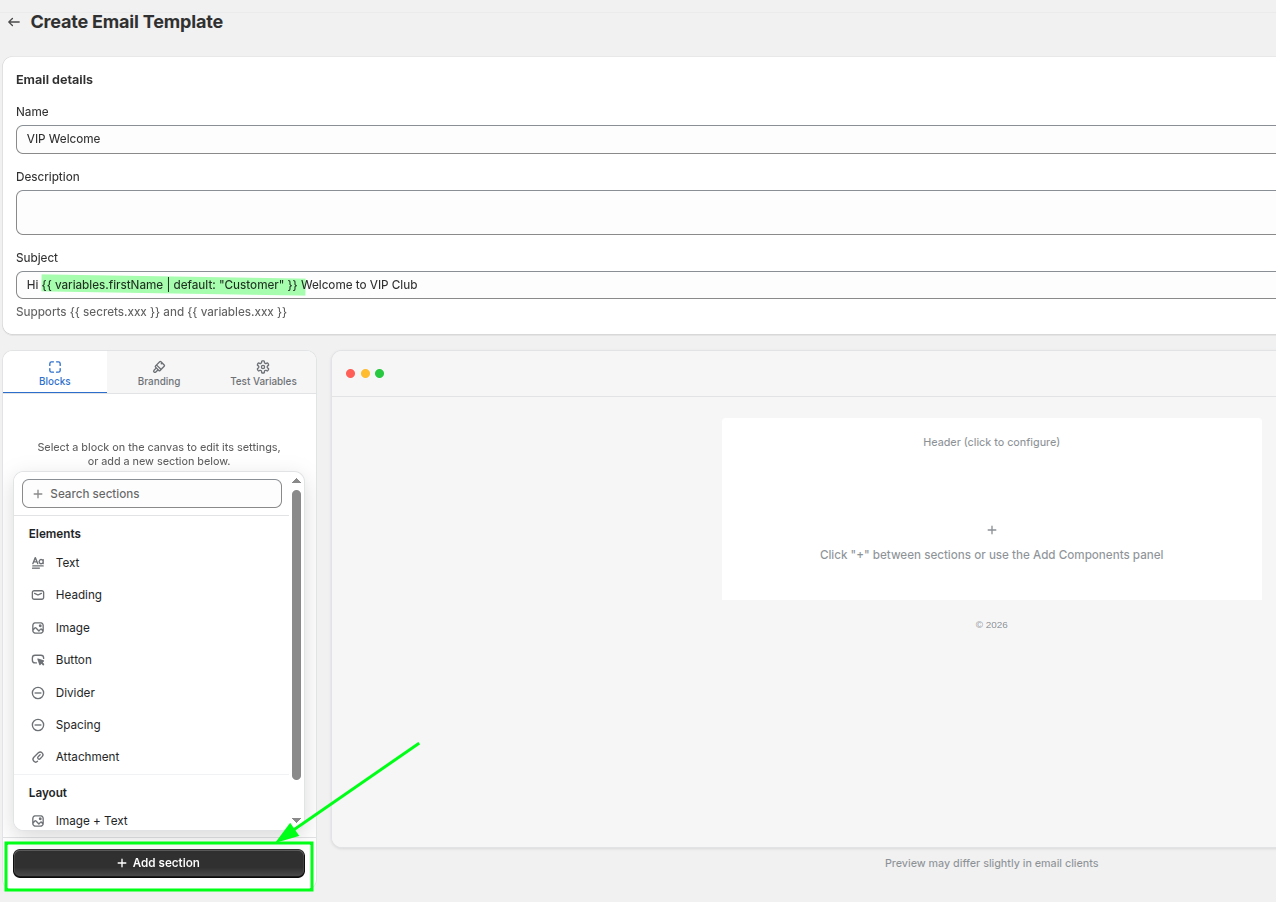
Proszę utworzyć szablon scenariusza VIP, zawierający temat wiadomości oraz treść. W temacie można wykorzystać zmienne przekazane z Shopify Flow. W poniższym przykładzie wykorzystano zmienną firstName, a jako wartość rezerwową zastosowano filtr default języka Liquid:
Hi {{ variables.firstName | default: "Customer" }} Welcome to VIP ClubDodaj elementy, aby stworzyć projekt dostosowany do Państwa marki.
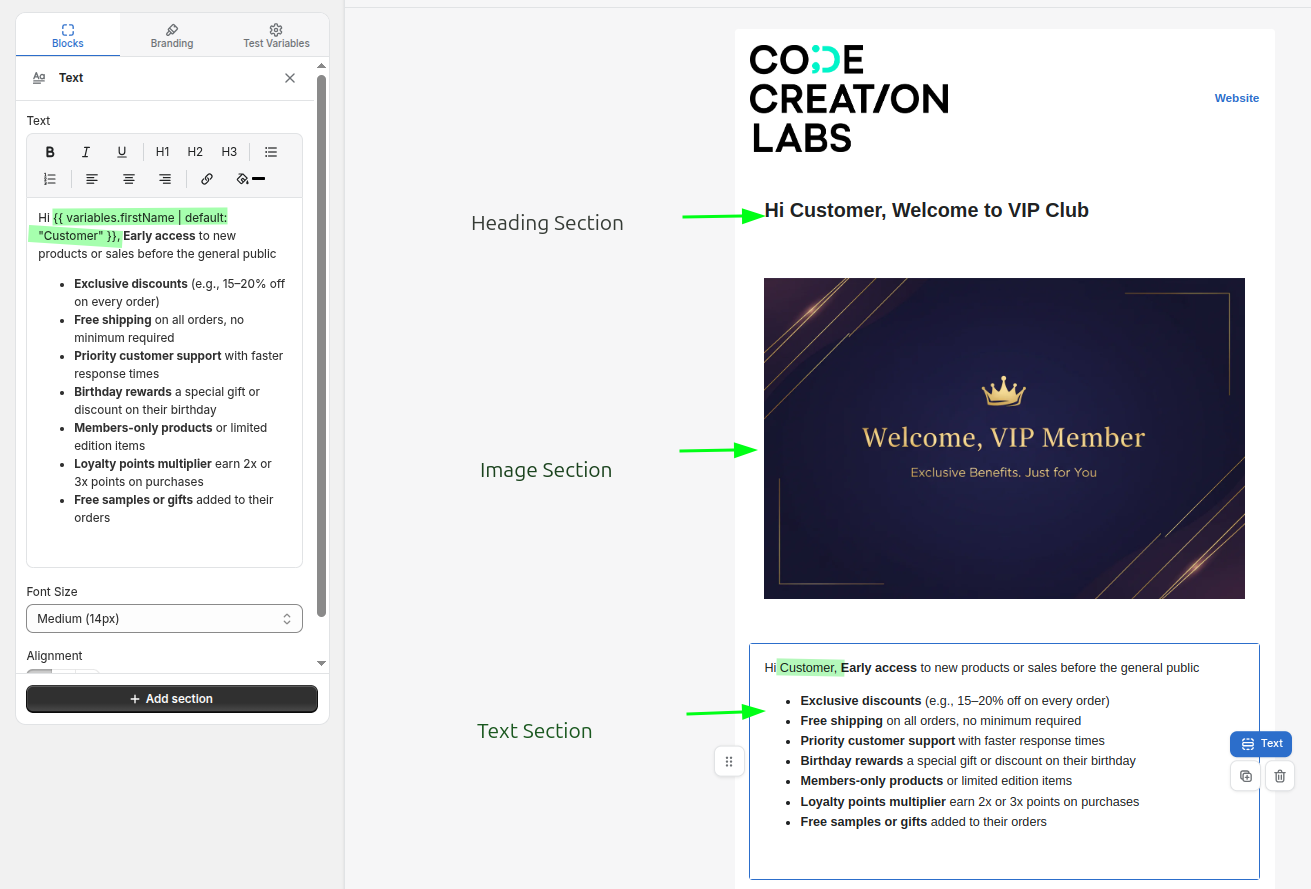
W tym przykładzie wykorzystano blok nagłówka, blok obrazu oraz blok tekstowy. Blok tekstowy odwołuje się do zmiennej firstName, którą dostarczy Shopify Flow.
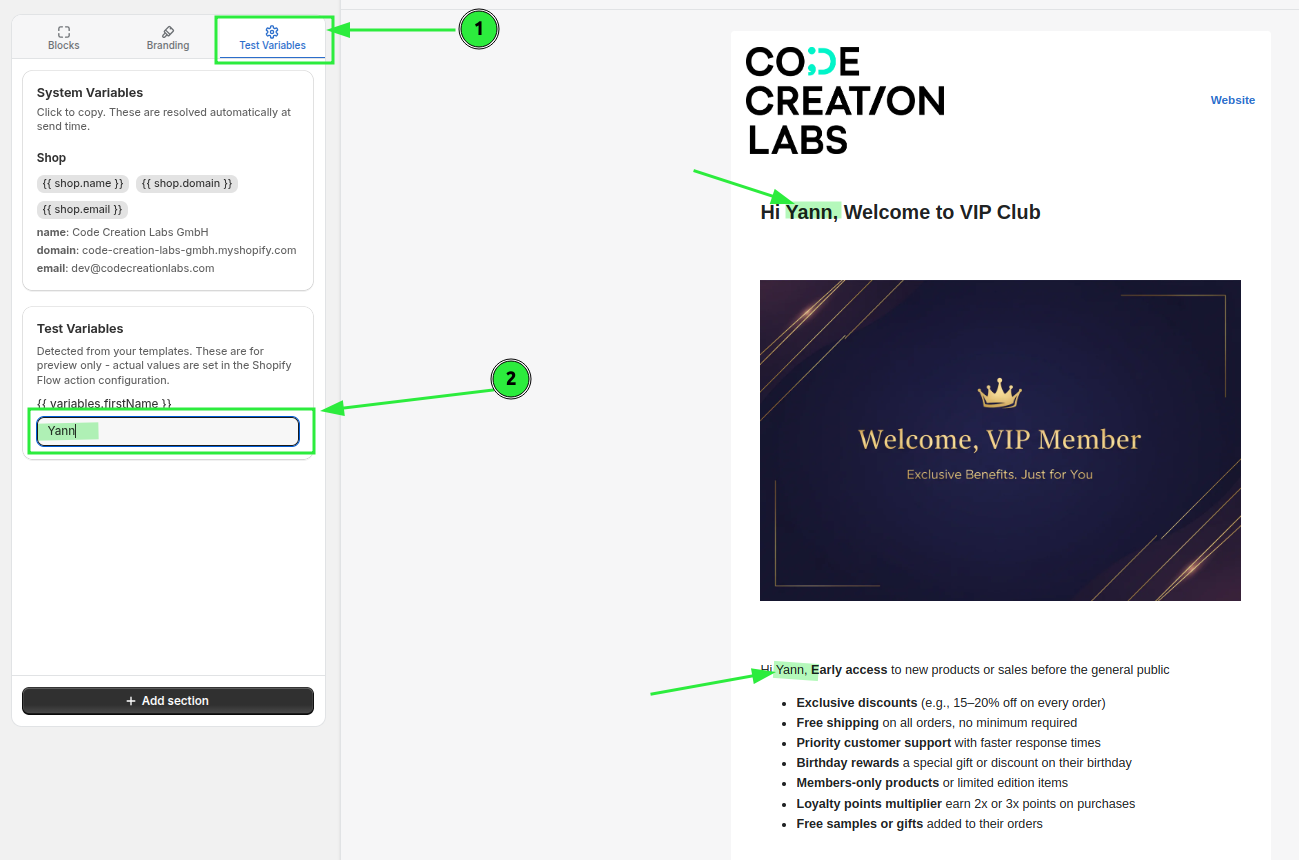
W sekcji Zmienne testowe proszę wprowadzić przykładowe wartości i sprawdzić, czy projekt wyświetla się zgodnie z oczekiwaniami.
Proszę zapisać układ, aby można go było wybrać w ramach akcji Shopify Flow.
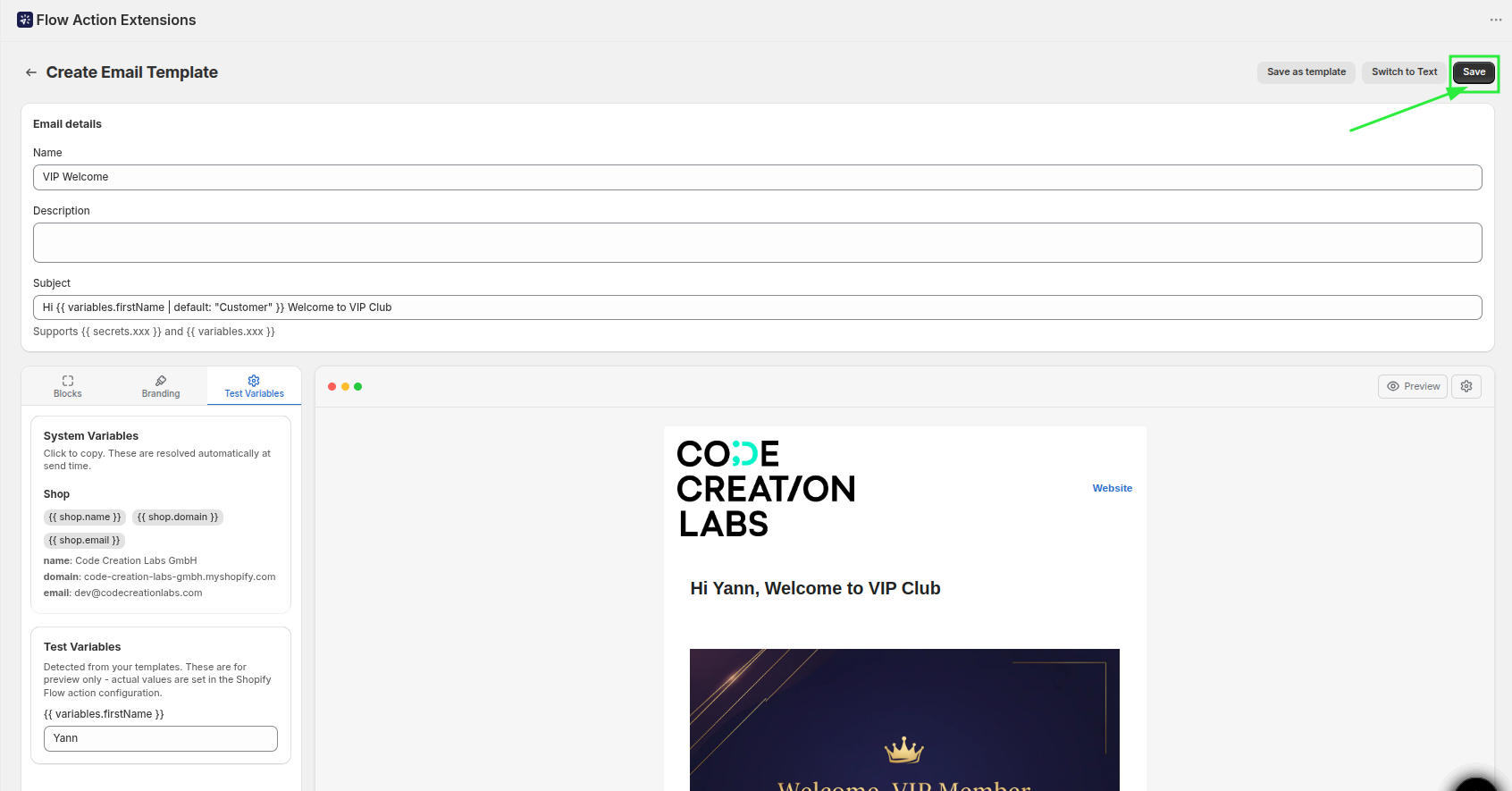
Pełną dokumentację tego bloku można znaleźć w sekcji Stworzenie szablonu wiadomości e-mail.
Krok 3: Utwórz przepływ pracy w usłudze Shopify Flow
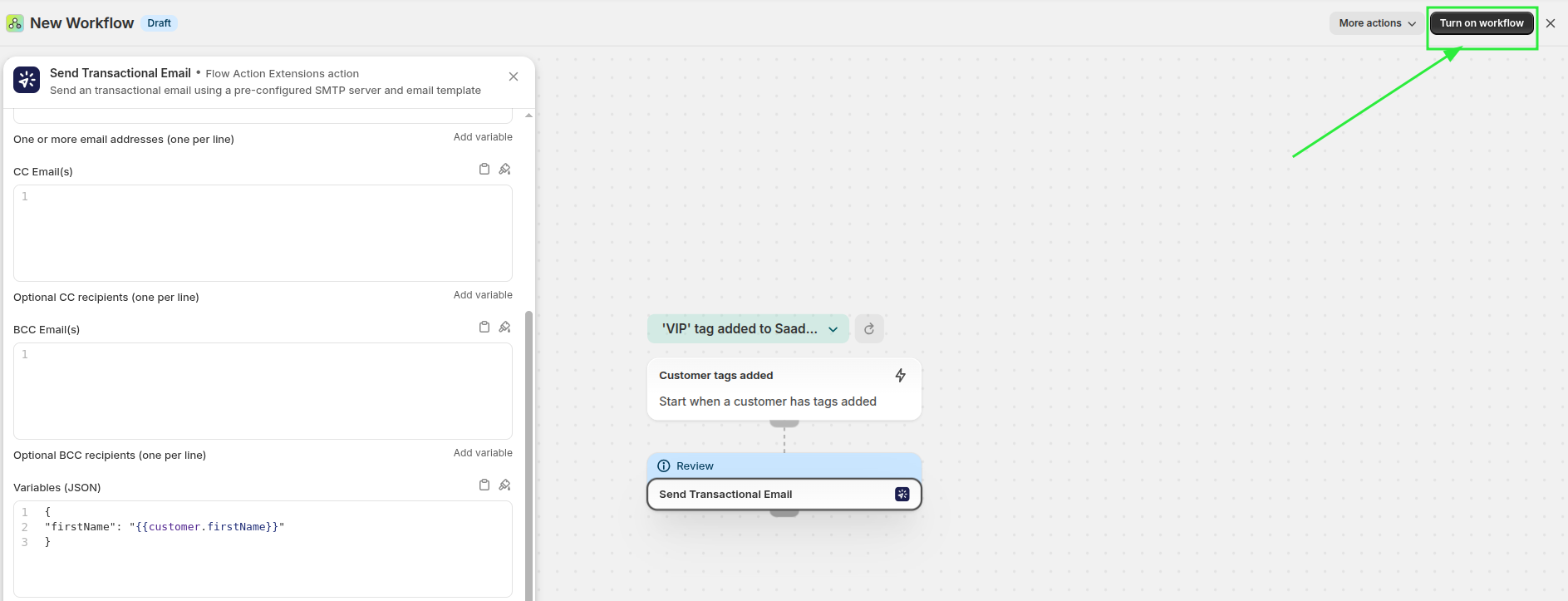
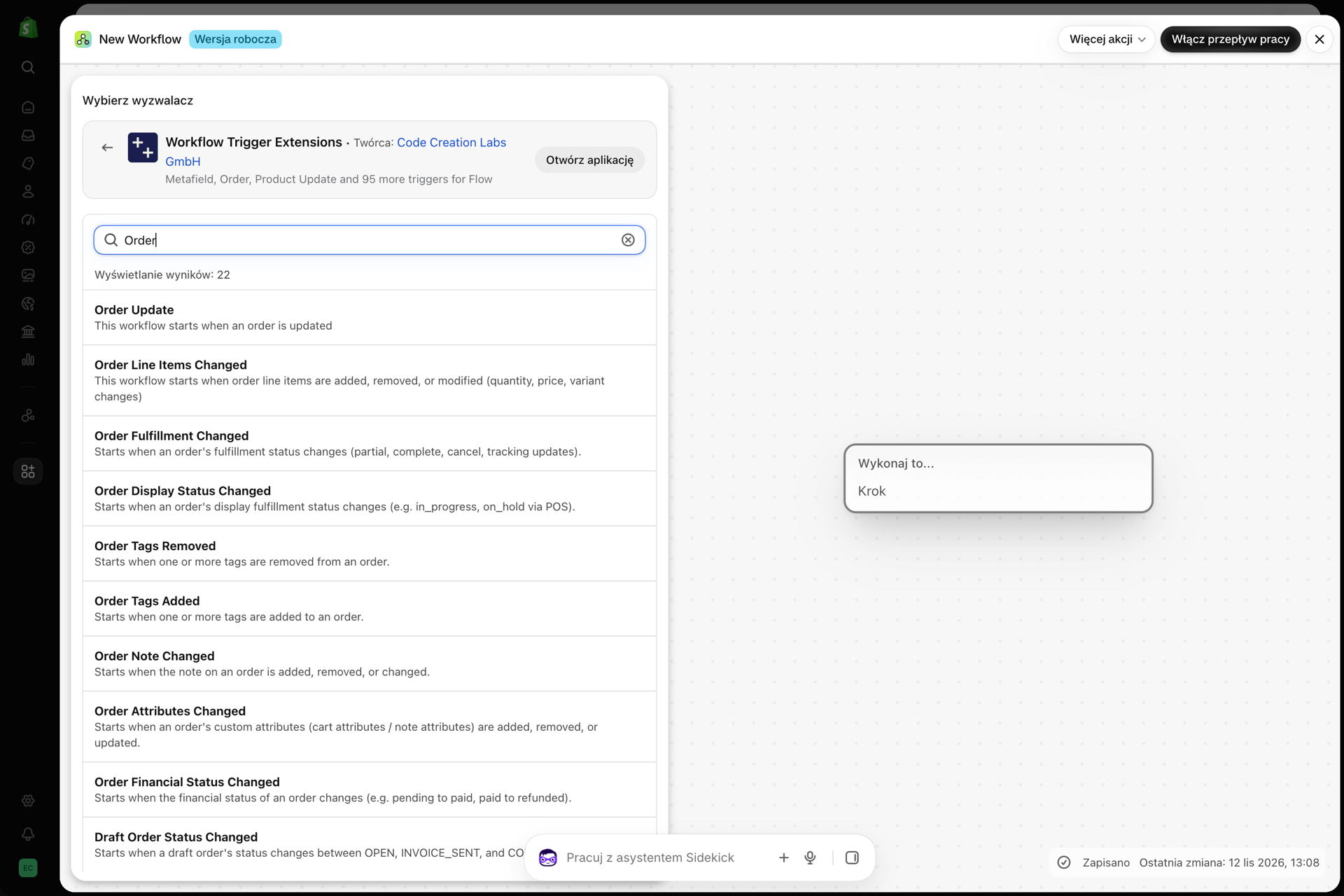
Otwórz Shopify Flow i utwórz przepływ pracy dla procesu VIP. Skorzystaj z wyzwalacza „oznaczenie klienta”, aby przepływ pracy uruchamiał się w momencie, gdy klient otrzyma tag VIP.
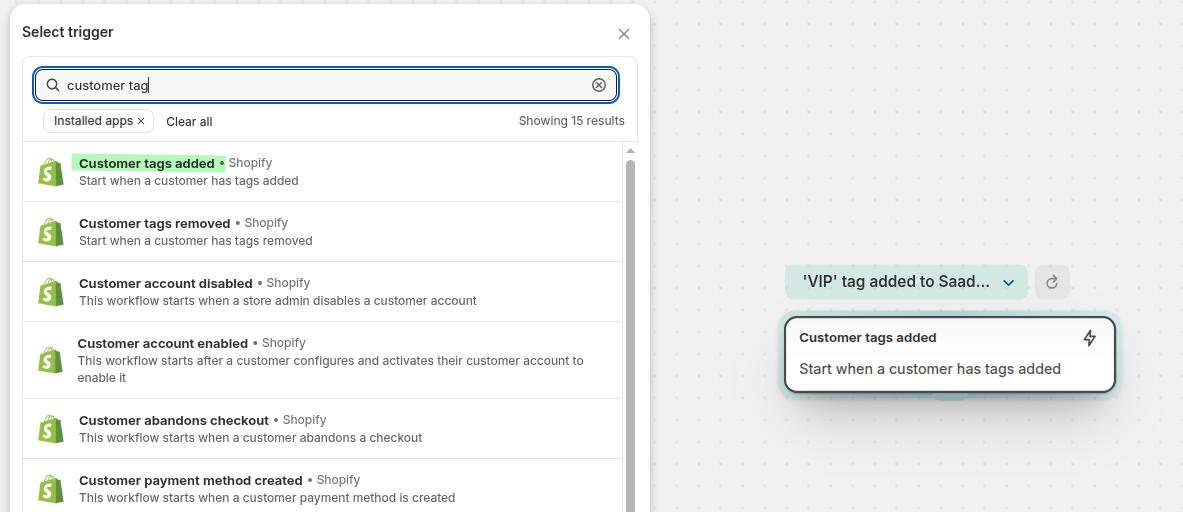
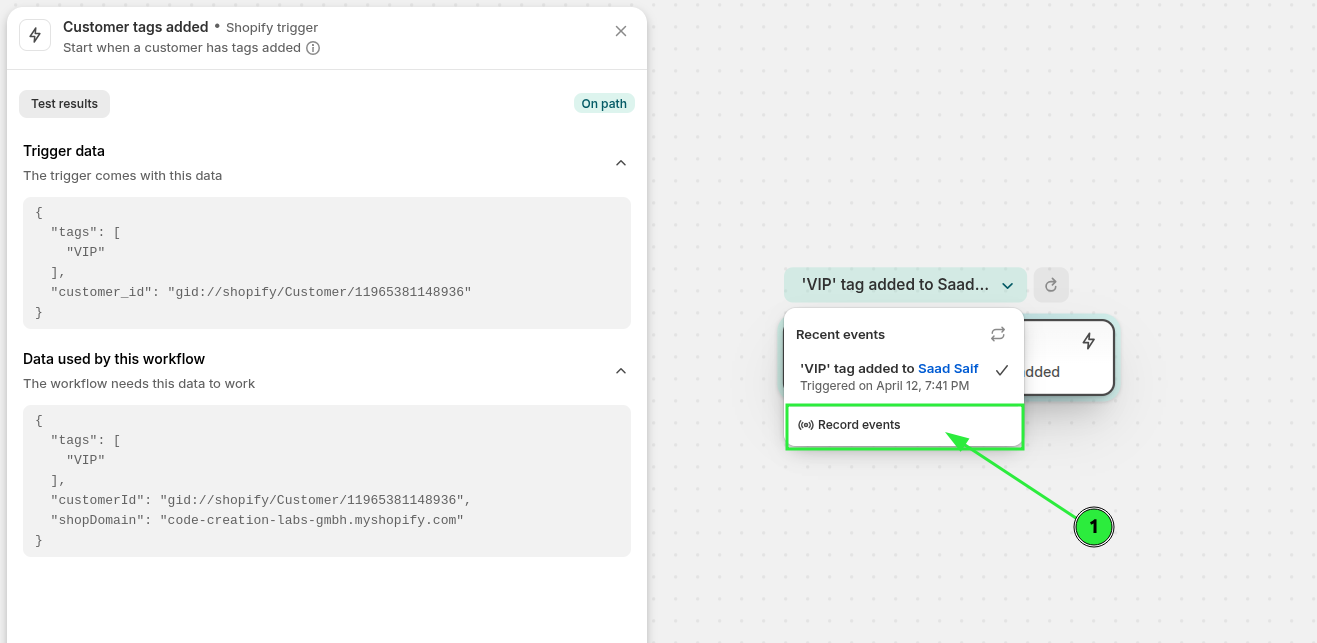
Proszę kliknąć opcję Rejestruj zdarzenia, a następnie w nowej karcie przypisać tag do klienta. Proszę wybrać wyzwalacz po lewej stronie, a wyświetlą się rzeczywiste dane dotyczące tego wyzwalacza - znacznie ułatwi to wybór odpowiednich zmiennych.
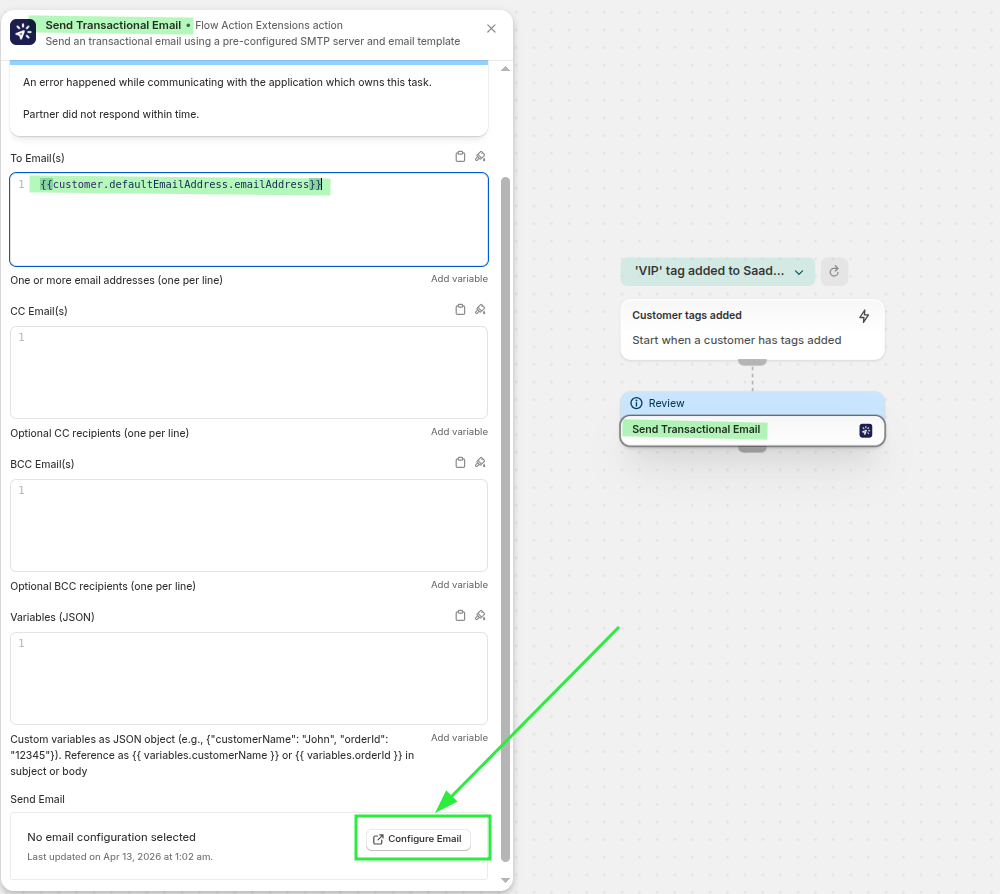
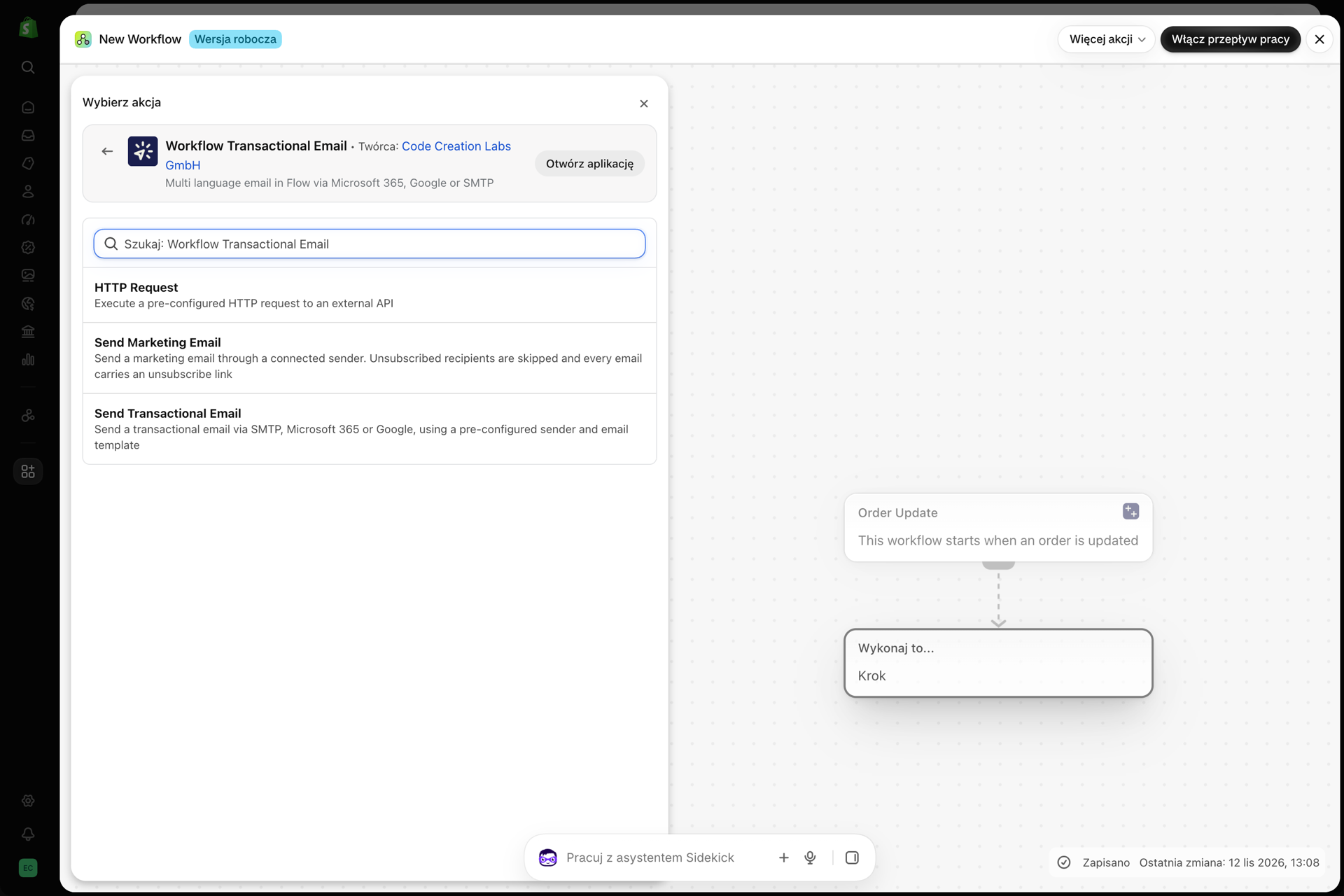
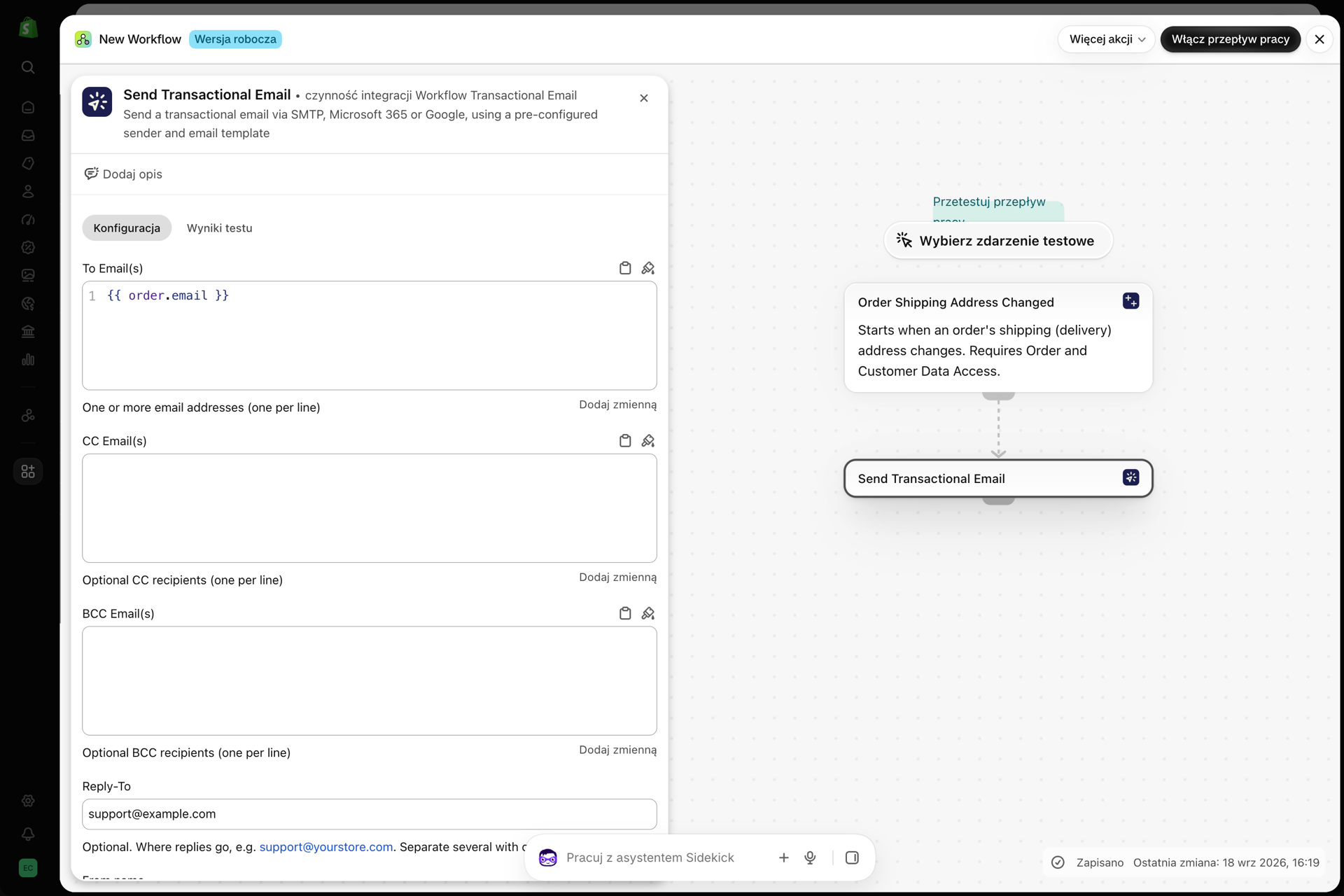
Proszę dodać akcję Send Transactional Email. W polu To Email(s) proszę użyć zmiennej adresu e-mail klienta. Następnie proszę kliknąć przycisk Configure email.
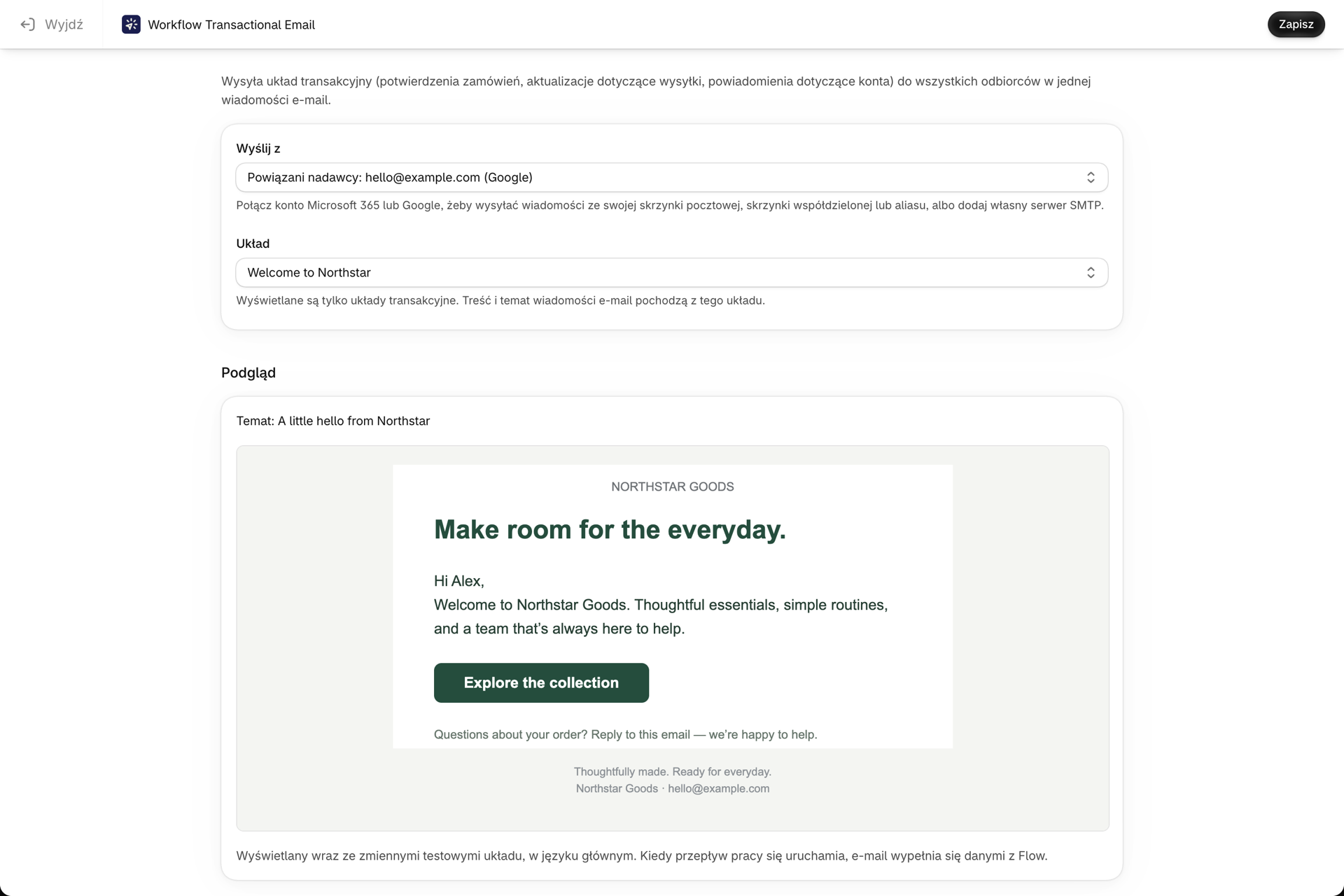
Na ekranie konfiguracji w sekcji Wyślij z proszę wybrać serwer SMTP, przez który ma być wysyłana ta wiadomość e-mail, a w sekcji Układ - utworzony przez Państwa szablon wiadomości. Poniżej, w sekcji Podgląd, wyświetlany jest ten szablon wraz z tematem wiadomości, wypełniony zmiennymi testowymi szablonu, co pozwala sprawdzić, czy jest to właściwy szablon. Naciśnij przycisk Zapisz: u dołu strony pojawi się komunikat Konfiguracja została pomyślnie zapisana. Następnie naciśnij przycisk Wyjdź, aby powrócić do przepływu pracy.
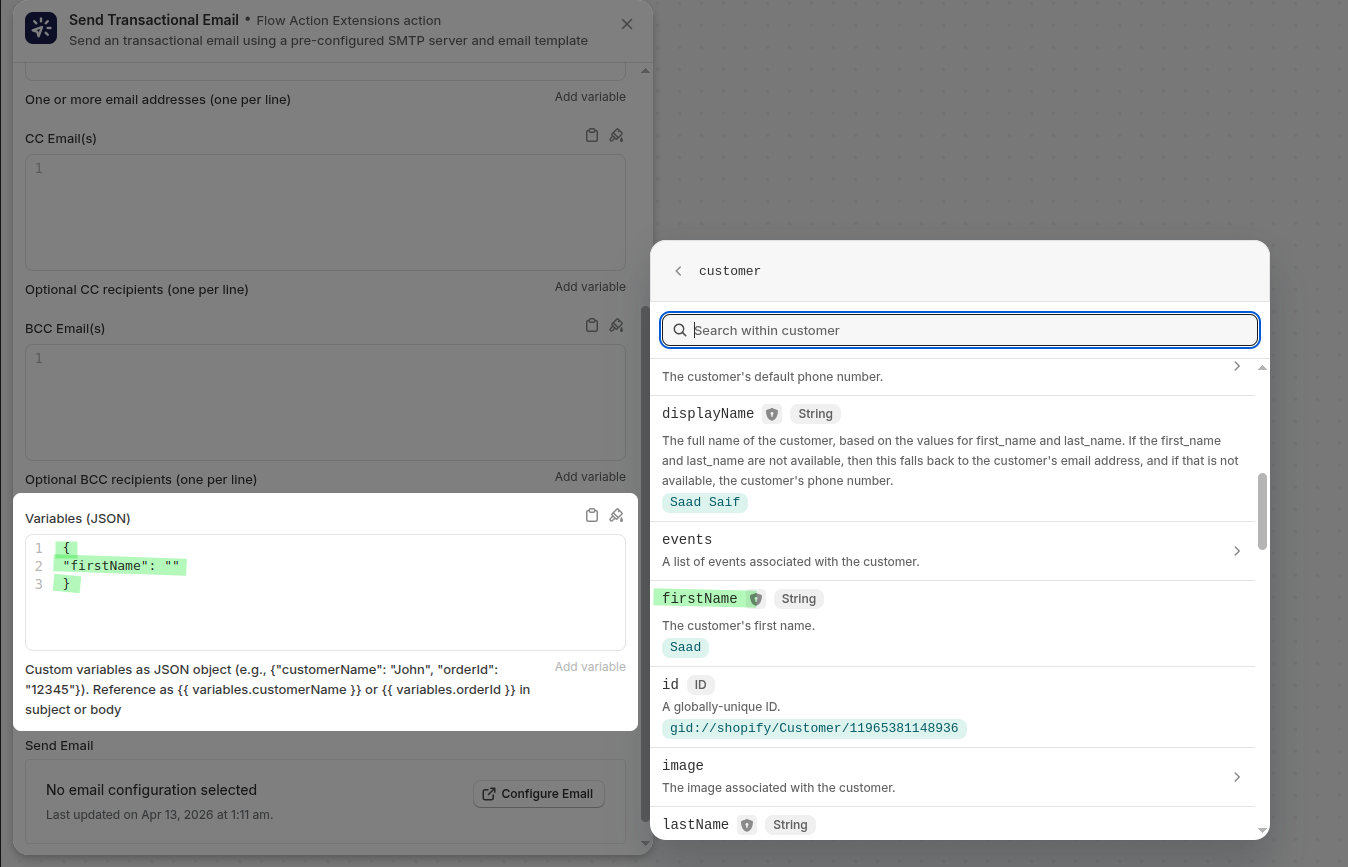
Wracając do działania, proszę wprowadzić dane potrzebne do utworzenia układu w polu Zmienne (JSON):
{
  "firstName": "{{ customer.firstName }}"
}
Proszę włączyć przepływ pracy po upewnieniu się, że wyzwalacz, warunek, układ oraz zmienne są poprawne.
Jak poszczególne elementy układają się w całość
Gdy klient otrzyma oznaczenie VIP, Shopify Flow uruchamia przepływ pracy i wywołuje akcję wysyłania wiadomości e-mail. Akcja ta obejmuje:
- zapisane ustawienia serwera dotyczące nadawców wiadomości e-mail
- Państwa zapisany projekt z sekcji Szablony wiadomości e-mail
- wartości klientów przekazane z etapu Shopify Flow’ jako zmienne JSON
To właśnie dzięki rozdzieleniu tych elementów szablon nadaje się do ponownego wykorzystania - mogą Państwo wysyłać ten sam projekt do każdego klienta bez konieczności każdorazowej edycji kodu HTML.
Przeprowadź test od początku do końca
- Proszę przypisać tag
VIPdo klienta testowego - Proszę sprawdzić, czy przepływ pracy działa w usłudze Shopify Flow
- Proszę sprawdzić, czy klient otrzymał wiadomość e-mail
- Proszę sprawdzić, czy temat wiadomości oraz kod HTML wyświetlają się poprawnie
- Proszę upewnić się, że nazwa i adres nadawcy są zgodne z wizerunkiem Państwa marki
Jeśli wiadomość nie dotrze, proszę otworzyć sekcję Historia w aplikacji, aby sprawdzić wynik wykonania oraz dokładny komunikat o błędzie. Zobacz Historia i rozwiązywanie problemów.
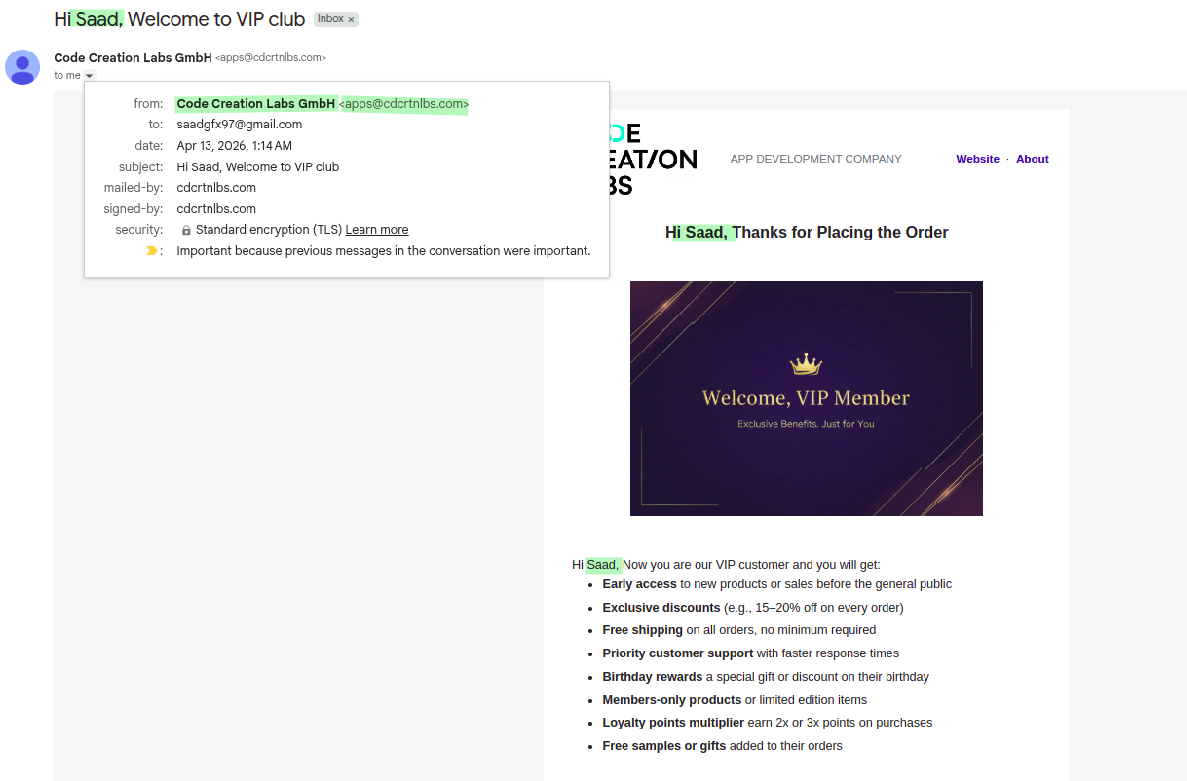
Oto wiadomość e-mail, która została dostarczona przy użyciu serwera SMTP oraz schematu przedstawionego w niniejszym przewodniku:
Powiązane
- Wysyłanie wiadomości e-mail z Shopify Flow za pomocą Microsoft 365 - proszę skorzystać ze skrzynki pocztowej Microsoft 365 zamiast protokołu SMTP.
- Wysyłanie wiadomości e-mail z Shopify Flow za pomocą Google - proszę skorzystać ze skrzynki pocztowej Google zamiast protokołu SMTP.
- Zmienne i ciecze - pełny opis zmiennych i języka Liquid.