
Ustawienia
Ustawienia sklepu w aplikacji do e-maili z Shopify Flow: domyślne CC, BCC i nadawca, stopka marketingowa, kolory marki, czcionki i powiadomienia.
Ustawienia w panelu nawigacyjnym aplikacji zawierają wszystkie opcje dotyczące całego sklepu, a nie konkretnego układu strony, nadawcy czy przepływu pracy. Są one podzielone na pięć zakładek. Na telefonie zakładki zmieniają się w menu rozwijane.
| Zakładka | Co się w nim znajduje |
|---|---|
| Ogólne informacje | Informacje dotyczące Państwa sklepu oraz linki do ustawień dostępnych na innych stronach |
| Ustawienia domyślne poczty elektronicznej | CC, BCC, pole „Odpowiedz do”, nazwa nadawcy oraz adresy odbiorców testowych dla każdej wiadomości e-mail wysyłanej przez aplikację |
| E-maile marketingowe | Tekst dotyczący rezygnacji z subskrypcji, treść linku oraz dane firmy podane pod każdą wiadomością e-mail o charakterze marketingowym, w poszczególnych językach |
| Marka i czcionki | Niestandardowe czcionki nagłówków i treści oraz kolory charakterystyczne dla Państwa marki |
| Powiadomienia | Powiadomienia e-mailowe wysyłane przez aplikację oraz osoby, które je otrzymują |
Zmiany wprowadzone w zakładkach „Ustawienia domyślne poczty e-mail”, „E-maile marketingowe” oraz „Marka i czcionki” są zapisywane za pomocą paska Zapisz, który pojawia się u góry ekranu zaraz po wprowadzeniu jakiejkolwiek zmiany; przycisk Odrzuć powoduje przywrócenie poprzedniego stanu. Zakładka „Powiadomienia” posiada własny przycisk Zapisz powiadomienia, a zmiany dotyczące odbiorców wprowadzane w tej zakładce obowiązują natychmiast.
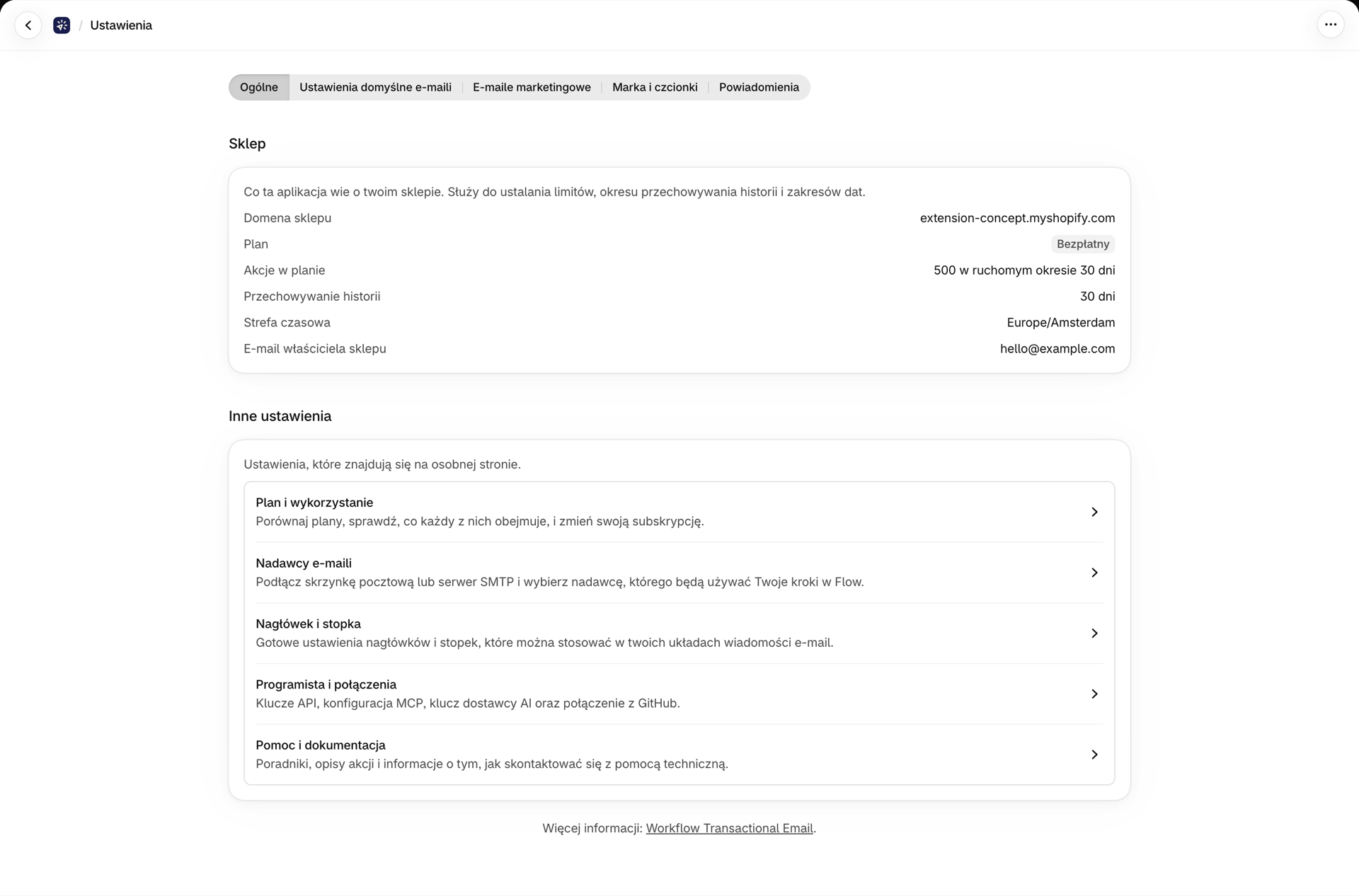
Ogólne informacje
Żadna z pozycji w tej zakładce nie jest edytowalna; pokazuje ona informacje, jakie aplikacja posiada na temat Państwa sklepu, oraz wskazuje, gdzie zarządzane są pozostałe dane.
W sekcji Sklep podano nazwę domeny Państwa sklepu, wybrany plan, liczbę działań objętych planem w każdym 30-dniowym okresie, okres przechowywania historii, strefę czasową sklepu stosowaną przez pulpit nawigacyjny do wyznaczania przedziałów czasowych oraz adres e-mail właściciela sklepu. Zmianę planu można wprowadzić w sekcji rozliczeń platformy Shopify, a zmianę strefy czasowej - w panelu administracyjnym Shopify.
Pozostałe ustawienia zawierają linki do stron, które posiadają własne ustawienia: Plan i wykorzystanie, Nadawcy wiadomości e-mail, Nagłówek i stopka, Programista i połączenia (klucze API, MCP, klucz dostawcy usług AI, połączenie z serwisem GitHub) oraz Pomoc i dokumentacja.
Ustawienia domyślne poczty elektronicznej
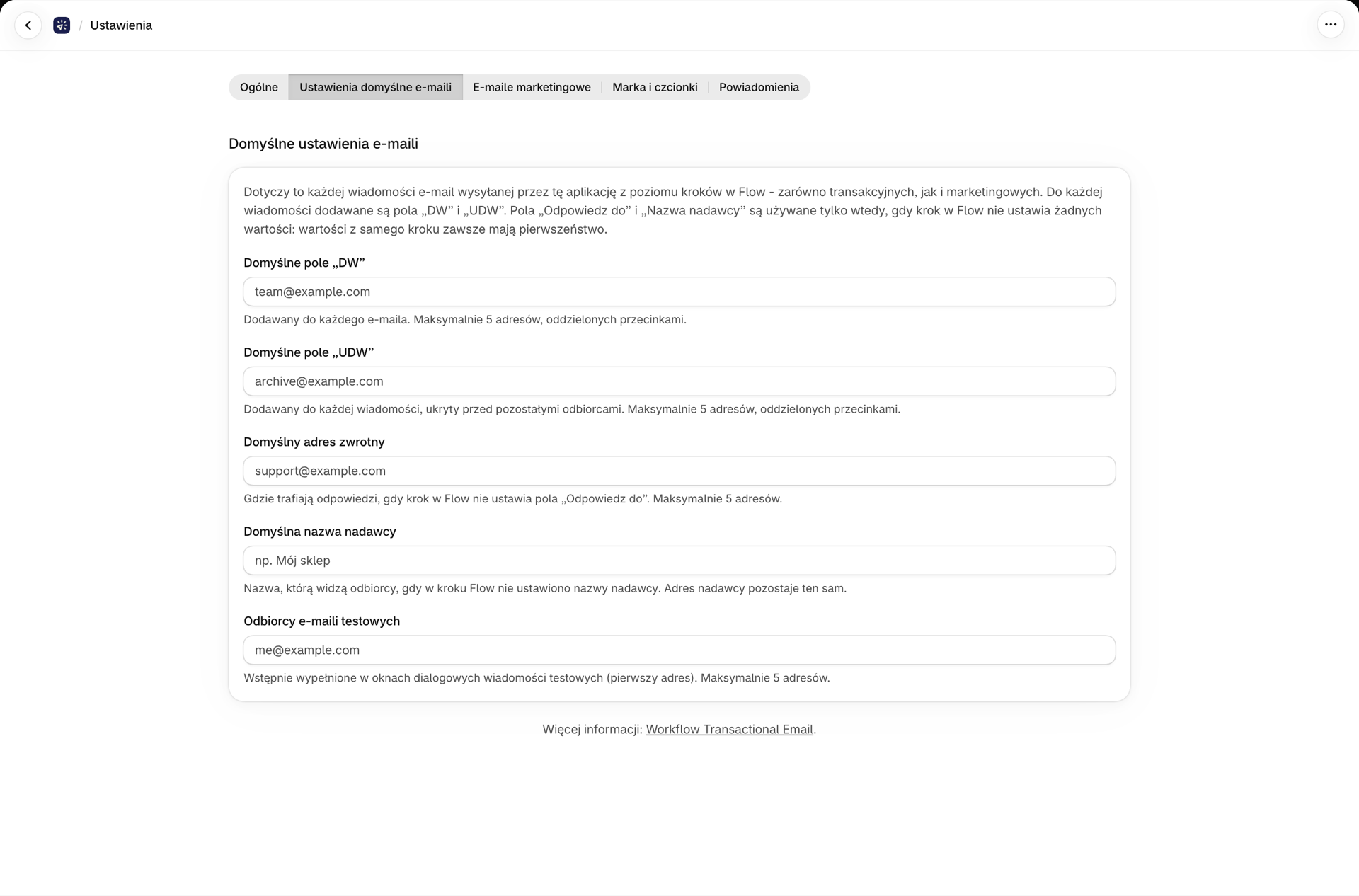
Ustawienia te mają zastosowanie do każdej wiadomości e-mail wysyłanej przez aplikację w ramach etapów Shopify Flow - zarówno transakcyjnych, jak i marketingowych - a także do wiadomości testowych i ponownych wysyłek z sekcji „Historia”. W każdym polu adresu można wpisać maksymalnie 5** adresów**, oddzielonych przecinkami, średnikami lub nowymi wierszami; zduplikowane adresy są pomijane, a adres, który jest nieprawidłowy, zostanie odrzucony podczas zapisywania. Pozostawienie pola pustego powoduje, że nie ma to żadnego wpływu. Sklepy, które nigdy nie korzystają z tej zakładki, wysyłają wiadomości dokładnie tak samo jak dotychczas.
| Dziedzina | W jaki sposób współdziała to z etapem Shopify Flow |
|---|---|
| Domyślny CC | Adres ten jest dodawany do każdej wiadomości e-mail, powyżej adresów w polu „DW” określonych w zestawie kroków. Adres, który figuruje już jako odbiorca w polu „Do” lub „DW”, nie jest dodawany dwukrotnie |
| Domyślne pole „BCC” | Dodawany do każdej wiadomości e-mail, ukryty przed pozostałymi odbiorcami, oprócz adresów w polu „BCC” danego etapu. Adres, który znajduje się już w polach „Do”, „DW” lub „Ukryte”, nie jest dodawany dwukrotnie |
| Domyślny adres zwrotny | Stosuje się wyłącznie w przypadku, gdy w danym kroku nie ustawiono pola „Reply-To”. Wartość pola „Reply-To” wpisana w danym kroku ma zawsze pierwszeństwo |
| Domyślna nazwa nadawcy | Stosuje się to wyłącznie w przypadku, gdy w danym kroku nie określono pola „Od”. Sam adres nadawcy nigdy się nie zmienia, więc nie ma to wpływu na mechanizmy SPF i DKIM |
| Odbiorcy wiadomości e-mail testowej | Nie jest używany w wysyłkach na żywo. Pierwszy adres jest domyślnie wpisany jako adresat w oknie dialogowym Wyślij e-mail testowy szablonu, dzięki czemu nie muszą Państwo ponownie wpisywać własnego adresu. W przypadku jego braku w oknie dialogowym wyświetlany jest adres e-mail Państwa sklepu |
Adresy są porównywane bez uwzględniania wielkości liter, więc Team@example.com i team@example.com są traktowane jako ten sam odbiorca. Pola na poziomie kroku zostały opisane w Adres zwrotny oraz nazwa nadawcy.
E-maile marketingowe
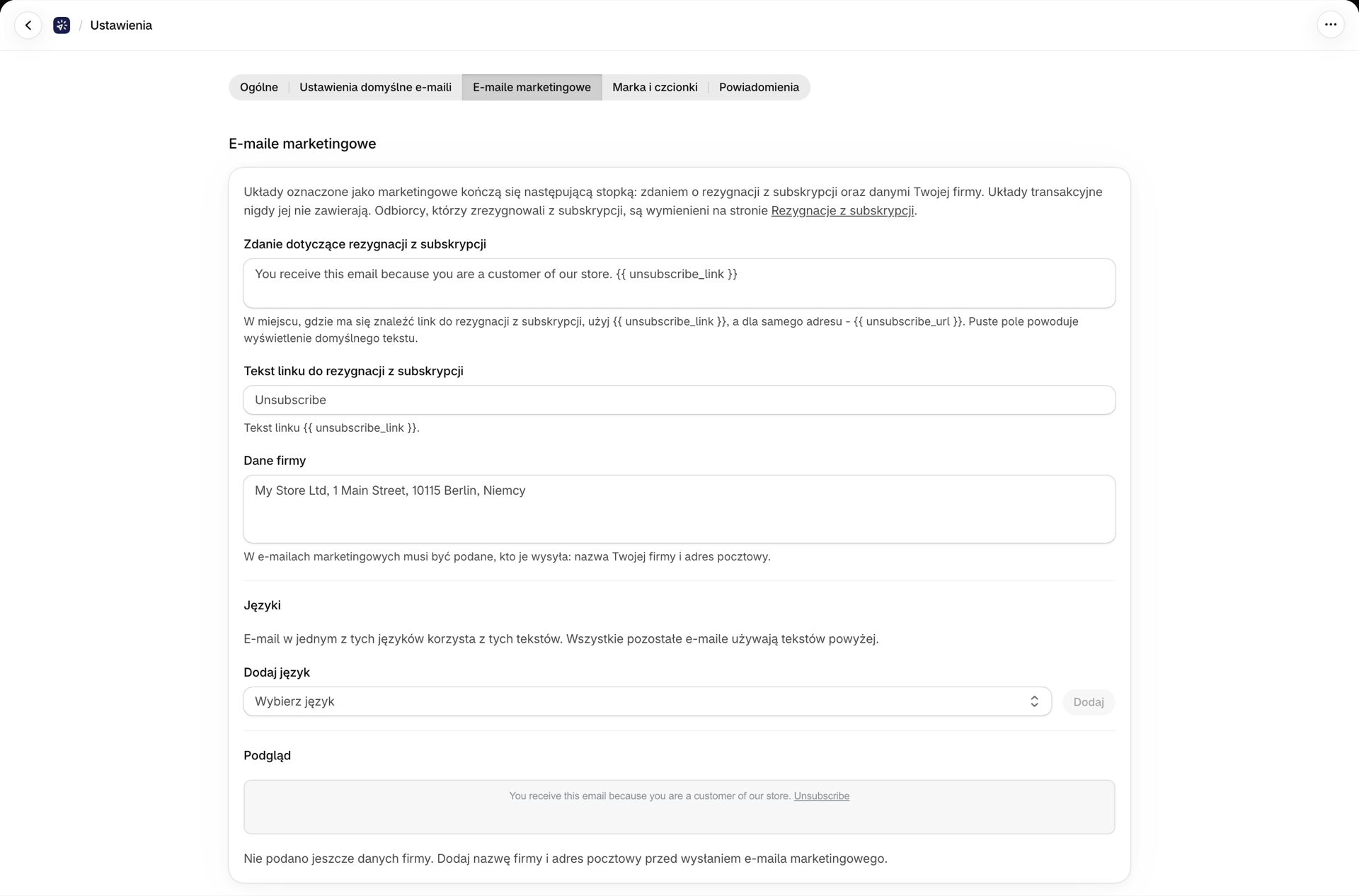
Każdy szablon o typie wiadomości e-mail „Marketing” kończy się stopką: zdaniem Anuluj subskrypcję wraz z linkiem do anulowania subskrypcji, tekstem tego linku oraz danymi Państwa firmy (nazwa firmy i adres pocztowy). Proszę wprowadzić tutaj teksty jednorazowo, dodać język dla każdego języka, w którym wysyłają Państwo wiadomości, a następnie sprawdzić wynik w podglądzie znajdującym się na dole zakładki. Pola pozostawione puste zostaną wypełnione domyślnym sformułowaniem aplikacji; w przypadku tłumaczenia z pustym polem wykorzystane zostaną Państwa teksty główne. Zdanie dotyczące rezygnacji z subskrypcji musi zawierać {{ unsubscribe_link }} lub {{ unsubscribe_url }}, tak aby każdy e-mail marketingowy posiadał możliwość rezygnacji. Szablony transakcyjne nigdy nie zawierają tej stopki. Wszystkie informacje dotyczące szablonów marketingowych, rezygnacji z subskrypcji oraz nadpisywania tych tekstów dla poszczególnych szablonów znajdują się w E-maile marketingowe i rezygnacje z subskrypcji.
Marka i czcionki
Czcionki niestandardowe
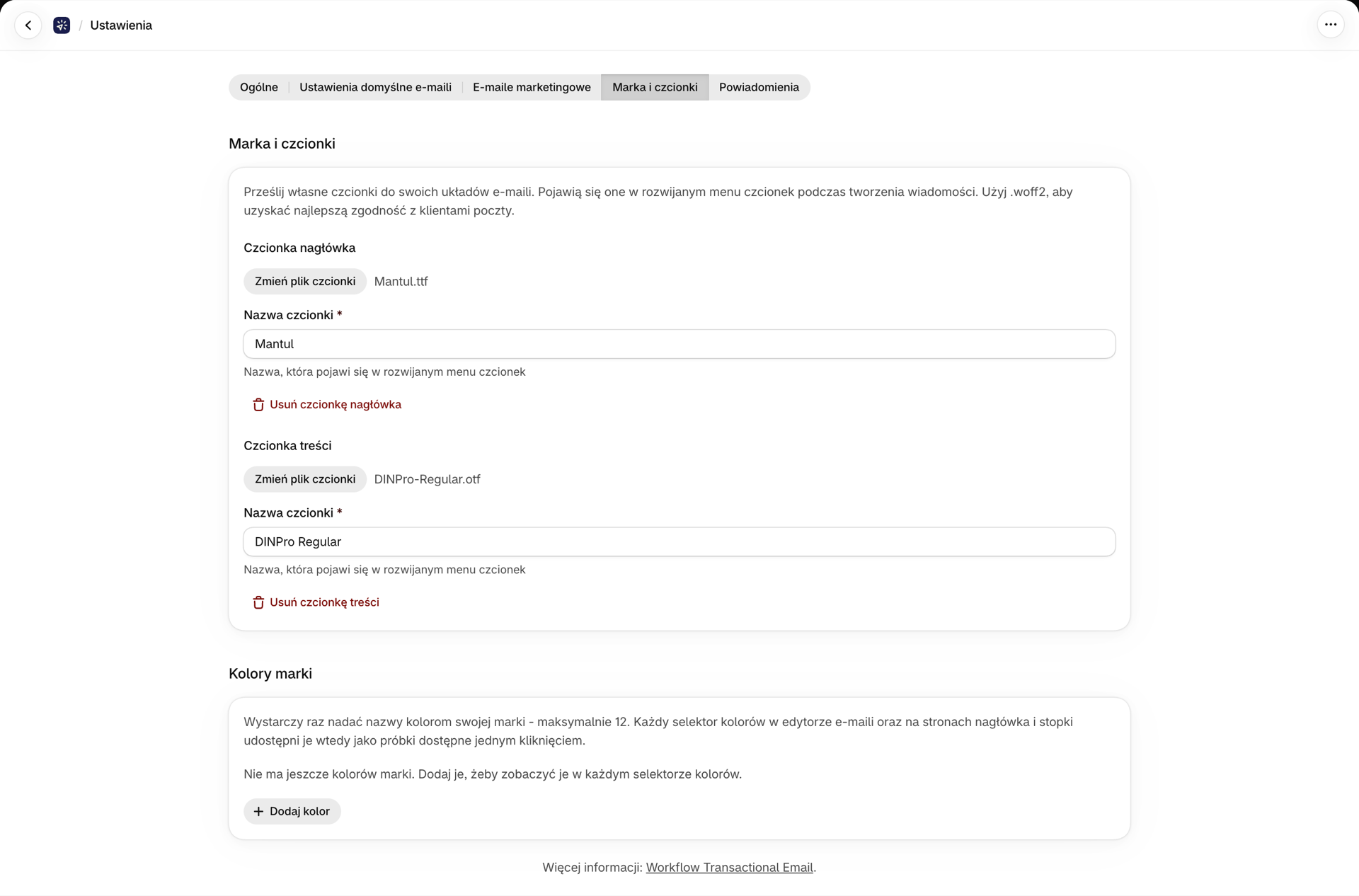
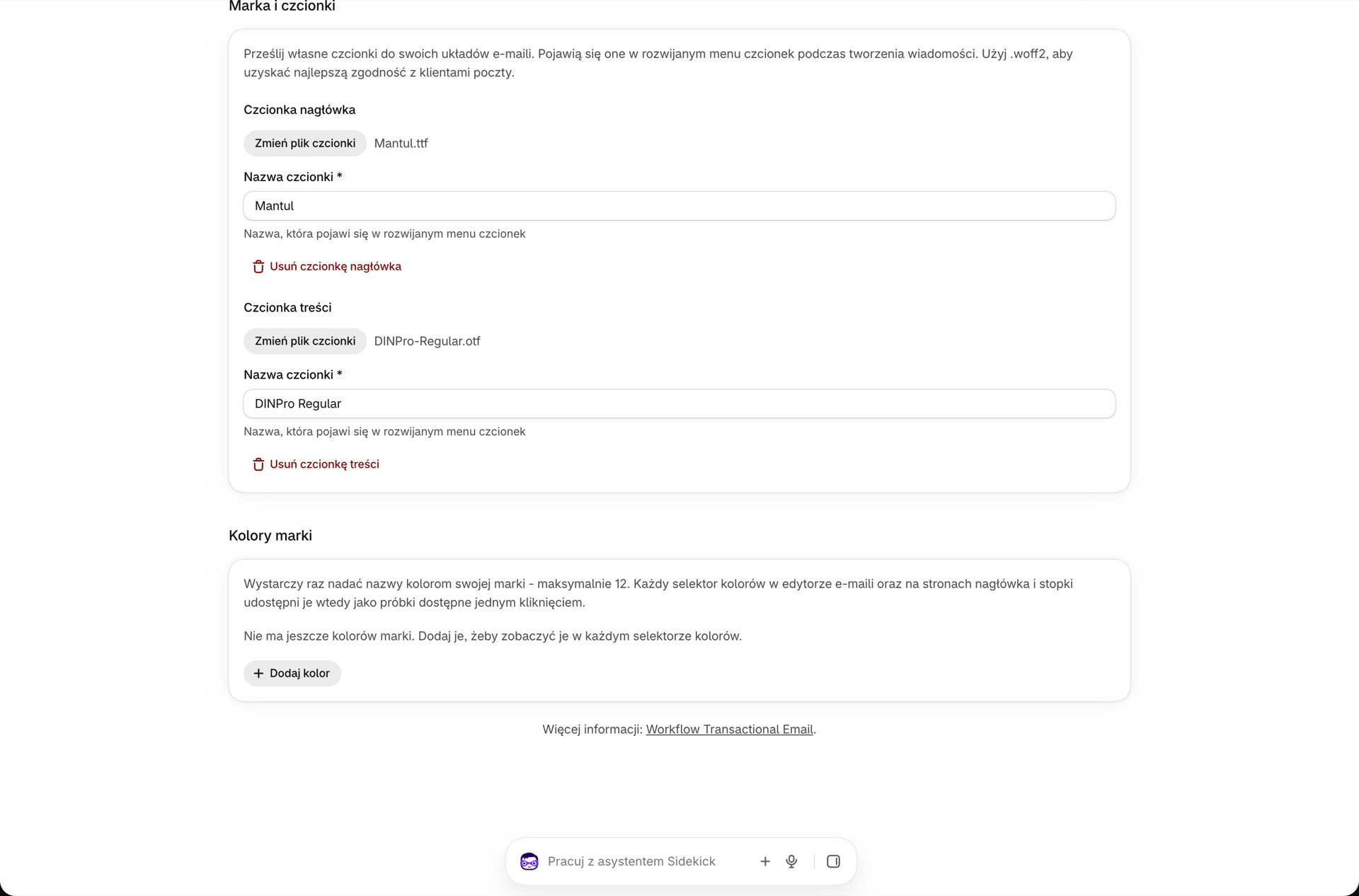
Proszę przesłać czcionkę nagłówkową oraz czcionkę treści dla swoich szablonów wiadomości e-mail. Dopuszczalne formaty plików to .woff2, .woff, .ttf oraz .otf; w celu zapewnienia najlepszej kompatybilności z klientami poczty elektronicznej zaleca się użycie formatu .woff2. Po przesłaniu pliku proszę nadać czcionce nazwę, która powinna pojawić się w rozwijanym menu czcionek w edytorze wizualnym (jako nazwa sugerowana jest nazwa pliku). Opcja Zmień plik czcionki powoduje zamianę pliku, natomiast opcje Usuń czcionkę nagłówka / Usuń czcionkę treści powodują usunięcie jej z listy rozwijanej; obie zmiany wchodzą w życie po zapisaniu. Przesłane czcionki są wliczane do limitu przestrzeni dyskowej w ramach Państwa planu, podobnie jak inne przesłane pliki.
Kolory marki
Proszę jednorazowo nadać nazwy kolorom swojej marki - maksymalnie 12. Każdy wiersz zawiera nazwę (maksymalnie 40 znaków, na przykład Primary) oraz kolor, wybrany za pomocą pola wyboru koloru lub wpisany jako wartość szesnastkowa, np. #1a73e8. Po zapisaniu wszystkie selektory kolorów w kreatorze wizualnym, w układzie i jego tłumaczeniach, a także na stronach z gotowymi szablonami nagłówków i stopek udostępniają je w postaci próbek dostępnych jednym kliknięciem pod polem. Próbka koloru aktualnie wybranego w polu jest podświetlona, dzięki czemu można od razu sprawdzić, czy blok jest nadal zgodny z kolorystyką marki. Bez kolorów marki selektory wyglądają tak jak dotychczas.
Kolory marki stanowią paletę, a nie motyw: dodanie lub zmiana jednego z nich nie powoduje zmiany kolorystyki istniejących układów. Proszę zaznaczyć próbkę w każdym polu, które chcą Państwo zmienić.
Powiadomienia
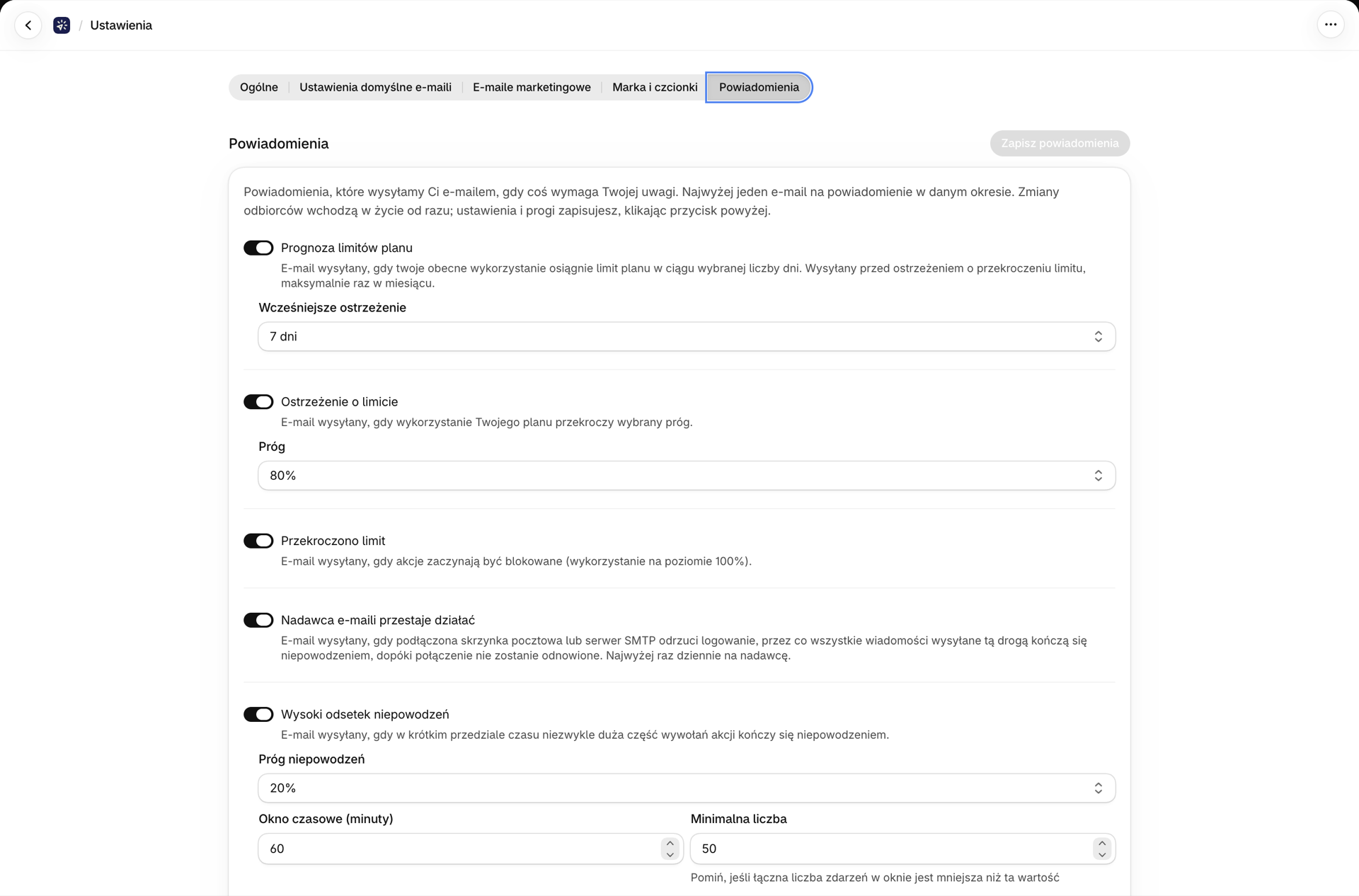
Te same ustawienia powiadomień, co w przypadku ikony dzwonka na pulpicie nawigacyjnym, z możliwością edycji bezpośrednio w tym miejscu: jakie powiadomienia mają Państwo otrzymywać, jakie są ich progi oraz kto je otrzymuje (adres e-mail właściciela sklepu oraz maksymalnie dwóch dodatkowych, potwierdzonych odbiorców). Ustawienia przełączników i progów są zapisywane po kliknięciu przycisku Zapisz powiadomienia; dodanie, potwierdzenie lub usunięcie odbiorcy ma skutek natychmiastowy. Znaczenie poszczególnych powiadomień oraz warunki ich wygenerowania opisano w sekcji Powiadomienia i alerty.
Powiązane
- Adres zwrotny oraz nazwa nadawcy - pola dla poszczególnych kroków, które są wypełniane wartościami domyślnymi.
- E-maile marketingowe i rezygnacje z subskrypcji - szablony marketingowe, stopka oraz opcje rezygnacji z subskrypcji.
- Stworzenie szablonu wiadomości e-mail - miejsce, w którym wyświetlane są czcionki i kolory firmowe.
- Powiadomienia i alerty - powiadomienia wyświetlane w zakładce „Powiadomienia”.