
Wysyłaj wiadomości e-mail w języku Państwa klientów
Jeden szablon e-mail z tłumaczeniami na maks. 30 języków - Shopify Flow wysyła klientom wersję w ich języku, a pozostałym wersję w języku głównym.
Klient z Monachium nie powinien otrzymywać potwierdzenia zamówienia w języku angielskim, a Państwo nie powinni Państwo potrzebować trzech szablonów i trzech ścieżek pracy, aby tego uniknąć. Jeden szablon wiadomości e-mail może obsługiwać wszystkie języki, w których prowadzą Państwo sprzedaż. Etap w Shopify Flow określa, jakim językiem posługuje się klient, a aplikacja wysyła odpowiednią wersję. Wszyscy pozostali otrzymują szablon w swoim języku podstawowym.
W niniejszym przewodniku omówiono proces przechodzenia od układu jednokierunkowego do wiadomości e-mail w języku klienta, a także przedstawiono, jak postępować w każdym skrajnym przypadku: w przypadku nieznanych języków, wariantów regionalnych, późniejszych zmian, testowania oraz rozwiązywania problemów.
Jak to działa
- Układ ma jeden język główny. Jest to sam układ, czyli wersja, którą Państwo obecnie posiadają.
- Można do niego dodać tłumaczenia: niemieckie, francuskie - aż 30 na każdy układ. Każde z nich ma własny temat, tekst podglądu oraz treść.
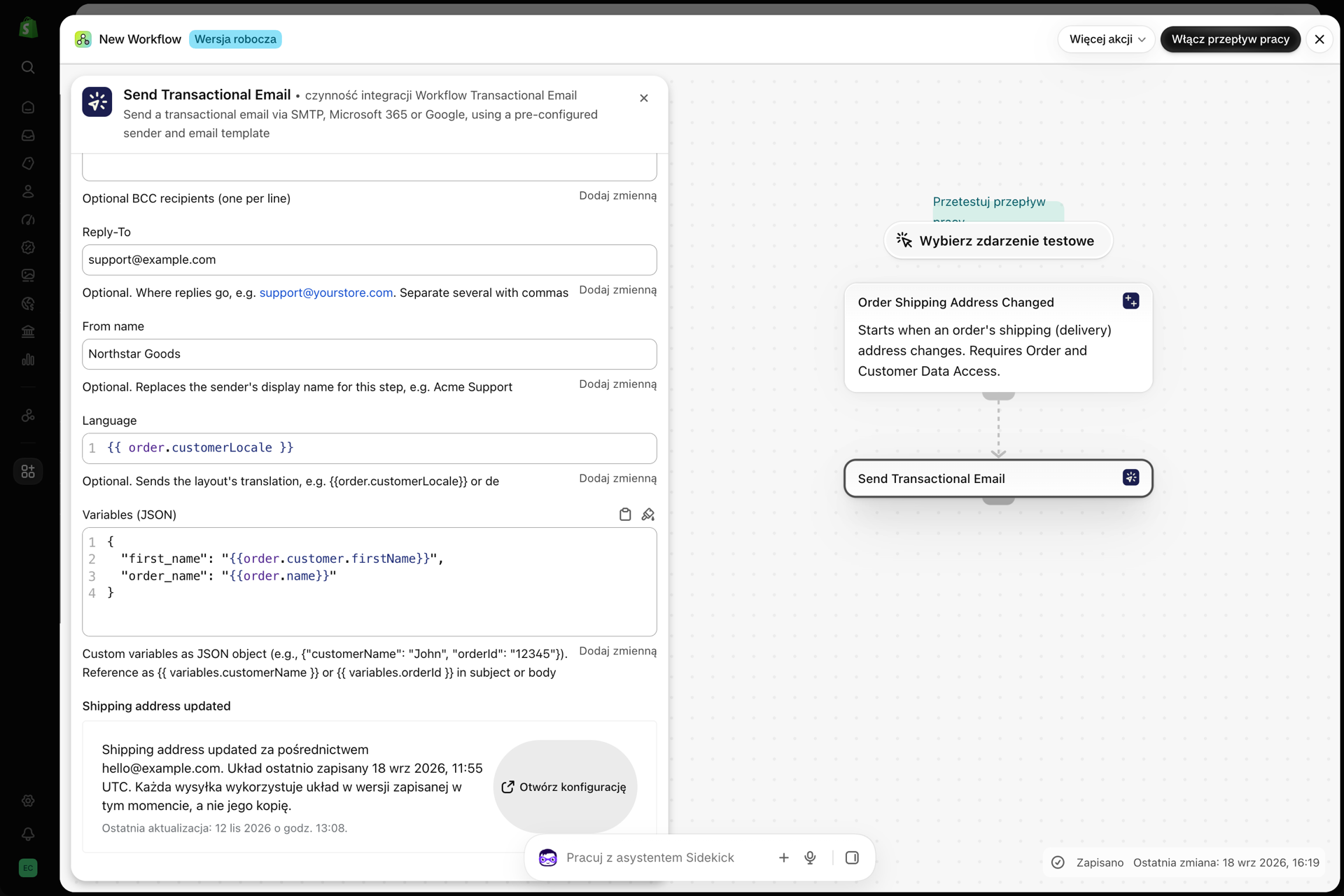
- W Shopify Flow akcja Send Transactional Email zawiera pole Język. Proszę ustawić w nim język klienta, na przykład
{{order.customerLocale}}. - Po wysłaniu wiadomości e-mail aplikacja wybiera odpowiednie tłumaczenie. Jeśli takiego nie ma, wysyłana jest wersja w języku głównym. Wiadomość e-mail nigdy nie jest blokowana ze względu na język, w jakim została napisana.
Jeden układ, jeden proces pracy, każdy język.
Krok 1: Dodaj język
- Proszę otworzyć szablon w sekcji Szablony wiadomości e-mail.
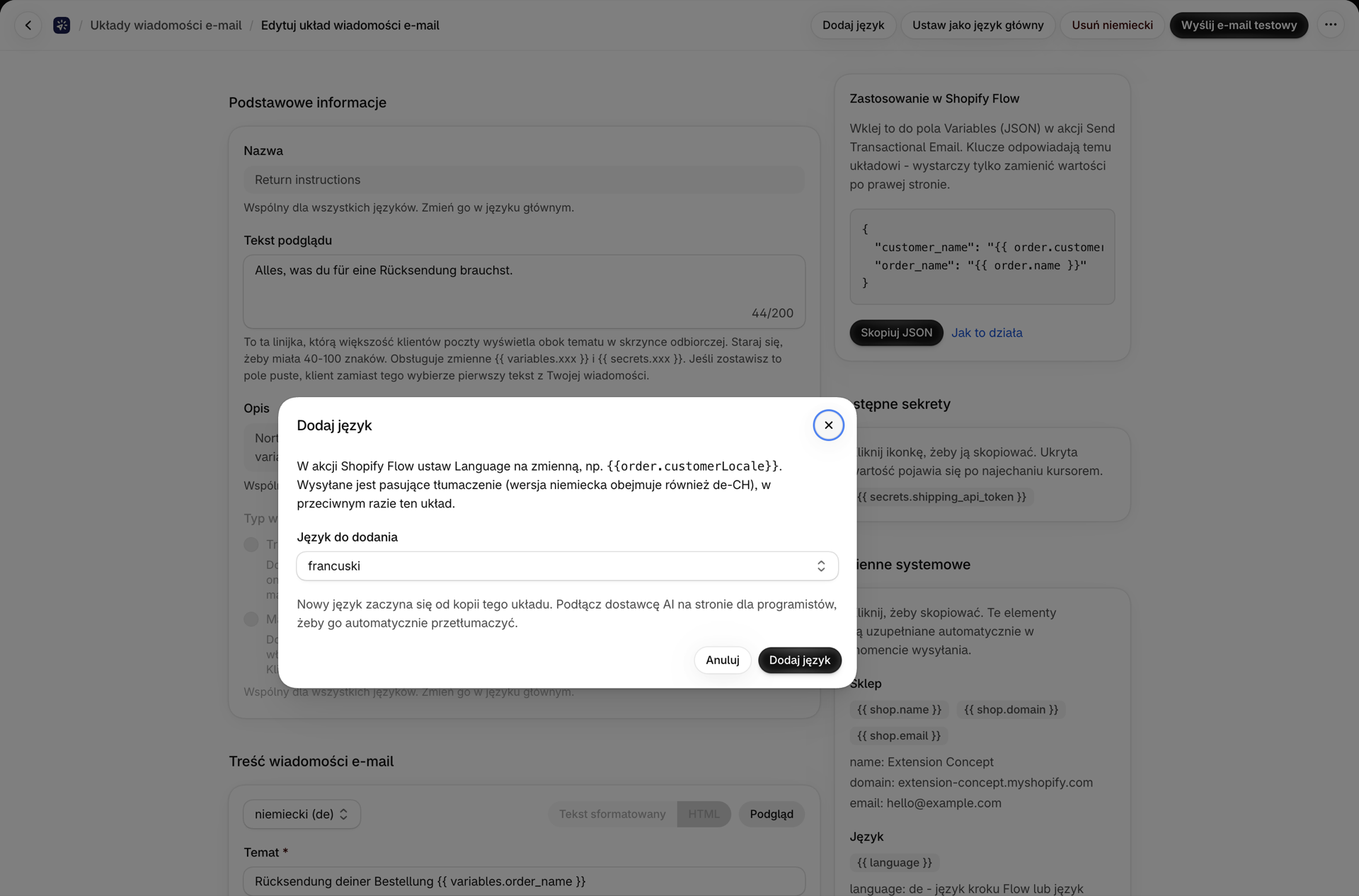
- Proszę kliknąć opcję Dodaj język u góry strony.
- Wybierz język w sekcji Język do dodania, a następnie kliknij przycisk Dodaj język.
Nowy język powstaje na podstawie kopii zapisanego układu i od razu otwiera się w edytorze. Proszę przetłumaczyć temat, tekst podglądu oraz treść, a następnie kliknąć Zapisz.
Po podłączeniu dostawcy usług AI mogą Państwo wybrać opcję Tłumacz za pomocą AI zamiast kopiowania. Każdy tekst zostanie przetłumaczony; tagi Liquid, takie jak {{ variables.order_name }}, linki oraz układ graficzny pozostaną dokładnie takie same. Żadna treść nie zostanie wysłana, dopóki nie sprawdzicie jej Państwo i nie zapiszecie. Zobacz Tworzenie, edycja i tłumaczenie układów graficznych przy pomocy sztucznej inteligencji.
Układ graficzny, który stworzyli Państwo, zanim jeszcze powstały języki
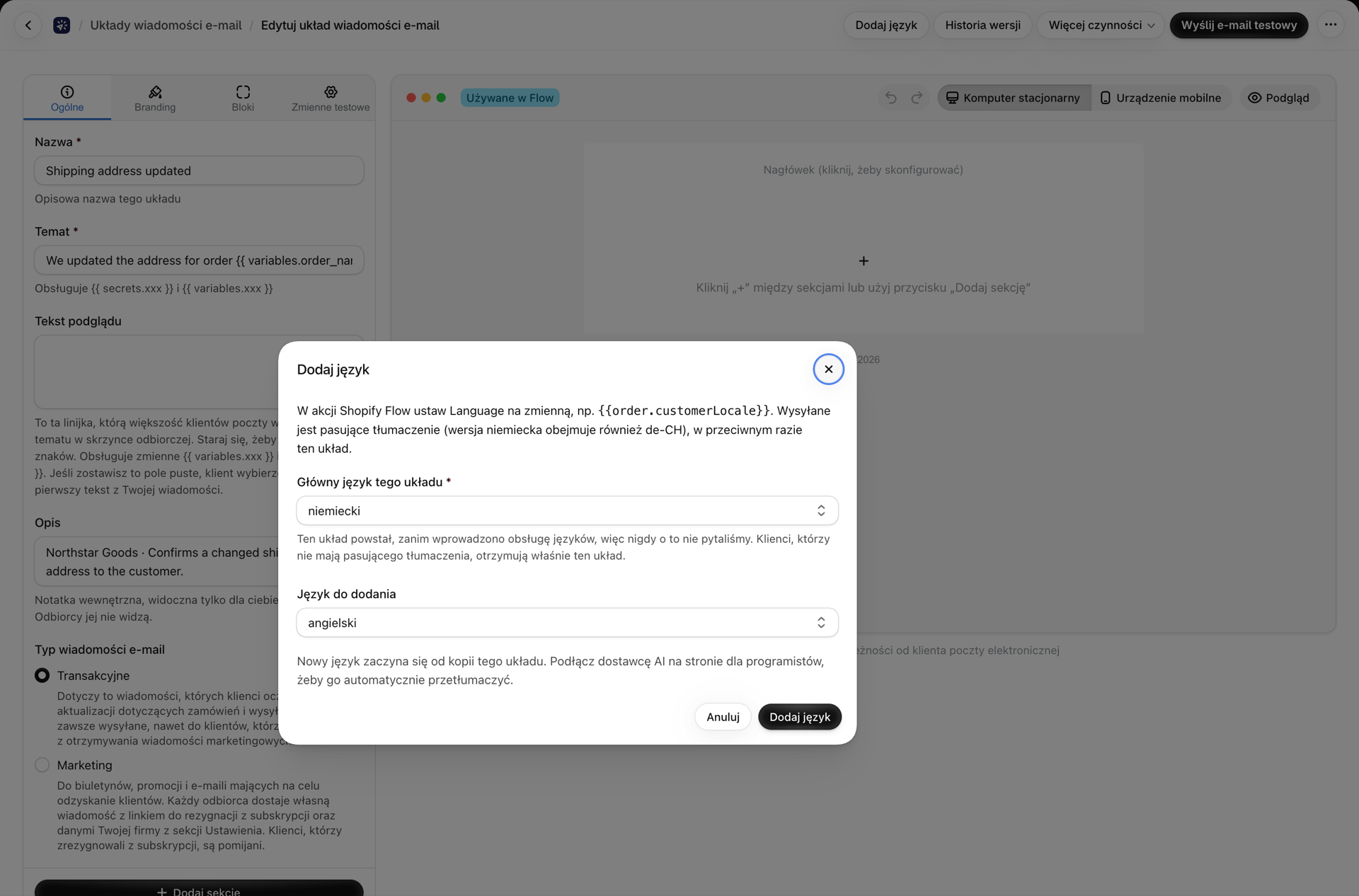
Układ utworzony przed wprowadzeniem tej funkcji nie ma jeszcze języka głównego. Nigdy nie pytaliśmy, w jakim języku został on utworzony, i nie próbujemy tego zgadywać. Przy pierwszym dodaniu języka do takiego układu w oknie dialogowym pojawi się dodatkowe pytanie: Język główny tego układu.
- Żadna opcja nie jest domyślnie zaznaczona. Proszę wybrać język, w którym napisany jest dany układ: niemiecki w przypadku układu niemieckiego.
- Opcja Dodaj język oraz przycisk Dodaj język pozostają nieaktywne do momentu dokonania wyboru.
- Pytanie to pojawia się raz dla każdego układu. W przypadku układów tworzonych od tej pory język wybiera się na stronie tworzenia.
Właściwe ustawienie tej opcji ma znaczenie: klienci, dla których języka nie ma tłumaczenia, otrzymują wersję w języku głównym, a tłumaczenia są dopasowywane właśnie do niego.
Krok 2: Przetłumacz w tym samym edytorze
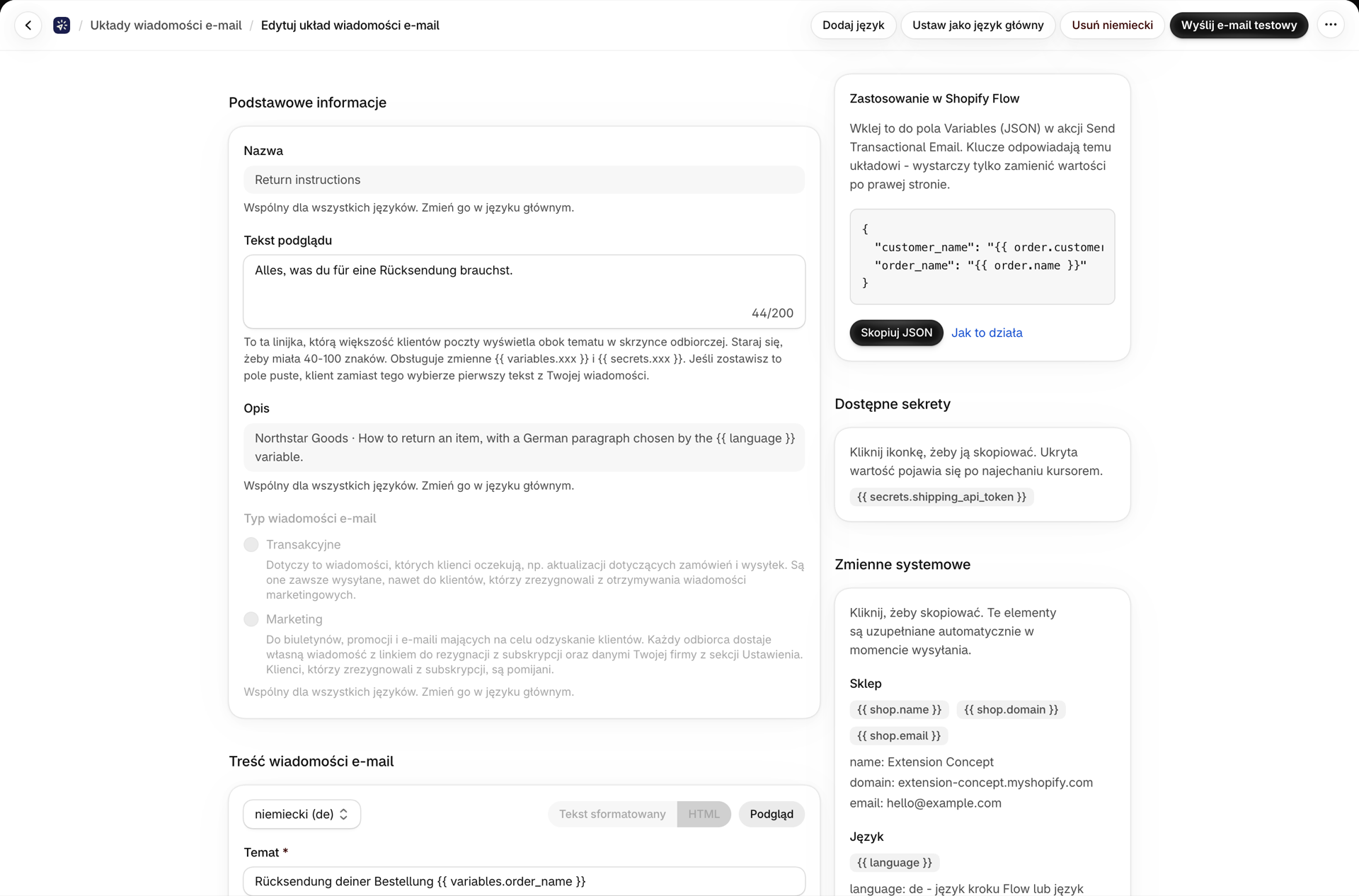
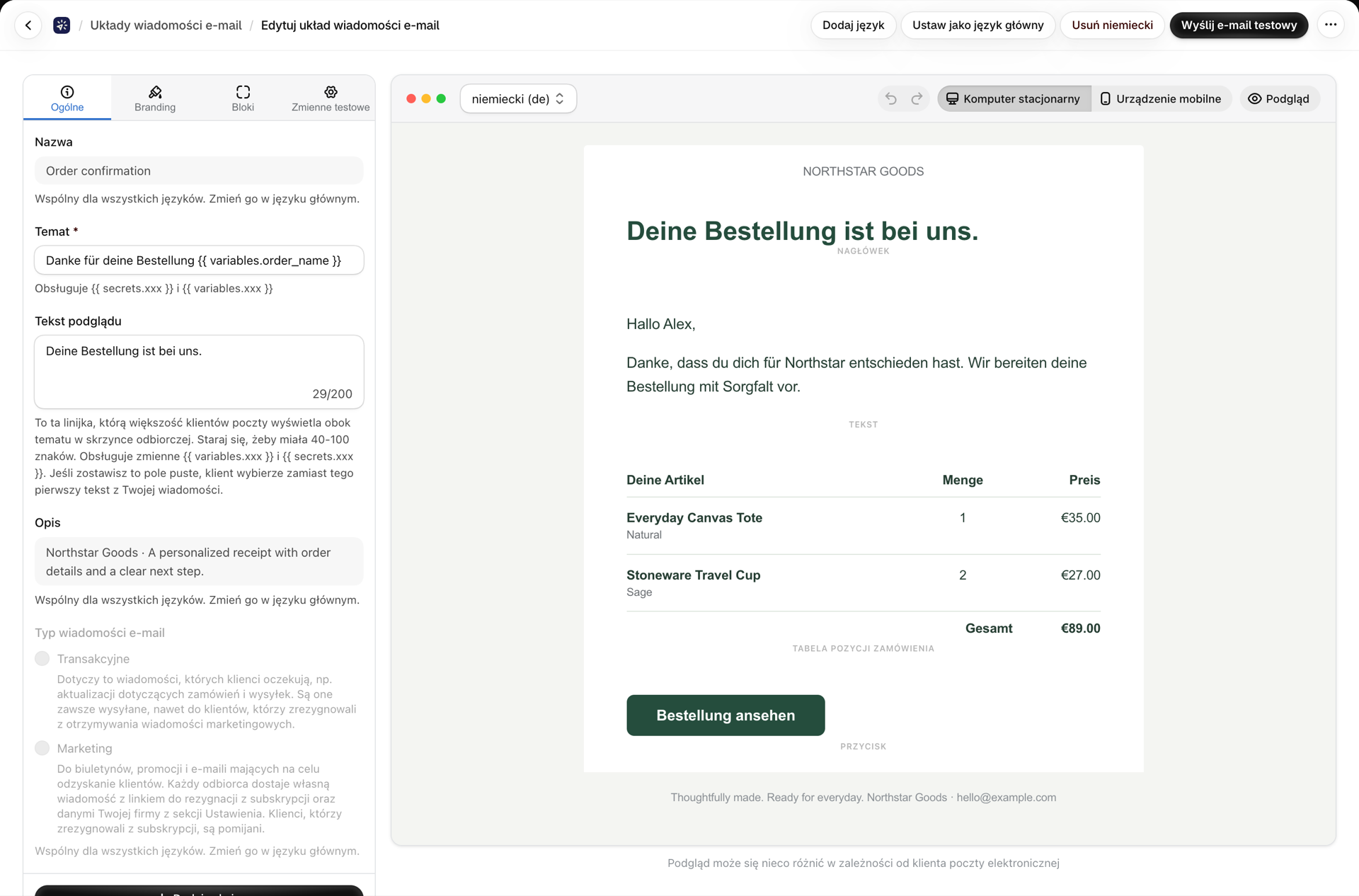
Tłumaczenie otwiera się w edytorze, który już Państwo znają: w edytorze wizualnym w przypadku układów tworzonych za pomocą kreatora oraz w edytorze tekstu sformatowanego lub HTML w pozostałych przypadkach. Zmiana języka nie powoduje zmiany wyglądu ekranu, a jedynie treści.
- Proszę przełączać za pomocą selektora języka: na pasku nad obszarem roboczym w kreatorze wizualnym oraz u góry karty Treść wiadomości e-mail w układzie RTF/HTML.
- Wpis oznaczony jako (układ) stanowi język główny.
Załączniki w poszczególnych językach
Niemiecka faktura w formacie PDF, francuski arkusz warunków: załączniki mogą się różnić w zależności od języka.
Układy wizualne. Załączniki to bloki załączników w projekcie, a każdy język ma swój własny projekt. Nowy język powstaje jako kopia, więc zawiera te same bloki załączników; wystarczy zamienić plik w wersji niemieckiej, a załącznik pojawi się wyłącznie w niemieckich wiadomościach e-mail.
Układy tekstu sformatowanego / HTML. Karta Załączniki na stronie tłumaczenia rozpoczyna się opcją Załączniki w tym języku:
| Wybór | Co jest wysyłane |
|---|---|
| Tak samo jak w przypadku języka głównego | Załączniki dla języka głównego. Proszę je tam zmienić. Jest to ustawienie domyślne dla każdego języka. |
| Różne pliki dołączone dla tego języka | Tylko wiadomości e-mail wysłane w tym języku zawierają te pliki. |
Wybór różnych załączników dla tego języka rozpoczyna się od listy języka głównego, więc zastąpienie jednego pliku PDF stanowi jedną zmianę. Usunięcie wszystkich plików spowoduje, że wiadomości e-mail w tym języku będą wysyłane bez załączników, podczas gdy język główny zachowa swoje załączniki. Po powrocie do opcji Tak samo jak w języku głównym język ten ponownie będzie działał zgodnie z ustawieniami języka głównego.
Ustawienie danego języka jako głównego sprawia, że każdy język wysyła dokładnie to samo, co wcześniej, więc promowanie tłumaczenia nigdy nie powoduje zmian w załącznikach żadnego użytkownika.
Ograniczenia rozmiaru oraz tryby „Załącz” i „Link” są takie same jak w przypadku języka głównego; zob. Załączniki i obrazy.
Stopka marketingowa w poszczególnych językach
Układ marketingowy kończy się zdaniem dotyczącym rezygnacji z subskrypcji oraz danymi Państwa firmy. W tłumaczeniu można zastosować własne sformułowania: karta stopki marketingowej na stronie tłumaczenia oferuje opcje Tak samo jak w szablonie lub Teksty niestandardowe dla tego języka. Puste pole powoduje, że zostanie użyty tekst z szablonu. Sposób działania stopki oraz lokalizacja tekstów obowiązujących w całym sklepie dla poszczególnych języków zostały opisane w sekcji E-maile marketingowe i rezygnacje z subskrypcji.
Krok 3: Proszę wskazać w usłudze Shopify Flow, w jakim języku ma zostać wysłana wiadomość
W akcji Send Transactional Email proszę ustawić opcję Language na zmienną Shopify Flow, która zawiera język Państwa klienta:
| Wyzwalacz | Język |
|---|---|
| Zamówienie utworzono, Zamówienie opłacono | {{order.customerLocale}} |
| Utworzone przez klienta | {{customer.locale}} |
| Utworzono realizację zamówienia | {{fulfillment.order.customerLocale}} |
W przypadku procesu obsługującego tylko jeden rynek należy wpisać stały kod, np. de.
To pole jest opcjonalne. Utworzone wcześniej przepływy pracy będą nadal działać bez zmian: w przypadku braku języka będą wysyłać język domyślny, dokładnie tak jak dotychczas.
Którą wersję otrzymuje klient
Aplikacja wyszukuje najlepsze dopasowanie, kierując się następującą kolejnością:
- Dokładna nazwa języka.
fr-CApowoduje wysłanie Państwa tłumaczeniafr-ca. - Język bazowy. Kody
de-CHide-ATprzekazują Państwa tłumaczenie na językde. Jedno tłumaczenie na język niemiecki obejmuje Niemcy, Austrię i Szwajcarię. - Wariant regionalny.
ptwysyła Państwa tłumaczeniept-br. - W przeciwnym razie stosuje się język główny. Sam układ jest przesyłany.
Wielkość liter oraz znak oddzielający nie mają znaczenia: de-DE, de-de i de_DE to to samo.
A co, jeśli taki język nie istnieje?
Nic się nie psuje. Wiadomość e-mail jest wysyłana w języku głównym, gdy:
- język klienta nie posiada tłumaczenia (klient z Japonii, a Państwo przetłumaczyli tekst na język niemiecki i francuski),
- pole „Język” jest puste lub zmienna w Shopify Flow nie ma wartości dla tego klienta,
- wartość ta w ogóle nie jest językiem.
Wysyłka nigdy nie zostaje odrzucona ani nie kończy się niepowodzeniem z powodu pola „Język”. Jedyna weryfikacja ma miejsce podczas tworzenia przepływu pracy: jeśli wpiszą Państwo stałą wartość, która nie jest kodem języka, np. english, Shopify Flow wyświetli podpowiedź, aby użyć kodu takiego jak de, fr lub pt-BR. Zmienne Shopify Flow zawsze przechodzą pomyślnie.
Jeden układ dla każdego języka
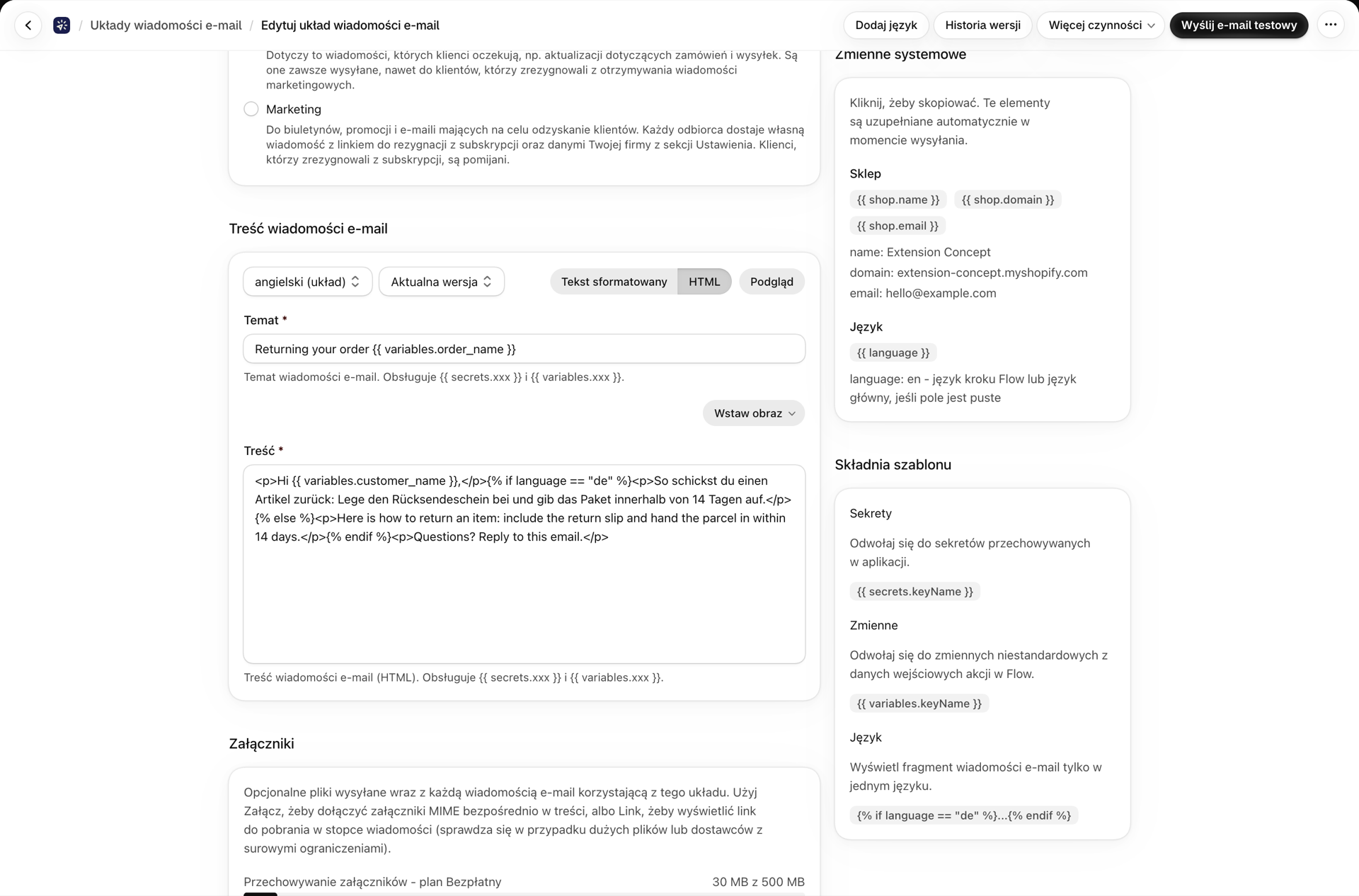
Czasami pełne tłumaczenie to więcej, niż Państwu potrzeba: treść wiadomości e-mail jest taka sama dla wszystkich, z wyjątkiem jednego zdania. W tym celu każdy szablon obsługuje tag {{ language }}.
{{ language }} to język przesłany przez dany etap Shopify Flow, zapisany małymi literami (de, fr, de-at). Jeśli etap nie przesłał żadnego języka, przyjmowany jest główny język układu. Działa to w temacie, tekście podglądu i treści wiadomości, zarówno w edytorze wizualnym, jak i w układach typu rich text / HTML, a także w ramach tłumaczenia.
{% if language == "de" %}
  <p>Retouren aus Deutschland gehen an unser Lager in Hamburg.</p>
{% else %}
  <p>International returns are refunded within 10 working days.</p>
{% endif %}
W edytorze wizualnym proszę umieścić ten kod w bloku HTML / Kod. W układzie RTF / HTML proszę przełączyć treść na tryb HTML.
Shopify często przekazuje region wraz z językiem, np. de-AT lub en-GB. {{ language }} zachowuje tę formę (de-at), dlatego proszę porównać tylko dwie pierwsze litery, jeśli mają Państwo na myśli „dowolną wersję niemiecką”:
{% assign lang = language | slice: 0, 2 %}
{% if lang == "de" %}Hallo{% elsif lang == "fr" %}Bonjour{% else %}Hello{% endif %}
{{ language }} to wartość wymagana w danym kroku, a nie znalezione tłumaczenie. W przypadku klienta z Japonii wyświetla się ja, mimo że przesłano język główny, dzięki czemu układ bez żadnego tłumaczenia może nadal na to reagować. Karta Zmienne systemowe w edytorze wyświetla tę wartość wraz z jej aktualną wartością i umożliwia jej skopiowanie jednym kliknięciem. W układzie, który nie ma jeszcze języka głównego, pole to pozostaje puste, dopóki krok Shopify Flow nie prześle języka.
Przeprowadź test przed uruchomieniem serwisu
- Funkcja Wyślij e-mail testowy zawiera selektor języka, gdy tylko układ zostanie przetłumaczony. Proszę wysłać sobie wiadomość w każdym języku po jednej.
- Test wykorzystuje Państwa zmienne testowe, a nie dane rzeczywiste. Ostateczną weryfikacją jest rzeczywiste uruchomienie przepływu pracy; zobacz Sprawdzanie konfiguracji poczty elektronicznej.
- Aby przetestować cały łańcuch, proszę uruchomić proces obsługi zamówienia, którego klient posługuje się językiem, na który Państwo przetłumaczyli.
Proszę sprawdzić, co zostało wysłane
W historii zapisywane są informacje o języku każdej wiadomości e-mail. Proszę otworzyć wydarzenie: w sekcji Język w szczegółach wydarzenia wyświetla się tłumaczenie, które zostało wysłane, lub główny język szablonu. Funkcja Wyślij ponownie powoduje ponowne wysłanie wiadomości w tym samym języku.
Zmień język domyślny
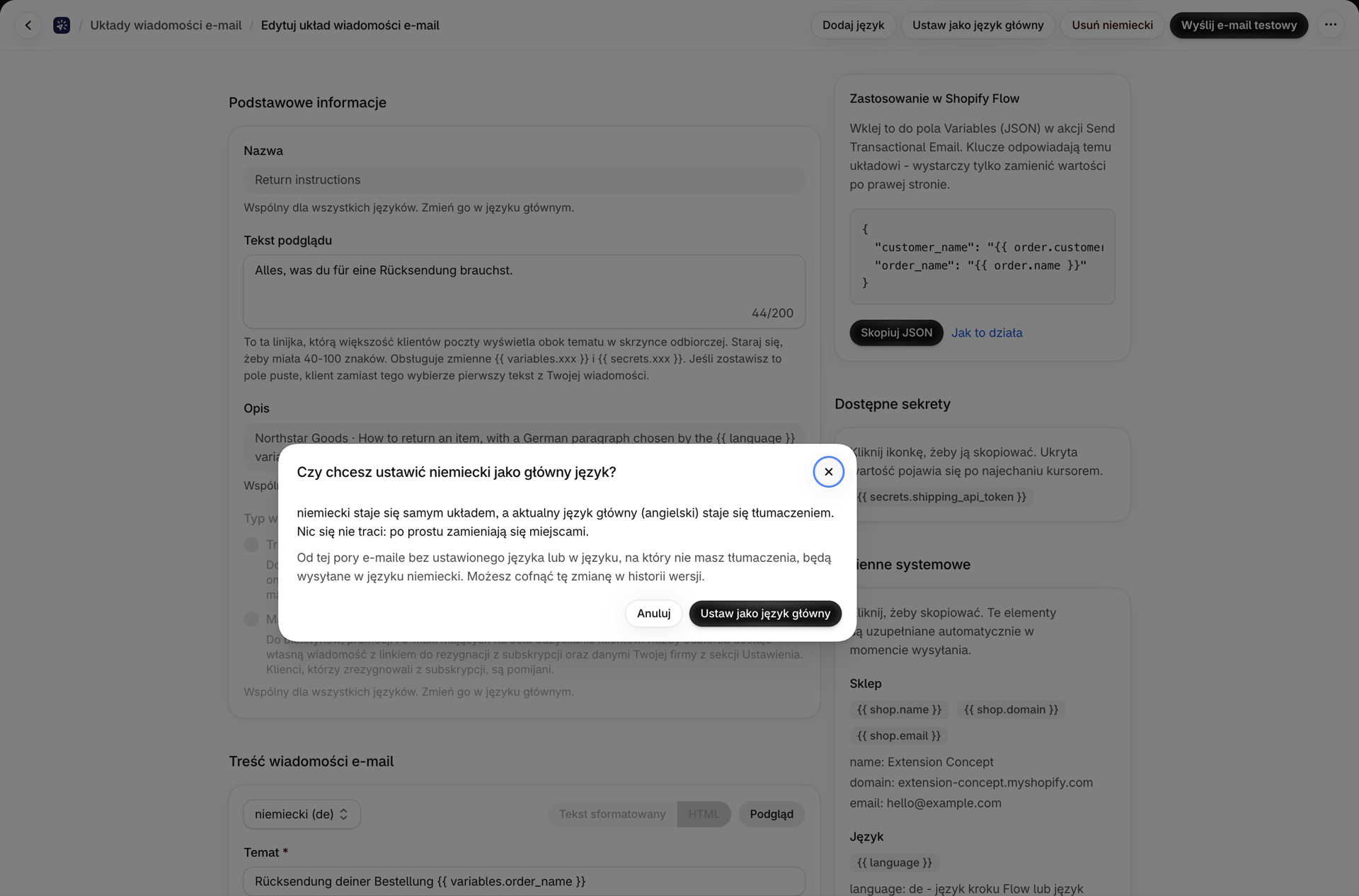
Państwa sklep został założony w języku angielskim, a obecnie większość klientów to Niemcy? Proszę otworzyć niemieckie tłumaczenie i kliknąć opcję Ustaw jako język główny. Niemiecki stanie się wówczas układem domyślnym, a angielski - tłumaczeniem: role się odwrócą, a żadne dane nie zostaną utracone. Od tego momentu klienci, dla których nie ma odpowiedniego tłumaczenia, oraz wiadomości e-mail bez określonego języka będą wyświetlane w języku niemieckim. Można cofnąć tę zmianę w historii wersji.
Usuń język
Proszę otworzyć tłumaczenie i kliknąć przycisk Usuń, a następnie jego nazwę, na przykład Usuń niemiecki. Klienci korzystający z tego języka będą otrzymywać wiadomości w języku głównym, począwszy od następnej wiadomości e-mail. Tłumaczenie pozostaje w historii wersji szablonu i można je przywrócić. Zobacz Historia wersji układu.
Jeśli coś nie przebiega zgodnie z oczekiwaniami
Klient otrzymał wersję w języku głównym zamiast w swoim własnym. Proszę otworzyć wiadomość e-mail w sekcji Historia i sprawdzić pole Język. Oznaczenie „Język główny szablonu” oznacza, że nie znaleziono pasującego tłumaczenia: pole „Język” w kroku Shopify Flow jest puste, zmienna nie miała wartości dla tego klienta lub nie ma Państwo tłumaczenia dla tego języka. Proszę najpierw sprawdzić dany krok; w tabeli w kroku 3 podano właściwą zmienną dla każdego wyzwalacza.
Opcja Dodaj język jest wyszarzona. Układ nie ma jeszcze języka głównego. Proszę najpierw wybrać Język główny tego układu w górnej części okna dialogowego.
Język, którego potrzebuję, nie znajduje się na liście. Lista zawiera najpopularniejsze języki. Każdy prawidłowy kod języka można dodać za pośrednictwem interfejsu API.
Zmieniłem układ strony, ale w niemieckiej wiadomości e-mail nadal widnieje stary tekst. Tłumaczenia są kopiami. Proszę wprowadzić tę zmianę również w wersji niemieckiej.
Zmieniłem załączniki, ale w przypadku jednego języka nadal wysyłany jest stary plik. W układzie RTF/HTML dla tego języka ustawiono opcję Różne załączniki dla tego języka, więc zachowuje on własną listę. Proszę otworzyć tłumaczenie i zmienić tam plik lub przełączyć opcję na Tak samo jak w języku głównym. W układzie wizualnym należy zastąpić plik w bloku „Załączniki” dla danego języka.
Nie widzę pola Język w akcji Shopify Flow. Krok ten został dodany przed tą aktualizacją, a Shopify Flow zachowuje pola, z którymi krok został utworzony. Proszę usunąć krok Send Transactional Email i dodać go ponownie: pole Język pojawi się wówczas pomiędzy polami Nazwa nadawcy a Zmienne (JSON).
Za pośrednictwem interfejsu API
Tłumaczenia można odczytywać i zapisywać za pomocą metod GET oraz PUT /api/v1/email-templates/:id/translations/:locale; tłumaczenie staje się językiem głównym za pomocą metody POST /api/v1/email-templates/:id/translations/:locale/promote, a narzędzia MCP to list_template_translations, set_template_translation oraz promote_template_translation. W przypadku układu tekstu sformatowanego / HTML pole attachments tłumaczenia stanowi odrębną listę lub ma wartość null dla języka głównego; pole marketingTexts zawiera teksty stopki układu marketingowego dla danego języka. Akceptowane są wszystkie prawidłowe kody języków, przy czym dla każdego układu dopuszczalna jest maksymalnie 30 języków. Proszę zapoznać się z Dokumentacja interfejsu API REST oraz Podłącz asystenta AI (MCP).
Powiązane
- Stworzenie szablonu wiadomości e-mail - układy, kreator wizualny oraz tekst sformatowany / HTML.
- Tworzenie, edycja i tłumaczenie układów graficznych przy pomocy sztucznej inteligencji - przetłumacz układ za pomocą własnego dostawcy usług AI.
- Szablony nagłówków i stopek - teksty szablonu w każdym języku.
- Załączniki i obrazy - pliki, limity oraz tryb „Załącz” / „Link”.
- E-maile marketingowe i rezygnacje z subskrypcji - link do rezygnacji z subskrypcji oraz teksty stopki w poszczególnych językach.
- Zmienne i ciecze - zmienne, warunki i filtry.
- Historia wersji układu - każde zapisanie każdego języka wraz z opcją przywracania.
- Historia i rozwiązywanie problemów - co zostało wysłane i dlaczego.