
Stworzenie szablonu wiadomości e-mail
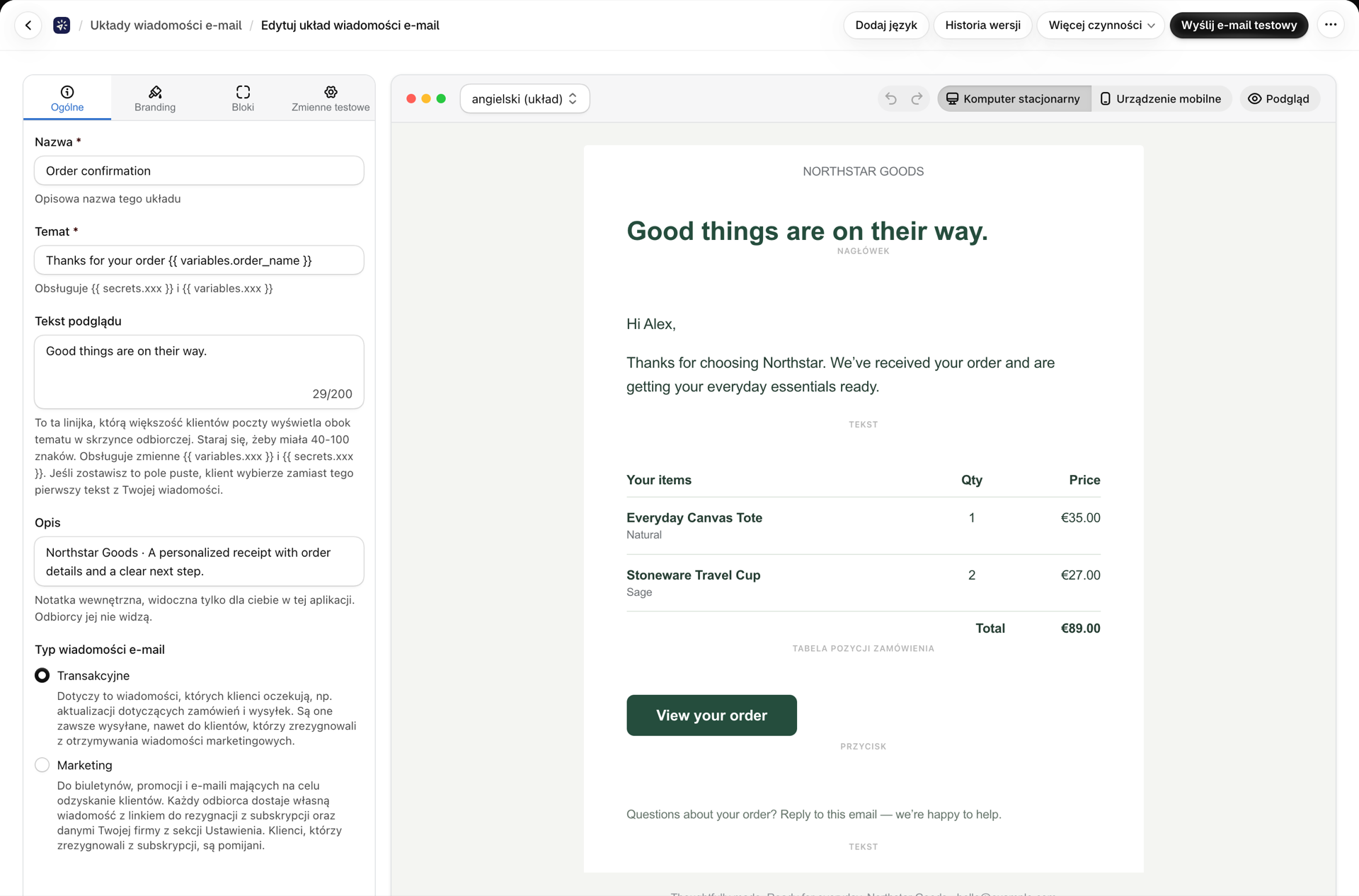
Utwórz szablon transakcyjnej wiadomości e-mail dla Shopify Flow w edytorze bloków lub HTML. Ustaw temat, tekst podglądu i zmienne.
Układ wiadomości e-mail to sama wiadomość: temat, wygląd oraz wszelkie załączniki. Akcja w Shopify Flow wybiera układ i nadawcę, a następnie wysyła wiadomość. Ponieważ układ jest oddzielony od przepływu pracy, jeden szablon może służyć wszystkim klientom bez konieczności ponownej ingerencji w kod HTML.
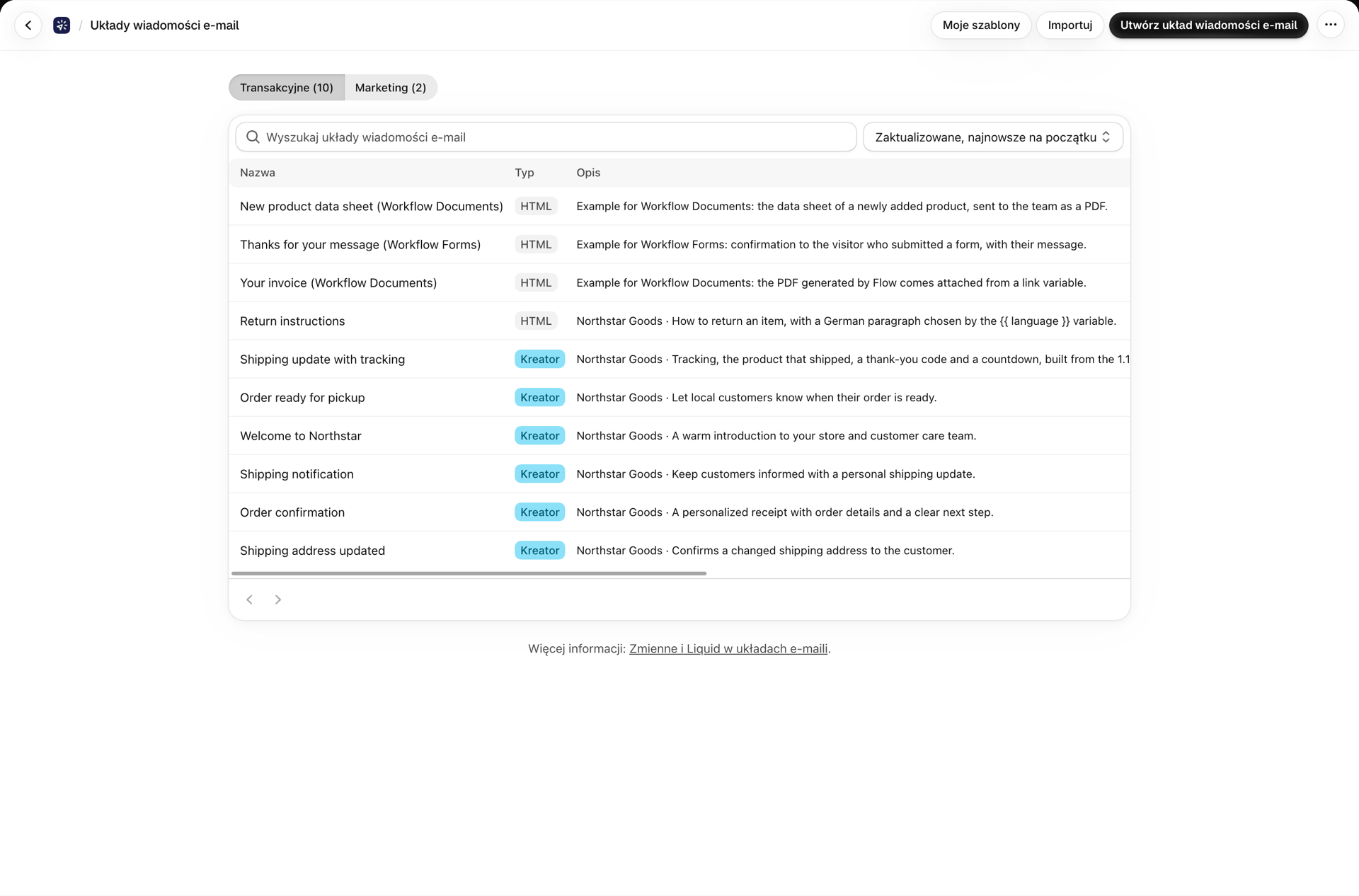
Lista zawiera dwie zakładki: Transakcyjne i Marketingowe, z których każda pokazuje liczbę zawartych w niej szablonów. Domyślnie otwiera się zakładka Transakcyjne, a każdy szablon utworzony przed wprowadzeniem typów wiadomości e-mail jest szablonem transakcyjnym. Wyniki wyszukiwania, sortowanie i numer strony są zachowywane po przełączeniu się między zakładkami. Szablon marketingowy jest oznaczony ikoną Marketing obok nazwy, a opcja Utwórz szablon wiadomości e-mail w zakładce „Marketing” powoduje utworzenie nowego szablonu jako szablonu marketingowego.
Utwórz układ
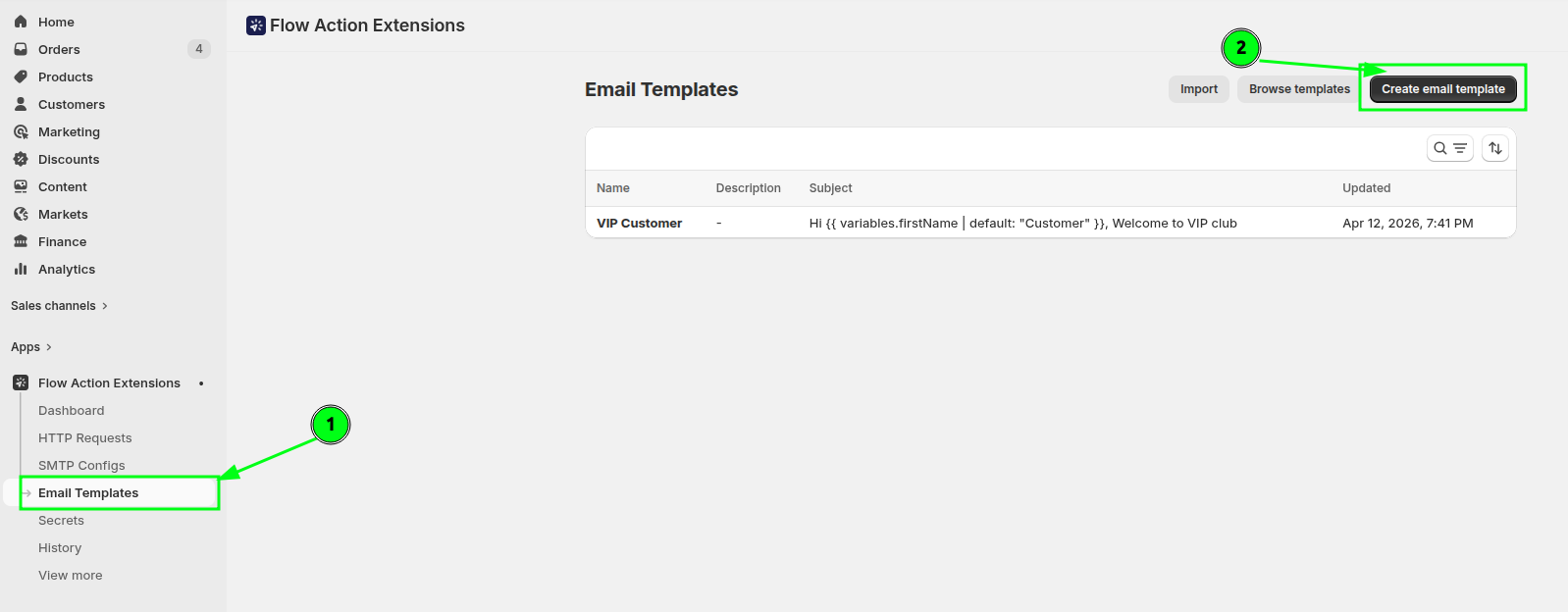
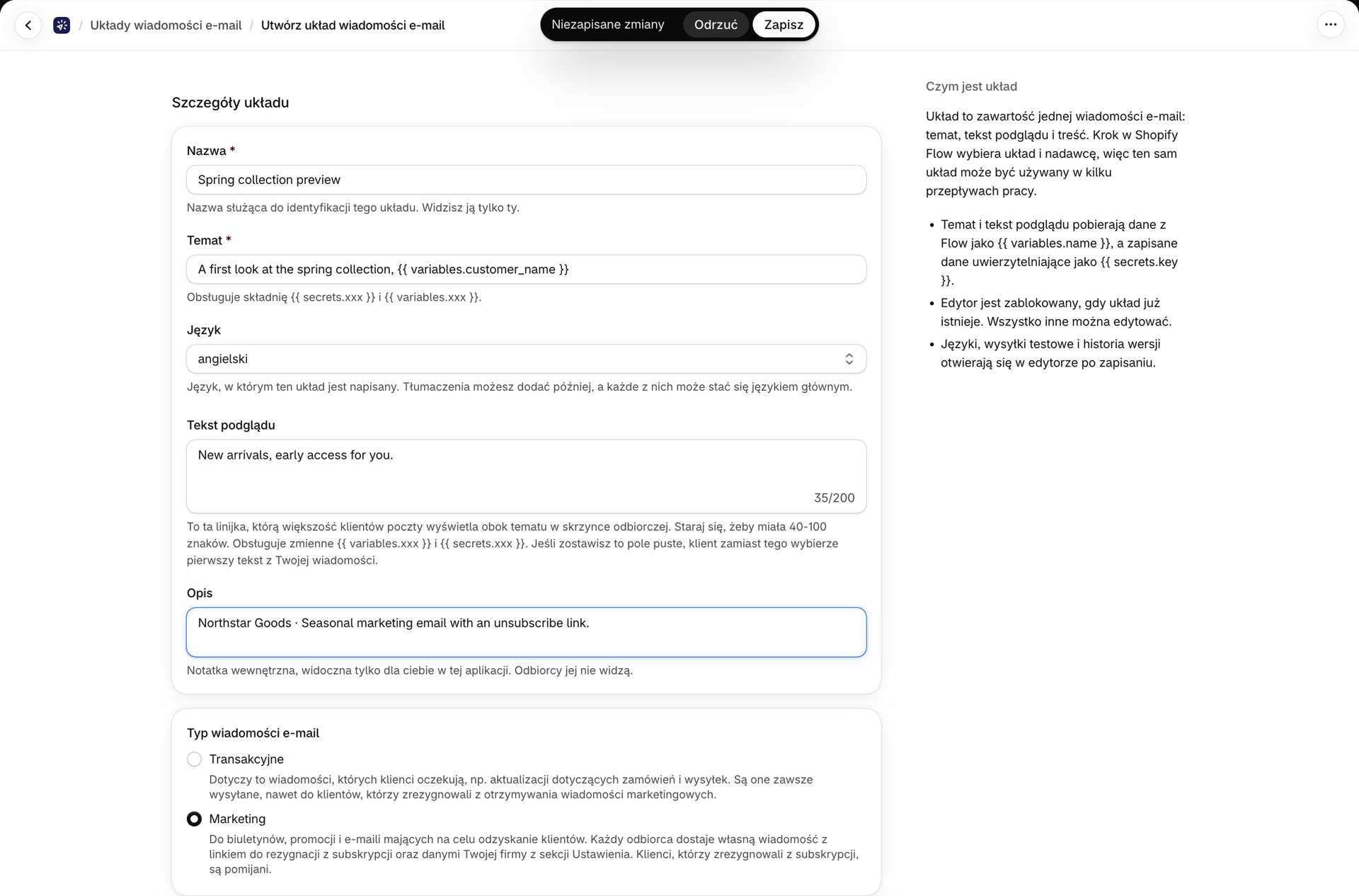
Przejdź do sekcji Szablony wiadomości e-mail i kliknij opcję Utwórz szablon wiadomości e-mail. Należy ustawić:
- Nazwa - jak ją rozpoznaje Pan/Pani. Widzi ją tylko Pan/Pani.
- Temat - obsługuje
{{ variables.xxx }}oraz{{ secrets.xxx }}. - Tekst podglądu - opcjonalny. Krótka fraza wyświetlana w większości skrzynek odbiorczych obok tematu wiadomości. Zalecana długość to 40-100 znaków; obsługuje te same zmienne co temat. Jeśli pozostawi Pan/Pani to pole puste, klient pocztowy wybierze zamiast tego pierwszy fragment tekstu z treści wiadomości.
- Opis - opcjonalny, do Państwa własnego użytku.
- Typ wiadomości e-mail - transakcyjny, obejmujący wiadomości, których oczekują klienci, takie jak aktualizacje dotyczące zamówień i wysyłek; są one zawsze wysyłane, nawet do klientów, którzy zrezygnowali z otrzymywania wiadomości marketingowych. Marketingowe - dotyczące biuletynów, promocji i wiadomości mających na celu odzyskanie klientów; każdy odbiorca otrzymuje indywidualną wiadomość zawierającą link do rezygnacji z subskrypcji oraz dane Państwa firmy z sekcji Ustawienia, a klienci, którzy zrezygnowali z subskrypcji, są pomijani. W odróżnieniu od edytora treści, typ wiadomości można zmienić później w edytorze układu. Szczegóły w E-maile marketingowe i rezygnacje z subskrypcji.
Następnie proszę wybrać edytor:
| Redaktor | Najlepiej nadaje się do |
|---|---|
| Kreator wizualny | Profesjonalnie zaprojektowane wiadomości e-mail z identyfikacją wizualną firmy, tworzone przy użyciu bloków typu „przeciągnij i upuść” |
| Tekst sformatowany / HTML | Proste komunikaty transakcyjne lub w pełni dostosowana wiadomość e-mail w formacie HTML, którą można wkleić |
Kreator wizualny
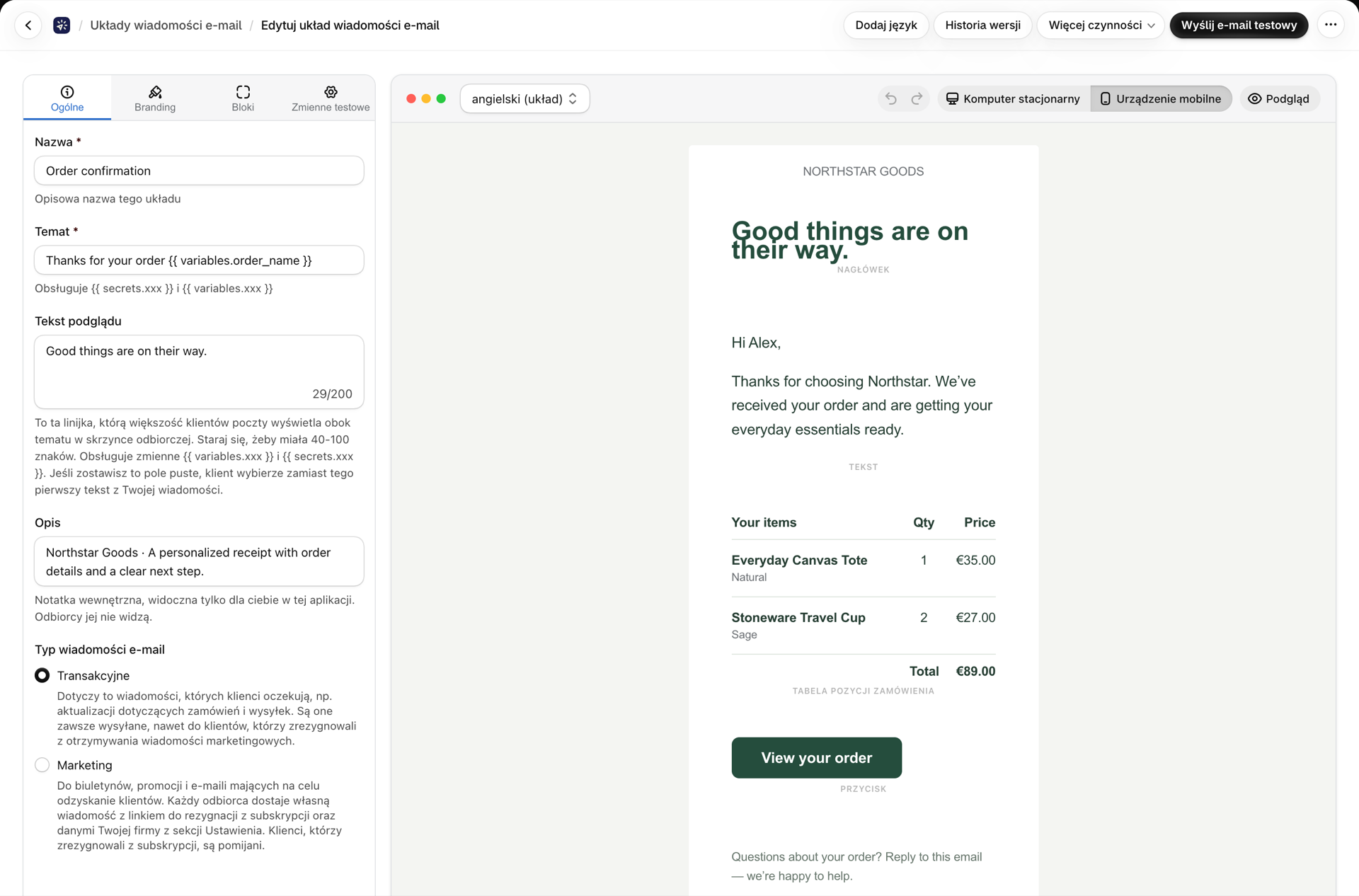
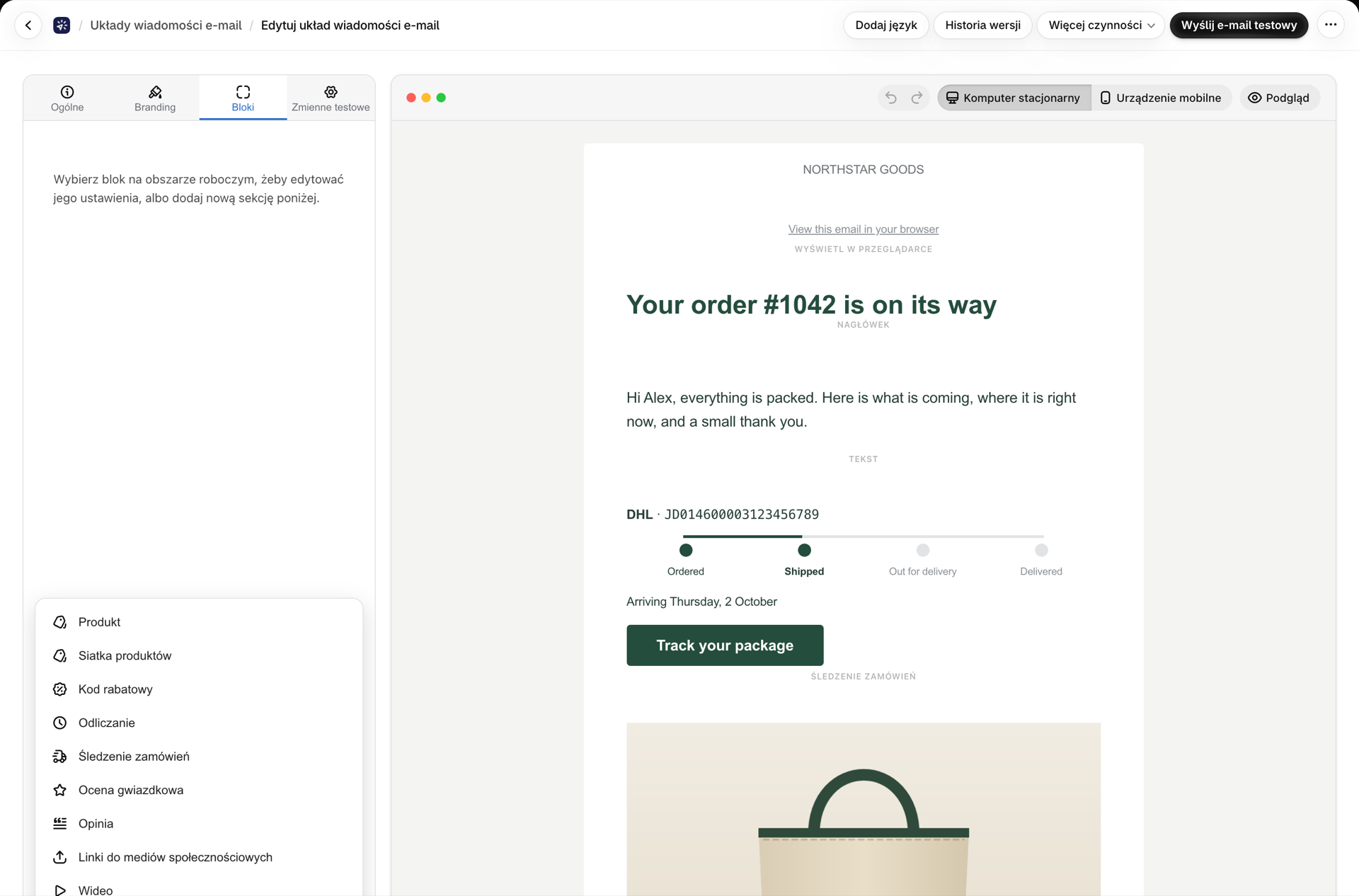
Narzędzie do tworzenia składa się z dwóch paneli: po lewej stronie znajdują się ustawienia, a po prawej - podgląd roboczy na obszarze roboczym. Bloki można dodawać za pomocą przycisku Dodaj sekcję lub znaków + umieszczonych pomiędzy istniejącymi blokami.
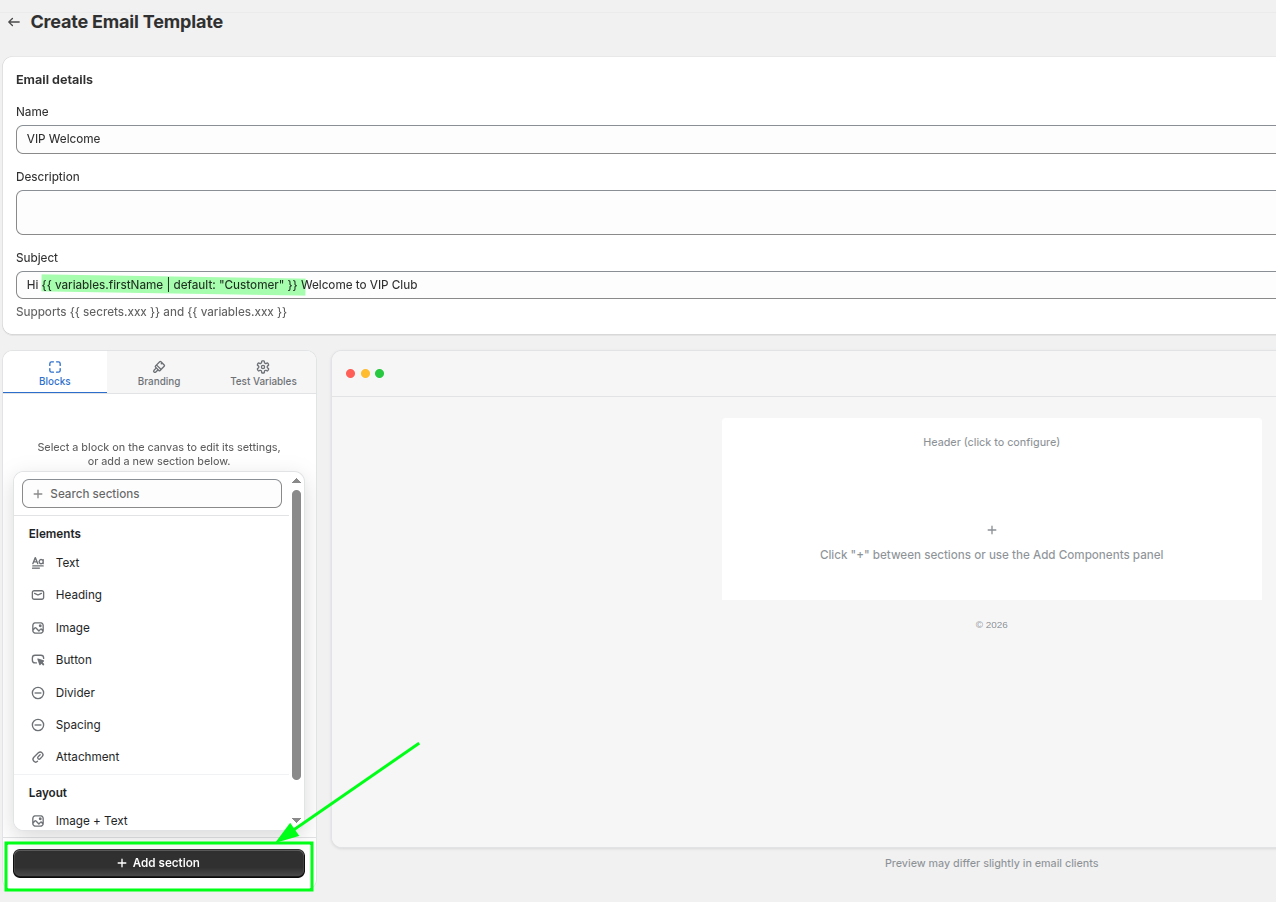
W lewym panelu znajdują się cztery zakładki:
| Zakładka | Co się w nim znajduje |
|---|---|
| Ogólne informacje | Nazwa, Temat, Tekst podglądu, Opis |
| Budowanie marki | Kolory, typografia i odstępy w układzie całej wiadomości e-mail |
| Bloki | Ustawienia dla dowolnego bloku wybranego na obszarze roboczym |
| Zmienne testowe | Fragment kodu JSON usługi Shopify Flow, opis zmiennych systemowych oraz przykładowe wartości do podglądu |
Każdy blok na obszarze roboczym posiada elementy sterujące umożliwiające jego przeciągnięcie, powielenie, usunięcie lub ukrycie bez usuwania.
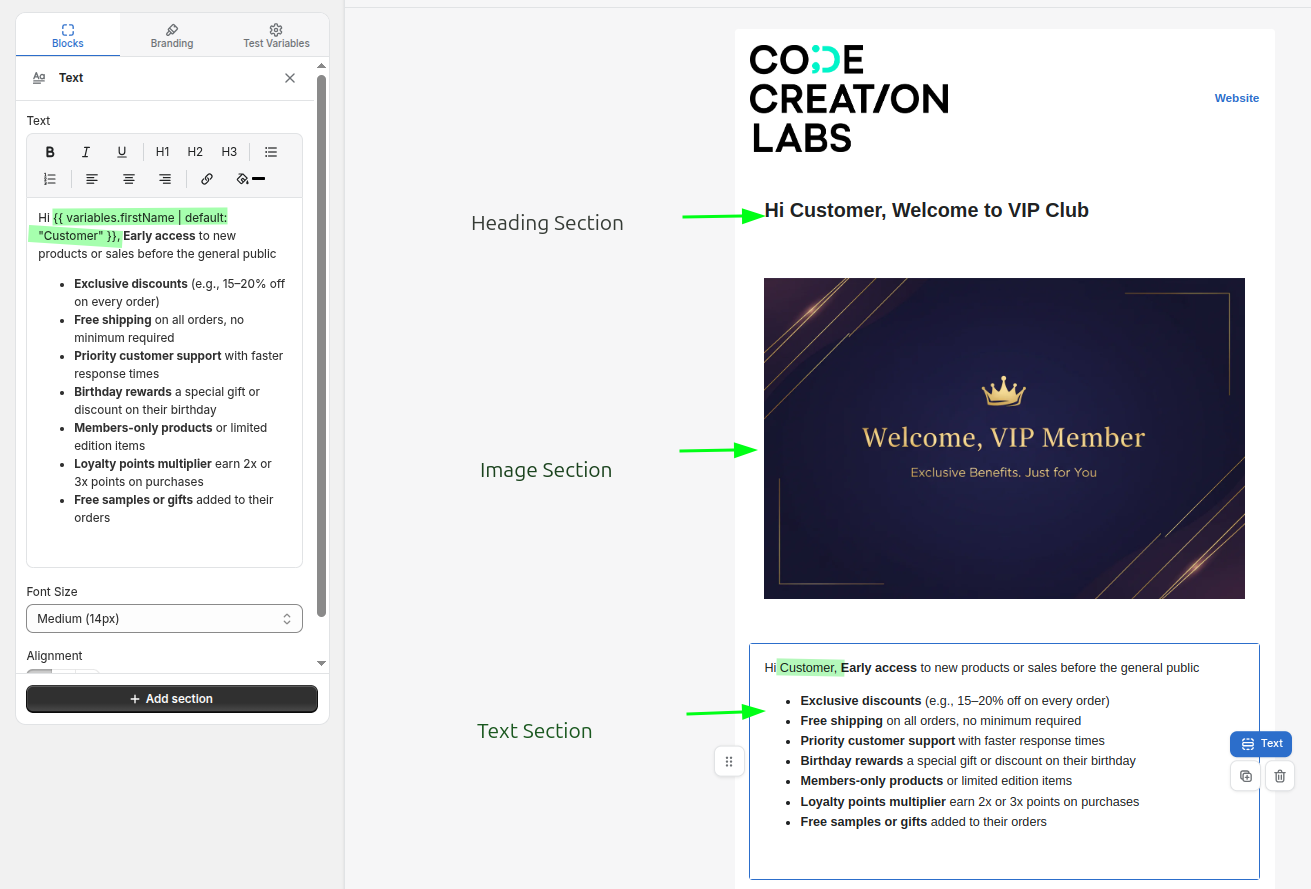
Odwołanie do bloku
Elementy
| Blok | Ustawienia |
|---|---|
| Tekst | Formatowanie tekstu, wyrównanie, rozmiar czcionki (12/14/16/18), kolor |
| Nagłówek | Tekst nagłówka, rozmiar (od bardzo dużego H1 do małego H4), wyrównanie, kolor |
| Obraz | Obraz (przesłany lub link), tekst alternatywny, szerokość 10-100%, wyrównanie |
| Przycisk | Etykieta, adres URL, styl (główny / dodatkowy / konturowy), wyrównanie, promień obramowania 0-24 pikseli |
| Separator | Kolor, styl (linia ciągła / przerywana / kropkowana), grubość 1-8 |
| Odstępy | Wysokość 4-80 pikseli |
| Załącznik | Wybór pliku, link lub metapole dotyczące zamówienia lub klienta danego etapu oraz tytuł. Zobacz Załączniki i obrazy |
| Pętla | Powtarza blok kodu Liquid + HTML dla zmiennej typu tablica |
| HTML / Kod | Surowy kod HTML z wykorzystaniem Liquid, w tym konstrukcje warunkowe typu {% if %} |
| Kod QR | Dane (adres URL lub tekst, z możliwością użycia zmiennych), rozmiar 80-300 pikseli, wyrównanie |
| Tabela pozycji | Pozycje zamówienia z zmiennej listy, zawierającej wiersze z obrazkami, ilościami, cenami i sumami |
Bloki handlowe i treściowe (nowość w wersji 1.17; szczegółowe informacje na temat każdego z nich można znaleźć w sekcji Bloki treści: produkt, rabat, odliczanie, śledzenie i inne)
| Blok | Jak to działa |
|---|---|
| Produkt | Jedna karta produktu: zdjęcie, tytuł, opis, cena wraz z ceną porównawczą oraz przycisk. Każde pole przyjmuje zmienną |
| Tabela produktów | Dwie lub trzy karty w każdym wierszu z zmiennej zawierającej listę, takiej jak tabela pozycji |
| Kod rabatowy | Pole na kod z przyciskiem, który pozwala zastosować kod podczas finalizacji zamówienia. Może to być kod wpisany ręcznie lub unikalny kod jednorazowego użytku, generowany w Państwa sklepie dla każdego adresu e-mail |
| Odliczanie | Odliczanie na żywo do określonej daty, wyświetlane w postaci animowanego obrazka po otwarciu wiadomości e-mail. Ramki, kartki z odwracanym obrazkiem, styl minimalistyczny lub tekstowy |
| Śledzenie zamówienia | Przewoźnik, numer śledzenia, przycisk „Śledź” oraz pasek postępu aktualizowany na podstawie statusu przesyłki |
| Ocena w postaci gwiazdek | Gwiazdki wygenerowane na podstawie liczby, wraz z opisem i opcjonalnym linkiem do Państwa strony z recenzją |
| Referencje | Cytat wraz z imieniem i nazwiskiem, stanowiskiem oraz zdjęciem - w formie kartki, z podkreśleniem lub bez |
| Linki do serwisów społecznościowych | Rząd ikon sieciowych |
| Film | Miniatura z przyciskiem odtwarzania, prowadzącym do filmu |
| Podpis | Imię i nazwisko, stanowisko, nazwa firmy, numer telefonu, adres e-mail, strona internetowa oraz zdjęcie |
| Tabela | Niewielka tabela danych, w której każda komórka zawiera jedną zmienną |
| Wyświetl w przeglądarce | Typowy napis „wyświetl tę wiadomość e-mail w przeglądarce” |
| Cena | Samodzielna linia cenowa: cena, opcjonalna cena porównawcza przekreślona, rozmiar, kolor i wyrównanie |
Układ
| Blok | Ustawienia |
|---|---|
| Obraz + tekst | Położenie obrazu (po lewej/po prawej), szerokość obrazu 20-70%, wyrównanie w pionie, odstęp, kolor tła oraz podelementy: obraz, tekst i przycisk |
| Dwie kolumny | Podział kolumn (50/50, 33/67, 67/33, 40/60, 60/40), odstęp 0-40, wyrównanie w pionie, wypełnienie oraz oddzielna zawartość lewej i prawej kolumny |
| Kolumny | Dwie, trzy lub cztery równe kolumny, z których każda zawiera własne bloki |
| Pokaż, jeśli | Sekcja, która jest wysyłana wyłącznie wtedy, gdy warunek dotyczący zmiennych jest spełniony, na przykład variables.total > 100 lub language == "de" |
Budowanie marki
Zakładka Branding dotyczy całego układu:
- Kolory - podstawowe, dodatkowe, tekstu, tła treści, tła zawartości
- Typografia - czcionka nagłówków, czcionka tekstu głównego, wysokość wiersza
- Układ - poniższe opcje regulacji odstępów
| Kontrola | Co się zmienia | Zakres |
|---|---|---|
| Maksymalna szerokość | Jak bardzo może się zwiększyć objętość treści wiadomości e-mail | 400-800 pikseli |
| Wyściółka do pojemników | Odstępy wokół całego obszaru treści | 0-40 pikseli |
| Wypełnienie blokowe (boki) | Odstęp między treścią a lewą i prawą krawędzią | 0-40 pikseli |
| Wypełnienie blokowe (u góry i u dołu) | Odstępy powyżej i poniżej treści każdego bloku | 0-40 pikseli |
| Odstępy między blokami | Odstęp pionowy między jednym blokiem a kolejnym | 0-40 pikseli |
Proszę ustawić niewielkie wartości opcji Wypełnienie bloków (u góry i u dołu). Opcja Odstępy między blokami już zapewnia rozdzielenie bloków, więc zwiększenie obu wartości spowoduje powstanie dużych przerw.
Jeśli nadał Pan/Pani nazwy kolorom marki w sekcji Ustawienia > Marka i czcionki, wszystkie próbki kolorów w kreatorze wyświetlają je w postaci próbek pod polem, a kliknięcie próbki powoduje zastosowanie tego koloru. Próbka koloru aktualnie wybranego w polu jest podświetlona. Zobacz Ustawienia.
W menu rozwijanym czcionek dostępne są czcionki systemowe (Arial, Georgia, Verdana, Times New Roman, Helvetica, Trebuchet MS), zestaw czcionek Google (Inter, Roboto, Open Sans, Lato, Montserrat, Poppins, Nunito, Raleway, Playfair Display, Merriweather, Source Sans 3, Oswald, Work Sans, DM Sans, Space Grotesk) oraz dowolną czcionkę niestandardową, którą Państwo przesłali w sekcji Ustawienia > Marka i czcionki.
Nagłówek i stopka
Nagłówek i stopka to obszary klikalne znajdujące się u góry i u dołu obszaru roboczego. W każdym z nich można zastosować zapisany szablon, dzięki czemu zmiana identyfikacji wizualnej spowoduje jednoczesną aktualizację wszystkich układów, lub opcję Niestandardowe (tylko ten układ) w celu wprowadzenia jednorazowej zmiany. Zobacz Szablony nagłówków i stopek.
Tryb sformatowanego tekstu / HTML
W tym trybie okno edycji stanowi pojedynczy edytor z przełącznikiem „Tekst sformatowany / HTML” oraz oddzielnym przełącznikiem Podgląd.
- Tryb tekstu sformatowanego udostępnia Państwu znany pasek narzędzi do formatowania.
- HTML udostępnia pole tekstowe w postaci surowej - proszę wkleić gotową wiadomość e-mail, jeśli już ją Państwo mają.
- Funkcja Wstaw obraz pozwala dodać obraz przechowywany na serwerze - pochodzący z Państwa biblioteki multimediów lub z podanego linku.
Podgląd ma charakter wyłącznie do odczytu i wyświetla tagi Liquid w niezmienionej postaci. Aby zobaczyć rzeczywiste wartości, proszę wysłać wiadomość e-mail testową.
Podłączenie do serwisu Shopify Flow
Układ to dopiero połowa zadania - Shopify Flow musi dostarczyć wartości do Państwa symboli zastępczych.
Każdy szablon zawiera kartę „Użyj w Shopify Flow”, w której znajdują się dokładne zmienne (w formacie JSON) do wklejenia w akcji Send Transactional Email, z już poprawnie wpisanymi nazwami kluczy. Proszę skopiować tę treść, wkleić ją do Shopify Flow i zastąpić wszelkie symbole zastępcze typu <pick a Flow variable>.
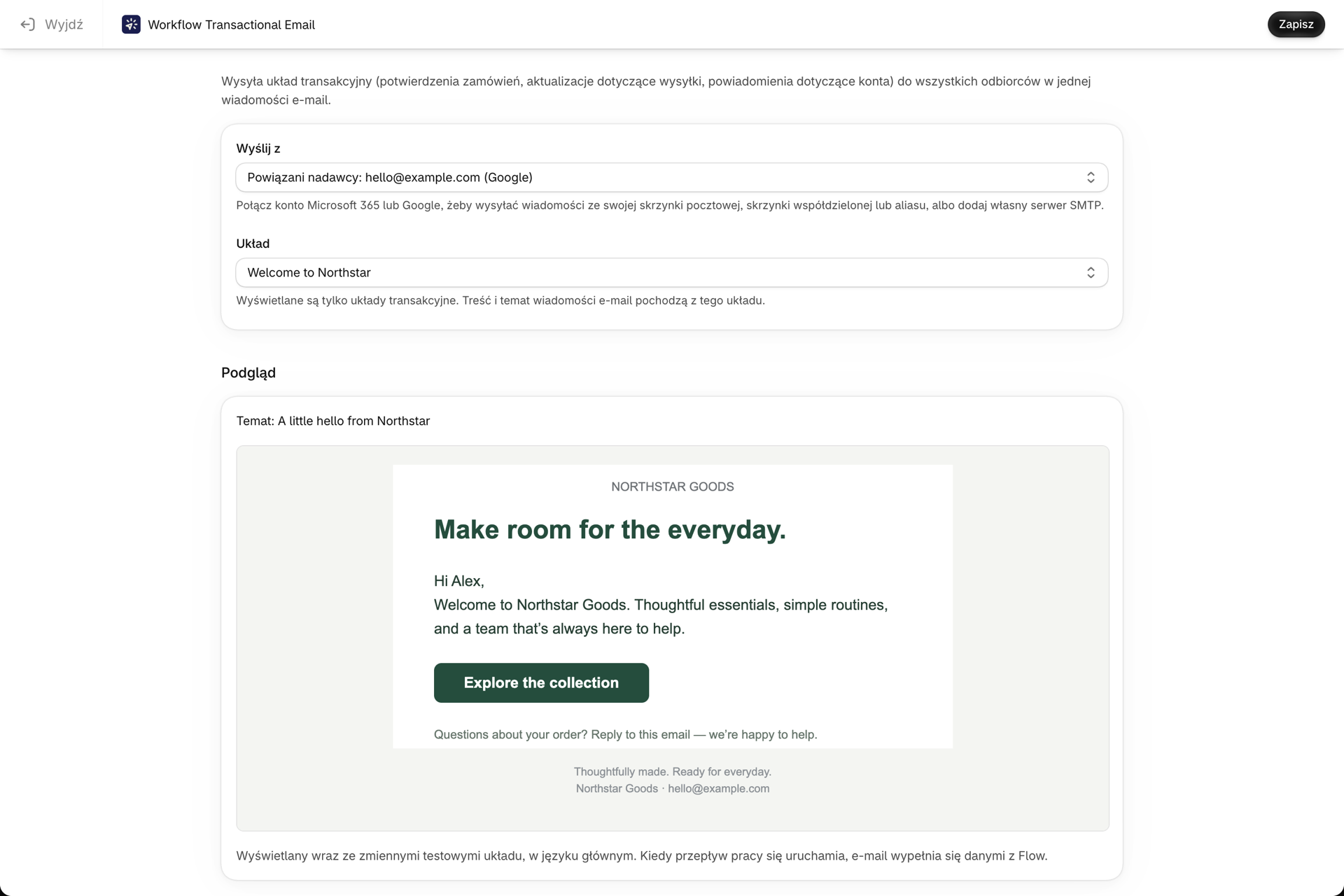
Układ dla każdego etapu procesu Shopify Flow wybiera się na stronie konfiguracji danej akcji, na której wyświetlany jest podgląd tego układu wypełniony zmiennymi testowymi. Dzięki jasnym nazwom i realistycznym zmiennym testowym łatwo jest tam rozpoznać właściwy układ.
Pełny przewodnik: Przekazywanie danych z serwisu Shopify Flow.
Podgląd z zmiennymi testowymi
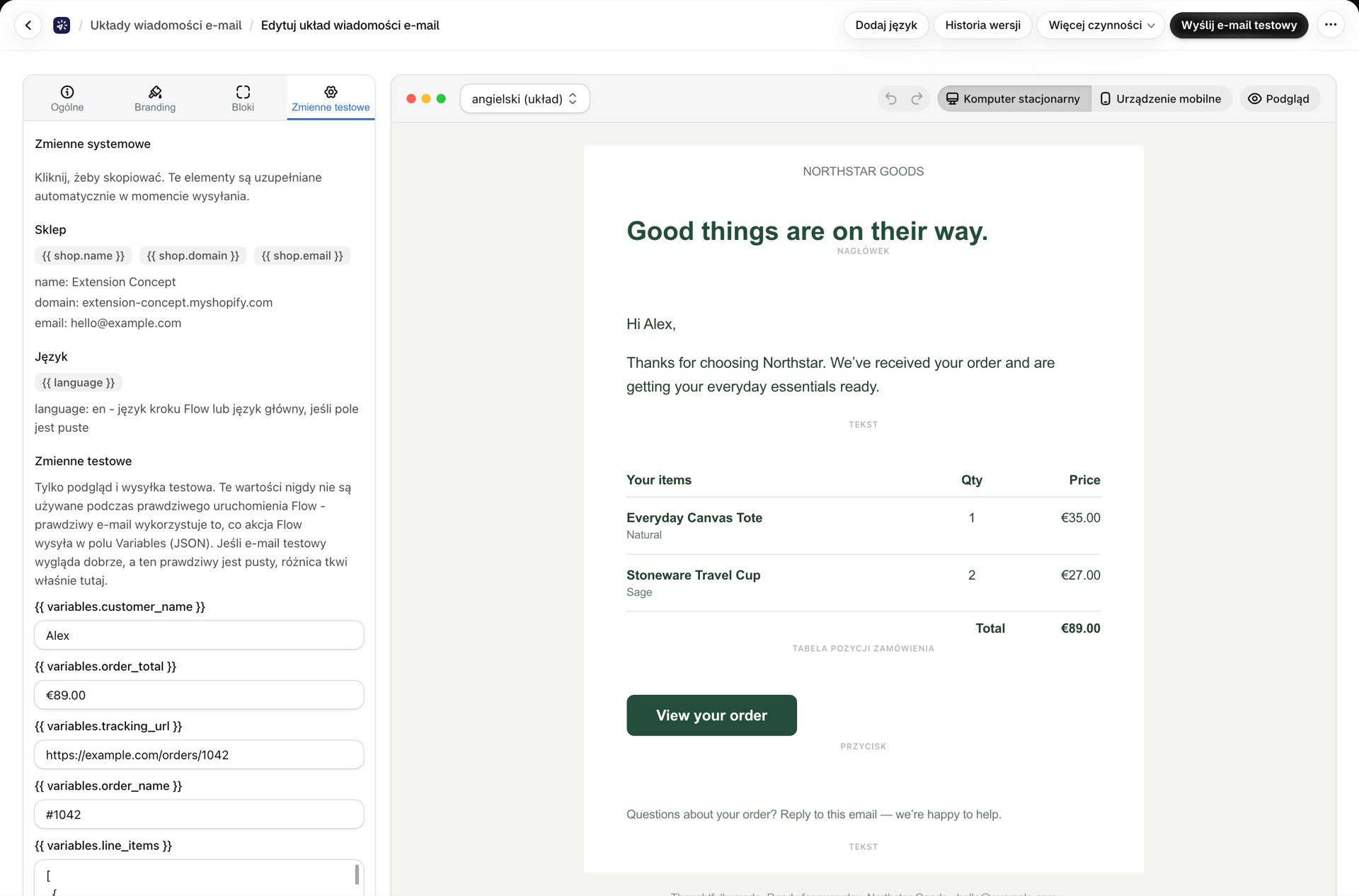
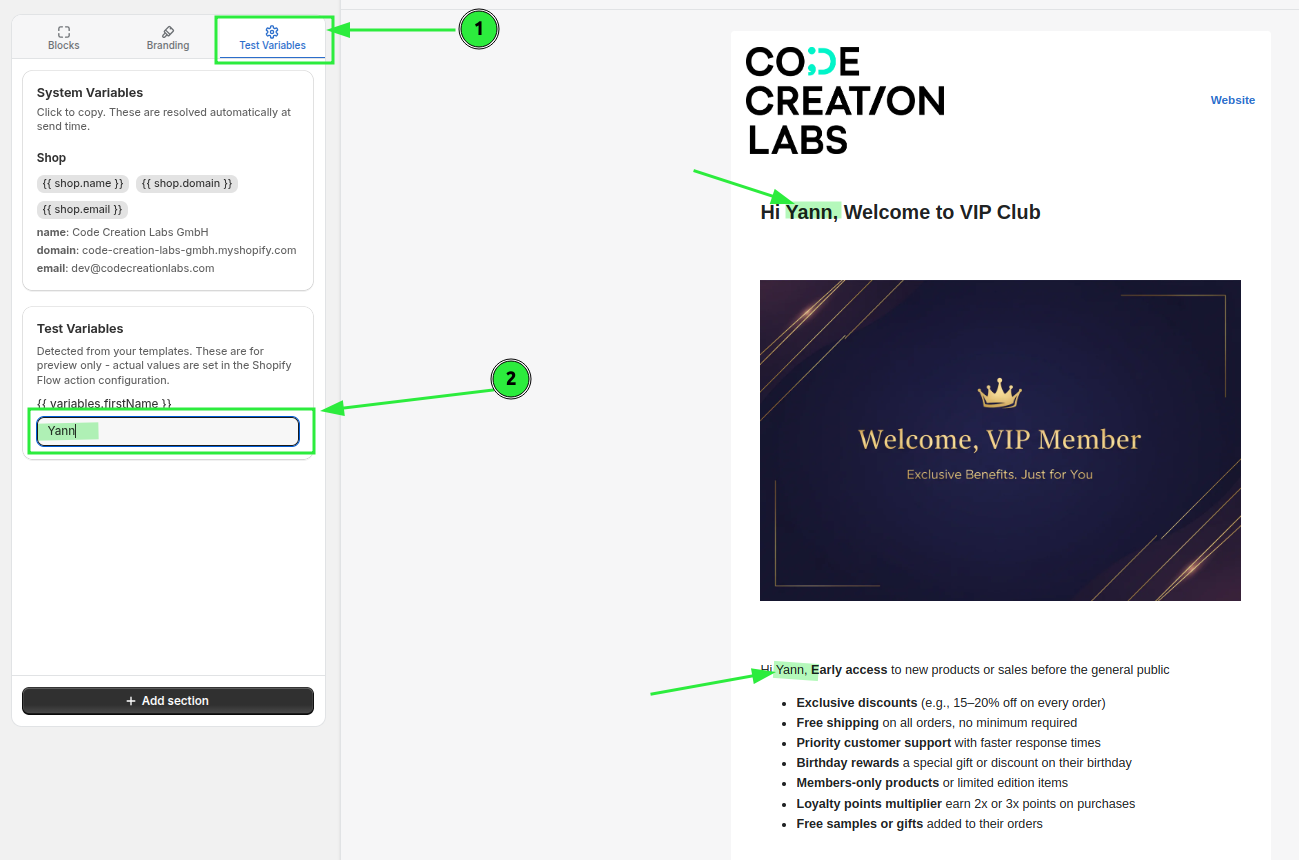
W zakładce Zmienne testowe wyświetlone są wszystkie zmienne typu {{ variables.x }} wykryte przez aplikację, dzięki czemu można wprowadzić przykładowe wartości i sprawdzić, czy projekt wyświetla się poprawnie.
Aby przekazać tablicę do bloku Loop, należy wprowadzić ją w tej zakładce jako tablicę JSON.
Wyślij wiadomość e-mailową testową
Proszę skorzystać z opcji Wyślij e-mail testowy w edytorze układu. Spowoduje to rzeczywiste wyrenderowanie układu i wysłanie wiadomości z wybranego przez Państwa nadawcy, z tematem opatrzonym prefiksem [TEST]. Jest to jedyny sposób na sprawdzenie, czy kod Liquid faktycznie się wyświetla, ponieważ podgląd na stronie nie przeprowadza jego oceny.
Po uruchomieniu serwisu proszę sprawdzić sekcję Historia - wysyłka, w której symbol zastępczy nie wygenerował żadnego wyniku, zostanie oznaczona jako Puste zmienne. Zobacz Historia i rozwiązywanie problemów.
Ponowne wykorzystanie projektu
- Więcej → Opcja Zapisz jako szablon pozwala zapisać projekt, dzięki czemu będzie można ponownie z niego skorzystać. Zapisane projekty znajdują się w sekcji Moje szablony, w której przechowywane są wyłącznie projekty zapisane przez użytkownika.
- Więcej → Funkcja Duplikuj tworzy kopię układu w tym samym miejscu.
- Więcej → Funkcja Eksportuj umożliwia pobranie pliku, a opcja Importuj na stronie listy pozwala na zaimportowanie pliku w formacie
.ziplub.json, wyeksportowanego wcześniej z aplikacji - jest to przydatne przy przenoszeniu projektu między sklepami.
Usuwanie układu
W każdej chwili mogą Państwo usunąć układ. Jeśli któryś z kroków w Shopify Flow nadal odwołuje się do tego układu, zostanie on oznaczony etykietą „Używany w Shopify Flow”, a komunikat potwierdzający usunięcie zawiera odpowiednią informację - nie uniemożliwia to jednak usunięcia.
Po usunięciu każdy etap procesu Shopify Flow, który nadal odwołuje się do tego elementu, kończy się niepowodzeniem z komunikatem Email template not found, który pojawia się w historii. Aby to naprawić, proszę skierować te etapy na inny układ.
Powiązane
- Bloki treści: produkt, rabat, odliczanie, śledzenie i inne - produkt, rabat, odliczanie, śledzenie oraz inne bloki treści.
- Przekazywanie danych z serwisu Shopify Flow - przekazywanie wartości.
- Zmienne i ciecze - pełny opis zmiennych.
- Załączniki i obrazy - pliki, obrazy i ograniczenia rozmiaru.
- Szablony nagłówków i stopek - elementy identyfikacji wizualnej do wielokrotnego wykorzystania.
- E-maile marketingowe i rezygnacje z subskrypcji - czym wyróżnia się szablon marketingowy.
- Ustawienia - kolory marki, niestandardowe czcionki oraz domyślne ustawienia wiadomości e-mail obowiązujące w całym sklepie.