
E-maile marketingowe i rezygnacje z subskrypcji
Wysyłaj e-maile marketingowe z Shopify Flow z automatycznym linkiem do rezygnacji z subskrypcji, danymi firmy w stopce i listą wypisanych klientów.
Niektóre wiadomości e-mail są oczekiwane przez klienta: potwierdzenie zamówienia, informacja o wysyłce, reset hasła. Inne mogą być niepożądane: biuletyn informacyjny, prośba o wystawienie opinii, oferta mająca na celu odzyskanie klienta. Szablon wskazuje teraz, do której z tych dwóch kategorii dana wiadomość należy. Szablon marketingowy spełnia wymagania dostawców poczty elektronicznej oraz przepisów antyspamowych dotyczących wiadomości marketingowych: zawiera link rezygnacji z subskrypcji w każdej wiadomości, dane Państwa firmy w stopce oraz listę klientów, którzy zrezygnowali z subskrypcji, którą aplikacja automatycznie uwzględnia. Wiadomości transakcyjne pozostają bez zmian.
Transakcyjny czy marketingowy: typ wiadomości e-mail
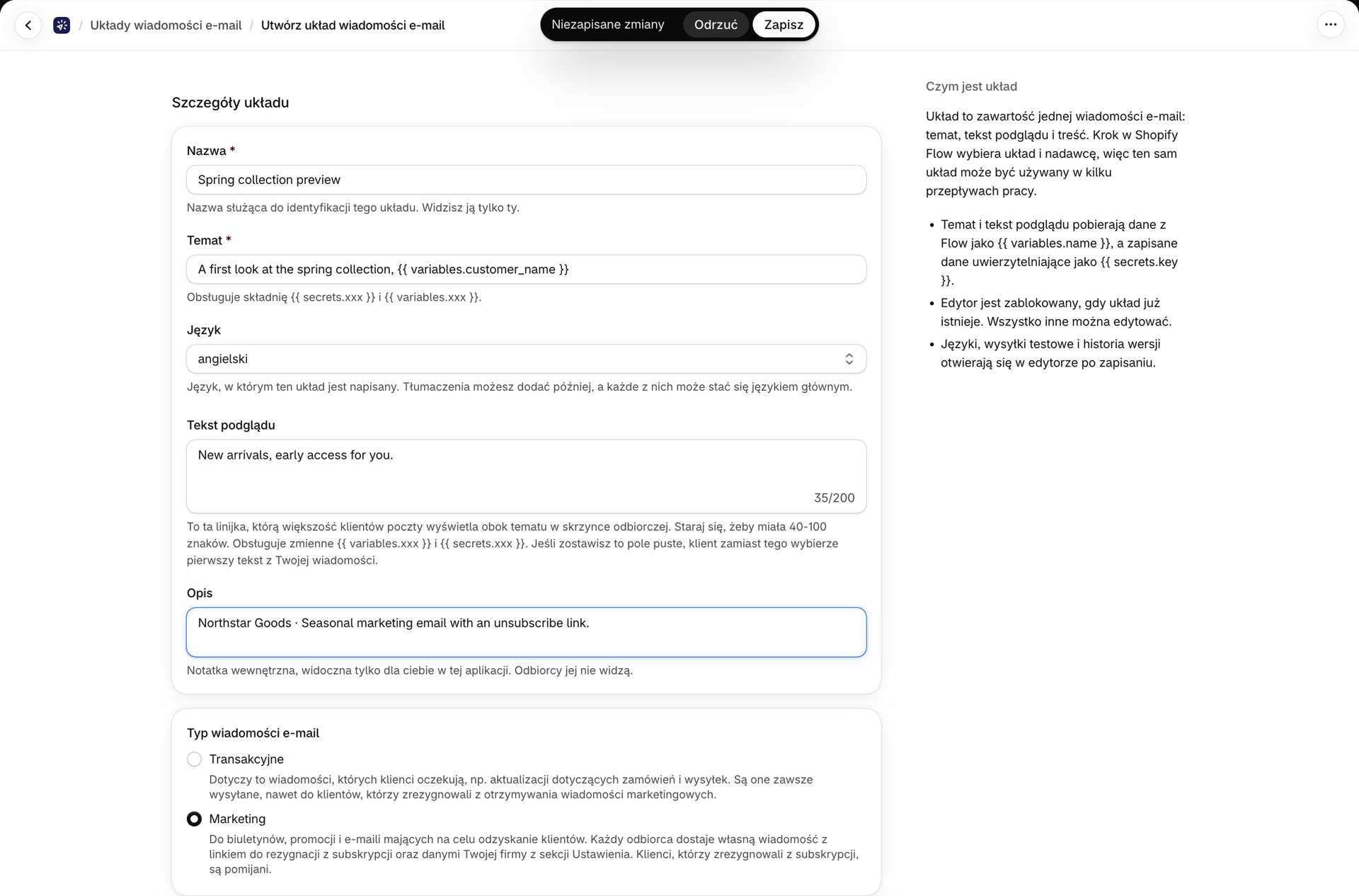
Podczas tworzenia układu na stronie tworzenia należy określić jego typ e-mailowy:
| Rodzaj wiadomości e-mail | Do czego to służy | Jak działa ta aplikacja |
|---|---|---|
| Transakcyjne | Wiadomości e-mail, których oczekują klienci, takie jak informacje o statusie zamówienia i wysyłki | Wysyłane tak jak dotychczas: zawsze jedna wiadomość e-mail do każdego odbiorcy, nawet do klientów, którzy zrezygnowali z otrzymywania wiadomości marketingowych |
| Marketing | Biuletyny, promocje, prośby o wystawienie opinii, wiadomości e-mail mające na celu odzyskanie klientów | Jedna wiadomość e-mail na odbiorcę, zawierająca link do rezygnacji z subskrypcji oraz dane Państwa firmy w stopce; klienci, którzy zrezygnowali z subskrypcji, są pomijani |
Tryb transakcyjny jest ustawieniem domyślnym, a każdy układ utworzony przed tą wersją działa w trybie transakcyjnym. Żadna z Państwa obecnych publikacji nie jest wysyłana w inny sposób.
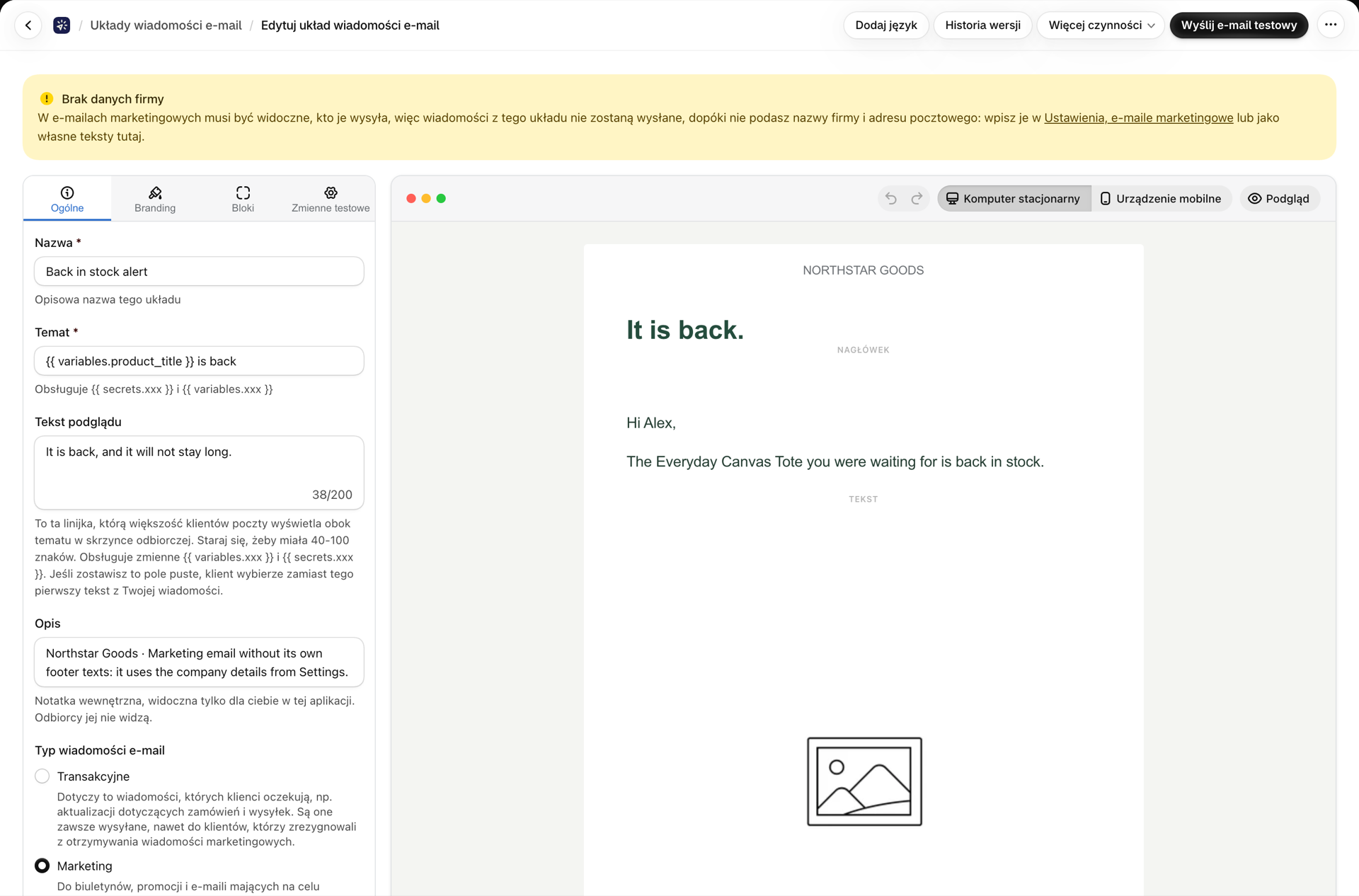
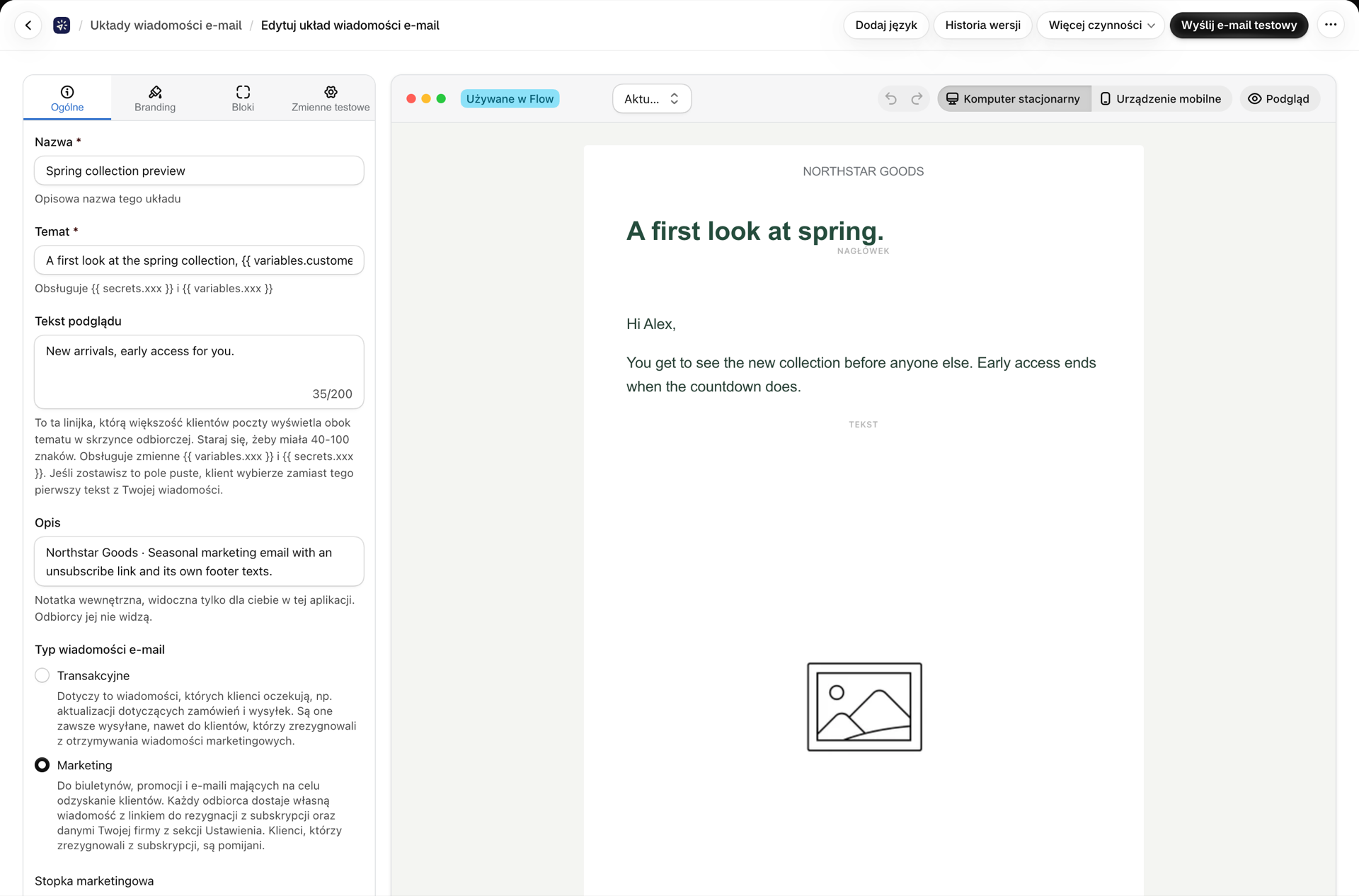
Typ można zmienić w późniejszym terminie. W układzie typu RTF/HTML pole Typ wiadomości e-mail znajduje się w sekcji Informacje podstawowe; w kreatorze wizualnym znajduje się ono w zakładce Ogólne. W tłumaczeniu pole to jest tylko do odczytu, ponieważ typ ten należy do układu i jest wspólny dla wszystkich języków.
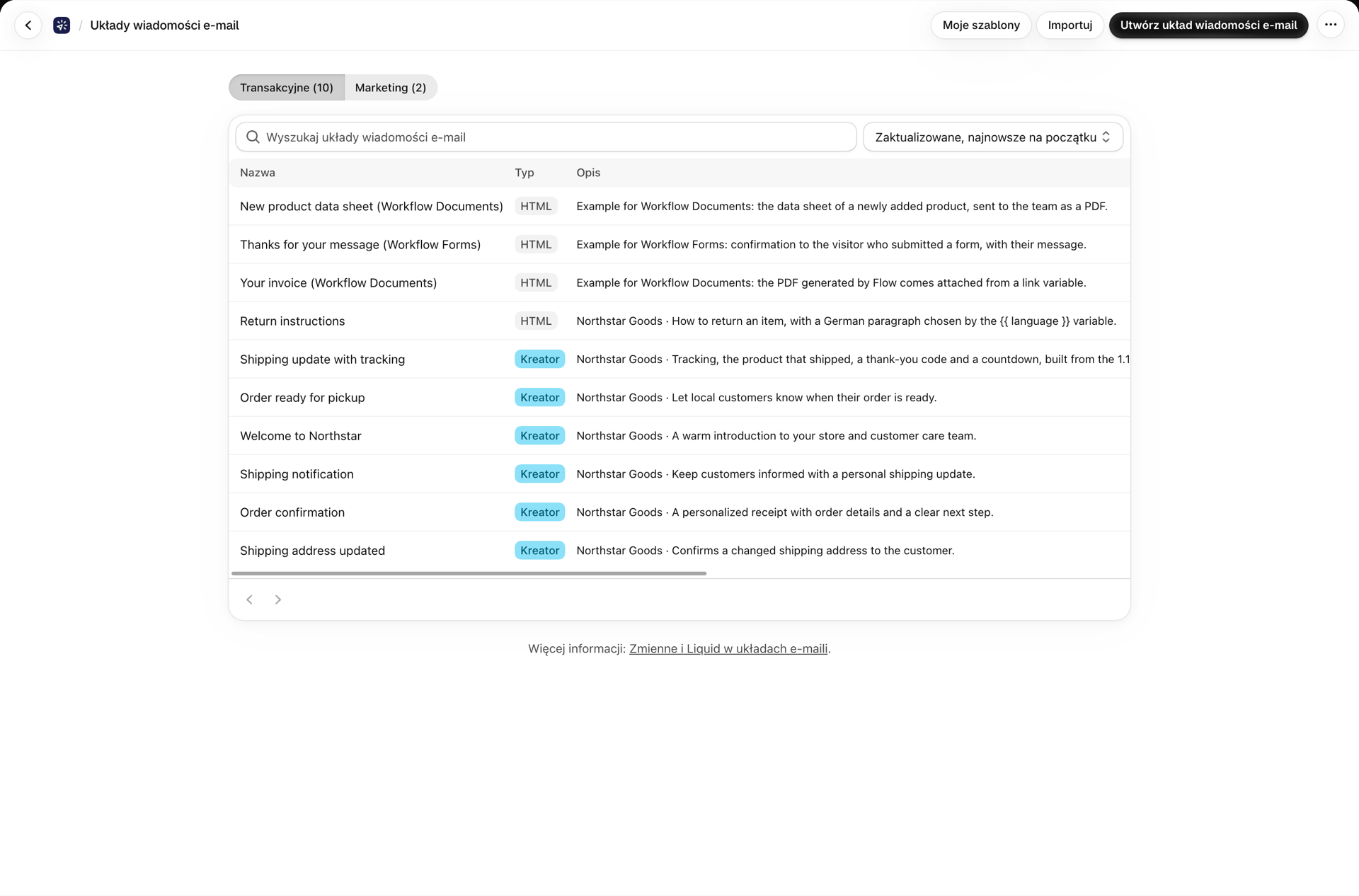
Lista szablonów wiadomości e-mail zawiera dwie zakładki: Transakcyjne i Marketingowe, przy czym każda z nich posiada liczbę szablonów. Szablony marketingowe są dodatkowo oznaczone ikoną Marketing obok nazwy, a podczas tworzenia szablonu z zakładki „Marketingowe” opcja Marketing jest domyślnie zaznaczona.
Najważniejsze są dane Państwa firmy
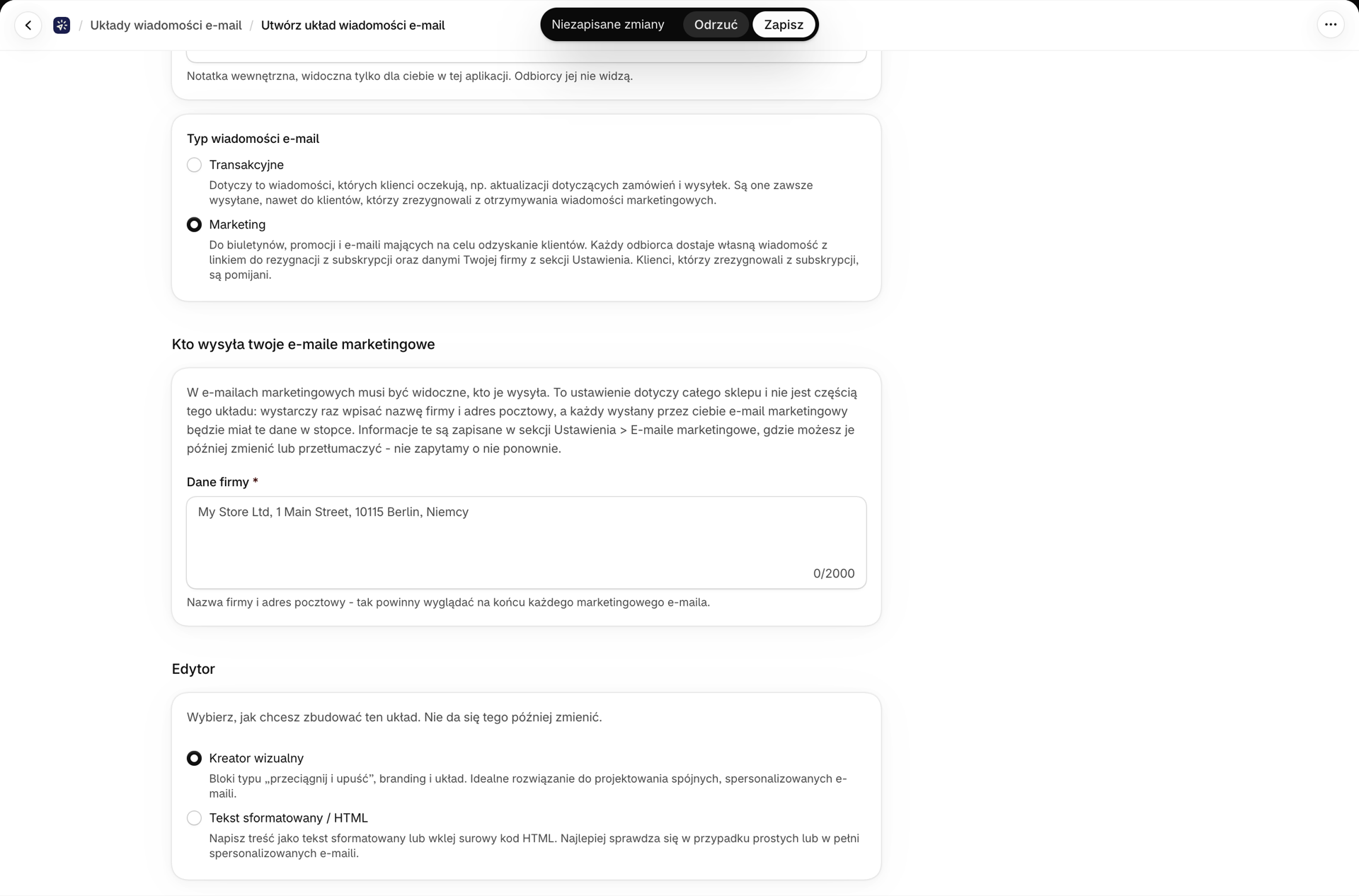
W wiadomościach e-mailowych o charakterze marketingowym musi być podana informacja o nadawcy. Gdy po raz pierwszy tworzy Pan/Pani szablon marketingowy, a dane firmy w sekcji „Ustawienia” są nadal puste, strona tworzenia szablonu wyświetla prośbę o podanie nazwy firmy i adresu pocztowego bezpośrednio w tym miejscu i zapisuje je w sekcji „Ustawienia”; bez tych danych nie można utworzyć szablonu. Szablon marketingowy, którego stopka nie zawiera żadnych danych firmy (puste pola w sekcji „Ustawienia” i brak niestandardowych tekstów w szablonie), wyświetla ostrzeżenie u góry edytora, nie może zostać zapisany w kroku Shopify Flow i nie zostanie wysłany: wykonanie zadania zostanie zarejestrowane w historii jako Nieudane wraz z podaniem przyczyny. E-maile testowe z edytora są nadal wysyłane, dzięki czemu w międzyczasie mogą Państwo pracować nad projektem.
Akcja w Shopify Flow: Send Marketing Email
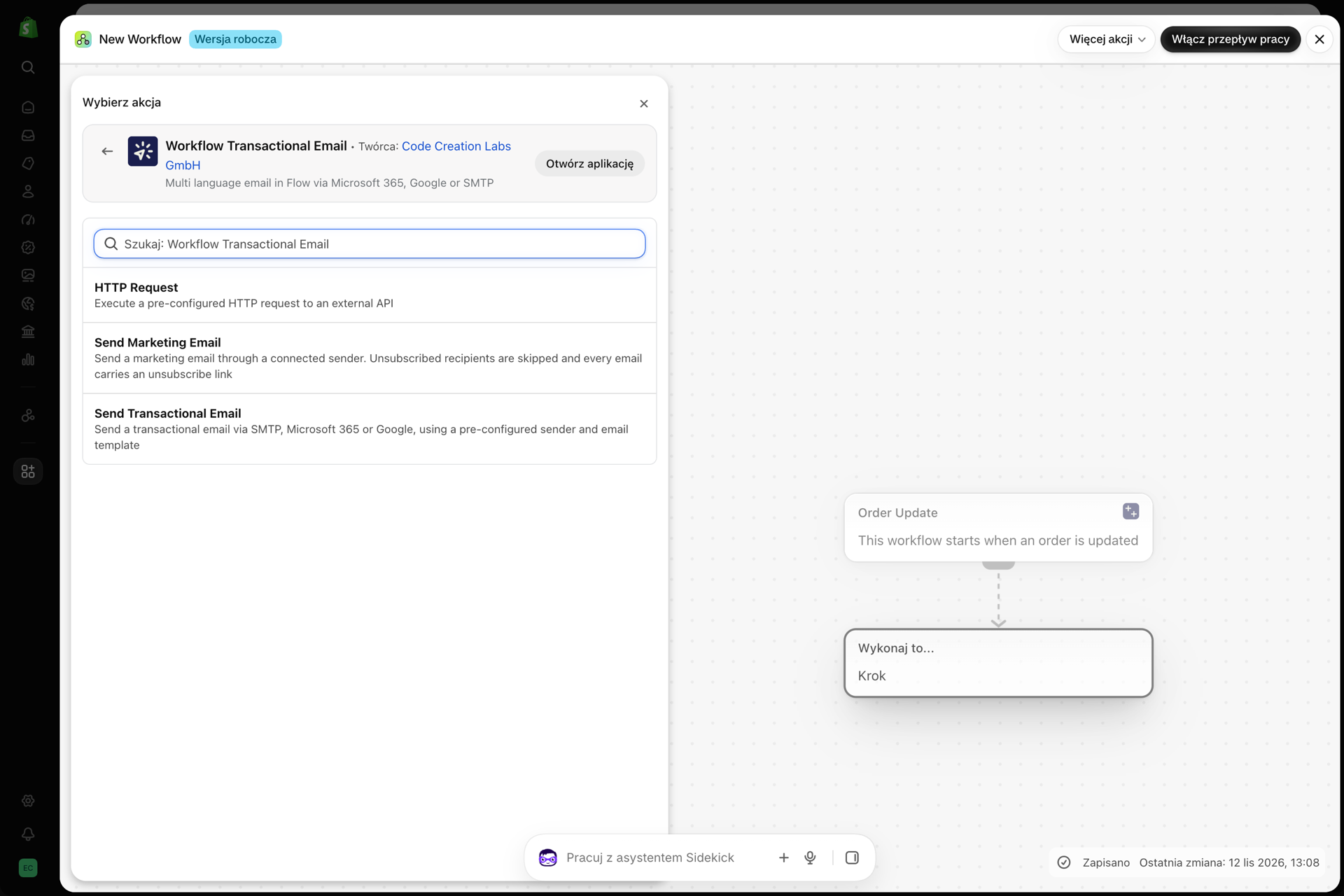
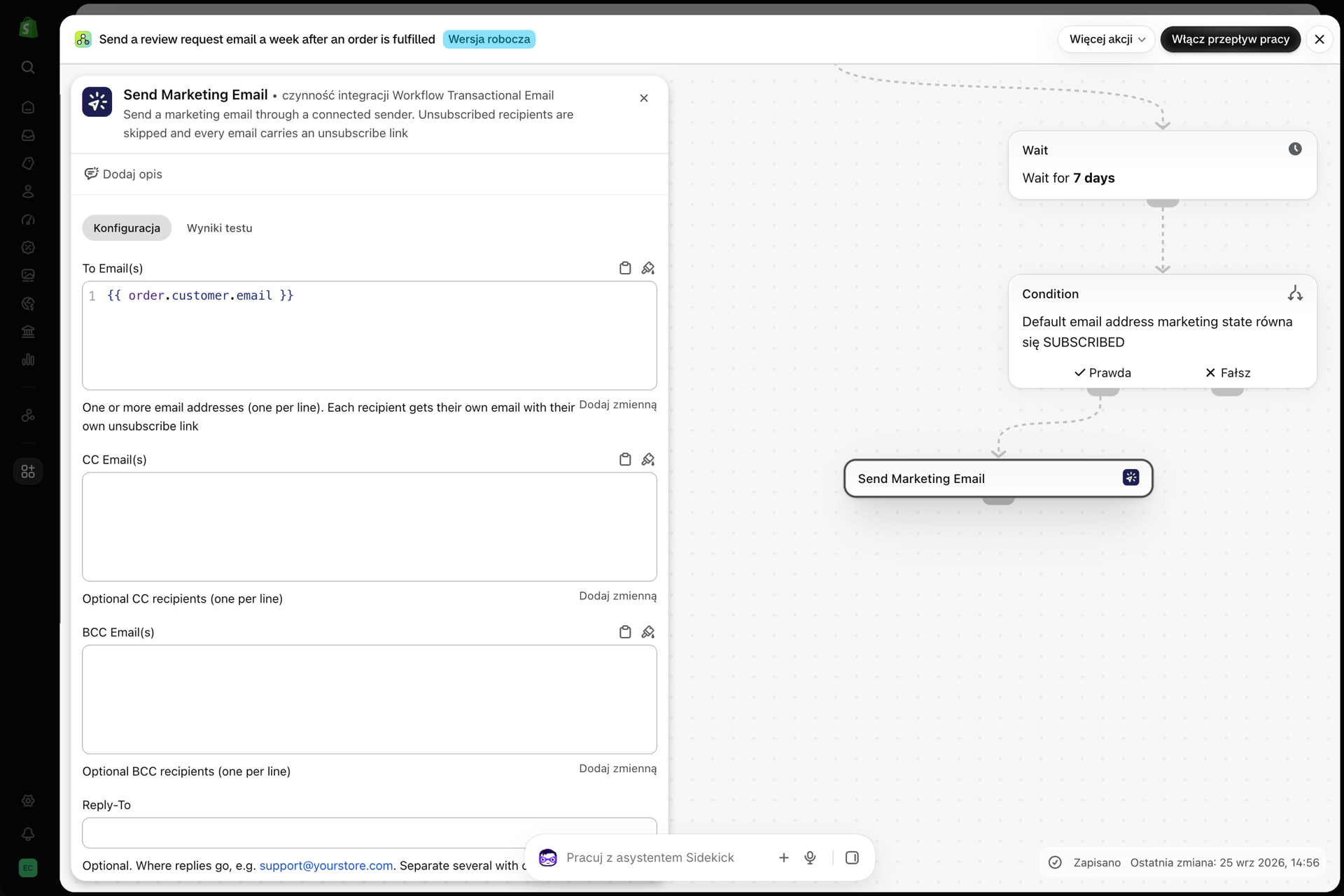
Aplikacja dodaje trzecią czynność do Shopify Flow. Funkcja Send Marketing Email umożliwia wysyłanie wiadomości marketingowych, natomiast funkcja Send Transactional Email nadal obsługuje wysyłanie wiadomości transakcyjnych.
Pola są identyczne w obu akcjach: Do, DW, UDW, „Odpowiedz** ****do”**, Nazwa nadawcy, Język oraz Zmienne (JSON). Wszystkie informacje zawarte w sekcjach Przekazywanie danych z serwisu Shopify Flow, Wysyłaj wiadomości e-mail w języku Państwa klientów oraz Adres zwrotny oraz nazwa nadawcy mają zastosowanie do obu akcji.
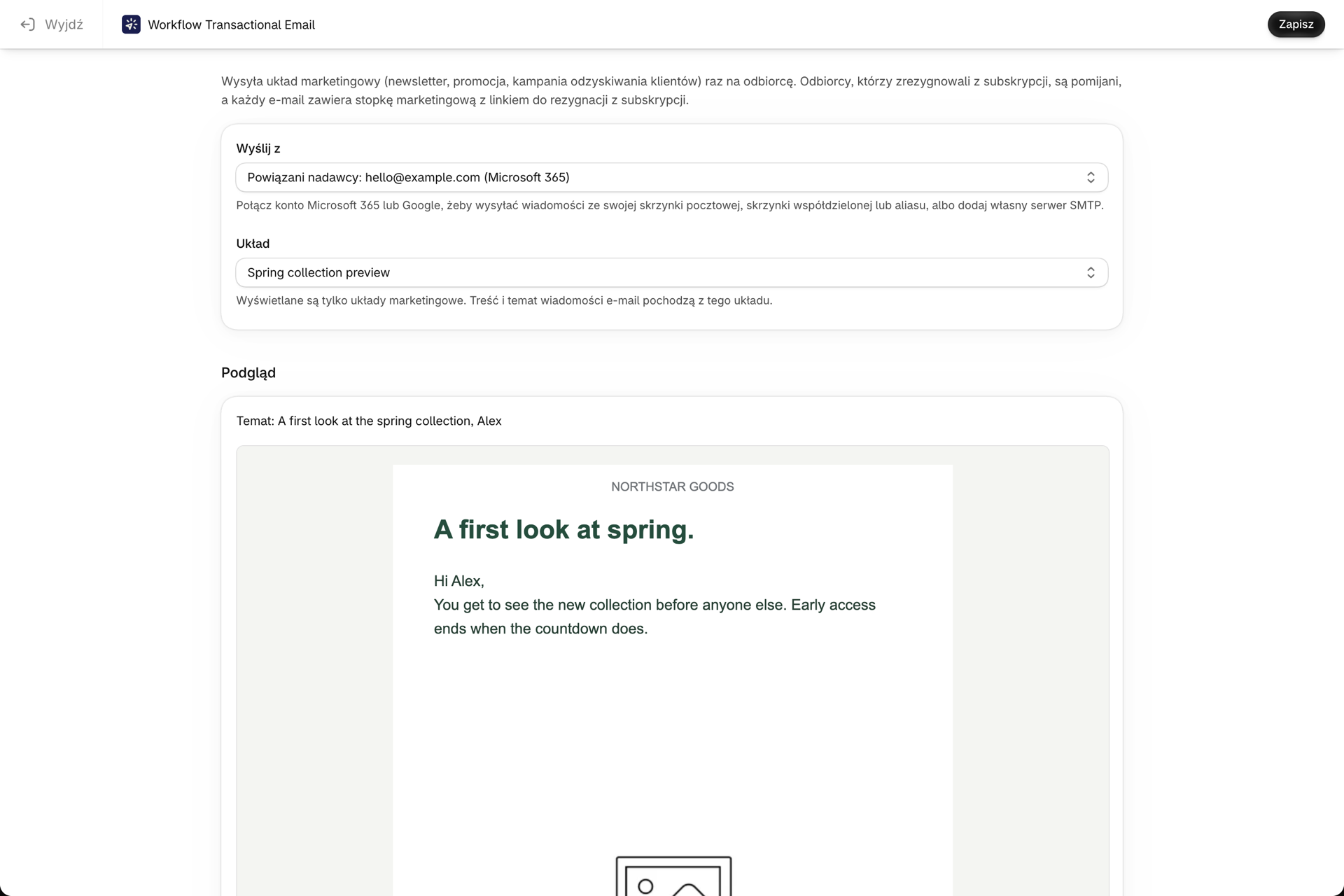
Na ekranie konfiguracji akcji należy wybrać nadawcę w polu Send from oraz szablon w polu Layout. W opcji Send Marketing Email wyświetlane są wyłącznie szablony marketingowe; w opcji Send Transactional Email - wyłącznie szablony transakcyjne. Jeśli nie posiadają Państwo jeszcze szablonu marketingowego, na ekranie pojawi się odpowiedni komunikat: proszę utworzyć go w aplikacji lub ustawić typ wiadomości e-mail istniejącego szablonu na „Marketing”, a następnie powrócić do tego ekranu. Pod polami, w sekcji Podgląd wyświetlany jest wybrany szablon wraz z tematem wiadomości i stopką umożliwiającą rezygnację z subskrypcji, wypełnionymi zmiennymi testowymi szablonu. Kliknięcie przycisku Zapisz powoduje wyświetlenie komunikatu Konfiguracja została pomyślnie zapisana.
Gdy układ graficzny i akcja nie są ze sobą zgodne
Krok jest sprawdzany podczas zapisywania przepływu pracy. Krok Send Marketing Email (Wyślij e-mail marketingowy), który odwołuje się do szablonu transakcyjnego, wyświetla komunikat o błędzie: Ten krok wymaga szablonu marketingowego. Proszę wybrać jeden z nich lub ustawić typ wiadomości e-mail szablonu na Marketingowy. Z kolei w przypadku szablonu transakcyjnego krok Send Transactional Email wyświetla ten sam komunikat. Szablon marketingowy bez danych firmy zostanie odrzucony z komunikatem Brakuje danych firmy oraz wskazówką, gdzie należy je dodać.
Jeśli mimo wszystko dojdzie do niezgodności (zmienił Pan typ układu po utworzeniu etapu), podczas wykonywania etapu dzieje się następująca rzecz:
- Send Marketing Email z układem transakcyjnym: wiadomość nie została wysłana. W historii widoczne jest zdarzenie Niepowodzenie związane z tą wiadomością, a żadne działanie z Państwa planu nie zostało wykonane.
- Send Transactional Email z szablonem marketingowym: wiadomość jest wysyłana jako wiadomość marketingowa, zawierająca link do rezygnacji z subskrypcji, stopkę oraz listę rezygnacji. Szablon określa, w jaki sposób wiadomość zostanie wysłana.
Co zwraca ta akcja
Kolejne etapy procesu w Shopify Flow mogą rozgałęziać się w zależności od wyniku:
| Pole zwrotu | Wartości |
|---|---|
status |
SENT, FAILED lub SKIPPED (wszyscy odbiorcy zrezygnowali z subskrypcji) |
messageId |
Identyfikator wiadomości dostawcy pierwszej wysłanej wiadomości e-mail, o ile jest dostępny |
provider |
GOOGLE, MICROSOFT, SMTP lub DEFAULT |
Jak przebiega wysyłka wiadomości e-mailowej o charakterze marketingowym
E-mail transakcyjny to wiadomość wysyłana do wszystkich osób wymienionych w polu „Do”. E-mail marketingowy działa inaczej, ponieważ każdy odbiorca musi mieć możliwość samodzielnego rezygnacji z subskrypcji:
- Jedna wiadomość e-mail na każdego odbiorcę w polu Do. Każdy odbiorca otrzymuje własną wiadomość zawierającą indywidualny link do rezygnacji z subskrypcji oraz indywidualne nagłówki dotyczące rezygnacji, dzięki czemu nikt nie może zrezygnować z subskrypcji w imieniu innej osoby.
- W każdej wiadomości należy umieścić adresy w polach DW i UDW - zarówno te określone w danym kroku, jak i domyślne ustawienia sklepu z sekcji „Ustawienia”.
- Odbiorcy, którzy zrezygnowali z subskrypcji, są usuwani w pierwszej kolejności z pól „Do”, „DW” i „UDW”.
- W ramach jednej akcji można wskazać maksymalnie 20 odbiorców. Odbiorcy powyżej 20. pozycji nie otrzymają wiadomości; w historii akcji zostaną oni odnotowani jako Nie wysłano: ponad 20 odbiorców w jednej akcji. Aby dotrzeć do większej grupy odbiorców, należy skonfigurować Shopify Flow tak, aby krok był wykonywany raz na klienta, lub podzielić listę między poszczególne kroki.
- Wiadomości są wysyłane jedna po drugiej, z zachowaniem limitu częstotliwości wysyłania wybranego przez Państwa nadawcę.
Każda operacja stanowi jeden wpis w historii i jeden krok w ramach Państwa planu, niezależnie od liczby odbiorców. Wpis w historii zawiera listę wszystkich odbiorców wraz z wynikiem: wysłano, nie powiodło się lub pominięto, wraz z podaniem przyczyny.
| Wynik | Kiedy | Miejsce w historii |
|---|---|---|
| Wszyscy otrzymali wiadomość e-mail | Sukces | |
| Niektórzy to zrozumieli, inni nie | Wysyłka do jednego odbiorcy zakończyła się niepowodzeniem po wysłaniu wiadomości do innego odbiorcy | W przypadku niepowodzenia komunikat o błędzie wskazuje, kto został pominięty. Shopify Flow nie podejmuje ponownej próby, ponieważ spowodowałoby to ponowne wysłanie wiadomości do osób, które zostały już obsłużone |
| Nikt tego nie zrozumiał, to problem przejściowy | Nadawca napisał „proszę spróbować później” w pierwszej wiadomości lub limit prób wysyłania pozostał wyczerpany | Shopify Flow ponownie wykonuje cały etap w późniejszym terminie, podobnie jak w przypadku wiadomości e-mail związanych z transakcjami |
| Wszyscy adresaci z pola „Do” zrezygnowali z subskrypcji | Pominięto, nic nie zostało wysłane, patrz poniżej | |
| W stopce nie ma danych firmy | Ustawienia są puste, a w układzie nie ma żadnych tekstów niestandardowych | Nie udało się, nic nie zostało wysłane; proszę podać nazwę firmy i adres pocztowy, a następnie wysłać ponownie |
Stopka dotycząca rezygnacji z subskrypcji
Każdy e-mail marketingowy kończy się niewielką stopką umieszczoną poniżej szablonu: zdaniem dotyczącym rezygnacji z subskrypcji wraz z linkiem oraz danymi Państwa firmy. Jest ona dodawana automatycznie; nie muszą Państwo umieszczać niczego w szablonie.
W domyślnej wersji zdanie brzmi: Otrzymują Państwo tę wiadomość e-mail, ponieważ są Państwo klientami naszego sklepu, a po nim znajduje się link oznaczony jako Anuluj subskrypcję. Dane firmy pochodzą od Państwa: aplikacja prosi o ich podanie podczas tworzenia pierwszego szablonu marketingowego, a żadna wiadomość marketingowa nie zostanie wysłana bez tych danych.
Proszę edytować teksty w sekcji „Ustawienia”
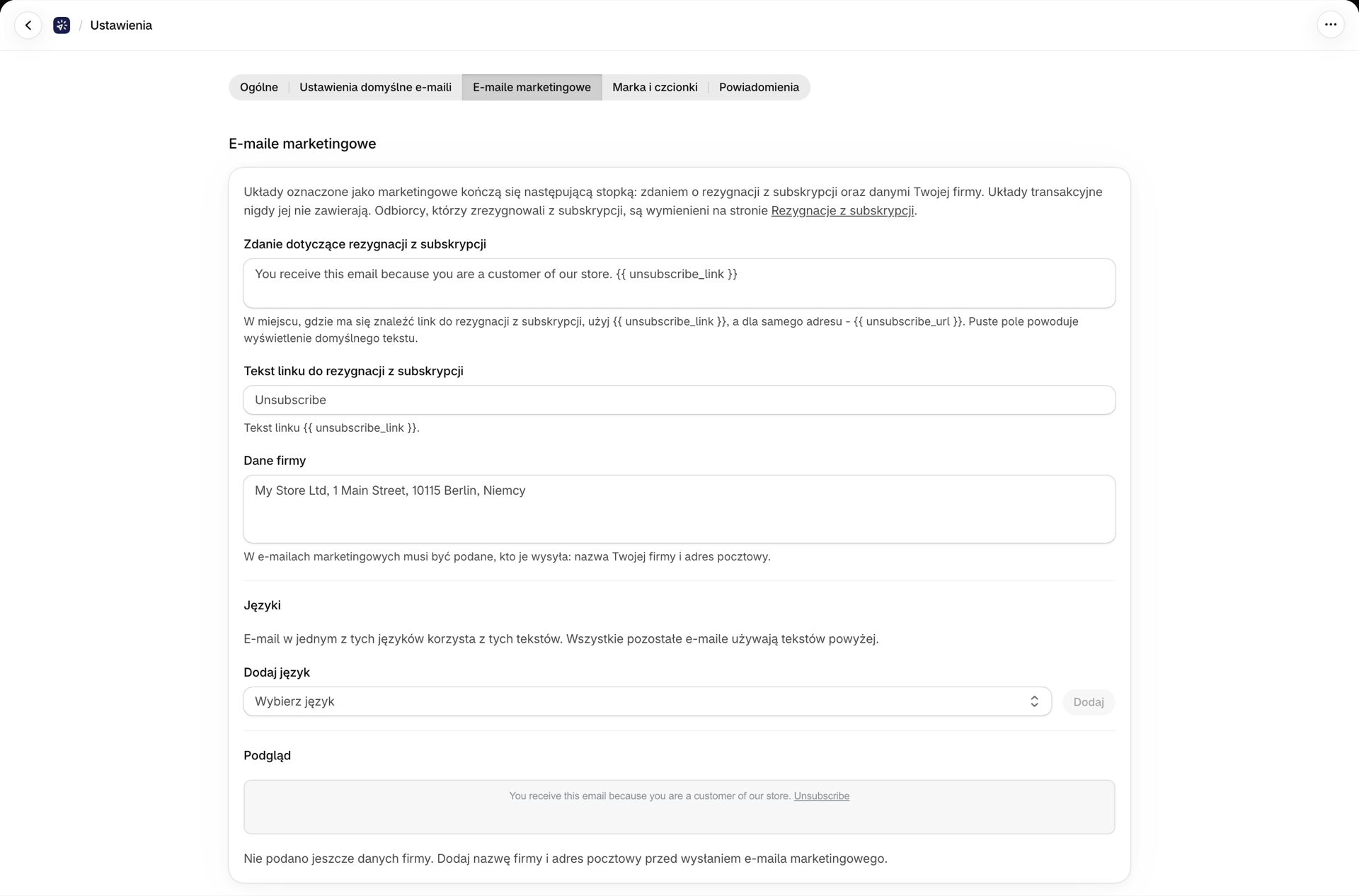
W sekcji Ustawienia, w zakładce E-maile marketingowe, znajdują się trzy pola:
| Dziedzina | Czym to jest |
|---|---|
| Zdanie dotyczące rezygnacji z subskrypcji | Zdanie znajdujące się na końcu wiadomości e-mail. W miejscu, w którym ma znajdować się link, proszę umieścić {{ unsubscribe_link }}, a w przypadku samego adresu - {{ unsubscribe_url }} |
| Tekst linku do rezygnacji z subskrypcji | Tekst linku {{ unsubscribe_link }} |
| Dane firmy | Nazwa Państwa firmy oraz adres pocztowy, na przykład My Store Ltd, ul. Główna 1, 10115 Berlin, Niemcy |
Poniżej, w sekcji Języki, można dodać te same trzy pola dla każdego języka. Wiadomość e-mail wysłana w jednym z tych języków (za pośrednictwem pola Język w kroku Shopify Flow lub głównego języka układu) wykorzystuje teksty z tych pól; wszystkie pozostałe wiadomości e-mail wykorzystują teksty główne podane powyżej. Puste pole w danym języku wykorzystuje tekst główny dla tego pola. Podgląd u dołu ekranu pokazuje stopkę dokładnie taką, jak zostanie wysłana, dla każdego języka z osobna.
Należy je nadpisać dla poszczególnych układów lub języków
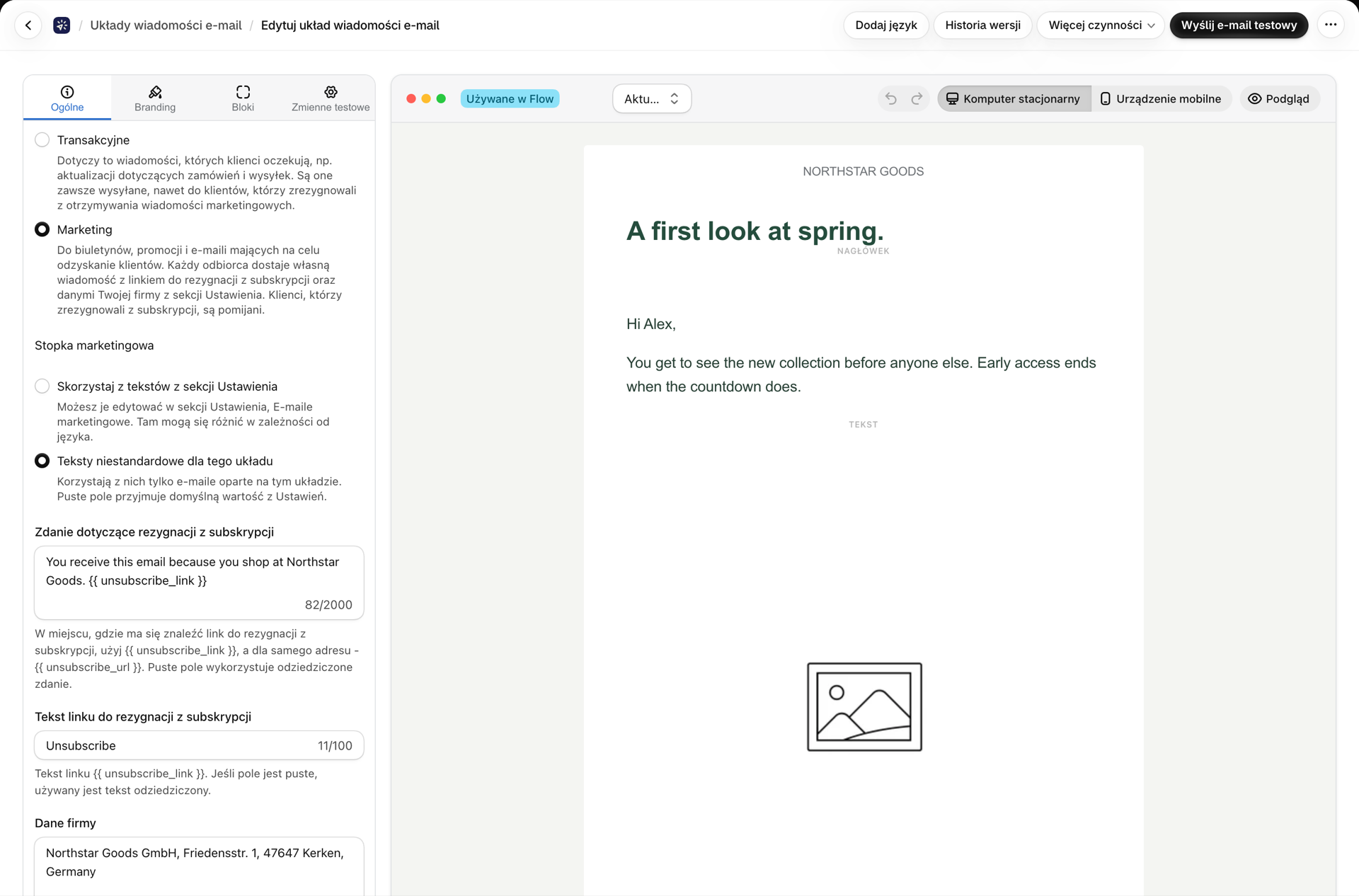
Układ marketingowy zawiera kartę Stopka marketingowa (na stronie układu RTF/HTML, w zakładce Ogólne edytora wizualnego). W sekcji** Teksty stopki** proszę wybrać:
- Proszę skorzystać z tekstów dostępnych w sekcji Ustawienia: są to teksty domyślne. Można je zmienić w sekcji „Ustawienia”, w części „E-maile marketingowe”.
- Teksty niestandardowe dla tego szablonu: wyświetlane są trzy pola, w których domyślnie wpisane są dane dotyczące dzisiejszej wysyłki. Korzystają z nich wyłącznie wiadomości e-mail utworzone na podstawie tego szablonu, a w przypadku pustego pola stosowana jest wartość z sekcji „Ustawienia”.
W tłumaczeniu szablonu ta sama karta zawiera tekst Tak samo jak w szablonie lub Tekst niestandardowy dla danego języka. W przypadku pustego pola w tym miejscu stosowane są domyślne teksty szablonu.
W związku z tym dla każdego pola aplikacja wybiera pierwszą z dostępnych wartości: tekst tłumaczenia, następnie tekst układu, następnie tekst z ustawień dotyczących języka wiadomości e-mail, następnie tekst z głównych ustawień, a na końcu wartość domyślną aplikacji. Niestandardowe teksty stopki są powiązane z układem: stanowią część historii jego wersji, jego duplikatów, eksportów oraz interfejsu API.
Proszę samodzielnie umieścić link
Link można umieścić w dowolnym miejscu w szablonie marketingowym, zamiast umieszczać go wyłącznie w stopce - na przykład we własnym szablonie stopki lub w bloku HTML:
{{ unsubscribe_link }}wyświetla link z tekstem Link do rezygnacji z subskrypcji.{{ unsubscribe_url }}wyświetla sam adres, który można wykorzystać w przycisku lub we własnym odnośniku.
Jeżeli wygenerowana wiadomość e-mail zawiera już ten link, w stopce pomija się zdanie dotyczące rezygnacji z subskrypcji i dodaje się jedynie dane firmy. Obie zmienne nie są wyświetlane w temacie ani w tekście podglądu, a także nie pojawiają się w układzie wiadomości transakcyjnej.
W zdaniu musi znajdować się to połączenie
Tekst dotyczący rezygnacji z subskrypcji, który nie zawiera elementu {{ unsubscribe_link }} ani {{ unsubscribe_url }}, nie może zostać zapisany - ani w sekcji „Ustawienia”, ani w edytorach układu, ani za pośrednictwem API: Tekst dotyczący rezygnacji z subskrypcji musi zawierać element lub , tak aby każdy e-mail marketingowy zawierał możliwość rezygnacji. Pozostawienie tego pola pustym jest dopuszczalne; w takim przypadku zostanie użyty tekst domyślny.
To, co widzi klient
Link zawarty w wiadomości e-mail otwiera niewielką stronę potwierdzenia w języku, w którym wysłano wiadomość. Wyświetla ona nazwę Państwa sklepu (pierwszy wiersz danych firmy lub, w przeciwnym razie, nazwę użytkownika sklepu), adres w postaci zamaskowanej (j***@example.com) oraz przycisk Anuluj subskrypcję. Jedynie kliknięcie tego przycisku powoduje rezygnację z subskrypcji: samo otwarcie linku nie powoduje żadnych zmian, więc skaner linków ani podgląd w kliencie pocztowym nie mogą spowodować rezygnacji z subskrypcji. Po kliknięciu na stronie pojawia się komunikat Rezygnacja z subskrypcji została dokonana wraz z linkiem Zapisz się ponownie, umożliwiającym cofnięcie tej decyzji. Strona informuje również klienta, że nadal będzie otrzymywał wiadomości e-mail dotyczące swoich zamówień.
Przycisk rezygnacji z subskrypcji w kliencie pocztowym. Wiadomości e-mail wysyłane za pośrednictwem serwera SMTP lub nadawcy Google zawierają nagłówki List-Unsubscribe oraz List-Unsubscribe-Post, dzięki czemu Gmail, Apple Mail i inne klienty mogą wyświetlać własny przycisk rezygnacji z subskrypcji za pomocą jednego kliknięcia. Przycisk ten rejestruje rezygnację z subskrypcji bez konieczności otwierania strony. Nadawcy korzystający z usługi Microsoft 365 nie mogą ustawić tych nagłówków, dlatego w kliencie pocztowym nie ma dla nich odpowiedniego przycisku; link w stopce działa w ten sam sposób.
Wiadomości testowe. Wiadomość testowa wysłana z edytora szablonów również zawiera stopkę, jednak link w niej zawarty otwiera stronę z napisem To jest wiadomość testowa i nic nie ulega zmianie. Wiadomość testowa nigdy nie jest pomijana, nawet jeśli adres testowy znajduje się na Państwa liście adresów wyrejestrowanych.
Po rezygnacji z subskrypcji
Począwszy od następnej wiadomości, adres nie będzie podawany w żadnym e-mailu marketingowym. Wielkość liter nie ma znaczenia.
- Jeśli pozostają inni odbiorcy z pola Do, otrzymają oni wiadomości e-mail jak zwykle. W wpisie w historii odnotowano, ilu odbiorców zostało pominiętych.
- Jeśli wszyscy odbiorcy z pola Do zrezygnowali z subskrypcji, wiadomość nie zostanie wysłana. W historii zdarzenie to zostanie oznaczone jako Pominięte (rezygnacja z subskrypcji) wraz z wyjaśnieniem zamiast komunikatu o błędzie, krok w Shopify Flow zwróci
status: SKIPPED, a żadna akcja z Państwa planu nie zostanie wykonana. Nie jest to również traktowane jako niepowodzenie, więc nigdy nie uruchomi to alertu dotyczącego wskaźnika niepowodzeń. Zdarzenie typu „Pominięte” nie posiada przycisku Wyślij ponownie, ponieważ nie ma nic do ponownego wysłania. - Nie ma to wpływu na wiadomości transakcyjne. Potwierdzenie zamówienia nadal dociera do klienta, który zrezygnował z subskrypcji wiadomości marketingowych.
- Funkcja „Ponowne wysłanie z historii” w wiadomości marketingowej to rzeczywiste wysłanie: sprawdza ona ponownie listę osób, które zrezygnowały z subskrypcji, i odrzuca wysyłkę, jeśli od tego czasu wszyscy odbiorcy zrezygnowali z subskrypcji.
Strona „Anulowanie subskrypcji”
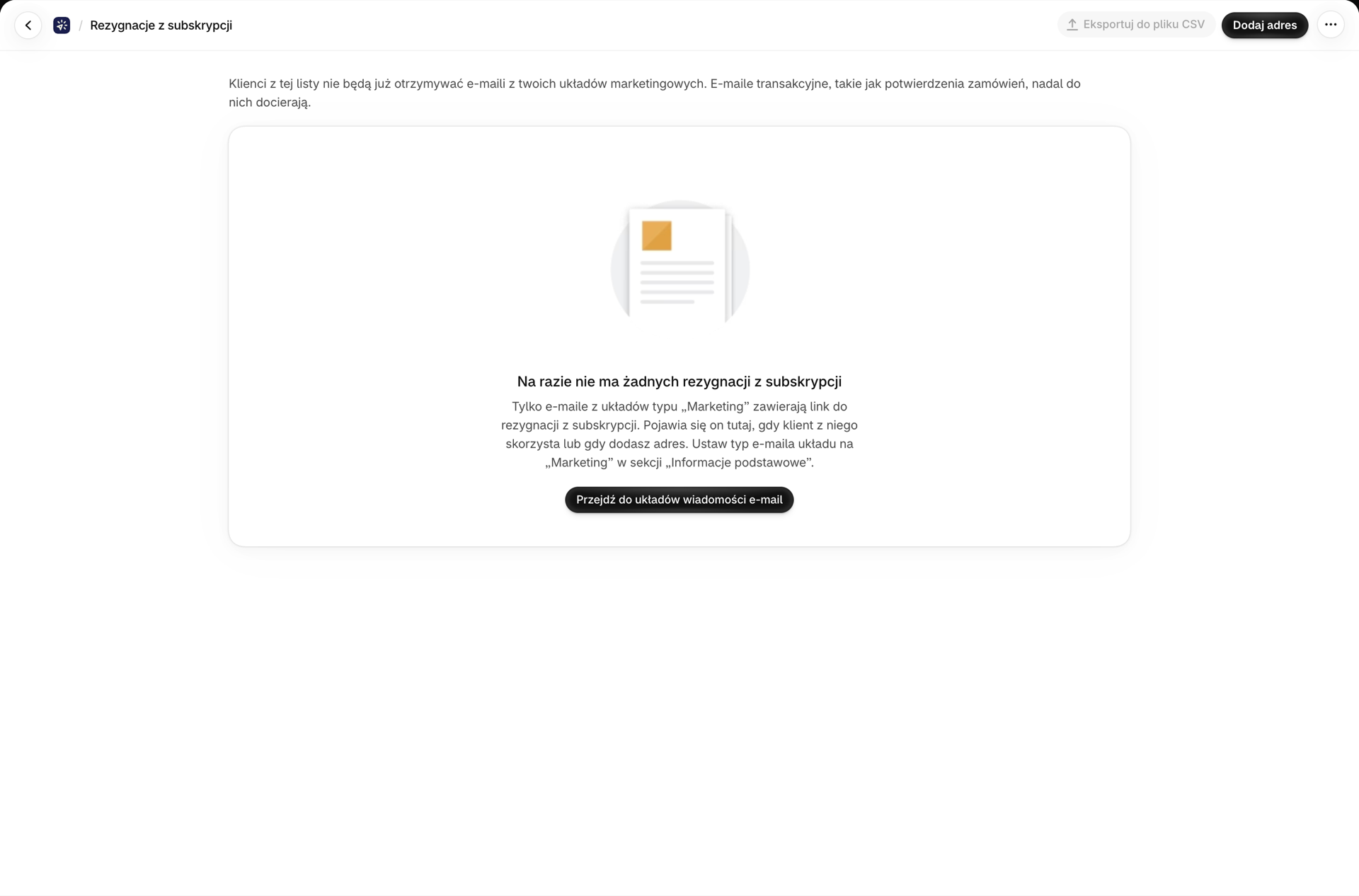
W sekcji Rezygnacje z subskrypcji w nawigacji aplikacji wyświetlana jest lista wszystkich osób, które zrezygnowały z subskrypcji. Klienci znajdujący się na tej liście nie otrzymują już wiadomości e-mail z Państwa szablonów marketingowych; nadal otrzymują jednak wiadomości transakcyjne.
| Kolumna | Spis treści |
|---|---|
| Adres e-mail | Pełna treść przemówienia |
| Wypisano się w dniu | Data i godzina |
| Układ | Układ marketingowy, do którego prowadził wykorzystany link, o ile jest znany |
| Źródło | Link rezygnacji z subskrypcji (kliknięty przez klienta w wiadomości e-mail lub w kliencie pocztowym) lub dodany przez Państwa |
Co można tam robić:
- Proszę wyszukać pełny adres e-mail lub fragment nazwy szablonu.
- Funkcja Dodaj adres pozwala ręcznie dodać adres do listy dla klienta, który zwrócił się do Państwa bezpośrednio.
- Funkcja Anuluj subskrypcję ponownie usuwa adres z listy. Okno dialogowe przypomina o konieczności wykonania tej czynności wyłącznie w przypadku, gdy klient o to poprosił.
- Funkcja Eksportuj jako CSV umożliwia pobranie całej listy zawierającej kolumny
email,unsubscribed_at,layout,reasonorazlanguage.
Wskaźnik Sending health na pulpicie nawigacyjnym pokazuje, ilu klientów zrezygnowało z subskrypcji w ciągu ostatnich 30 dni, wraz z linkiem do odpowiedniej strony. Zobacz Życzenia zdrowia.
Lista jest przechowywana w sposób zapewniający ochronę adresów: w celu dopasowania wykorzystywany jest skrót, a sam adres jest zaszyfrowany. Lista jest usuwana po odinstalowaniu aplikacji, a wpis dotyczący klienta jest usuwany, gdy Shopify prześle żądanie usunięcia danych dotyczących tego klienta. Zobacz Dane, prywatność i bezpieczeństwo.
Za pośrednictwem interfejsu API
Kategorię category szablonu (transactional lub marketing) oraz niestandardowe teksty stopki (marketingTexts) można odczytywać i zapisywać za pośrednictwem interfejsu API REST oraz narzędzi MCP, zarówno na poziomie szablonu, jak i poszczególnych tłumaczeń. Proszę zapoznać się z dokumentacją Dokumentacja interfejsu API REST oraz Podłącz asystenta AI (MCP).
Powiązane
- Stworzenie szablonu wiadomości e-mail - układy, kreator wizualny oraz formatowanie tekstu sformatowanego / HTML.
- Wysyłaj wiadomości e-mail w języku Państwa klientów - tłumaczenia oraz pole „Język”, które określa również treści stopki.
- Ustawienia - domyślne ustawienia poczty elektronicznej, teksty stopki marketingowej oraz kolory firmowe.
- Dostarczalność wiadomości e-mail - dlaczego w marketingowych wiadomościach e-mail niezbędny jest wiarygodny nadawca i prawdziwy adres.
- Historia i rozwiązywanie problemów - jakie informacje rejestruje funkcja „History” dla każdego odbiorcy.