
Voorinstellingen voor kop- en voetteksten
Maak herbruikbare voorinstellingen voor kop- en voetteksten met logo, navigatielinks en afmeldingslink voor al uw Shopify Flow e-maillay-outs.
Een voorinstelling is een ontwerp voor een kop- of voettekst dat eenmalig wordt opgeslagen en in verschillende lay-outs kan worden hergebruikt. Wanneer u de voorinstelling wijzigt, worden alle lay-outs waarin deze wordt gebruikt automatisch bijgewerkt - zodat u bij een nieuw logo of een gewijzigd adres slechts één aanpassing hoeft door te voeren, in plaats van twintig.
U vindt deze onder ‘Kop- en voettekst’ in het navigatiemenu van de app.
Een voorinstelling aanmaken
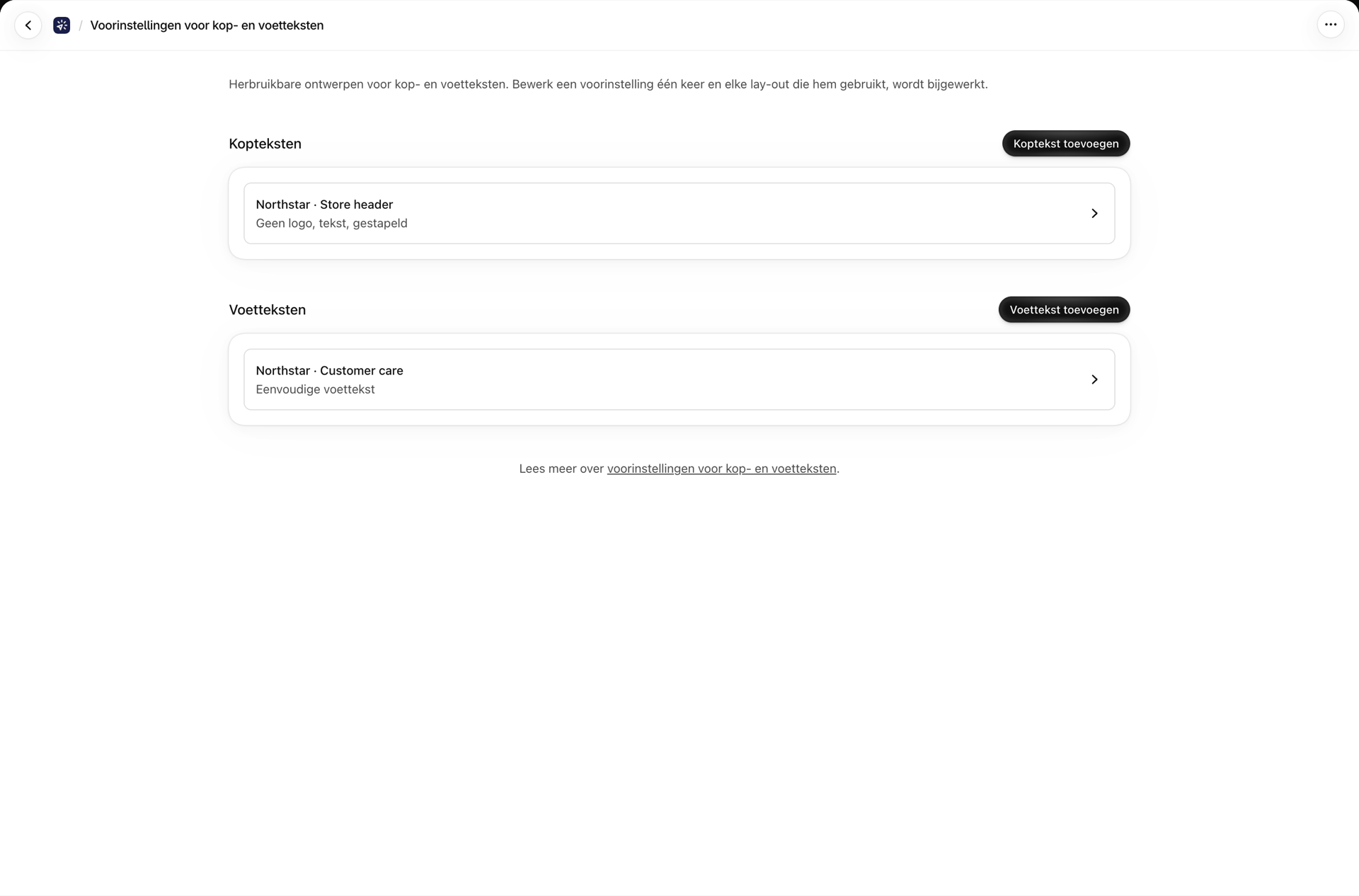
De pagina bestaat uit twee onderdelen: kopteksten en voetteksten, elk met een knop ‘Koptekst toevoegen’ / ‘Voettekst toevoegen’. Geef de voorinstelling een naam, ontwerp deze en sla deze op.
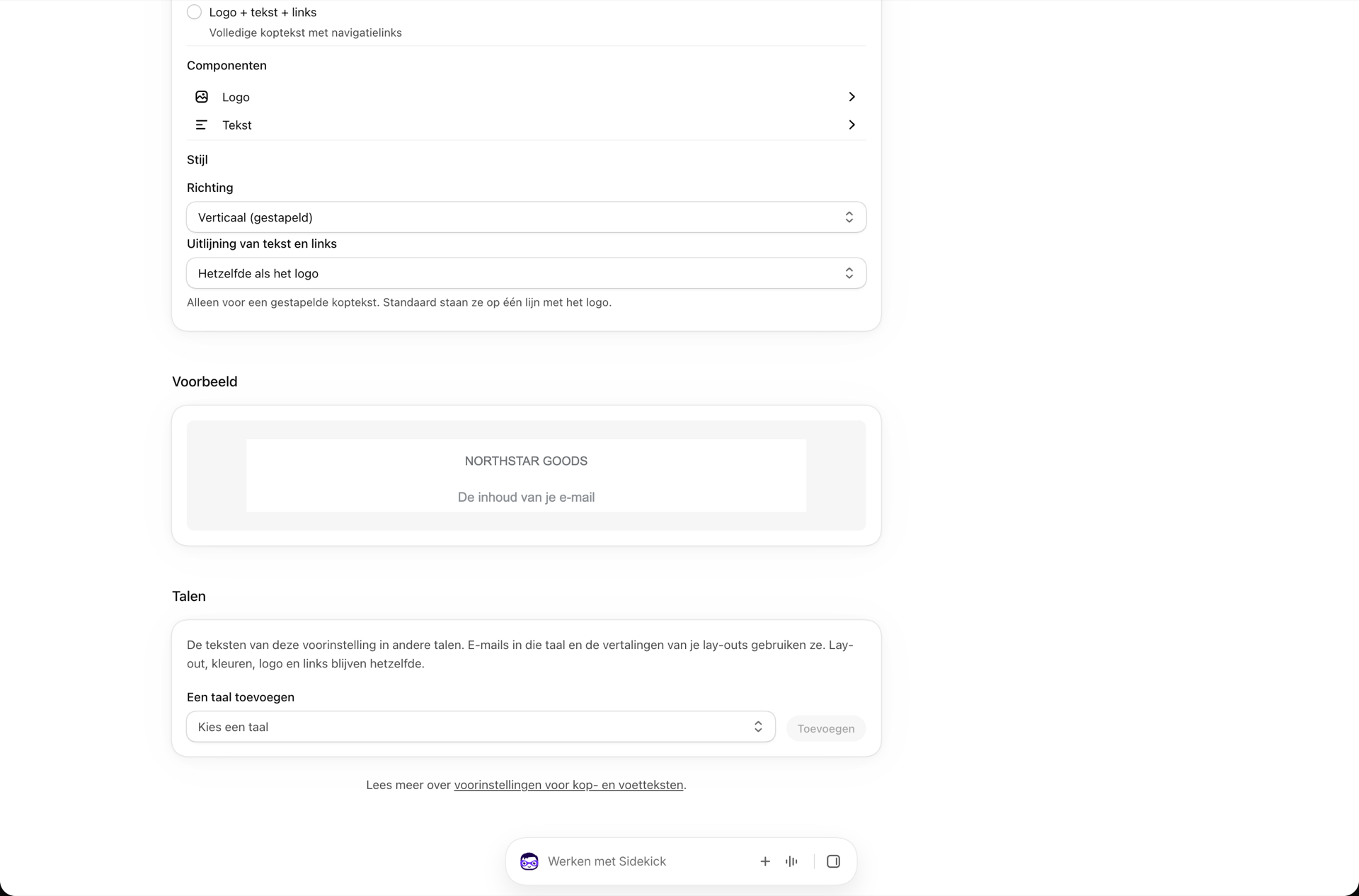
Terwijl u aan het ontwerpen bent, toont de voorbeeldkaart de kop- of voettekst precies zoals deze in de e-mail wordt weergegeven, boven of onder een grijze plaatshouder voor de inhoud van de e-mail. De kaart volgt elke wijziging die u aanbrengt, zodat u het resultaat kunt zien voordat u het opslaat.
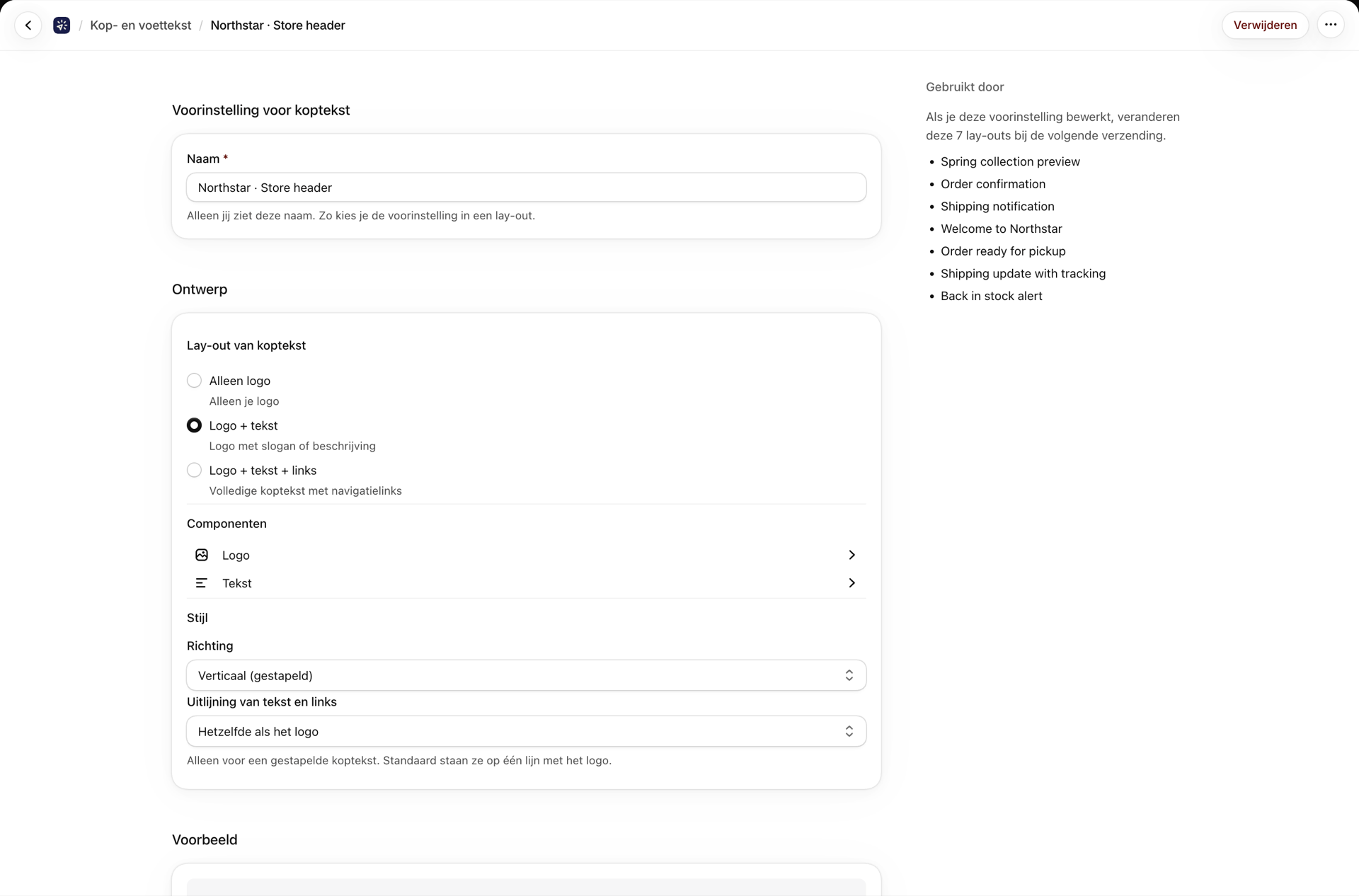
Opties voor kopteksten
Kies eerst een lay-out:
| Indeling | Wat hieruit blijkt |
|---|---|
| Alleen het logo | Alleen uw logo |
| Logo + tekst | Logo met daaronder een slogan of beschrijving |
| Logo + tekst + links | Volledige koptekst met navigatielinks |
Configureer vervolgens de onderdelen:
- Logo - weergeven of verbergen, de afbeelding kiezen, alternatieve tekst instellen, een formaat selecteren (Klein 80px, Middelgroot 150px, Groot 220px, Extra groot 300px) en de uitlijning bepalen.
- Tekst - een slogan of korte beschrijving. Support
{{ secrets.xxx }}en{{ variables.xxx }}. - Navigatielinks - elk met een label en een URL.
- Richting - stapel de elementen verticaal op of plaats ze naast elkaar.
- Uitlijning van tekst en links - uitsluitend voor een gestapelde koptekst. Standaard worden de tekst en de links uitgelijnd ten opzichte van het logo (net als het logo). Kies ‘Links’, ‘Centraal’ of ‘Rechts’ om ze afzonderlijk te plaatsen, bijvoorbeeld een gecentreerd logo met links uitgelijnde tekst en links. Een koptekst met elementen naast elkaar behoudt zijn eigen indeling, waardoor deze optie daar verborgen blijft.
Opties voor de voettekst
| Indeling | Wat hieruit blijkt |
|---|---|
| Minimaal | Uitsluitend auteursrecht en afmelding |
| Volledig | Sociale media-links, aangepaste tekst, copyright en afmeldingsoptie |
- Sociale media - Facebook, Instagram, X (Twitter), LinkedIn, YouTube, TikTok, Pinterest, Snapchat, Tumblr, Twitch, Vimeo, e-mail en website.
- Aangepaste tekst - bedrijfsgegevens, juridische tekst, alles wat u moet vermelden. Ondersteunt variabelen en geheime waarden.
- Juridisch - de copyrightvermelding weergeven of verbergen.
- Richting en uitlijning - verticaal of horizontaal, links / midden / rechts.
Teksten in andere talen
Een voorinstelling is één ontwerp, maar de tekst kan per taal verschillen. Open een opgeslagen voorinstelling en blader naar de kaart ‘Talen’. Kies onder ‘Een taal toevoegen’ een taal en klik op ‘Toevoegen’. De nieuwe taal begint met de eigen teksten van de voorinstelling, dus u overschrijft alleen wat anders moet worden weergegeven:
- Alternatieve tekst voor logo’s (kopteksten waarin een logo wordt weergegeven)
- Aangepaste tekst
- Tekst voor uitschrijving (voetteksten)
- Label voor ... - één veld per navigatielink of sociale link
Alleen de tekst verandert. De lay-out, de kleuren, het logo, de URL’s van de links en de volgorde van de links blijven in elke taal hetzelfde. In een leeg veld blijft de oorspronkelijke tekst behouden, zodat u de slogan kunt vertalen en de merknaam ongewijzigd kunt laten. Met ‘Verwijderen’ verwijdert u een taal weer uit de voorinstellingen.
Zodra een voorinstelling over talen beschikt, verschijnt op de kaart ‘Voorbeeld’ een taalkeuzemenu: bij ‘Origineel’ worden de eigen teksten van de voorinstelling weergegeven, en bij elke taal de bijbehorende teksten.
Welke teksten worden in een e-mail opgenomen
De taal van de e-mail is bepalend. Dit is de taal die uw stap Shopify Flow verstuurt (bijvoorbeeld {{order.customerLocale}}), of de hoofdtaal van de lay-out wanneer de stap geen taal verstuurt - dezelfde waarde als {{ language }}. De voorinstelling selecteert de teksten in de volgende volgorde:
- De exacte taal,
fr-ca, voor een Canadees-Franse klant. - De basistaal:
de-ATende-CHmaken gebruik van uw teksten opde. - Een regionale variant van die taal.
- Anders de eigen teksten van de preset.
Een voorinstelling heeft geen eigen hoofdtaal, dus de teksten van die voorinstelling fungeren als standaard voor elke taal die u niet hebt toegevoegd. Er wordt nooit iets geblokkeerd of leeg gelaten vanwege een ontbrekende taal.
De lay-out-editors tonen hetzelfde: wanneer u de vertaling van een lay-out opent, verschijnt een voorinstelling die door die lay-out wordt gebruikt, samen met de teksten voor die taal, zodat het werkgebied overeenkomt met wat de klant te zien krijgt. Zie Verzend e-mails in de taal van uw klant voor meer informatie over hoe de talen van een lay-out werken.
Een voorinstelling in een lay-out gebruiken
Open een lay-out in de visuele builder en klik op het kop- of voettekstgebied op het werkvlak. In de vervolgkeuzelijst ‘Opgeslagen voorinstellingen’ worden uw voorinstellingen weergegeven, plus ‘Aangepast’ (alleen voor deze lay-out).
Kies een voorinstelling wanneer het ontwerp in lijn moet blijven met uw andere e-mails. Kies ‘Aangepast’ wanneer deze e-mail echt iets anders nodig heeft - bijvoorbeeld een eenmalige campagnekop.
Een voorinstelling verwijderen
U kunt een voorinstelling altijd verwijderen, zelfs als deze nog in lay-outs wordt gebruikt. Indien dit het geval is, geeft de app u na het verwijderen aan in welke lay-outs dit het geval is:
Voorinstelling verwijderd. Drie lay-outs maakten hiervan gebruik en worden nu zonder deze voorinstelling weergegeven: Bestelling, VIP-welkomstbericht, Verzendupdate
De lay-outs blijven gewoon werken - ze worden gewoon weergegeven zonder die kop- of voettekst, totdat u een andere voorinstelling kiest of ze instelt op ‘Aangepast’.
Gerelateerd
- Een e-mailopmaak opstellen - de rest van de e-mailontwerper.
- Verzend e-mails in de taal van uw klant - vertalingen van een lay-out, waarbij de teksten van een voorinstelling in de betreffende taal worden overgenomen.
- Bijlagen en afbeeldingen - het uploaden van uw logo.