

Installeren en instellen
Van een nieuwe installatie tot een werkende geautomatiseerde e-mail in ongeveer vijftien minuten.
Voordat u begint
Shopify Flow moet op uw winkel zijn geïnstalleerd. U kunt het gratis downloaden via Shopify, en de acties van deze app worden daarin weergegeven - zonder Shopify Flow is er niets dat het verzenden in gang zet. Op de Help-pagina in de app vindt u een knop waarmee u Shopify Flow kunt openen of installeren, mocht het nog niet aanwezig zijn.
De app zelf heeft geen toegangsrechten nodig. De app heeft geen toegang tot uw producten, bestellingen of klanten. Alles wat een klant in een e-mail te zien krijgt, zijn gegevens die u bewust vanuit Shopify Flow doorgeeft.
De installatiehandleiding
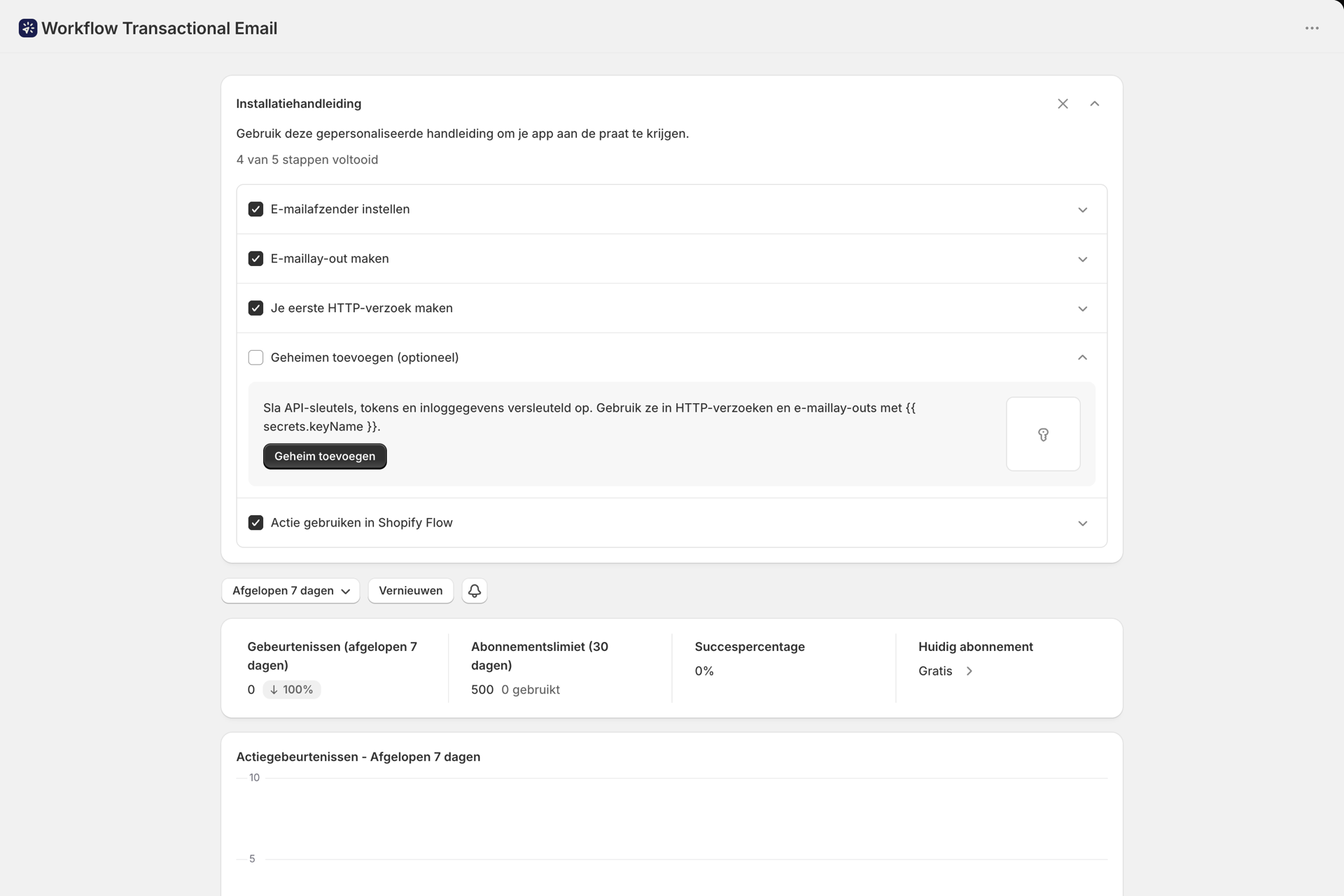
Na de installatie verschijnt op het dashboard een installatiehandleiding die uw voortgang in vijf stappen bijhoudt en deze afvinkt zodra u ze hebt voltooid. Met ‘Sluiten’ kunt u de handleiding verwijderen zodra u klaar bent.
De vijf stappen, in de volgorde die het beste werkt:
1. Een e-mailafzender configureren
Koppel de mailbox waarmee uw e-mails worden verzonden. Er zijn drie opties:
- Microsoft 365 of Google - OAuth met één muisklik, geen inloggegevens die moeten worden opgeslagen. Ideaal als uw zakelijke e-mail al bij een van beide is gekoppeld.
- SMTP - elke server, waaronder SendGrid, Mailgun, Amazon SES of uw eigen server.
Stuur direct daarna een test-e-mail via „E-mailverzenders“ → „Test-e-mail verzenden“. Dit duurt tien seconden en sluit een probleem met de mailbox uit voordat u er iets op bouwt.
Zie Overzicht van e-mailafzenders.
2. Maak een e-mailopmaak
De e-mail zelf: onderwerp, voorbeeldtekst, opmaak. Kies ‘Visual Builder’ voor een professioneel vormgegeven e-mail met uw huisstijl, of ‘Rich Text / HTML’ voor een eenvoudige e-mail of om bestaande HTML-code in te voegen.
Die keuze is definitief voor de lay-out, dus neem een besluit voordat u begint. Zie Een e-mailopmaak opstellen.
3. Maak een HTTP-verzoek aan (optioneel)
Alleen als u ook wilt dat Shopify Flow een externe API aanroept. Als u alleen e-mail verstuurt, kunt u dit overslaan. Zie Dien een HTTP-verzoek in via Shopify Flow.
4. Voeg geheimen toe (optioneel)
API-sleutels, tokens en wachtwoorden, die versleuteld worden opgeslagen en worden aangeduid als {{ secrets.keyName }}. Dit is alleen nodig voor HTTP-verzoeken of SMTP-inloggegevens die u liever niet rechtstreeks in de code wilt vermelden. Zie Geheimen.
5. Gebruik de actie op Shopify Flow
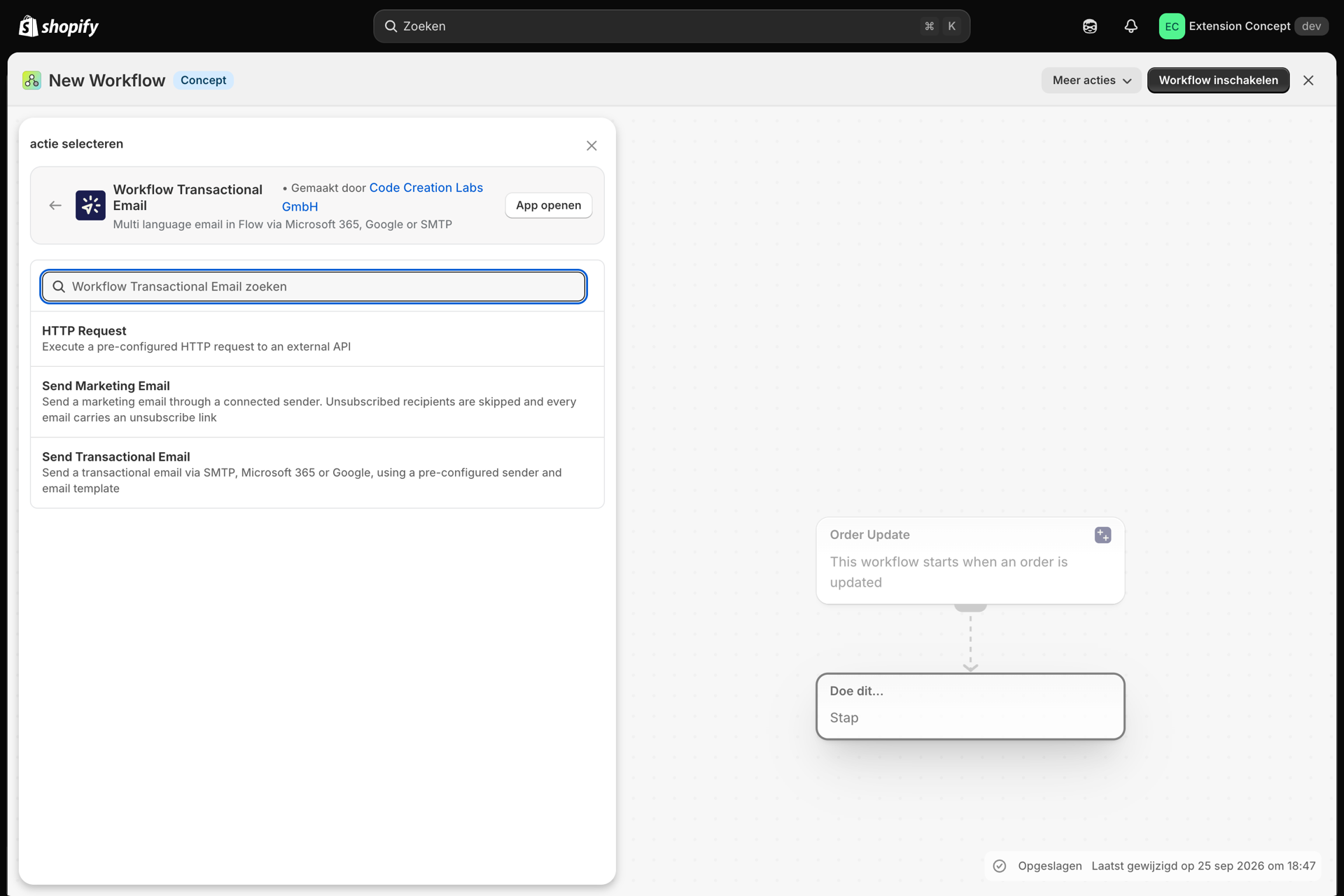
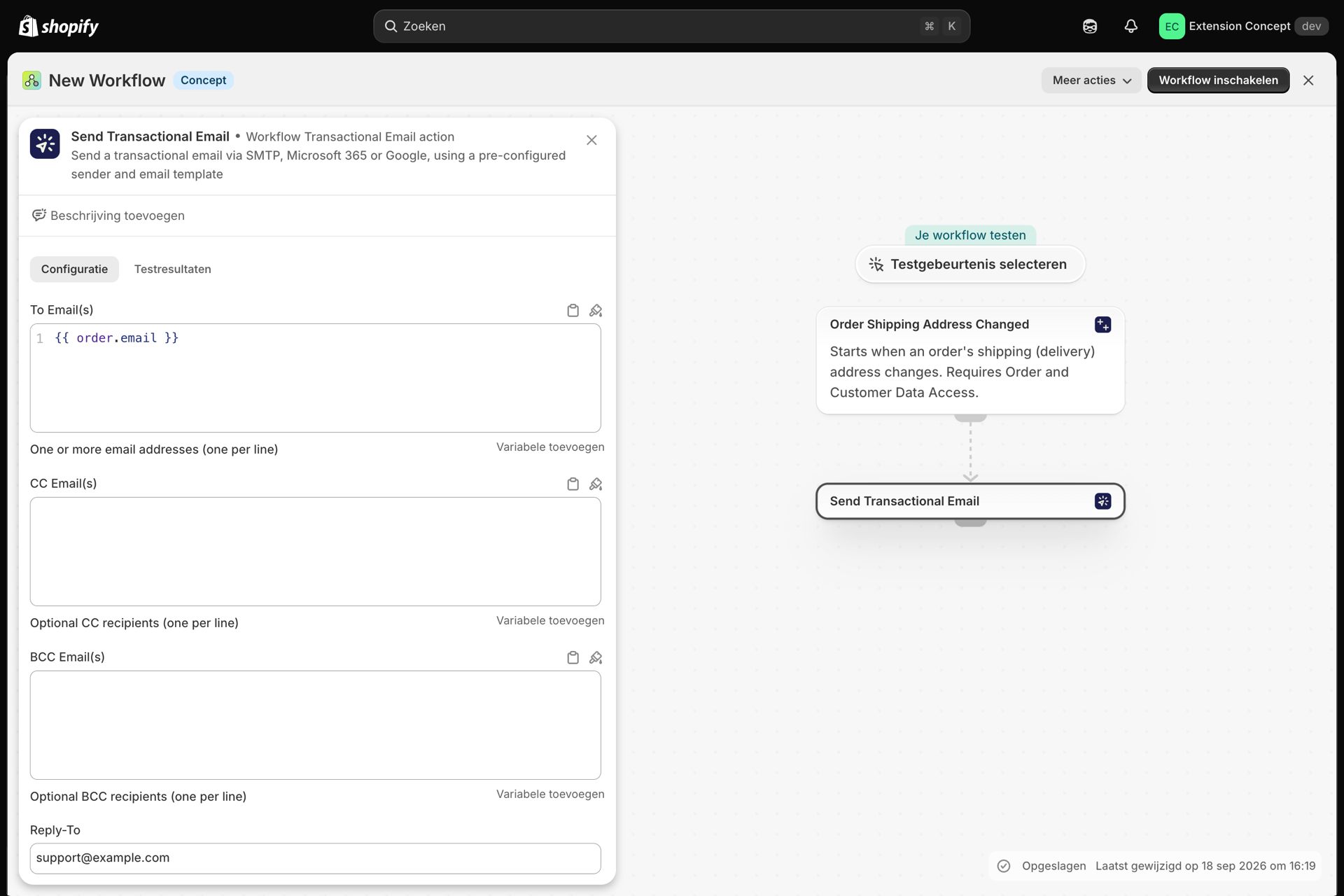
Ga naar Shopify Flow, stel een workflow samen en voeg vanuit deze app een stap ‘Transactionele e-mail verzenden’ of ‘HTTP-verzoek’ toe.
Bij de e-mailactie die u hebt ingesteld:
- Naar e-mailadres(sen) - meestal een Shopify Flow-variabele, zoals
{{customer.defaultEmailAddress.emailAddress}} - Variabelen (JSON) - de gegevens die uw lay-out nodig heeft. Kopieer deze uit de kaart ‘Gebruiken in Shopify Flow’ op uw lay-out in plaats van ze met de hand in te voeren.
- 'Verzenden vanuit' en 'Sjabloon', op het configuratiescherm van de actie zelf.
Uw eerste echte beproeving
Testverzendingen bevestigen de juistheid van uw ontwerp. Zij bevestigen echter niet de juistheid van uw Shopify Flow-bedrading, aangezien zij gebruikmaken van de testvariabelen van de lay-out in plaats van de JSON van de workflow.
Zodra de workflow is gestart:
- Activeer de trigger daadwerkelijk - plaats een testbestelling of tag een testklant, afhankelijk van uw trigger.
- Open ‘Geschiedenis’ in de app.
- Controleer of bij de rij de status ‘Geslaagd’ wordt weergegeven en of er geen badge ‘Lege variabelen’ te zien is.
- Controleer de ontvangen e-mail: of de waarden kloppen, of de naam van de afzender juist is en of de links werken.
Als in de rij „Lege variabelen” wordt weergegeven, opent u deze rij - hierin wordt precies aangegeven welke plaatshouders geen resultaat hebben opgeleverd.
Het dashboard
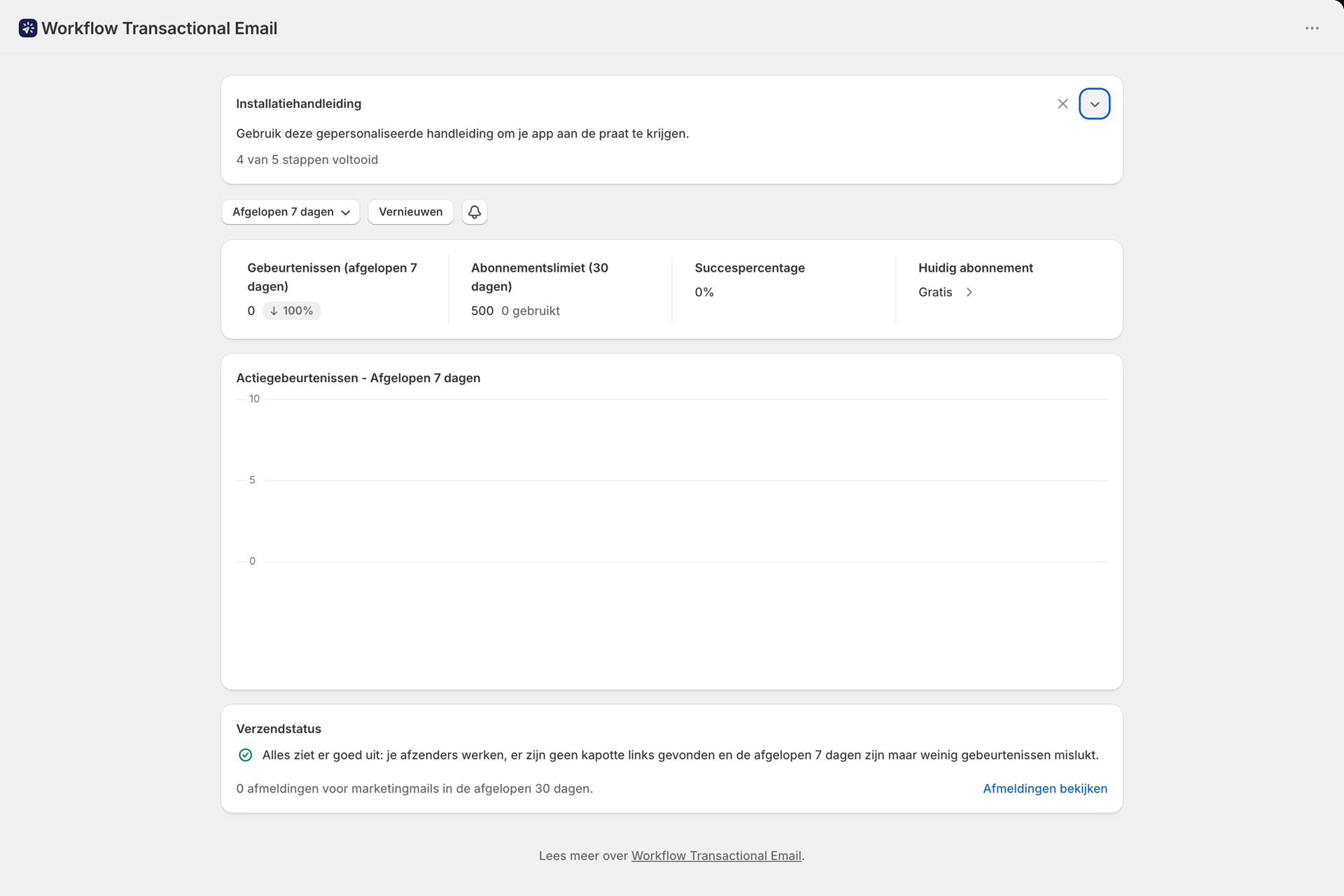
Zodra u begint met verzenden, biedt het dashboard u een overzicht:
| Kaart | Wat dit u vertelt |
|---|---|
| Evenementen | Acties in het geselecteerde bereik, met een trend ten opzichte van de vorige periode. Met het belpictogram opent u de meldingsinstellingen |
| Maximale looptijd van het abonnement (30 dagen) | Verbruik ten laste van uw tegoed |
| Succespercentage | Een bijdrage die is goedgekeurd, met de beoordeling ‘Uitstekend’ / ‘Goed’ / ‘Vereist aandacht’ |
| Huidig abonnement | Uw lidmaatschapsniveau, met een link om dit te wijzigen |
De datumkiezer biedt de opties ‘Vandaag’, ‘Gisteren’, ‘De afgelopen 7 / 30 / 90 / 365 dagen’ en een aangepaste periode, waarbij standaard de afgelopen 7 dagen worden weergegeven, ingedeeld volgens de tijdzone van uw winkel. Onder de kaarten geeft een grafiek een uitsplitsing van het volume per type actie.
Over de app
| Pagina | Waarvoor dient het? |
|---|---|
| Home | Installatiehandleiding, gebruik, slagingspercentage, recente activiteiten |
| Afzenders van e-mails | Gekoppelde accounts, SMTP-servers, testverzendingen |
| E-mailopmaak | De e-mails zelf |
| Kop- en voettekst | Herbruikbare kop- en voetteksten met uw merknaam |
| HTTP-verzoeken | Opgeslagen aanvraagsjablonen |
| Geheimen | Versleutelde waarden voor sjablonen en verzoeken |
| Geschiedenis | Elke uitvoering, met details over het verzoek en het antwoord |
| Ontwikkelaar | API-sleutels voor de REST API en de MCP-server |
| Instellingen | Aangepaste lettertypen voor uw lay-outs |
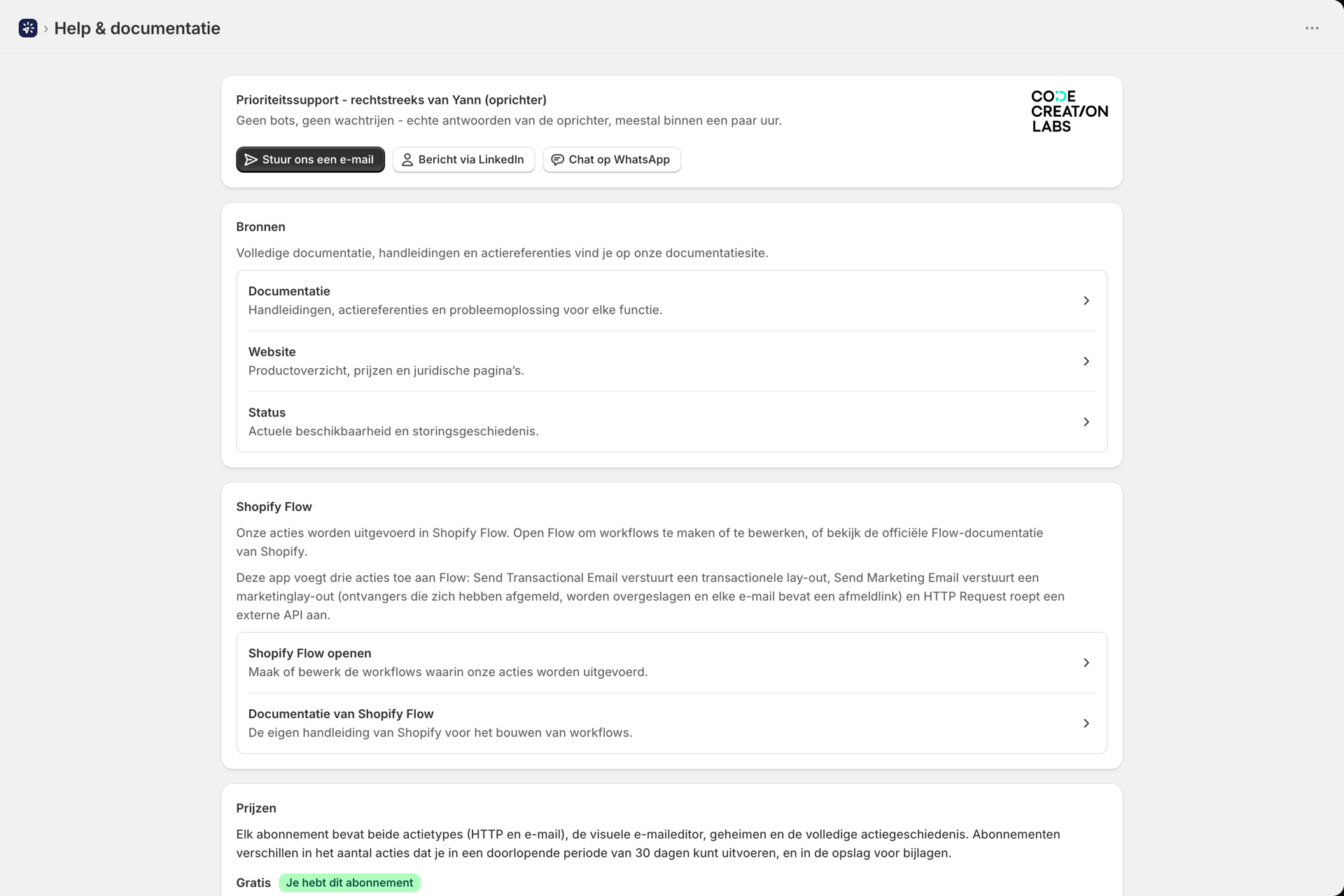
| Hulp | Contactgegevens voor support, documentatie en uw abonnement |
Verwijderen
Bij het verwijderen worden al uw gegevens verwijderd: lay-outs, afzenders, vertrouwelijke gegevens, geschiedenis en geüploade bestanden. Deze gegevens kunnen niet worden hersteld; exporteer daarom eerst alles wat u wilt bewaren (Meer → Exporteren in een lay-out).
Gerelateerd
- Overzicht van e-mailafzenders - stap 1 in detail.
- Een e-mailopmaak opstellen - stap 2 in detail.
- Gegevens doorgeven vanuit Shopify Flow - stap 5 in detail.
- Abonnementen en gebruik - wat er op uw quotum in mindering wordt gebracht.