

Instellingen
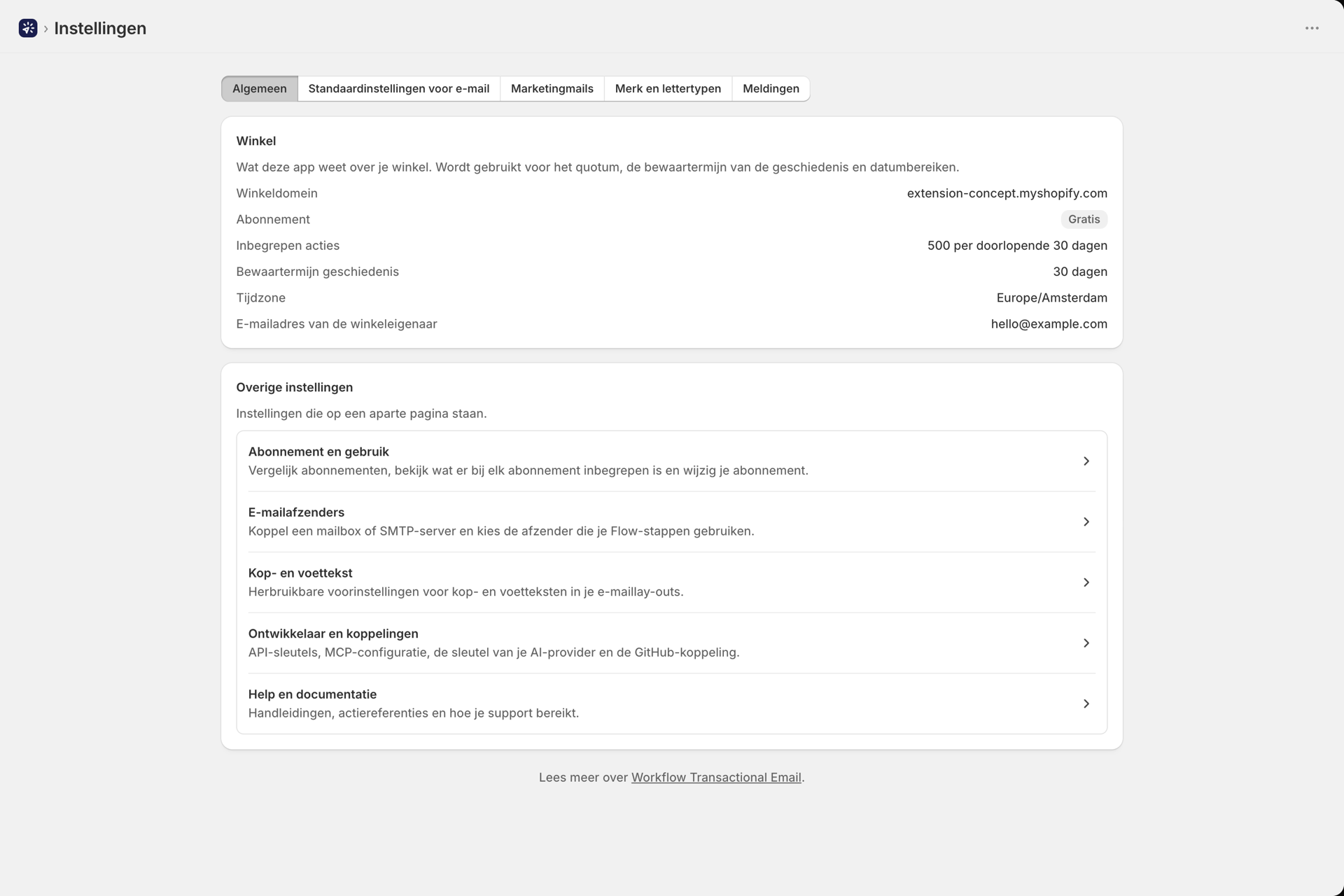
Onder ‘Instellingen’ in het navigatiemenu van de app vindt u alles wat van toepassing is op uw gehele winkel, en niet op één lay-out, afzender of workflow. Dit gedeelte is onderverdeeld in vijf tabbladen. Op een telefoon worden de tabbladen weergegeven als een uitklapmenu.
| Tab | Wat erin staat |
|---|---|
| Algemeen | Feiten over uw winkel en links naar de instellingen die op andere pagina’s te vinden zijn |
| Standaardinstellingen voor e-mail | CC, BCC, ‘Beantwoorden aan’, naam van de afzender en testontvangers voor elke e-mail die de app verstuurt |
| Marketingmails | De afmeldzin, de linktekst en de gegevens van het bedrijf die onder elke marketing-e-mail worden weergegeven, per taal |
| Merk en lettertypes | Aangepaste lettertypen voor koppen en hoofdtekst, en de door u gekozen merkkleuren |
| Meldingen | De meldingen die de app u per e-mail stuurt, en wie deze ontvangt |
Wijzigingen op de tabbladen ‘E-mailinstellingen’, ‘Marketing-e-mails’ en ‘Merk en lettertypen’ worden opgeslagen via de knop ‘Opslaan’ die bovenaan verschijnt zodra u iets wijzigt; met ‘Annuleren’ worden alle wijzigingen ongedaan gemaakt. Het tabblad ‘Meldingen’ beschikt over een eigen knop ‘Meldingen opslaan’, en wijzigingen in de ontvangerslijst worden daar onmiddellijk doorgevoerd.
Algemeen
Niets op dit tabblad kan worden bewerkt; hier wordt weergegeven wat de app over uw winkel weet en waar de overige gegevens worden beheerd.
Onder ‘Winkel’ vindt u uw winkeldomein, uw abonnement, de acties die per voortschrijdende periode van 30 dagen zijn inbegrepen, hoe lang de geschiedenis wordt bewaard, de tijdzone van de winkel die het dashboard gebruikt voor de datumbereiken, en het e-mailadres van de winkeleigenaar. Het abonnement kunt u wijzigen via Shopify/billing en de tijdzone via uw Shopify-beheerderspaneel.
De links onder ‘Overige instellingen’ verwijzen naar de pagina’s die elk hun eigen instellingen bevatten: Abonnementen en gebruik, E-mailafzenders, Kop- en voettekst, Ontwikkelaar en koppelingen (API-sleutels, MCP, de sleutel van uw AI-aanbieder, de GitHub-koppeling) en Help en documentatie.
Standaardinstellingen voor e-mail
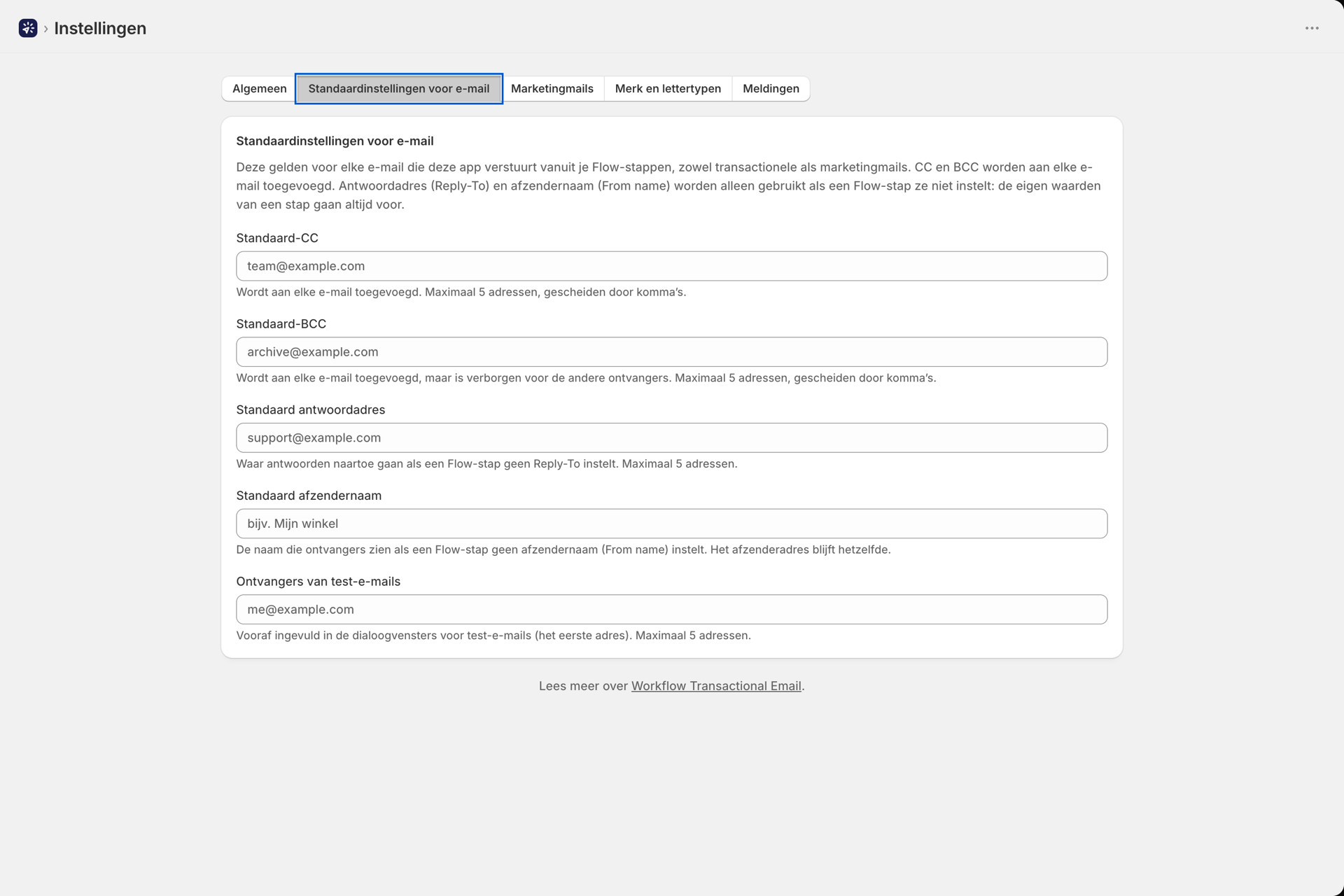
Dit geldt voor elke e-mail die de app vanuit uw Shopify Flow-stappen verstuurt, zowel transactionele als marketingmails, en voor testmails en herhalingsverzendingen vanuit de Geschiedenis. Elk adresveld biedt ruimte voor maximaal 5 adressen, gescheiden door komma’s, puntkomma’s of nieuwe regels; dubbele adressen worden verwijderd en een ongeldig adres wordt geweigerd wanneer u opslaat. Laat een veld leeg en er gebeurt niets. Winkels die dit tabblad nooit gebruiken, versturen e-mails precies zoals voorheen.
| Veld | Hoe dit aansluit op Shopify Flow |
|---|---|
| Standaard CC | Wordt aan elke e-mail toegevoegd, boven de CC-lijst met de stappen. Een adres dat al als „Aan”- of „CC”-ontvanger is opgegeven, wordt niet dubbel toegevoegd |
| Standaard BCC | Wordt aan elke e-mail toegevoegd, verborgen voor de andere ontvangers, boven het BCC-veld van de betreffende stap. Een adres dat al in de velden „Aan”, „CC” of „BCC” staat, wordt niet nogmaals toegevoegd |
| Standaard 'Antwoord aan'-adres | Wordt alleen gebruikt wanneer in de stap geen „Reply-To” is ingesteld. Een „Reply-To” die in de stap is ingevoerd, heeft altijd voorrang |
| Standaard afzender | Wordt alleen gebruikt wanneer in de stap geen „Van-naam” wordt ingesteld. Het adres van de afzender zelf verandert nooit, dus SPF en DKIM worden hierdoor niet beïnvloed |
| Ontvangers van de test-e-mail | Wordt niet gebruikt bij live-verzendingen. Het eerste adres wordt automatisch ingevuld als ontvanger in het dialoogvenster ‘Test-e-mail verzenden’ van een lay-out, zodat u uw eigen adres niet steeds opnieuw hoeft in te voeren. Zonder dit adres wordt in het dialoogvenster het e-mailadres van uw winkel weergegeven |
Adressen worden vergeleken zonder onderscheid te maken tussen hoofdletters en kleine letters; Team@example.com en team@example.com worden dus als dezelfde ontvanger beschouwd. De velden op stapniveau worden beschreven op Naam in het veld ‘Beantwoorden aan’ en ‘Van’.
Marketingmails
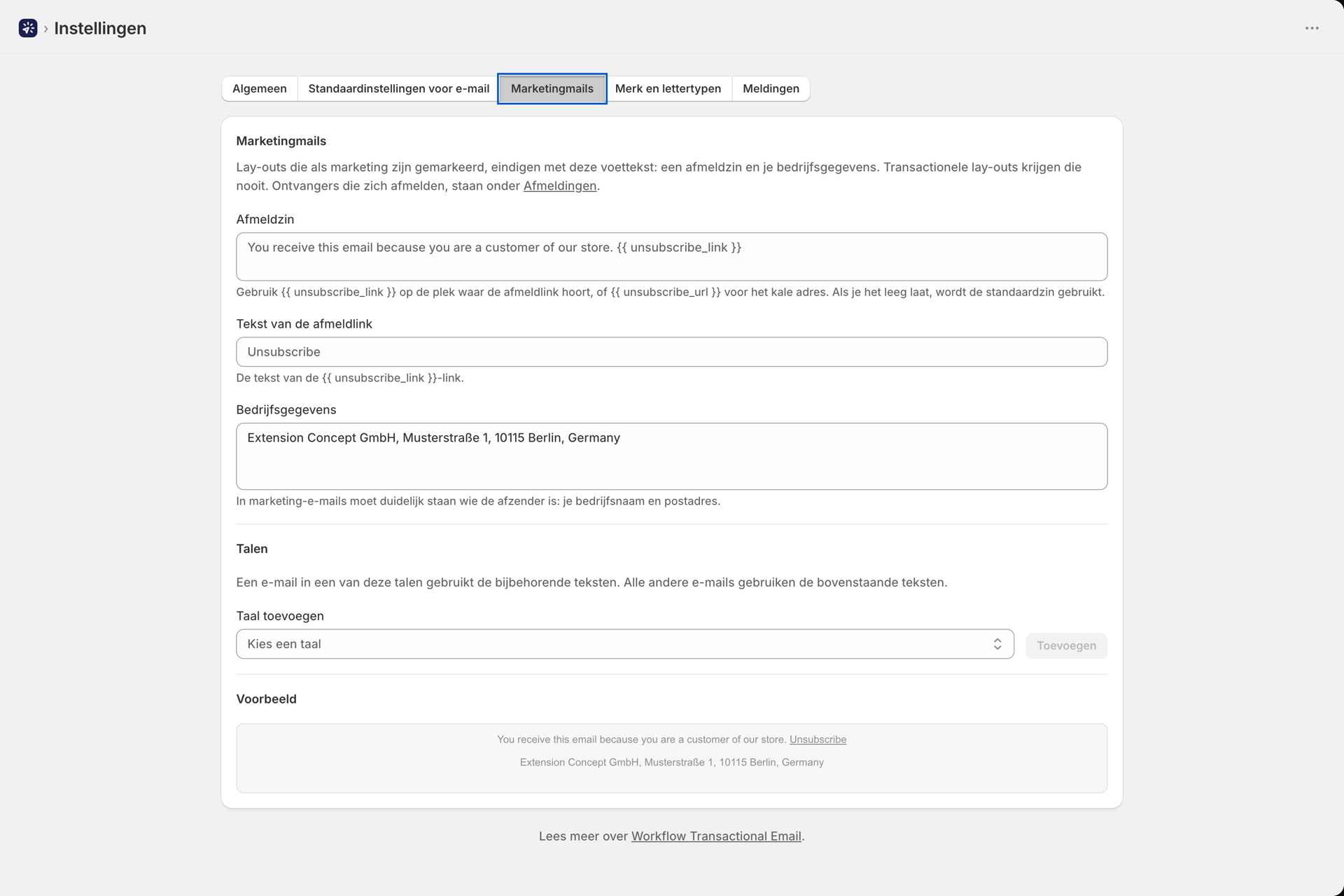
Elke lay-out waarvan het e-mailtype ‘Marketing’ is, eindigt met een voettekst: een afmeldzin met de afmeldlink, de tekst van de afmeldlink en uw gegevens van het bedrijf (bedrijfsnaam en postadres). Stel de teksten hier eenmalig in, voeg een taal toe voor elke taal waarin u berichten verstuurt en controleer het resultaat in het voorbeeld onderaan het tabblad. Velden die u leeg laat, vallen terug op de standaardtekst van de app; een vertaling met een leeg veld gebruikt uw hoofdteksten. De afmeldzin moet {{ unsubscribe_link }} of {{ unsubscribe_url }} bevatten, zodat elke marketing-e-mail een uitweg biedt. Transactionele lay-outs krijgen deze voettekst nooit. Alles over marketinglay-outs, afmeldingen en lay-outspecifieke aanpassingen van deze teksten vindt u in Marketingmails en afmeldingen.
Merk en lettertypes
Aangepaste lettertypen
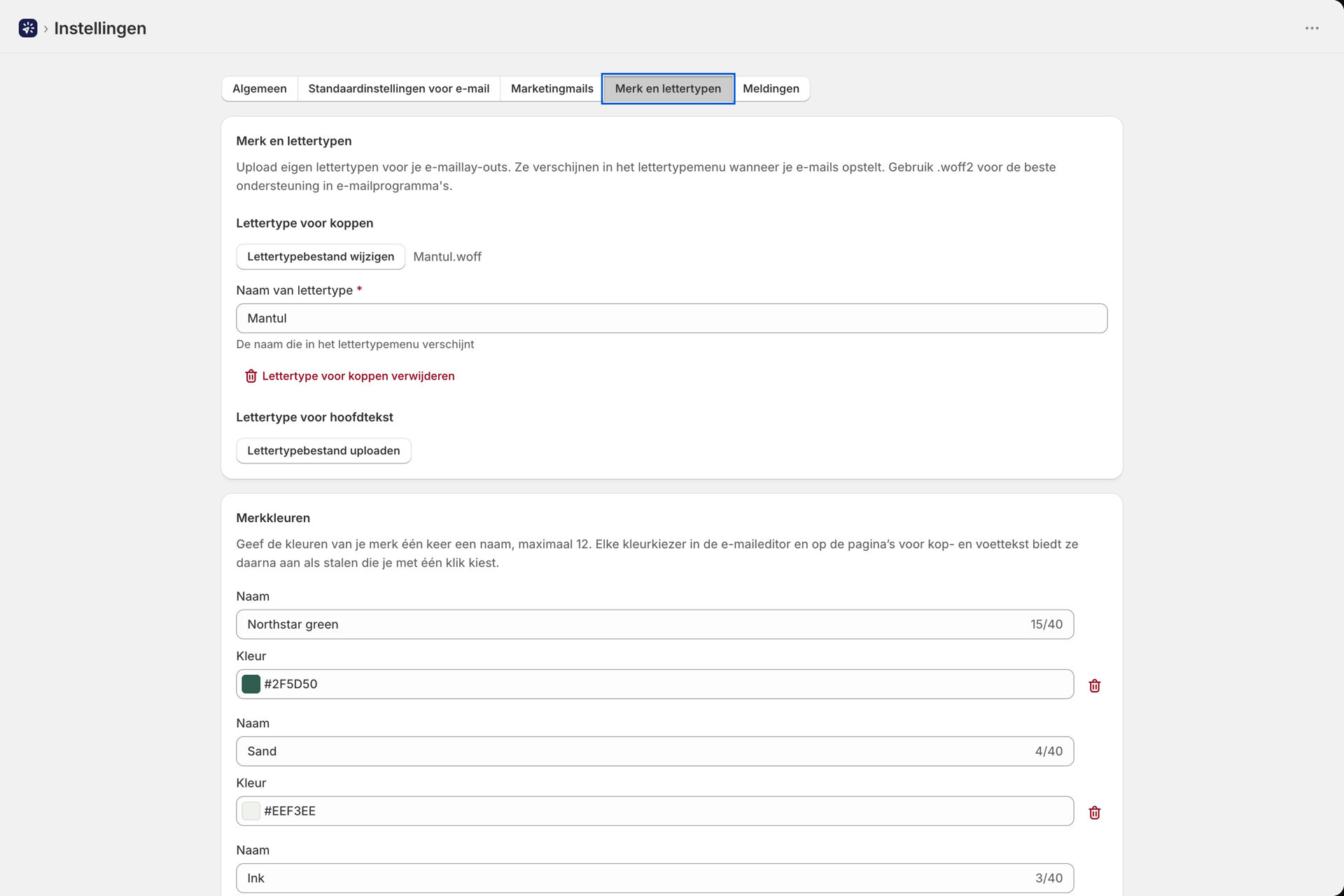
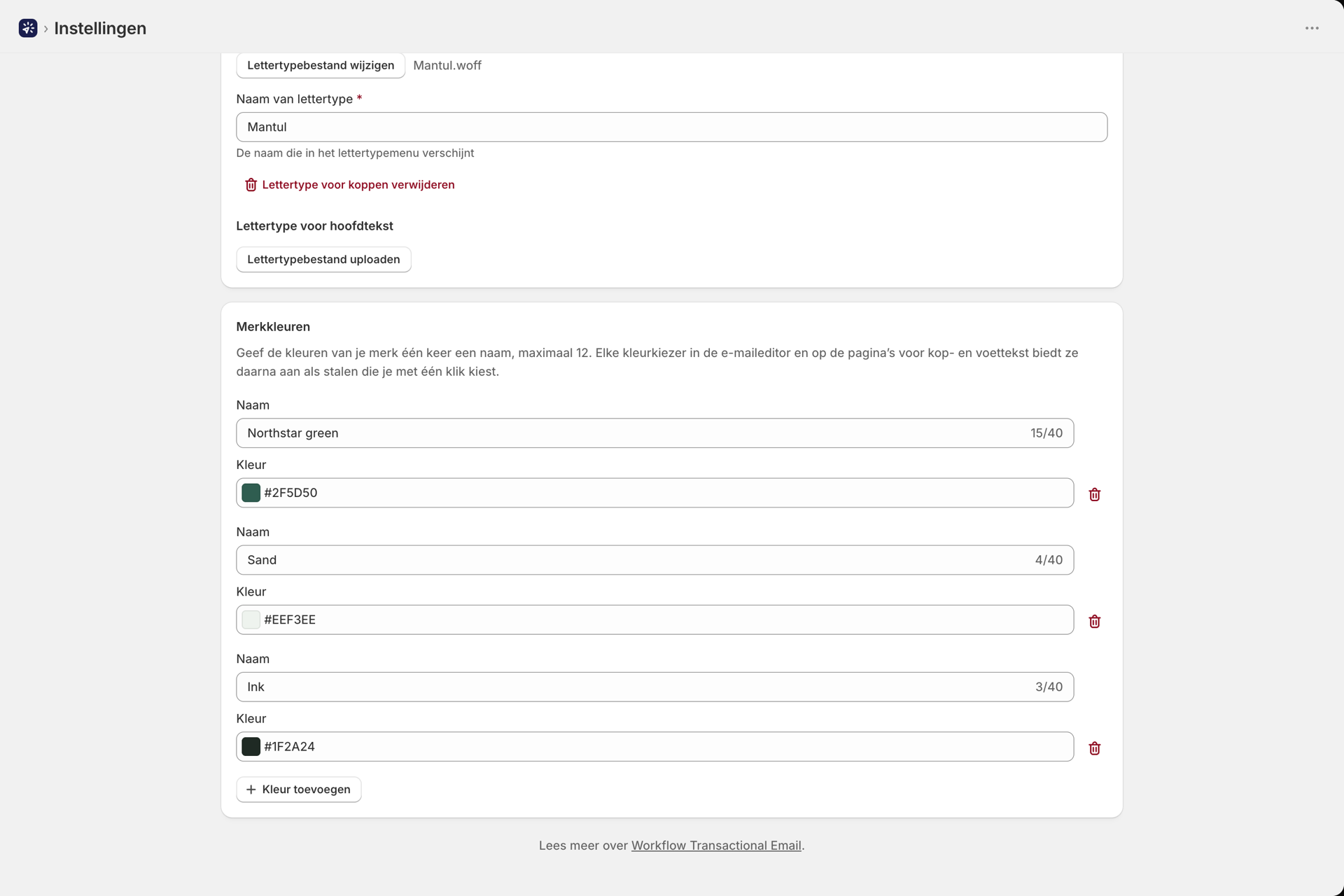
Upload een lettertype voor koppen en een lettertype voor de hoofdtekst voor uw e-maillay-outs. Toegestane bestanden zijn .woff2, .woff, .ttf en .otf; gebruik .woff2 voor de beste support in e-mailclients. Geef het lettertype na het uploaden de lettertypenaam die in de lettertype-keuzelijst van de visuele builder moet verschijnen (de bestandsnaam wordt als suggestie gegeven). Met ‘Lettertypebestand wijzigen’ wordt het bestand vervangen; met ‘Koptekstlettertype verwijderen’ / ‘Lichaamslettertype verwijderen’ wordt het weer uit de keuzelijst verwijderd; beide wijzigingen worden van kracht wanneer u opslaat. Geüploade lettertypen tellen, net als andere uploads, mee voor de opslagruimte van uw abonnement.
Merkkleuren
Geef de kleuren van uw merk eenmalig een naam, met een maximum van 12. Elke rij bevat een naam (maximaal 40 tekens, bijvoorbeeld Primary) en een kleur, die u kunt selecteren via het kleurveld of kunt invoeren als een hexadecimale waarde, zoals #1a73e8. Zodra u deze hebt opgeslagen, worden ze in elke kleurenkiezer in de visuele builder, op een lay-out en in de bijbehorende vertalingen, en op de voorinstellingspagina’s voor kop- en voetteksten aangeboden als chips die met één klik onder het veld kunnen worden geselecteerd. De kleurstaal van de kleur die momenteel in het veld staat, wordt gemarkeerd, zodat u in één oogopslag kunt zien of een blok nog steeds in overeenstemming is met de huisstijl. Zonder huisstijlkleuren zien de kleurkiezers eruit zoals voorheen.
Merkkleuren vormen een kleurenpalet, geen thema: het toevoegen of wijzigen van een kleur heeft geen invloed op de kleuren van bestaande lay-outs. Selecteer in elk veld het kleurstaaltje dat u wilt wijzigen.
Meldingen
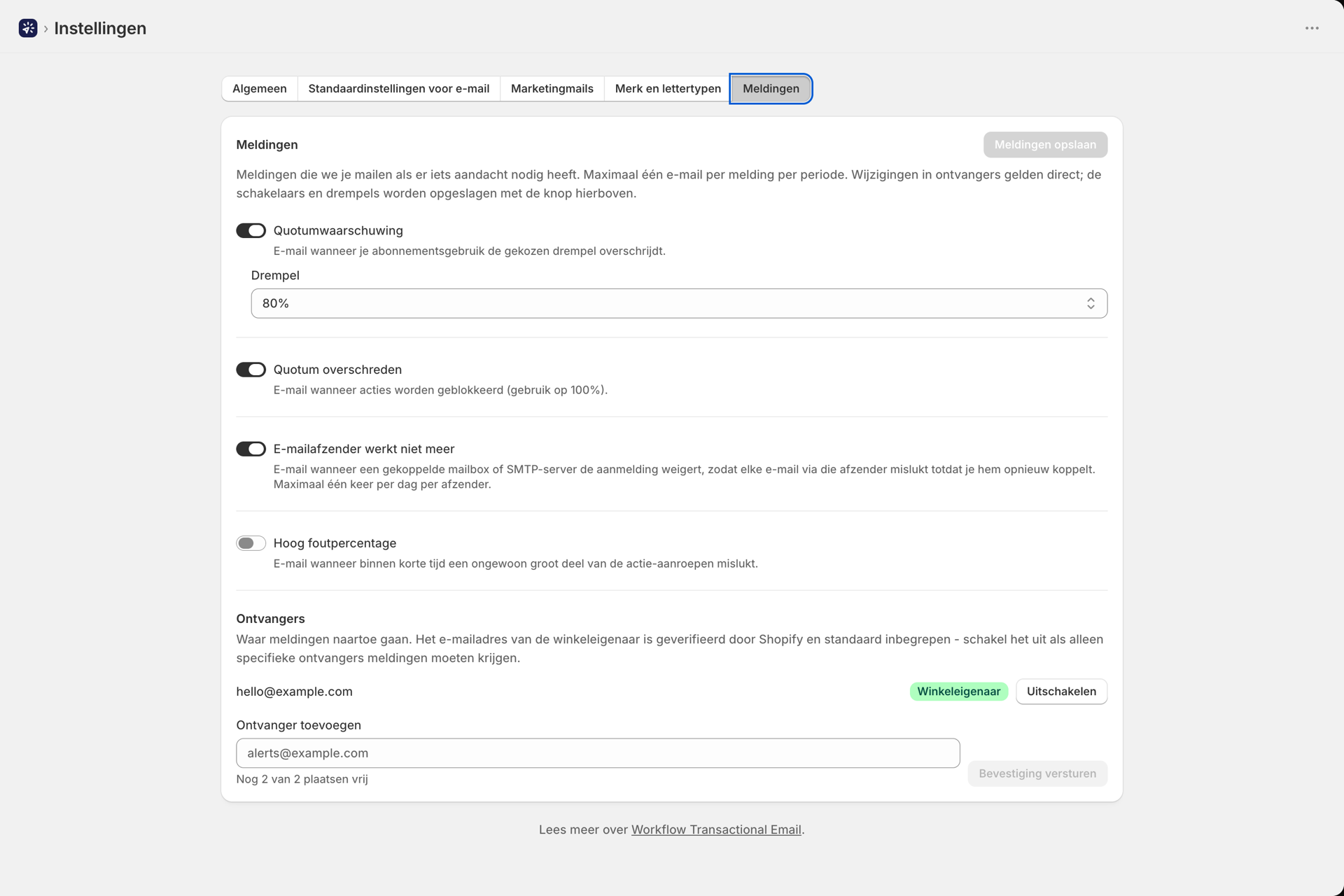
Dezelfde meldingsinstellingen als bij het belpictogram op het dashboard, die ter plekke kunnen worden aangepast: welke meldingen u ontvangt, de drempelwaarden daarvoor en wie ze ontvangt (uw e-mailadres als winkeleigenaar en maximaal twee bevestigde extra ontvangers). De instellingen en drempelwaarden worden opgeslagen via ‘Meldingen opslaan’; het toevoegen, bevestigen of verwijderen van een ontvanger wordt onmiddellijk doorgevoerd. Wat elke melding inhoudt en wanneer deze wordt geactiveerd, leest u in Meldingen en waarschuwingen.
Gerelateerd
- Naam in het veld ‘Beantwoorden aan’ en ‘Van’ - de velden die bij elke stap automatisch door de standaardinstellingen worden ingevuld.
- Marketingmails en afmeldingen - marketinglay-outs, de voettekst en de afmeldingsmogelijkheden.
- Een e-mailopmaak opstellen - waar lettertypen en merkkleuren worden weergegeven.
- Meldingen en waarschuwingen - de meldingen achter het tabblad ‘Meldingen’.