

Marketingmails en afmeldingen
Sommige e-mails verwacht een klant: een bevestiging van de bestelling, een verzendupdate, een wachtwoordreset. Andere wil hij of zij wellicht niet ontvangen: een nieuwsbrief, een verzoek om een beoordeling, een terugwanaanbieding. Een lay-out geeft nu aan om welke van de twee het gaat. Een marketinglay-out voldoet aan wat e-mailproviders en antispamwetgeving van marketingmails verwachten: een afmeldlink in elk bericht, uw bedrijfsgegevens in de voettekst en een lijst met klanten die zich hebben afgemeld, die de app automatisch respecteert. Transactiemails blijven volledig ongewijzigd.
Transactioneel of marketing: het e-mailtype
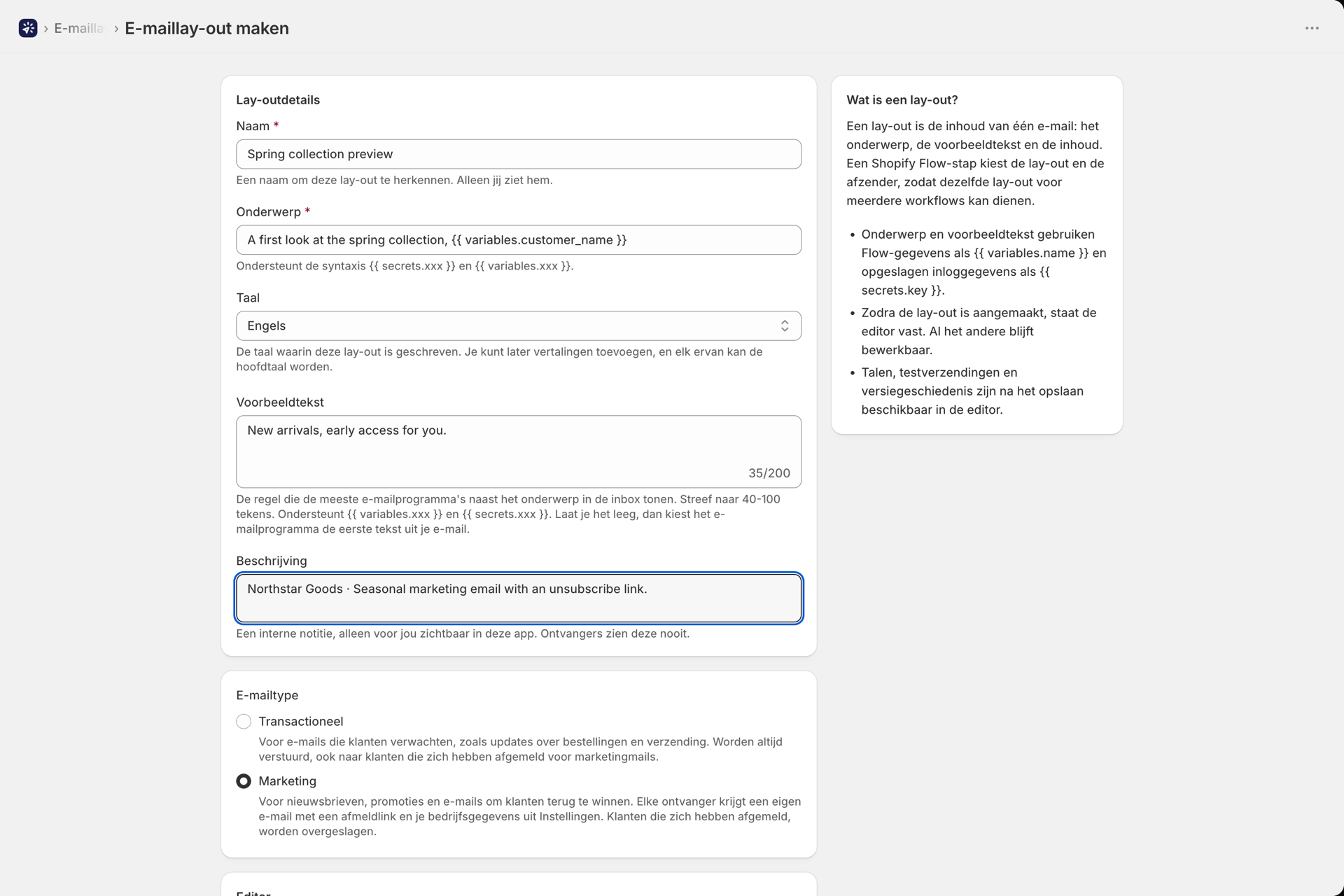
Wanneer u een lay-out aanmaakt, wordt op de aanmaakpagina gevraagd naar het e-mailtype:
| Type e-mail | Waarvoor dient het? | Wat de app doet |
|---|---|---|
| Transactioneel | E-mails die klanten verwachten, zoals updates over bestellingen en verzendingen | Verzending zoals voorheen: één e-mail naar elke ontvanger, altijd, zelfs naar klanten die zich hebben afgemeld voor marketingberichten |
| Marketing | Nieuwsbrieven, aanbiedingen, verzoeken om beoordelingen, e-mails om klanten terug te winnen | Eén e-mail per ontvanger met een afmeldlink en uw gegevens van het bedrijf in de voettekst; klanten die zich hebben afgemeld, worden overgeslagen |
„Transactioneel“ is de standaardinstelling, en elke lay-out die u vóór deze release hebt gemaakt, is transactioneel. Er is niets in uw huidige opzet dat op een andere manier wordt verzonden.
U kunt het type later wijzigen. Bij een rich text-/HTML-lay-out bevindt het veld ‘E-mailtype’ zich onder ‘Basisinformatie’; in de visuele builder staat het op het tabblad ‘Algemeen’. In een vertaling is dit veld alleen-lezen, omdat het type bij de lay-out hoort en door alle talen ervan wordt gedeeld.
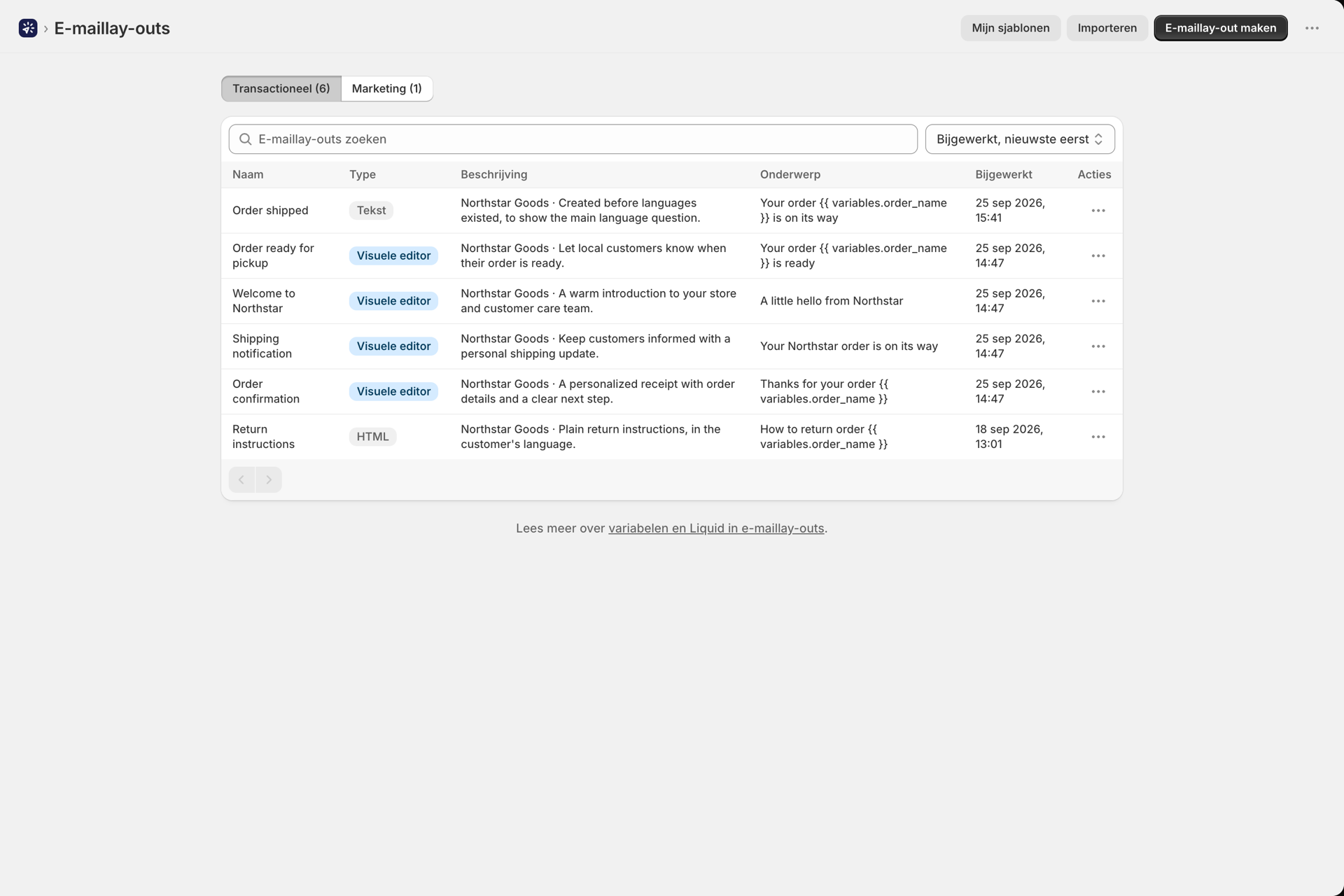
De lijst met e-mailontwerpen bevat twee tabbladen: ‘Transactioneel’ en ‘Marketing’, elk met een eigen aantal. Marketingontwerpen zijn bovendien voorzien van een ‘Marketing’-pictogram naast de naam, en bij een ontwerp dat via het tabblad ‘Marketing’ wordt aangemaakt, is ‘Marketing’ standaard geselecteerd.
De Shopify Flow-actie: Marketing-e-mail verzenden
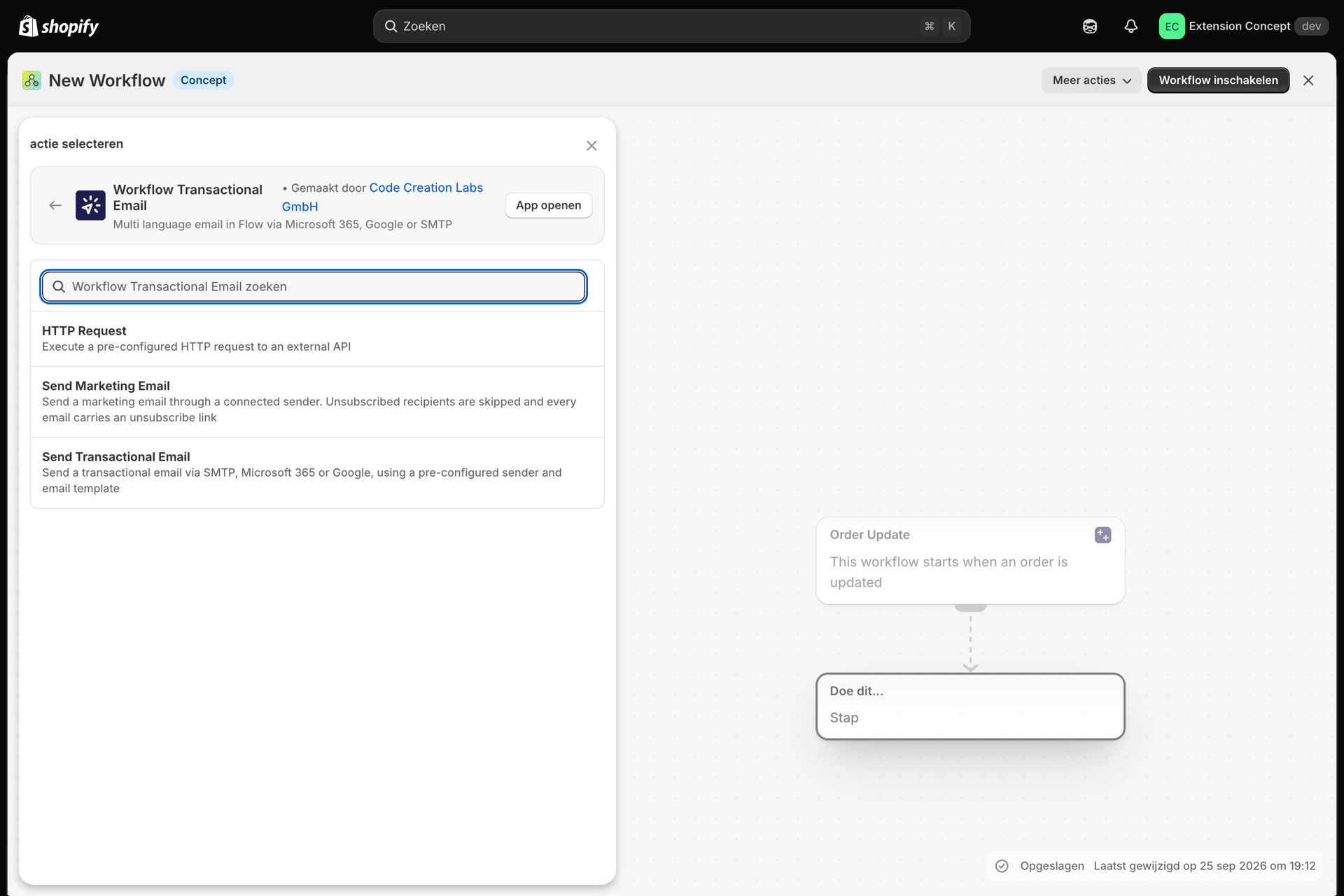
De app voegt een derde actie toe aan Shopify Flow. Met ‘Send Marketing Email’ verstuurt u marketingmails; met ‘Send Transactional Email’ blijft u transactionele e-mails versturen.
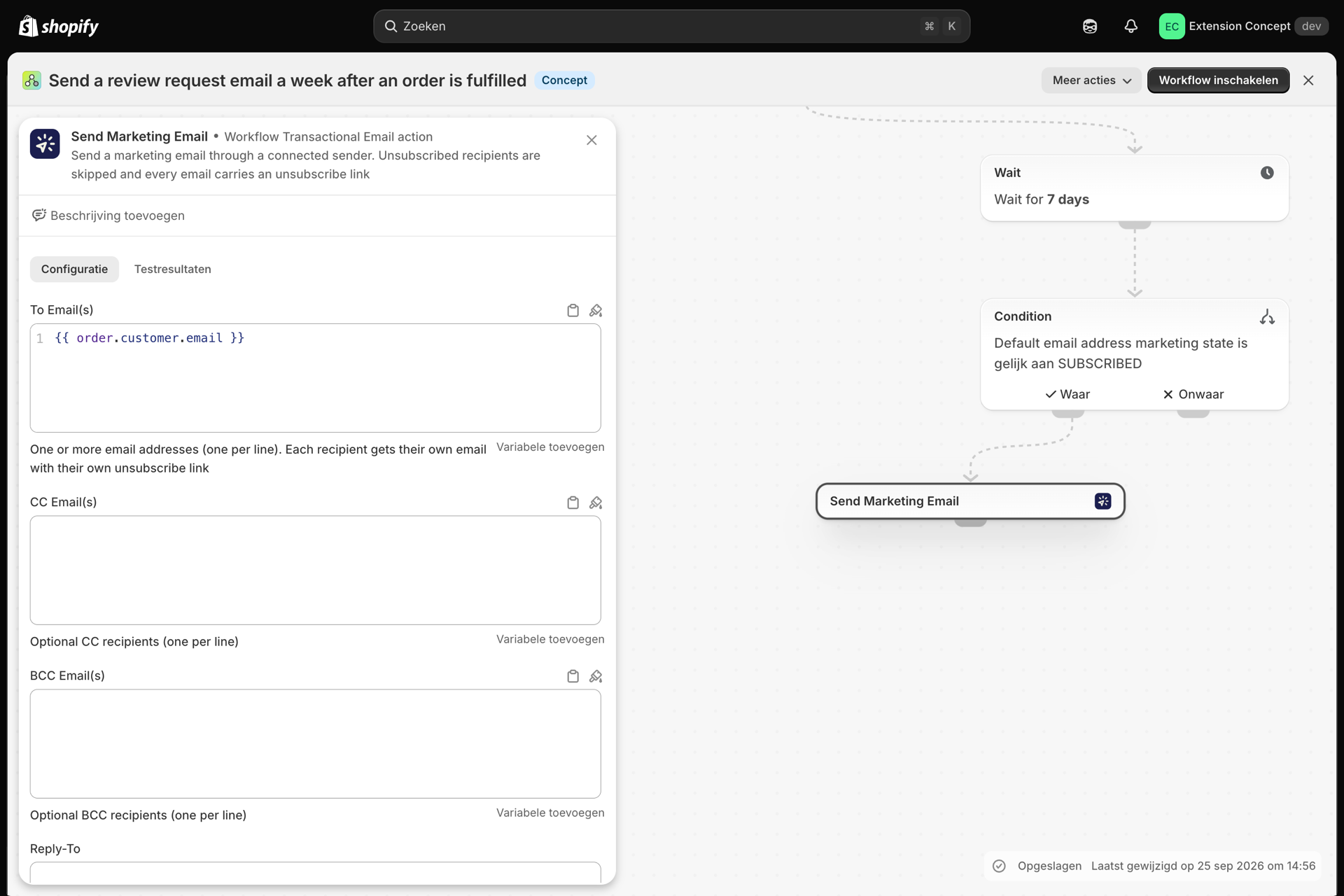
De velden zijn in beide acties hetzelfde: „Aan e-mailadres(sen)”, „CC e-mailadres(sen)”, „BCC e-mailadres(sen)”, „Beantwoorden aan”, „Naam afzender”, „Taal” en „Variabelen (JSON)”. Alles op Gegevens doorgeven vanuit Shopify Flow, Verzend e-mails in de taal van uw klant en Naam in het veld ‘Beantwoorden aan’ en ‘Van’ geldt voor beide.
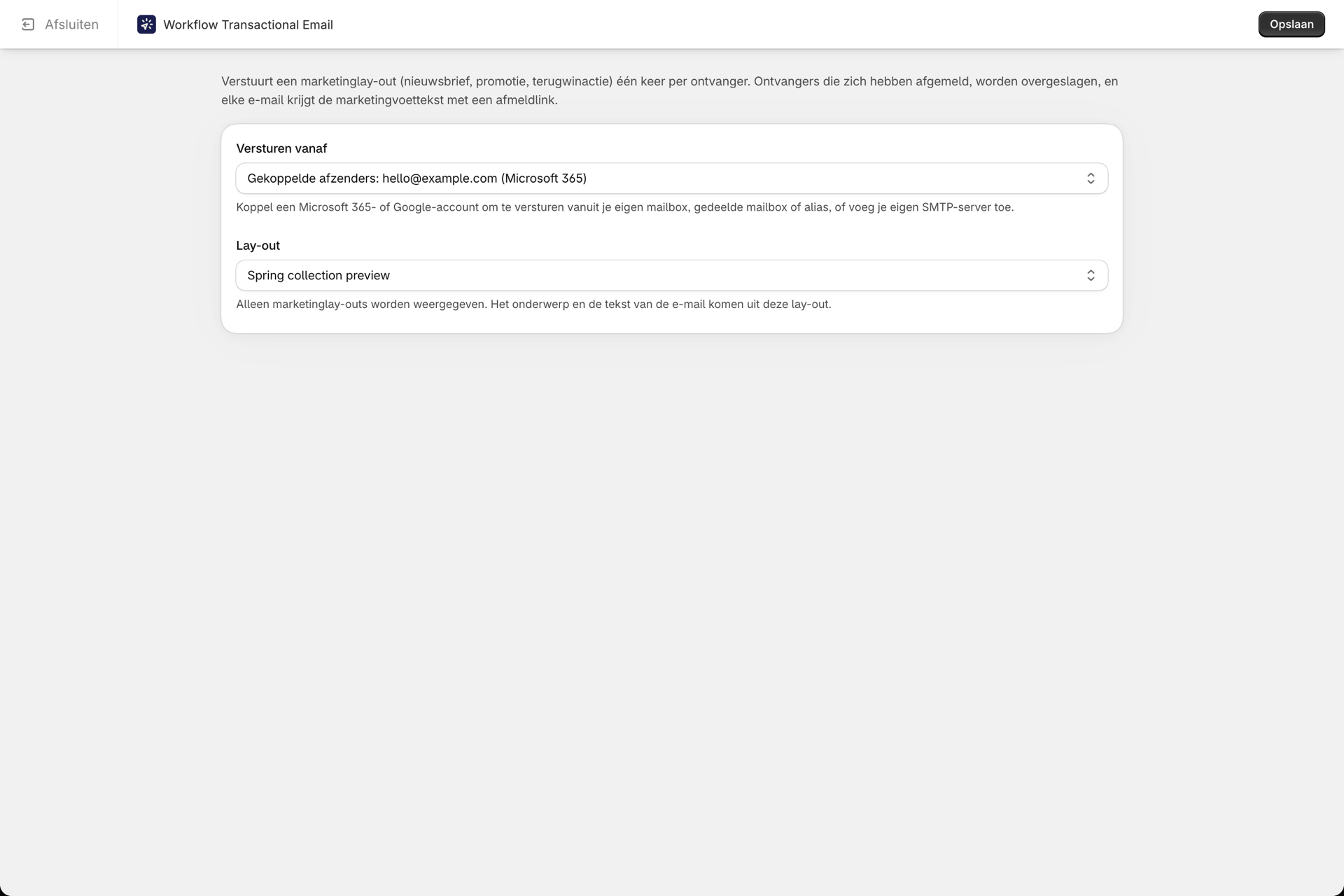
Op het configuratiescherm van de actie selecteert u de afzender onder ‘Verzenden vanuit’ en de lay-out onder ‘Lay-out’. Onder ‘Marketing-e-mail verzenden’ worden alleen marketinglay-outs weergegeven; onder ‘Transactionele e-mail verzenden’ alleen transactionele lay-outs. Indien u nog geen marketinglay-out hebt, wordt dit op het scherm aangegeven: maak er een aan in de app, of stel het e-mailtype van een bestaande lay-out in op ‘Marketing’ en ga vervolgens terug naar dit scherm.
Wanneer de opmaak en de actie niet met elkaar overeenkomen
Een stap wordt gecontroleerd wanneer u de workflow opslaat. Bij een stap ‘Marketing-e-mail verzenden’ die naar een transactionele lay-out verwijst, verschijnt de foutmelding: ‘Deze stap vereist een marketinglay-out. Kies er een, of stel het e-mailtype van de lay-out in op ‘Marketing’. Omgekeerd geldt hetzelfde voor de stap ‘Transactionele e-mail verzenden’ in het geval van een transactionele lay-out.
Mocht er toch een afwijking door de mazen glippen (u hebt het type van een lay-out gewijzigd nadat de stap was opgebouwd), dan gebeurt het volgende wanneer de stap wordt uitgevoerd:
- Een marketing-e-mail met een transactionele lay-out verzenden: er wordt niets verzonden. In de geschiedenis wordt een „Mislukt”-gebeurtenis met dat bericht weergegeven en er wordt geen actie uit uw abonnement uitgevoerd.
- Transactie-e-mails verzenden met een marketinglay-out: de e-mail wordt verzonden als een marketing-e-mail, met de afmeldlink, de voettekst en de afmeldlijst. De lay-out bepaalt hoe een e-mail wordt verzonden.
Wat de actie retourneert
Latere stappen in Shopify Flow kunnen op basis van het resultaat vertakken:
| Terugkeerveld | Waarden |
|---|---|
status |
SENT, FAILED of SKIPPED (alle ontvangers hadden zich afgemeld) |
messageId |
Het bericht-ID van de provider van de eerste verzonden e-mail, indien beschikbaar |
provider |
GOOGLE, MICROSOFT, SMTP of DEFAULT |
Hoe een marketing-e-mail wordt verzonden
Een transactionele e-mail is één bericht dat naar iedereen in het veld ‘Aan’ wordt verzonden. Een marketing-e-mail werkt anders, omdat elke ontvanger een eigen manier moet hebben om zich af te melden:
- Eén e-mail per ontvanger in het veld „Aan“. Elke ontvanger ontvangt een eigen bericht met een eigen afmeldlink en eigen afmeldkopteksten, zodat niemand iemand anders kan afmelden.
- CC en BCC worden bij elk bericht toegevoegd, zowel de instellingen van de stap zelf als de standaardinstellingen van de winkel uit de instellingen.
- Ontvangers die zich hebben afgemeld, worden als eerste verwijderd uit de velden „Aan”, „CC” en „BCC”.
- Maximaal 20 ontvangers per actie. Ontvangers na de 20e worden niet verzonden; in de geschiedenis worden zij geregistreerd als ‘Niet verzonden: meer dan 20 ontvangers in één actie’. Voor een groter publiek kunt u de stap in Shopify Flow één keer per klant laten uitvoeren, of de lijst over meerdere stappen verdelen.
- De berichten worden het ene na het andere verzonden, binnen de verzendlimiet van de door u gekozen afzender.
Eén actie komt overeen met één vermelding in de geschiedenis en telt als één actie ten laste van uw abonnement, ongeacht het aantal ontvangers. In de geschiedenisvermelding worden alle ontvangers met hun uitkomst weergegeven: verzonden, mislukt of overgeslagen, met vermelding van de reden.
| Resultaat | Wanneer | Status in de geschiedenis |
|---|---|---|
| Iedereen heeft de e-mail ontvangen | Succes | |
| Sommigen begrepen het, anderen niet | Een ontvanger kon niet worden bereikt nadat er al een andere was verzonden | Bij een mislukking wordt in de foutmelding vermeld wie er is overgeslagen. Shopify Flow voert geen nieuwe poging uit, omdat bij een nieuwe poging de berichten opnieuw zouden worden verzonden naar degenen die al zijn bediend. |
| Niemand heeft het begrepen; het betrof een tijdelijk probleem | De afzender gaf bij het eerste bericht de melding „probeer het later nog eens” weer, of de limiet voor het aantal verzoeken was bereikt | Shopify Flow herhaalt de gehele stap later, net als bij een transactionele e-mail |
| Alle ontvangers in het veld „Aan“ hadden zich afgemeld | Overgeslagen, er wordt niets verzonden, zie hieronder |
De voettekst voor het afmelden
Elke marketing-e-mail eindigt met een kleine voettekst onder uw lay-out: de afmeldzin met de bijbehorende link en uw gegevens van het bedrijf. Deze wordt automatisch toegevoegd; u hoeft hiervoor niets in de lay-out op te nemen.
Standaard luidt de zin: „U ontvangt deze e-mail omdat u klant bent van onze winkel.” Deze wordt gevolgd door een link met de tekst „Afmelden”, en de bedrijfsgegevens zijn leeg. Vul deze in voordat u uw eerste marketing-e-mail verstuurt.
Wijzig de teksten in Instellingen
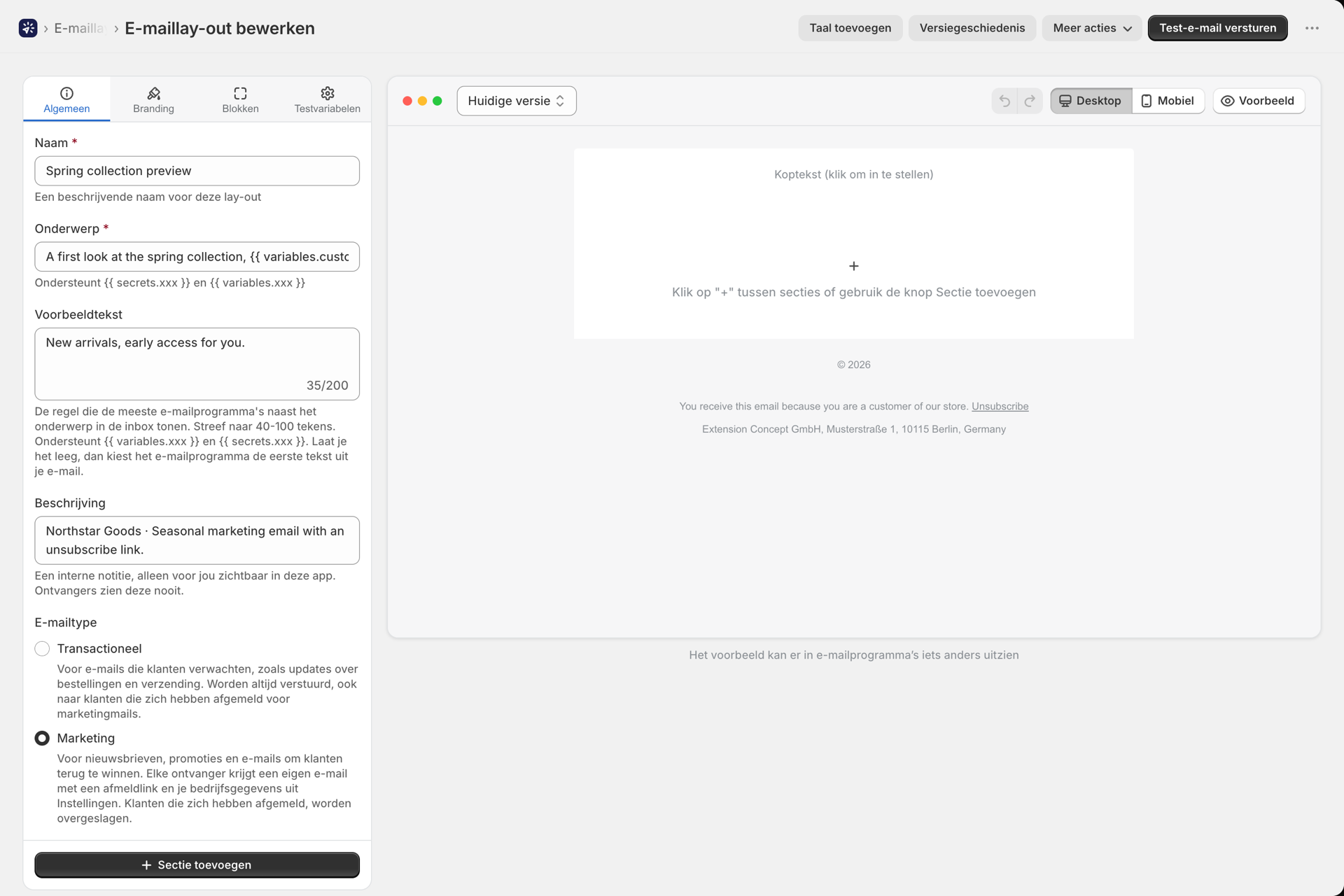
Onder ‘Instellingen’, op het tabblad ‘Marketing-e-mails’, vindt u drie velden:
| Veld | Wat het is |
|---|---|
| Zin om u af te melden | De zin aan het einde van de e-mail. Plaats {{ unsubscribe_link }} op de plaats waar de link staat, of {{ unsubscribe_url }} voor het adres zonder link |
| Tekst van de afmeldlink | De tekst van de link {{ unsubscribe_link }} |
| Bedrijfsgegevens | Uw bedrijfsnaam en postadres, bijvoorbeeld My Store Ltd, Hoofdstraat 1, 10115 Berlijn, Duitsland |
Daaronder kunt u onder ‘Talen’ dezelfde drie velden per taal toevoegen. Een e-mail die in een van die talen wordt verzonden (via het veld ‘Taal’ van de Shopify Flow-stap of de hoofdtaal van de lay-out) maakt gebruik van de teksten in die taal; alle andere e-mails gebruiken de hoofdteksten hierboven. Een leeg veld in een taal gebruikt de hoofdtekst voor dat veld. Het voorbeeld onderaan toont de voettekst precies zoals deze per taal wordt verzonden.
U kunt deze per lay-out of per taal overschrijven
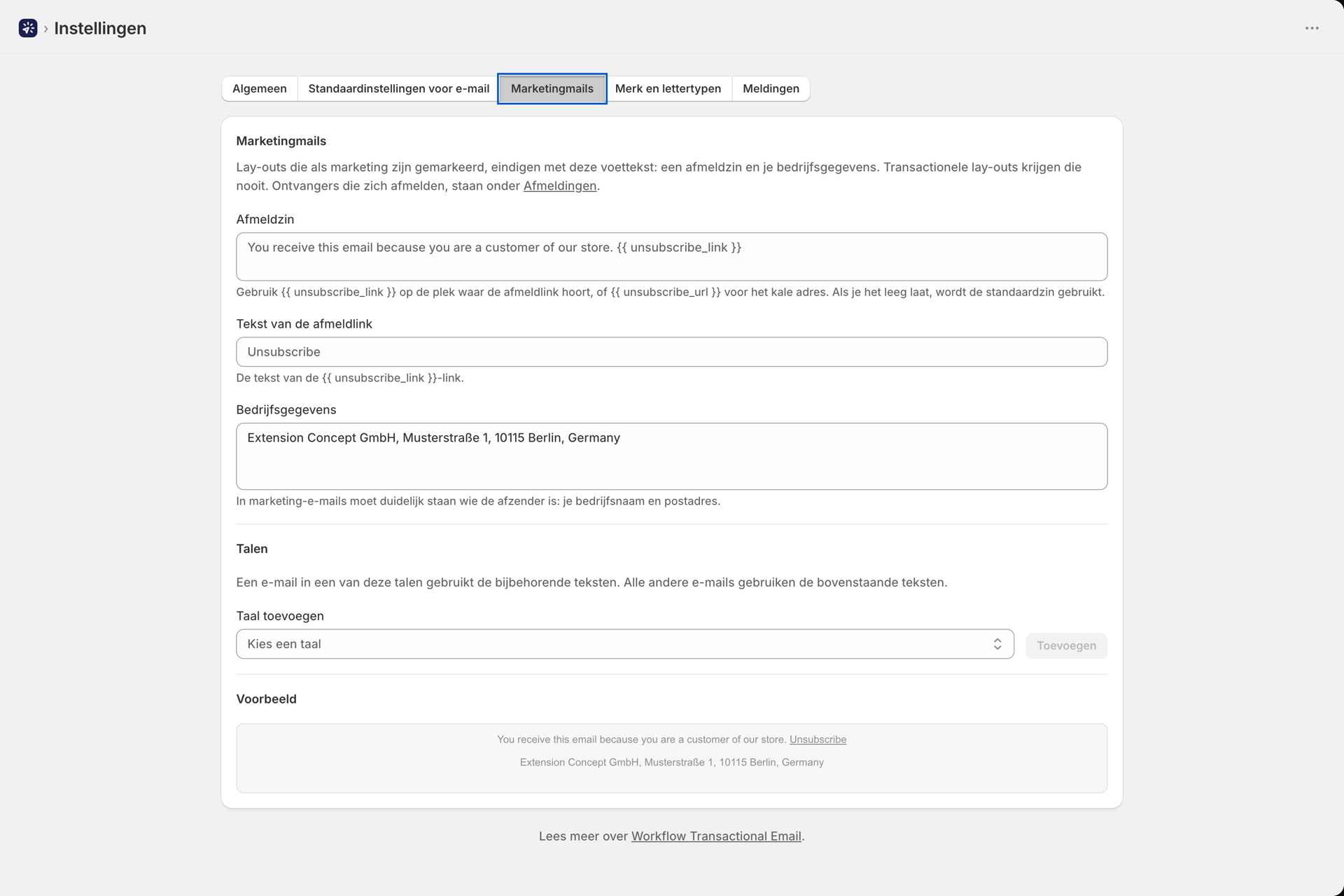
Een marketinglay-out bevat een marketingvoettekstkaart (op de pagina van een rich text-/HTML-lay-out, op het tabblad ‘Algemeen’ van de visuele builder). Kies onder ‘Voetteksten’ het volgende:
- Gebruik de teksten uit ‘Instellingen’: de standaardinstellingen. U kunt deze wijzigen onder ‘Instellingen’, ‘Marketing-e-mails’.
- Aangepaste teksten voor deze lay-out: de drie velden worden weergegeven, vooraf ingevuld met de gegevens die vandaag worden verzonden. Alleen e-mails met deze lay-out maken hiervan gebruik; bij een leeg veld wordt teruggevallen op de instellingen.
Een vertaling van de lay-out bevat dezelfde kaart met de tekst „Hetzelfde als de lay-out“ of aangepaste teksten voor deze taal. Een leeg veld wordt in dat geval vervangen door de teksten van de lay-out.
Voor elk veld neemt de app dus de eerste waarde die is ingesteld: eerst de tekst van de vertaling, vervolgens die van de lay-out, daarna de tekst uit de instellingen voor de taal van de e-mail, vervolgens de tekst uit de algemene instellingen en ten slotte de standaardwaarde van de app. Aangepaste voettekstteksten worden meegegeven met de lay-out: ze maken deel uit van de versiegeschiedenis, de duplicaten, de exportbestanden en de API.
Plaats de link zelf
U kunt de link overal in een marketinglay-out plaatsen in plaats van deze alleen in de voettekst op te nemen, bijvoorbeeld in uw eigen voettekst-sjabloon of in een HTML-blok:
{{ unsubscribe_link }}geeft een link weer met de tekst van uw afmeldlink.{{ unsubscribe_url }}geeft het kale adres weer, voor een knop of uw eigen anker.
Wanneer de weergegeven e-mail de link al bevat, wordt de zin over het afmelden weggelaten uit de voettekst en worden alleen de gegevens van het bedrijf toegevoegd. Beide variabelen worden niet weergegeven in het onderwerp en de voorbeeldtekst, en evenmin in een transactionele lay-out.
De zin moet de link bevatten
Een afmeldzin zonder {{ unsubscribe_link }} of {{ unsubscribe_url }} kan niet worden opgeslagen, noch in de instellingen, noch in de lay-outeditors, noch via de API: De afmeldzin moet of bevatten, zodat elke marketing-e-mail een uitweg biedt. U kunt het veld gerust leeg laten; dan wordt de overgenomen zin gebruikt.
Wat de klant ziet
De link in de e-mail opent een kleine bevestigingspagina in de taal waarin de e-mail is verzonden. Hierop staan de naam van uw winkel (de eerste regel van uw bedrijfsgegevens, of anders de gebruikersnaam van uw winkel), het adres in gemaskeerde vorm (j***@example.com) en een knop ‘Afmelden’. Alleen via de knop kunt u zich afmelden: het openen van de link alleen verandert niets, zodat een linkscanner of een voorbeeldweergave in een e-mailprogramma niemand kan afmelden. Na het klikken verschijnt op de pagina de melding ‘U bent afgemeld’, met een link ‘Opnieuw aanmelden’ om dit ongedaan te maken. Op de pagina wordt de klant tevens meegedeeld dat hij of zij e-mails over zijn of haar bestellingen zal blijven ontvangen.
De knop ‘Afmelden’ van het e-mailprogramma. E-mails die via een SMTP-server of een Google-afzender worden verzonden, bevatten de headers List-Unsubscribe en List-Unsubscribe-Post, zodat Gmail, Apple Mail en andere e-mailprogramma’s hun eigen knop ‘Afmelden met één klik’ kunnen weergeven. Deze knop registreert de afmelding zonder dat er een pagina wordt geopend. Afzenders van Microsoft 365 kunnen deze headers niet instellen, waardoor er voor hen geen knop in de e-mailclient verschijnt; de link in de voettekst werkt op dezelfde manier.
Test-e-mails. Een test-e-mail vanuit de lay-outeditor bevat eveneens de voettekst, maar de link daarin opent een pagina met de tekst ‘Dit is een test-e-mail’, en er wordt niets gewijzigd. Een test-e-mail wordt nooit overgeslagen, zelfs niet als het testadres op uw afmeldlijst staat.
Na het opzeggen van het abonnement
Vanaf de volgende verzending wordt het adres uit elke marketing-e-mail weggelaten. Het maakt niet uit of er hoofdletters of kleine letters worden gebruikt.
- Indien er nog andere ontvangers in het veld „Aan“ staan, ontvangen zij hun e-mails zoals gewoonlijk. In de geschiedenis wordt vermeld hoeveel ontvangers buiten beschouwing zijn gelaten.
- Indien alle ontvangers in het veld „Aan“ zich hebben afgemeld, wordt er niets verzonden. In de geschiedenis wordt de gebeurtenis weergegeven als „Overgeslagen (afgemeld)“ met een toelichting in plaats van een foutmelding; de Shopify Flow-stap retourneert de status
status: SKIPPEDen er wordt geen actie uit uw abonnement uitgevoerd. Dit wordt evenmin als een mislukking beschouwd, zodat de waarschuwing voor het mislukkingspercentage nooit wordt geactiveerd. Een 'Overgeslagen'-gebeurtenis heeft geen knop ‘Opnieuw verzenden’, omdat er niets is om opnieuw te verzenden. - Transactionele e-mails worden hierdoor niet beïnvloed. Een bestelling wordt nog steeds verzonden naar een klant die zich heeft afgemeld voor marketingberichten.
- De functie ‘Opnieuw verzenden vanuit de geschiedenis’ voor een marketing-e-mail is een daadwerkelijke verzending: het systeem controleert de lijst met afgemelde ontvangers opnieuw en weigert de verzending wanneer alle ontvangers zich sindsdien hebben afgemeld.
De pagina ‘Afmelden’
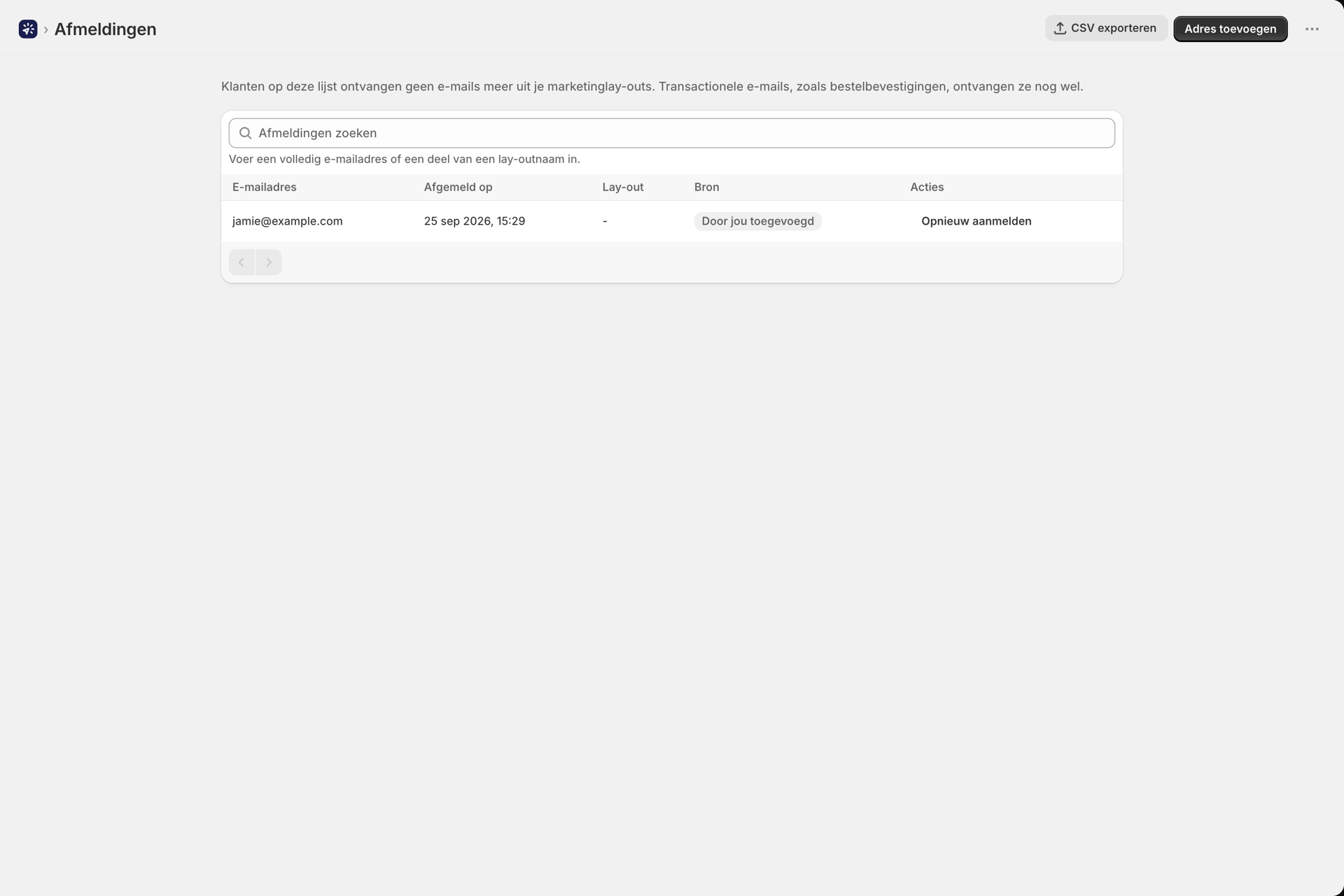
Onder ‘Afmeldingen’ in de navigatie van de app wordt iedereen weergegeven die zich heeft afgemeld. Klanten op deze lijst ontvangen geen e-mails meer via uw marketingtemplates; transactionele e-mails worden nog steeds naar hen verzonden.
| Rubriek | Inhoudsopgave |
|---|---|
| E-mailadres | De volledige toespraak |
| Afgemeld op | Datum en tijd |
| Indeling | De marketinglay-out waarvan de link is gebruikt, indien bekend |
| Bron | Afmeldlink (waarop de klant heeft geklikt, in de e-mail of in het e-mailprogramma) of door u toegevoegd |
Wat u daar kunt doen:
- Zoek naar een volledig e-mailadres of een deel van een lay-outnaam.
- Met ‘Adres toevoegen’ voegt u handmatig een adres toe aan de lijst voor een klant die u hier rechtstreeks om heeft gevraagd.
- Met ‘Opnieuw afmelden’ wordt een adres opnieuw uit de lijst verwijderd. Het dialoogvenster herinnert u eraan dit alleen te doen wanneer de klant hierom heeft gevraagd.
- Met ‘CSV exporteren’ wordt de volledige lijst gedownload met de kolommen
email,unsubscribed_at,layout,reasonenlanguage.
De gezondheidskaart ‘Verzending’ op het dashboard geeft weer hoeveel klanten zich de afgelopen 30 dagen hebben afgemeld, met een link naar de betreffende pagina. Zie Gezondheid wensen.
De lijst wordt op een zodanige wijze opgeslagen dat de adressen worden beschermd: er wordt een hash gebruikt voor het matchen en het adres zelf wordt versleuteld. De lijst wordt verwijderd wanneer u de app verwijdert, en de gegevens van een klant worden verwijderd wanneer Shopify een verzoek tot gegevensverwijdering voor die klant indient. Zie Gegevens, privacy en beveiliging.
Via de API
De category van een lay-out (transactional of marketing) en de aangepaste voettekstteksten (marketingTexts) kunnen via de REST API en de MCP-tools worden gelezen en gewijzigd, zowel op het niveau van de lay-out als op het niveau van elke vertaling. Zie REST API-referentie en Een AI-assistent (MCP) koppelen.
Gerelateerd
- Een e-mailopmaak opstellen - lay-outs, de visuele builder en rich text / HTML.
- Verzend e-mails in de taal van uw klant - vertalingen, en het veld ‘Taal’, dat ook de teksten in de voettekst selecteert.
- Instellingen - standaardinstellingen voor e-mails, de teksten in de voettekst van marketingberichten en de merkkleuren.
- De afleverbaarheid van e-mails - waarom marketing-e-mails een duidelijke afzender en een echt adres moeten hebben.
- Geschiedenis en probleemoplossing - wat er in de geschiedenis wordt vastgelegd voor elke ontvanger.