

E-mail verzenden vanaf Shopify Flow met Microsoft 365
Overzicht
Workflow Transactional Email kan berichten verzenden via een gekoppelde **Microsoft 365-**mailbox in plaats van via een SMTP-server. U hoeft geen SMTP-inloggegevens te beheren - u geeft eenmalig toestemming voor de mailbox, waarna de app namens u berichten verzendt via Microsoft Graph.
U kunt dit op twee plaatsen configureren: in de app, voor de verbinding met de afzender, en op Shopify Flow, voor de automatisering.
Voordat u begint
- U dient ‘Workflow Transactional Email’ te installeren in uw Shopify-winkel.
- U hebt een Microsoft 365- of Outlook-mailbox nodig die u kunt autoriseren.
- U zou al een opgeslagen e-maillay-out moeten hebben, aangezien de actie ‘Transactionele e-mail verzenden’ een opgeslagen lay-out verstuurt. Zie Een e-mailopmaak opstellen.
Videogids
De video heeft geen geluid; pas de afspeelsnelheid daarom aan naar uw eigen voorkeur.
Koppel uw Microsoft 365-account
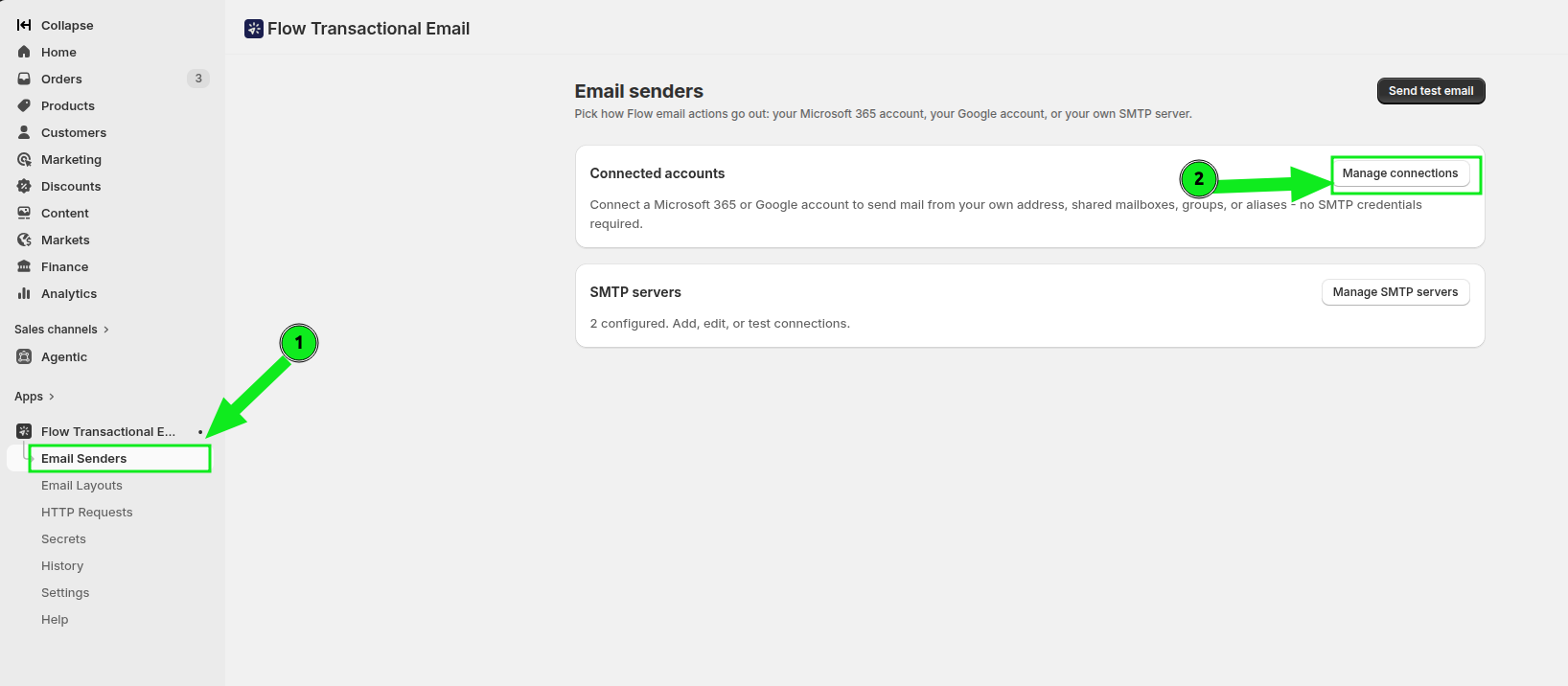
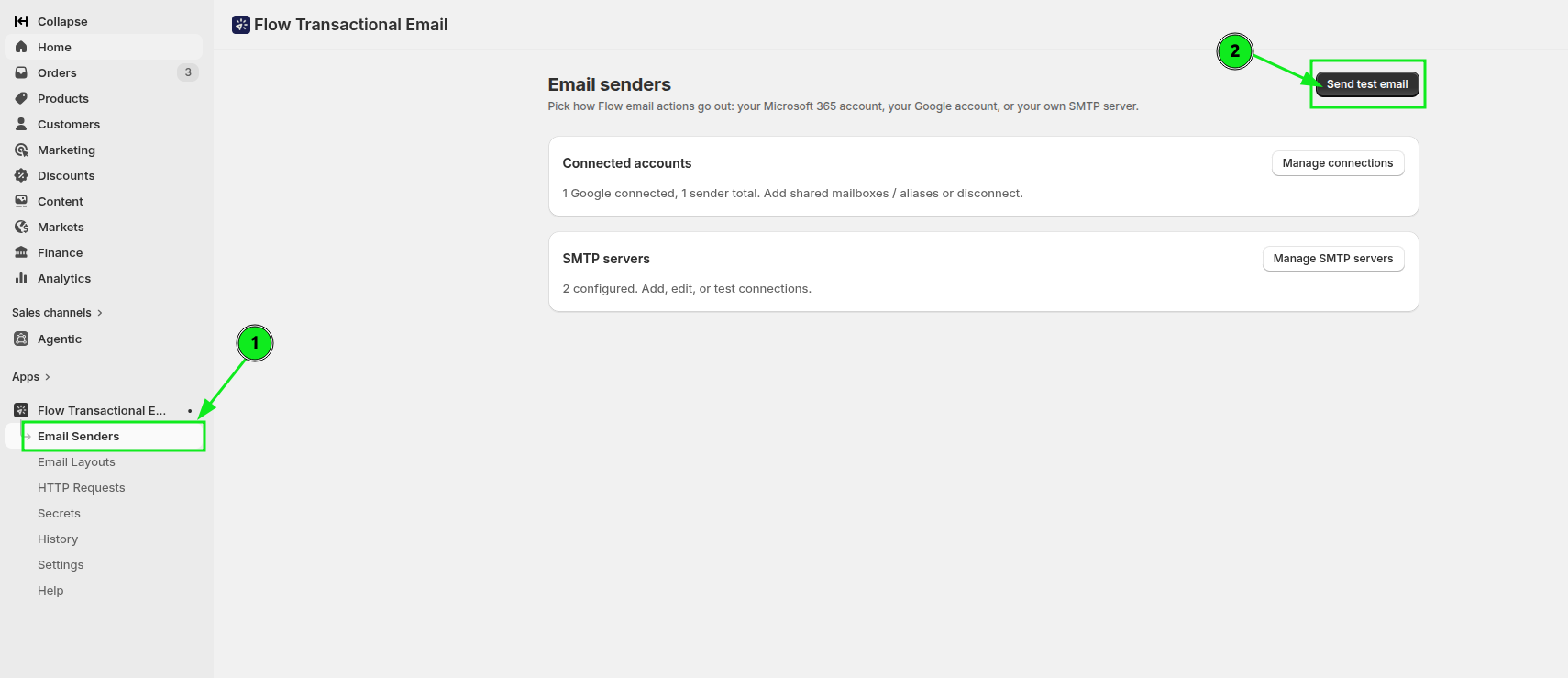
Open in de beheeromgeving van de Shopify het menu ‘Apps’, selecteer ‘Workflow Transactional Email’ en klik vervolgens op ‘E-mailafzenders’. Klik in het gedeelte ‘Gekoppelde accounts’ op ‘Verbindingen beheren’.
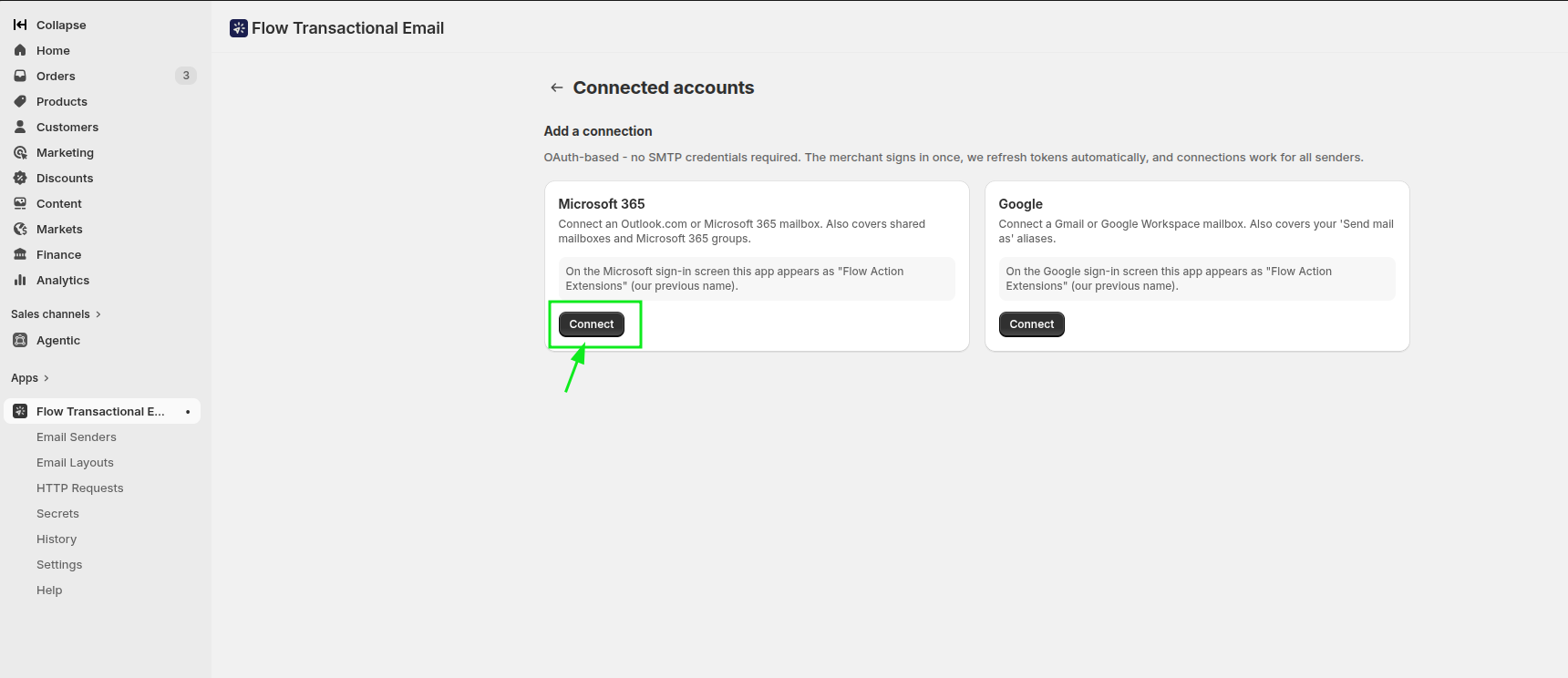
Zoek op de pagina ‘Gekoppelde accounts’ naar Microsoft 365 en klik op ‘Koppelen’.
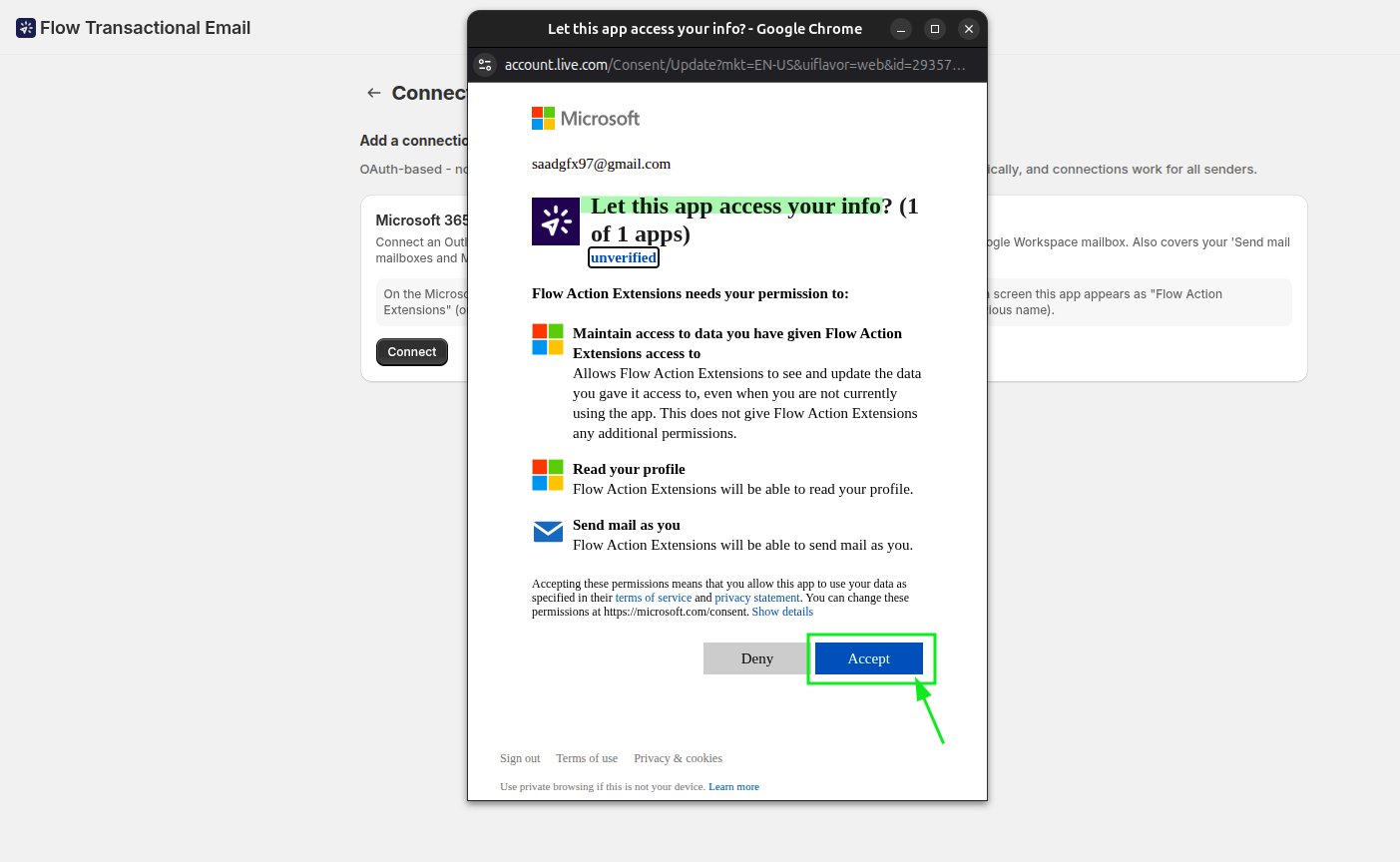
Er wordt een autorisatievenster van Microsoft geopend. Meld u aan bij de mailbox die u wilt gebruiken en verleen toegang.
Nadat u toestemming hebt gegeven, keert u terug naar ‘Verbonden accounts’. De Microsoft 365-verbinding geeft de status ‘Verbonden’ weer en de mailbox verschijnt onder ‘Afzenders’.
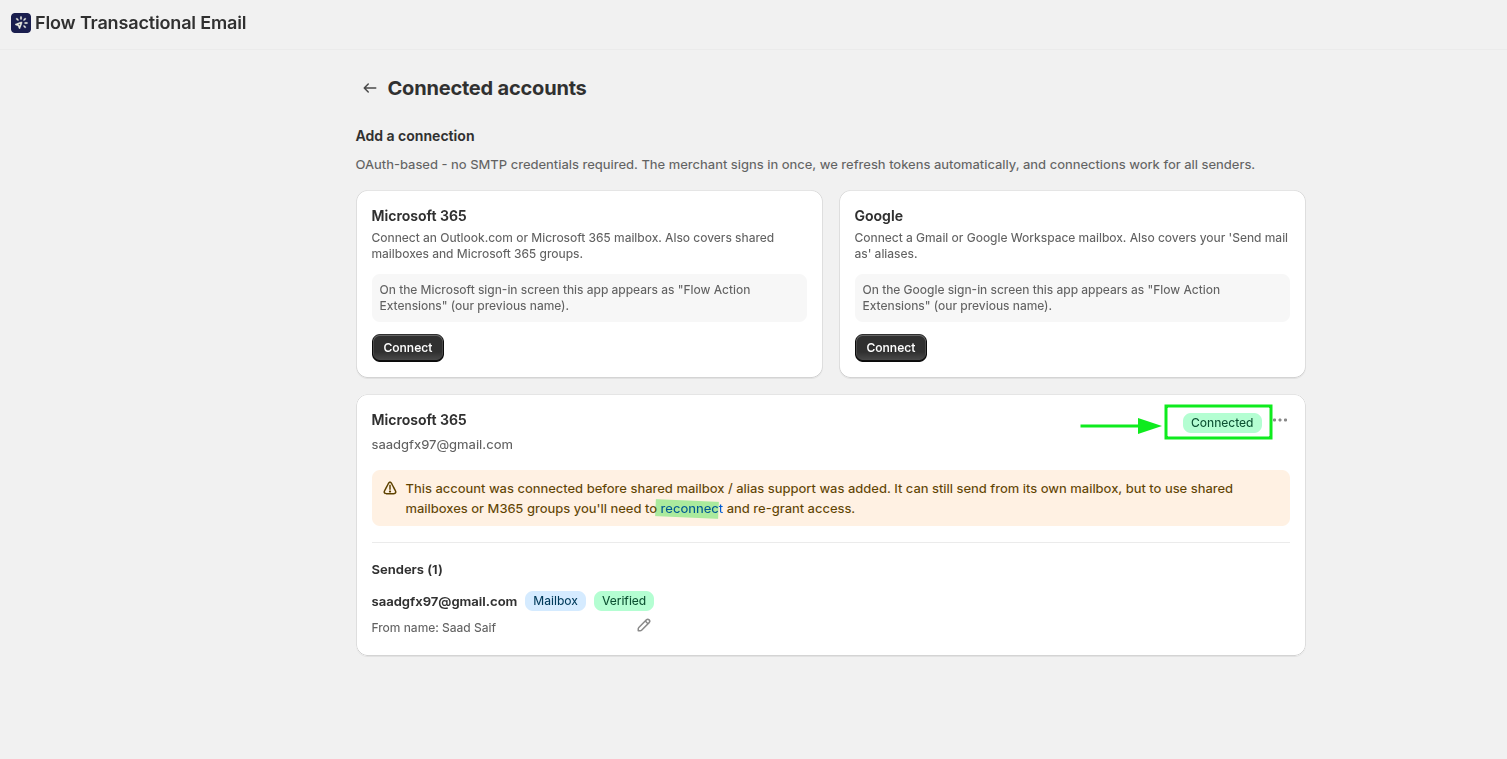
Mocht u de machtigingen later willen uitbreiden, gebruik dan de optie ‘Opnieuw verbinden’ op dezelfde kaart in plaats van het account te verwijderen en opnieuw toe te voegen.
Een test-e-mail verzenden
Voordat u dit in een workflow integreert, dient u een testbericht te verzenden om te controleren of de mailbox werkt. Ga terug naar ‘E-mailafzenders’ en klik op ‘Test-e-mail verzenden’.
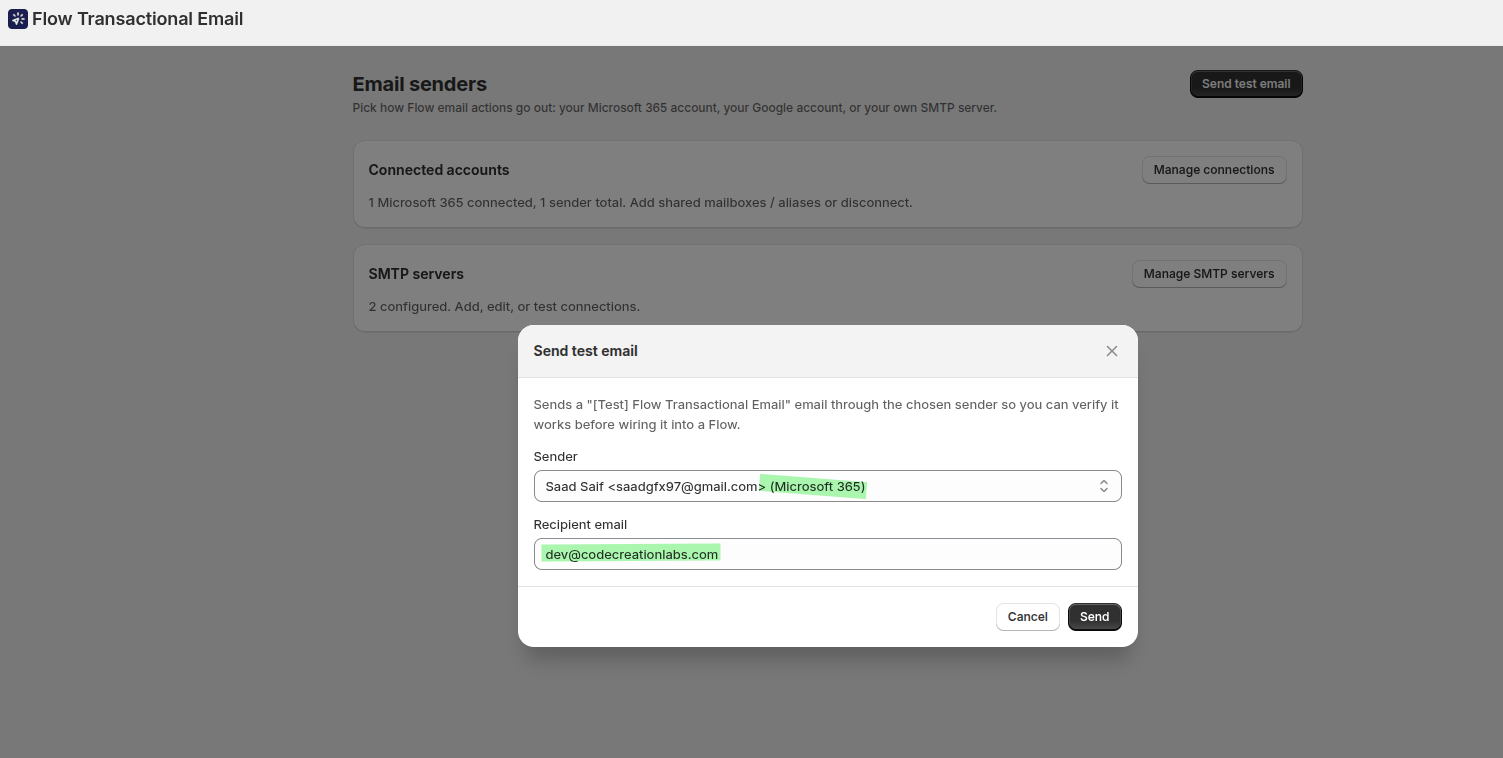
Selecteer in het dialoogvenster uw gekoppelde Microsoft 365-afzender in het veld ‘Afzender’, voer een bestemming in bij ‘E-mailadres ontvanger’ en klik vervolgens op ‘Verzenden’.
Controleer de inbox van de ontvanger. Als het bericht is aangekomen, is de verbinding klaar voor gebruik. Dit is de snelste manier om te controleren of de mailbox, de machtigingen en de configuratie van de afzender allemaal correct zijn, voordat u iets in Shopify Flow gaat opzetten.
Gebruik de afzender in Shopify Flow
Maak in Shopify Flow een Workflow aan en kies de trigger ‘Customer Tags Added’. Om de Workflow alleen bij specifieke tags te activeren, voegt u een voorwaarde toe, bijvoorbeeld: ‘Toegevoegde tags zijn ten minste één van de volgende: vip’.
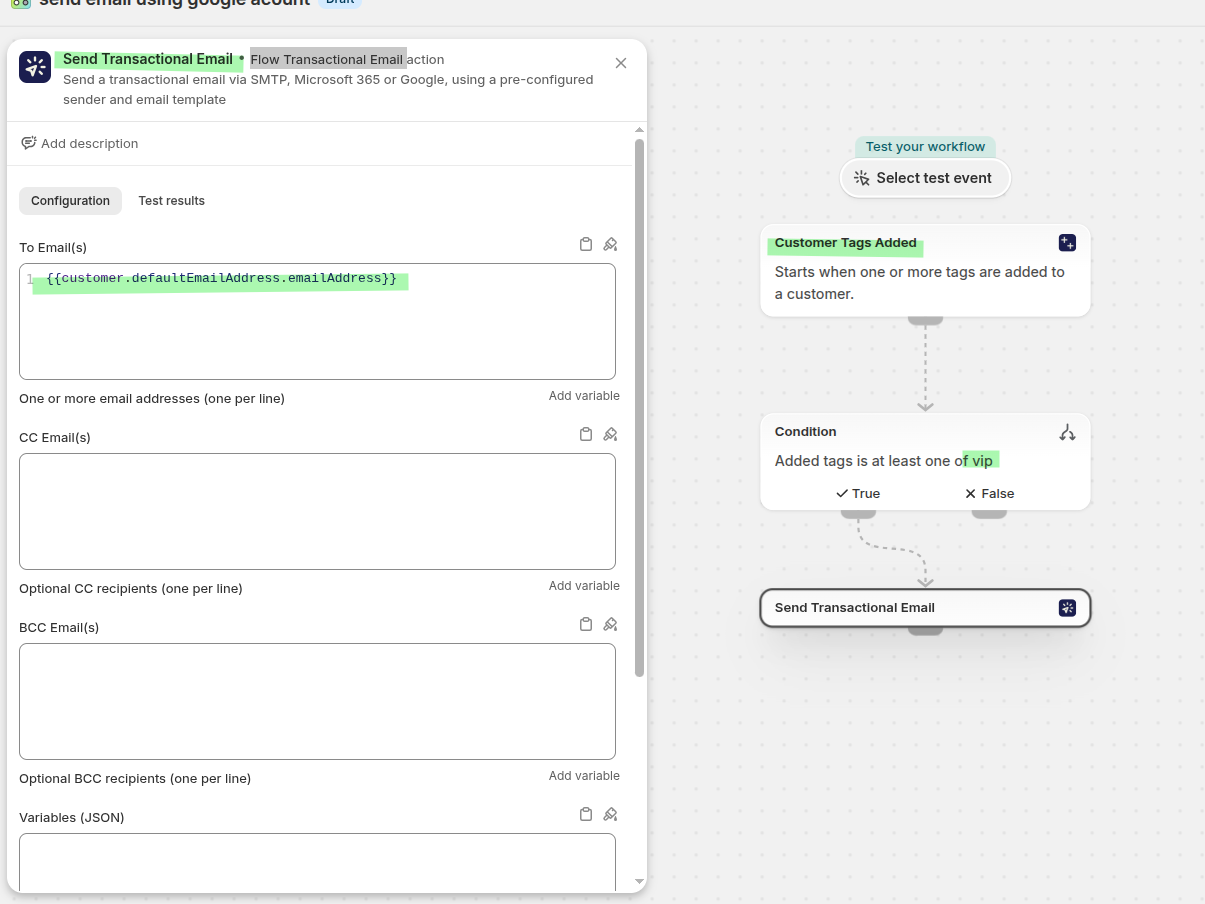
Voeg de actie ‘Transactie-e-mail verzenden’ toe. Stel ‘Naar e-mailadres(sen)’ in op de e-mailvariabele van de klant, zodat het bericht wordt verzonden naar de klant die de workflow heeft geactiveerd:
{{customer.defaultEmailAddress.emailAddress}}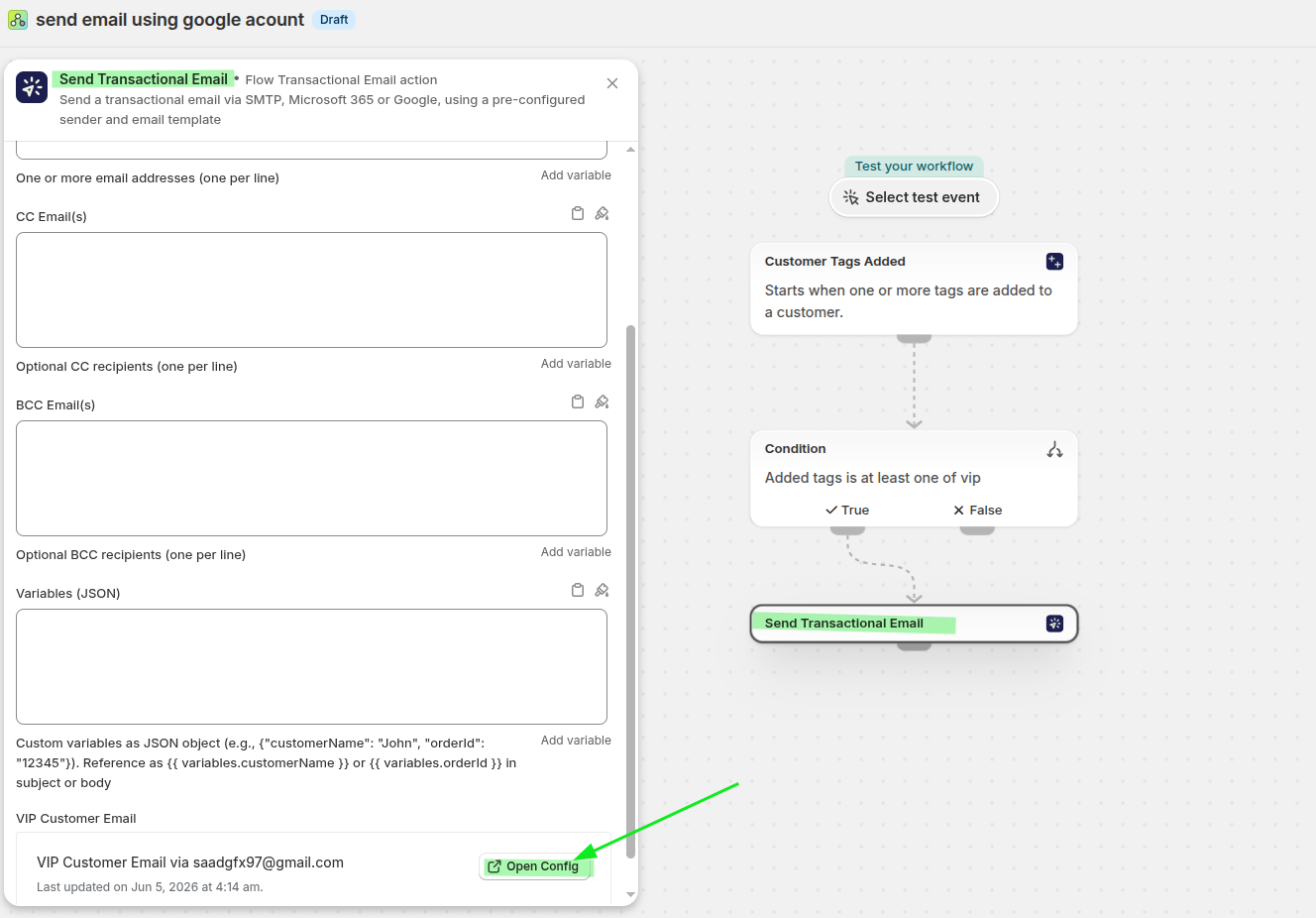
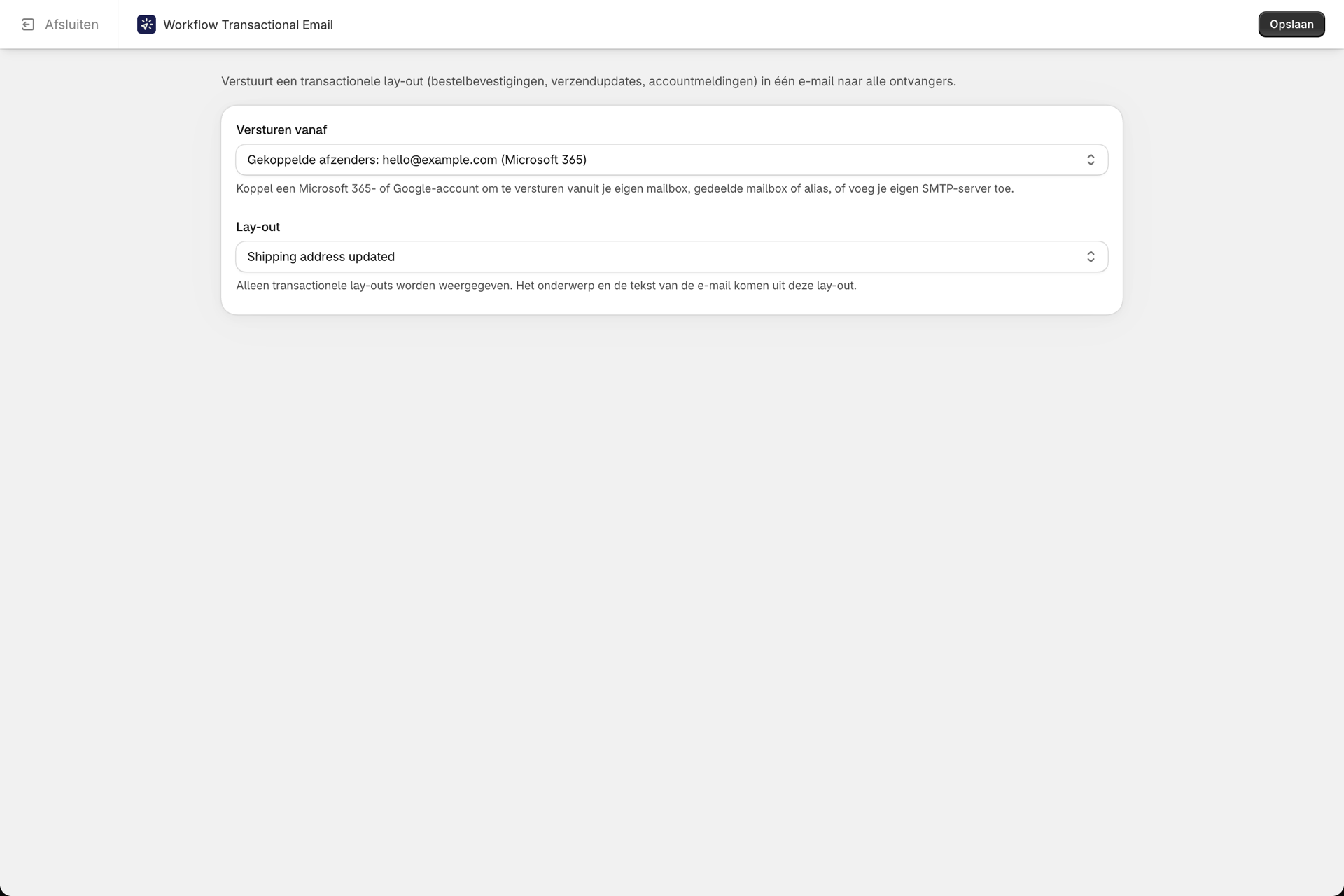
Blader in de actie naar het gedeelte met sjablonen en klik op ‘Configuratie openen’. Hierdoor wordt het configuratiescherm geopend waarin u de afzender en de lay-out kunt selecteren.
Selecteer uw gekoppelde Microsoft 365-account onder ‘Verzenden vanuit’, kies de lay-out onder ‘Sjabloon’, klik op ‘Opslaan’ en vervolgens op ‘Afsluiten’.
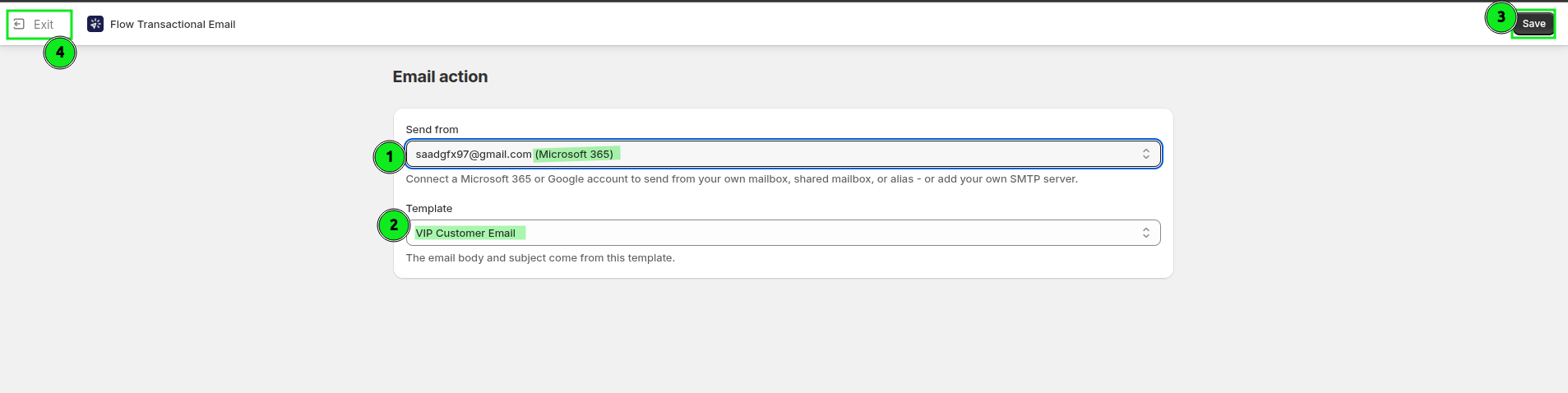
Sla de workflow op en schakel deze in. Voeg de tag toe aan een klant, waarna het bericht via uw gekoppelde Microsoft 365-mailbox wordt verzonden.
Wat deze workflow doet
Shopify Flow controleert op wijzigingen in klantlabels en geeft de klantgegevens vervolgens door aan ‘Transactiële e-mail verzenden’. Deze actie zorgt ervoor dat de door u geselecteerde lay-out wordt weergegeven en verzonden via de Microsoft 365-afzender die u hebt gekozen onder ‘Verzenden via’.
De inhoud van het uitgaande bericht is volledig afkomstig van de lay-out die is geselecteerd in ‘Sjabloon’. Als u de tekst van de e-mail wilt wijzigen, bewerkt u de lay-out - niet de workflow.
Problemen oplossen
De afzender ontbreekt in de vervolgkeuzelijst ‘Verzenden vanuit’. Open de actie opnieuw, klik op ‘Configuratie openen’ en controleer of de afzender in de lijst staat. Als dat niet het geval is, vernieuw dan de Shopify Flow-editor en open de actie opnieuw.
De e-mail komt niet aan. Verstuur eerst een bericht vanuit ‘E-mailafzenders’ via de optie** ‘Test-e-mail verzenden**’ en controleer of de juiste afzender- en ontvangers-e-mailadressen zijn gebruikt. Indien het account al enige tijd geleden is gekoppeld en nieuwe machtigingen nodig heeft, gebruikt u de optie ‘Opnieuw koppelen’ bij ‘Gekoppelde accounts’.
De workflow wordt helemaal niet uitgevoerd. Controleer of de workflow is ingeschakeld, of de trigger ‘Toegevoegde klanttags’ is ingesteld en of de voorwaarde overeenkomt met de tag die u daadwerkelijk hebt toegepast - de tagvergelijking is exact.
Om de details van een fout bij een specifieke verzending te bekijken, opent u ‘Geschiedenis’. Zie Geschiedenis en probleemoplossing.
Gerelateerd
- E-mail verzenden vanaf Shopify Flow met Google - dezelfde configuratie met een Google-mailbox.
- E-mail verzenden vanaf Shopify Flow via een aangepaste SMTP-server - maak in plaats daarvan gebruik van uw eigen e-mailserver.
- Een e-mailopmaak opstellen - de te verzenden e-mail opstellen.