

Stuur een bedankmail wanneer een klant zijn tweede bestelling plaatst
Wanneer een klant zijn tweede bestelling betaalt, bedankt u hem dan via uw gekoppelde verzenddienst voor zijn terugkeer, in de taal van de klant, met vermelding van de voornaam van de klant, het bestelnummer en de naam en het adres van uw winkel. Alleen klanten die zich hebben aangemeld voor e-mailmarketing ontvangen dit bericht.
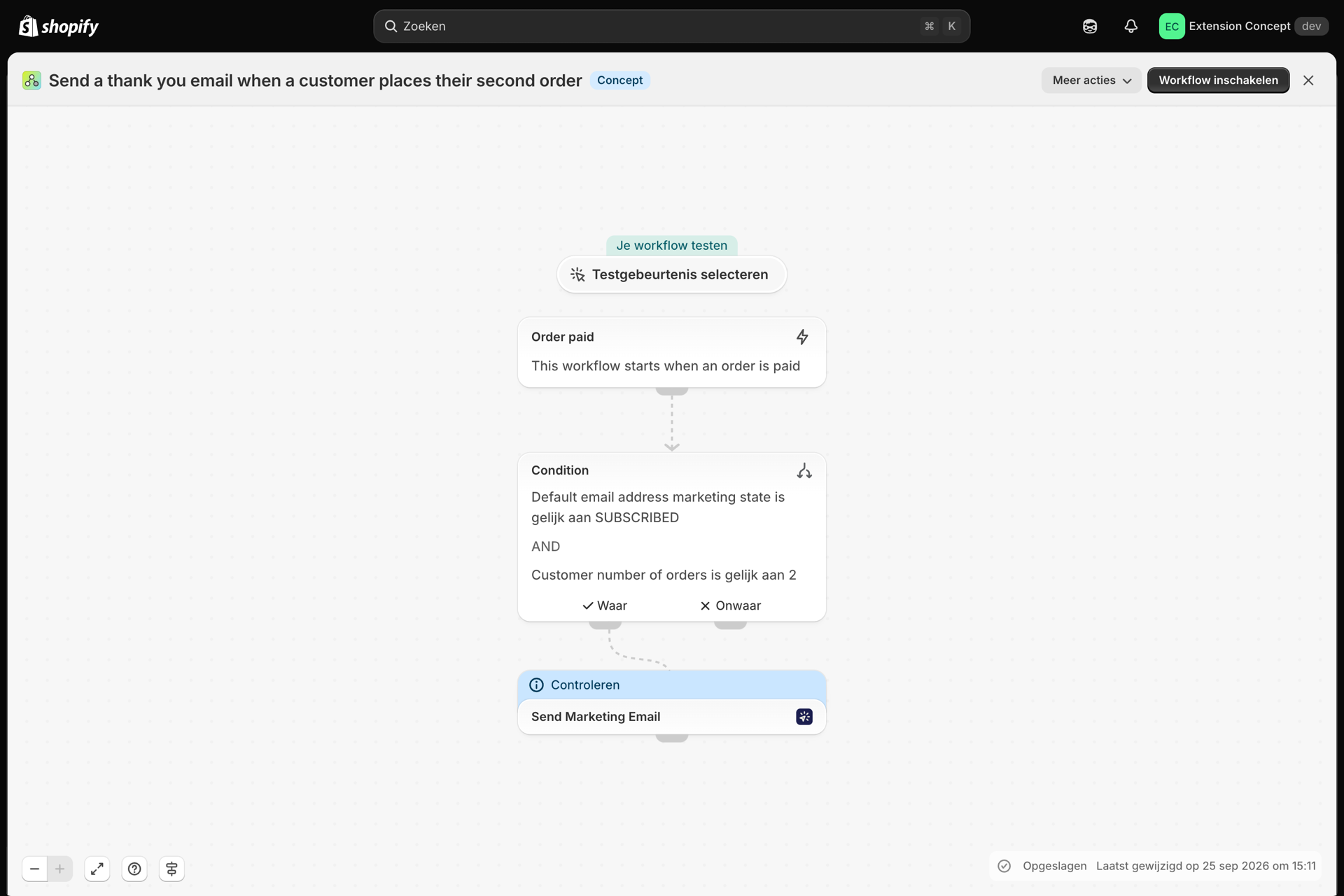
Eén trigger, één voorwaarde en één stap voor het verzenden van een marketing-e-mail. De ontvanger, de taal en de variabelen zijn al ingevuld op basis van de gegevens uit Shopify Flow; u hoeft alleen nog maar de afzender en de marketinglay-out te kiezen.
Wat er nodig is
- De app is geïnstalleerd, er is een e-mailafzender gekoppeld (Overzicht van e-mailafzenders) en er is een marketing-e-maillay-out voor deze e-mail ingesteld (Marketingmails en afmeldingen). Een bedankbericht met een aanbieding is een marketing-e-mail: stel het e-mailtype van de lay-out in op ‘Marketing’, aangezien in deze stap uitsluitend marketing-lay-outs worden weergegeven.
- Open na het importeren de stap ‘Marketing-e-mail verzenden’ en kies de betreffende afzender en lay-out. Deze gegevens kunnen niet in het bestand worden opgenomen: ze behoren tot uw winkel.
- Uw bedrijfsgegevens en de afmeldzin onder ‘Instellingen’, tabblad ‘Marketingmails’. De app voegt deze toe aan elke marketingmail (Instellingen).
- Niets anders: „Bestelling betaald” is een ingebouwde trigger in Shopify. De Workflow verstuurt alleen e-mails naar klanten die zich hebben aangemeld voor e-mailmarketing, en klanten die zich via de link in een eerdere e-mail hebben afgemeld, worden automatisch overgeslagen.
Bekijk de workflow
- Download het bestand
.flowdat onderaan deze pagina is bijgevoegd. - Open in uw Shopify-beheeromgeving ‘Shopify Flow’, klik op ‘Importeren’ en selecteer het bestand.
- Open de stap ‘Marketing-e-mail verzenden’, kies de afzender en de marketinglay-out en sla uw instellingen op.
- Klik op ‘Workflow inschakelen’.
Het bestand is een export uit Shopify Flow zelf. Bewerk het niet handmatig; pas de workflow in Shopify Flow aan nadat u het hebt geïmporteerd.
Hoe het werkt
- De status ‘Betaling ontvangen’ zet de workflow in gang zodra een bestelling volledig is betaald.
- De voorwaarde controleert twee zaken, die beide moeten gelden:
order.customer.defaultEmailAddress.marketingStateis gelijk aanSUBSCRIBED, enorder.customer.numberOfOrdersis gelijk aan2. Een eerste bestelling, een derde bestelling of een klant zonder toestemming voor marketing wordt hier afgewezen.
Stel de lay-out samen
Begroet de klant met Hello {{ variables.customer_name }}, bedank hem of haar voor de bestelling via {{ variables.order_name }} en voeg via een knop een link naar {{ variables.shop_url }} toe, eventueel met een kortingscode voor de volgende bestelling, indien u die aanbiedt. Stel het e-mailtype van de lay-out in op ‘Marketing’; de afmeldlink en uw bedrijfsgegevens worden automatisch onderaan de lay-out toegevoegd. Elke variabele die de stap verstuurt, wordt in de lay-out gelezen als {{ variables.name }}; op de kaart ‘Gebruiken in Shopify Flow’ op de lay-outpagina staan de variabelen vermeld die uw lay-out gebruikt. Zie Gegevens doorgeven vanuit Shopify Flow.
Maak het tot het uwe
- Wijzig de voorwaarde
2in5of10om een loyaliteitsbedankje te versturen na meerdere bestellingen. - Voeg vóór de voorwaarde een wachtstap van enkele dagen toe, zodat de e-mail pas na het pakket wordt verzonden en niet samen met het betalingsbewijs.
- Voeg een voorwaarde toe op basis van
order.customer.amountSpentdie groter is dan een bepaald bedrag, zodat u uitsluitend uw beste klanten bedankt.
Volgende stappen
- Workflow-sjablonen - alle sjablonen.
- Marketingmails en afmeldingen - marketinglay-outs, de voettekst voor het afmelden en de pagina ‘Afmelden’.
- Verzend e-mails in de taal van uw klant - één vertaling per klanttaal, geselecteerd op basis van het veld ‘Taal’.
- Geschiedenis en probleemoplossing - controleer of de e-mail is verzonden.