

E-mail verzenden vanaf Shopify Flow met Google
Overzicht
U kunt Workflow Transactional Email gebruiken om berichten te verzenden via een gekoppeld Google-account in plaats van via een SMTP-server. U geeft eenmalig toestemming voor de mailbox en de app verzendt vervolgens namens u - u hoeft geen app-wachtwoorden of SMTP-inloggegevens te beheren.
In deze handleiding leert u:
- Google koppelen vanuit e-mailafzenders
- Stuur een test-e-mail om te controleren of de verbinding werkt
- een Shopify Flow opzetten dat gebruikmaakt van de actie 'Transactionele e-mail verzenden'
- stuur een e-mail wanneer een klant de tag
vipkrijgt
Voordat u begint
- Installeer ‘Workflow Transactional Email’ in uw Shopify-winkel.
- Stel de e-mailopmaak op de u wilt verzenden voordat u de workflow opzet. Zie Een e-mailopmaak opstellen.
- Zorg ervoor dat u toegang hebt tot het Google-account waarvan u berichten wilt versturen.
Videogids
De video heeft geen geluid; pas de afspeelsnelheid daarom aan naar uw eigen voorkeur.
Koppel uw Google-account
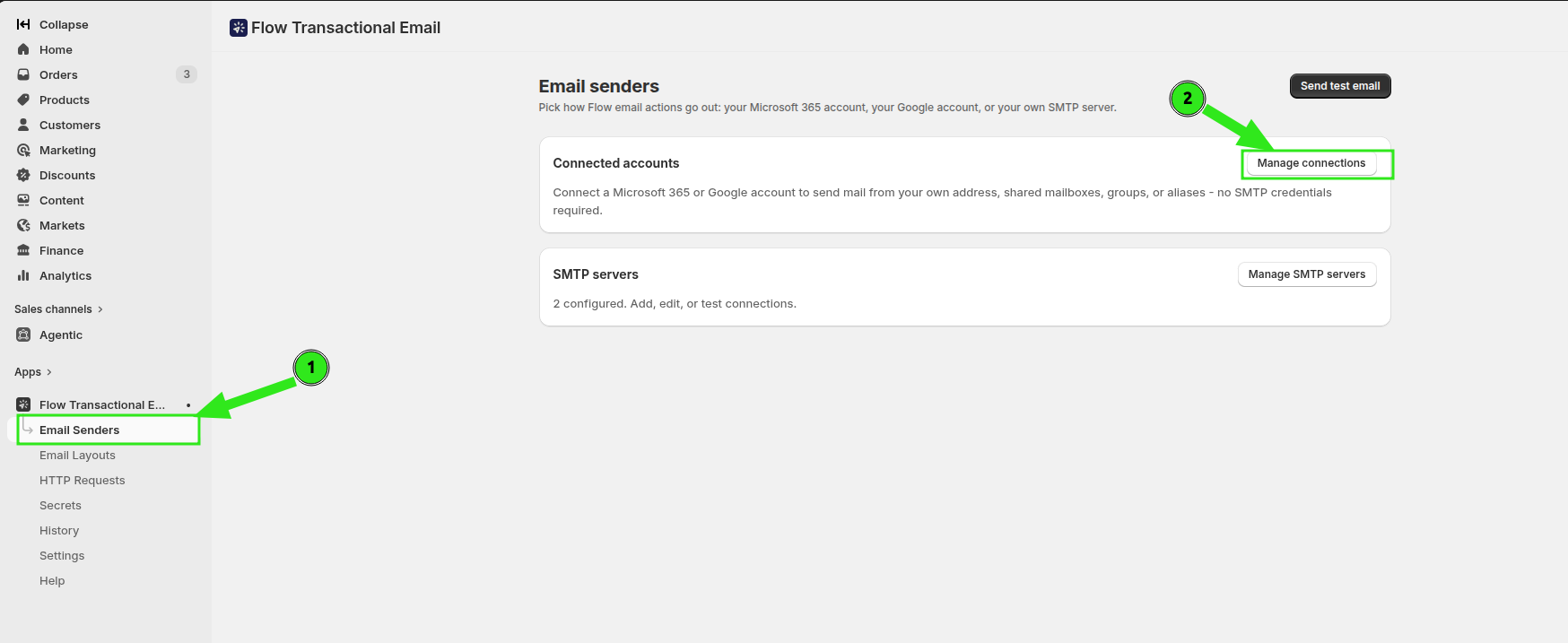
Open in de beheerdersinterface van de Shopify het menu ‘Apps’ en selecteer ‘Workflow Transactional Email’. Klik in het navigatiemenu van de app op ‘E-mailafzenders’ en klik vervolgens op ‘Verbindingen beheren’ in het gedeelte ‘Gekoppelde accounts’.
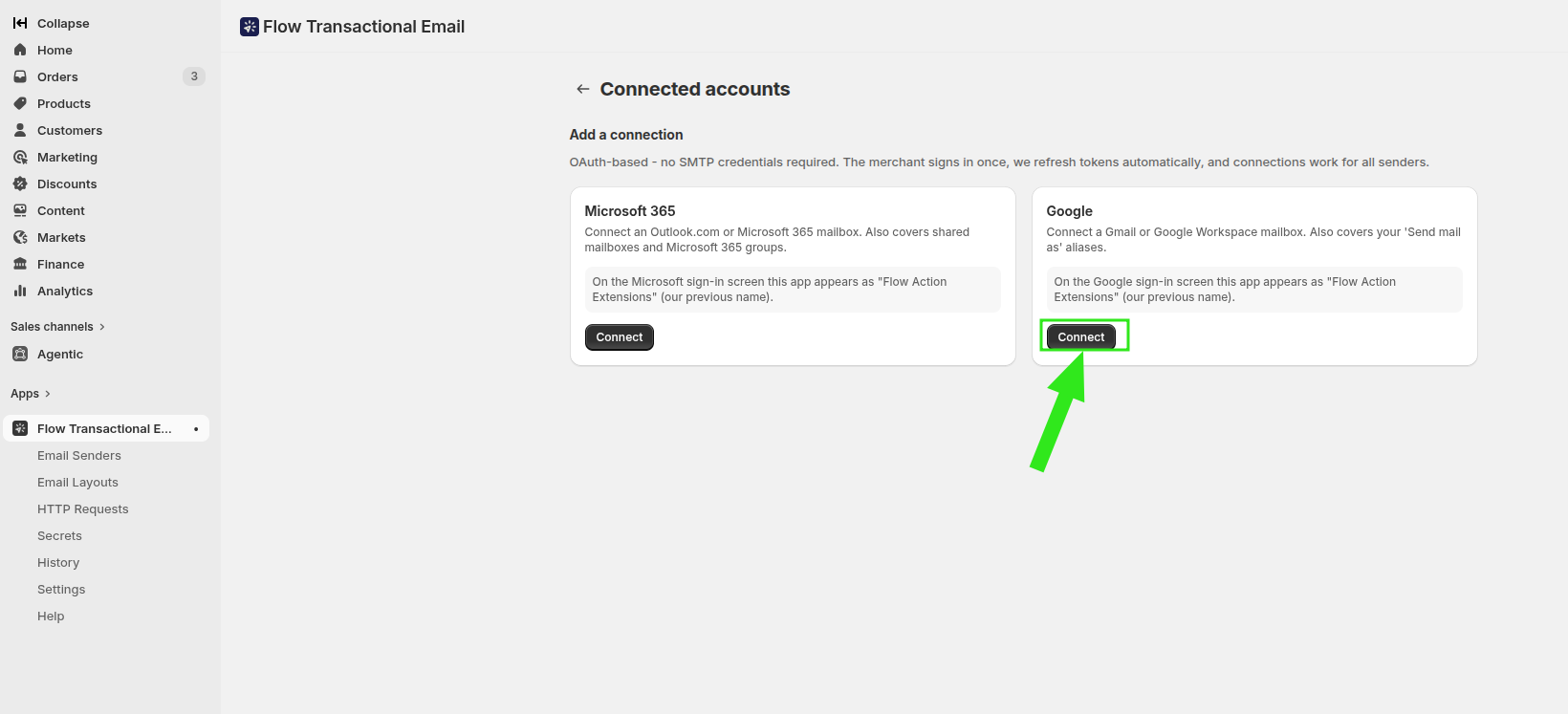
Zoek op de pagina ‘Gekoppelde accounts’ de Google-kaart onder ‘Een koppeling toevoegen’ en klik op ‘Koppelen’.
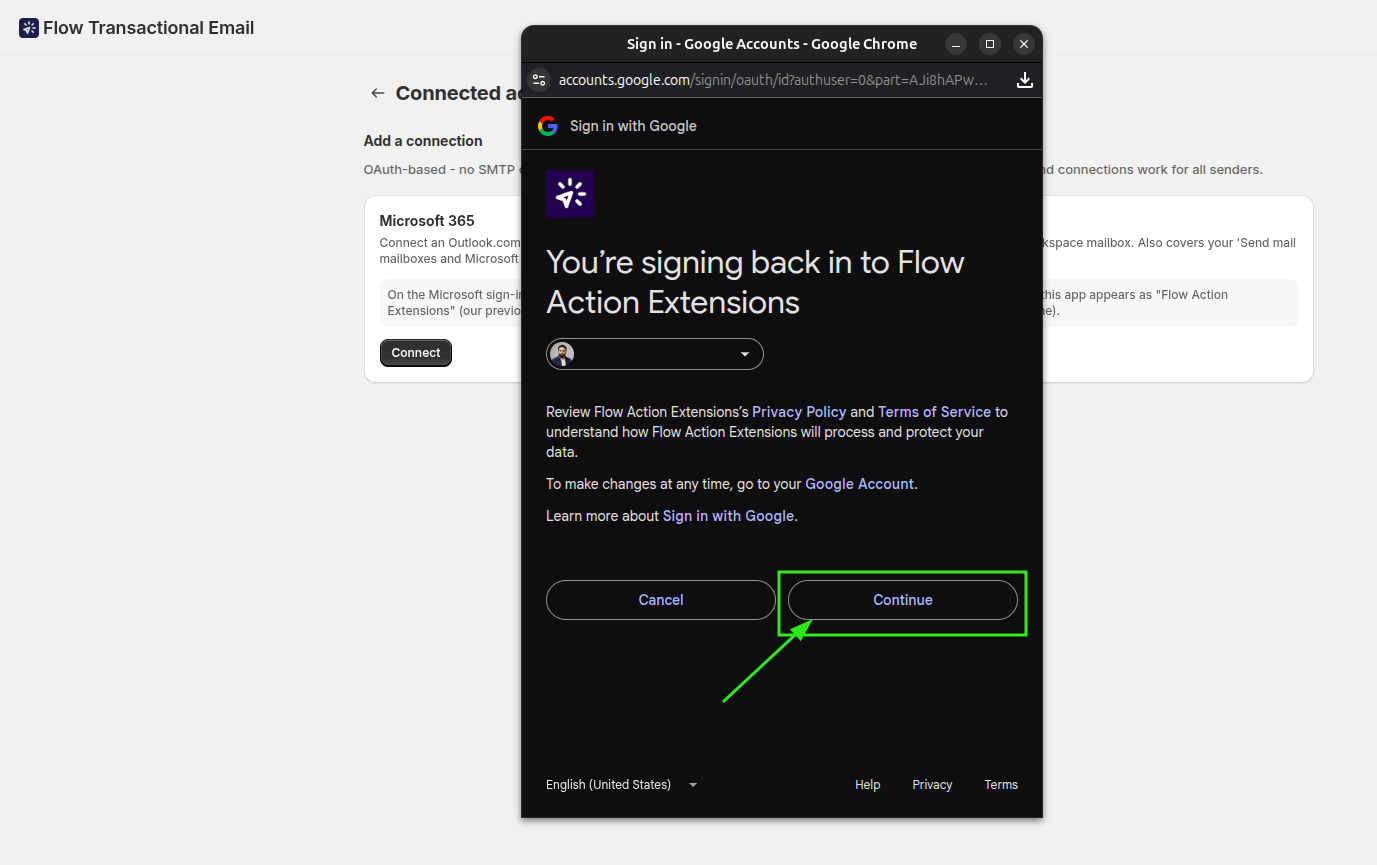
Er wordt een aanmeldvenster van Google geopend. Meld u aan bij het account dat u wilt gebruiken, controleer de machtigingen en keur vervolgens de toegang goed.
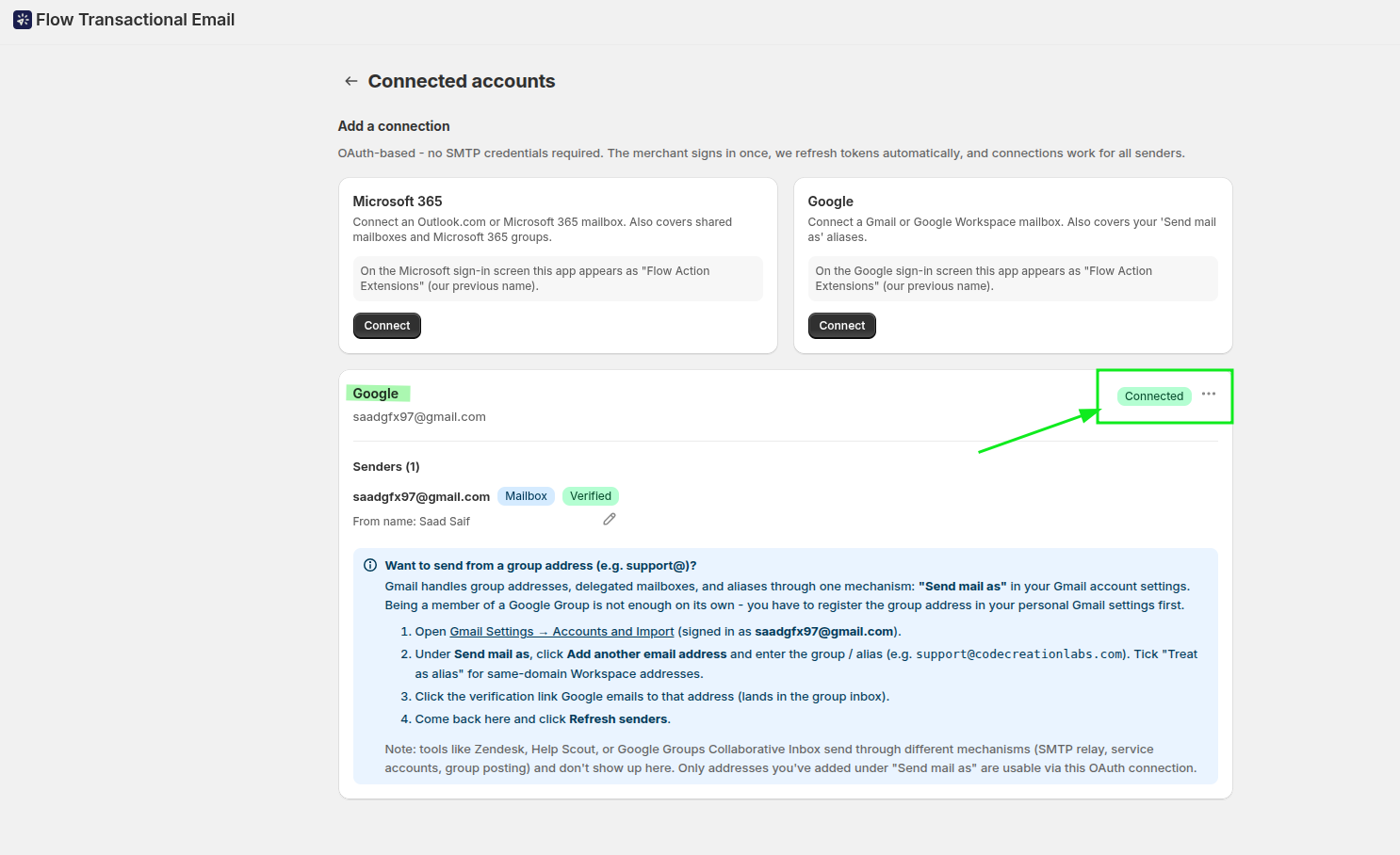
Terug in de app verschijnt de Google-verbinding onder ‘Gekoppelde accounts’ met een ‘Gekoppeld’-badge, en daaronder worden de beschikbare afzenders weergegeven.
Een test-e-mail verzenden
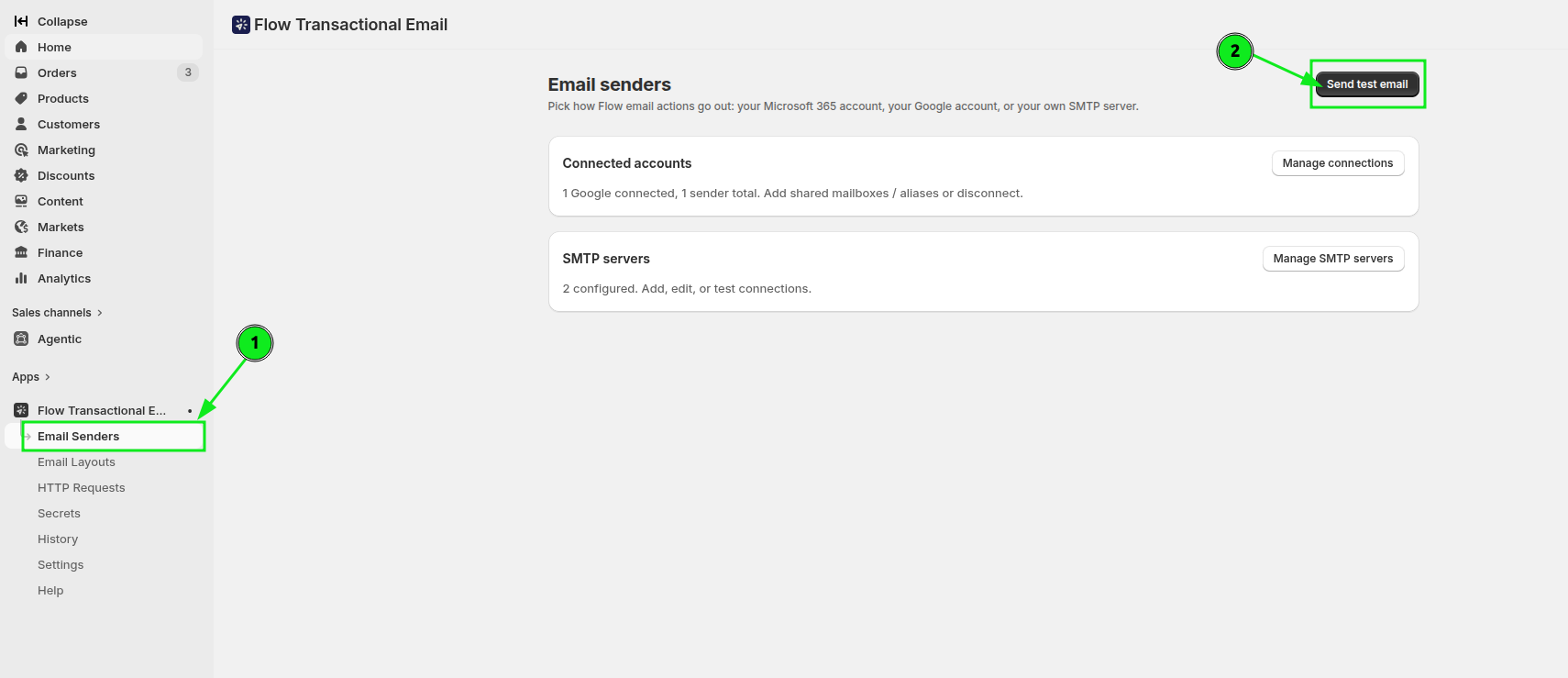
Voordat u de afzender aan een workflow toevoegt, dient u een testbericht te verzenden om te controleren of dit correct wordt afgeleverd. Ga terug naar ‘E-mailafzenders’ en klik op ‘Test-e-mail verzenden’.
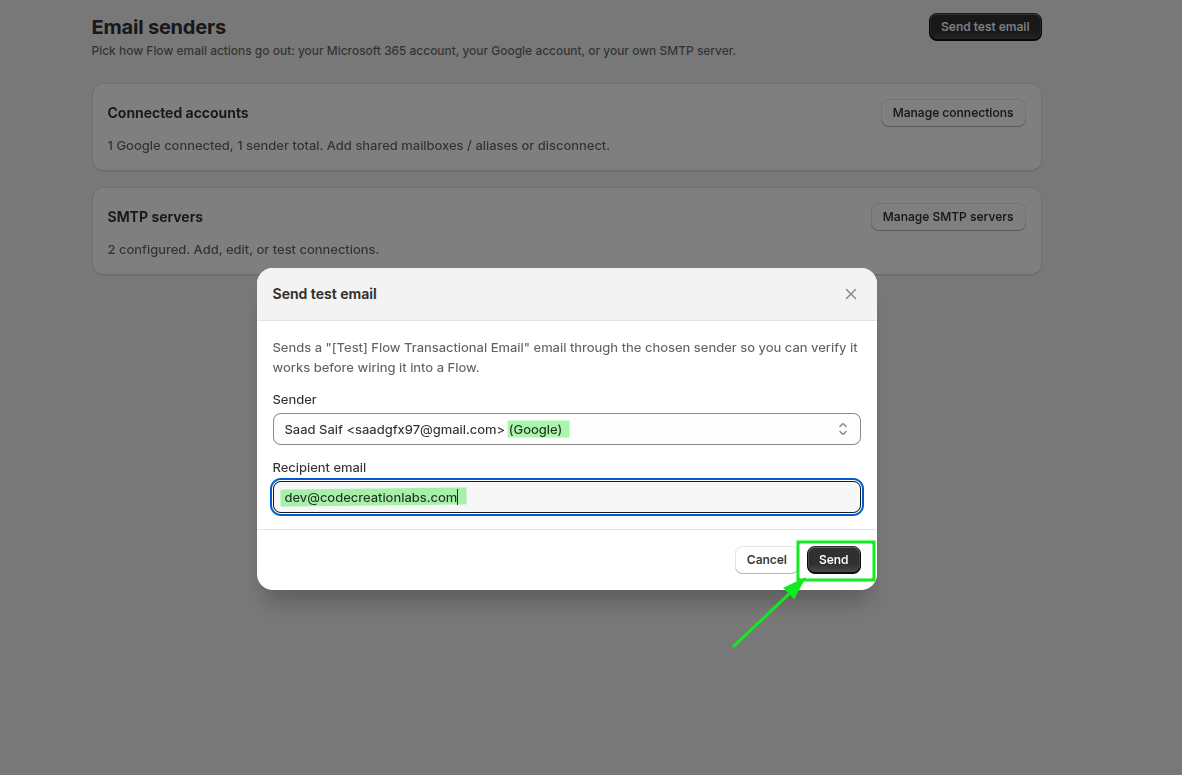
Selecteer in het dialoogvenster ‘Test-e-mail verzenden’ uw gekoppelde Google-afzender in de vervolgkeuzelijst ‘Afzender’, voer het e-mailadres van de ontvanger in het veld ‘E-mailadres ontvanger’ in en klik vervolgens op ‘Verzenden’.
Controleer de inbox van de ontvanger - het bericht zou afkomstig moeten zijn van het gekoppelde Google-account. Als het testbericht aankomt, kunt u dezelfde afzender met een gerust hart gebruiken in Shopify Flow.
Maak de workflow Shopify Flow aan
Stel nu een workflow in die een e-mail verstuurt wanneer een klant de tag vip ontvangt.
Open Shopify Flow en maak een nieuwe workflow aan. Selecteer de trigger ‘Klanttags toegevoegd’, die wordt geactiveerd wanneer er één of meer tags aan een klant worden toegevoegd.
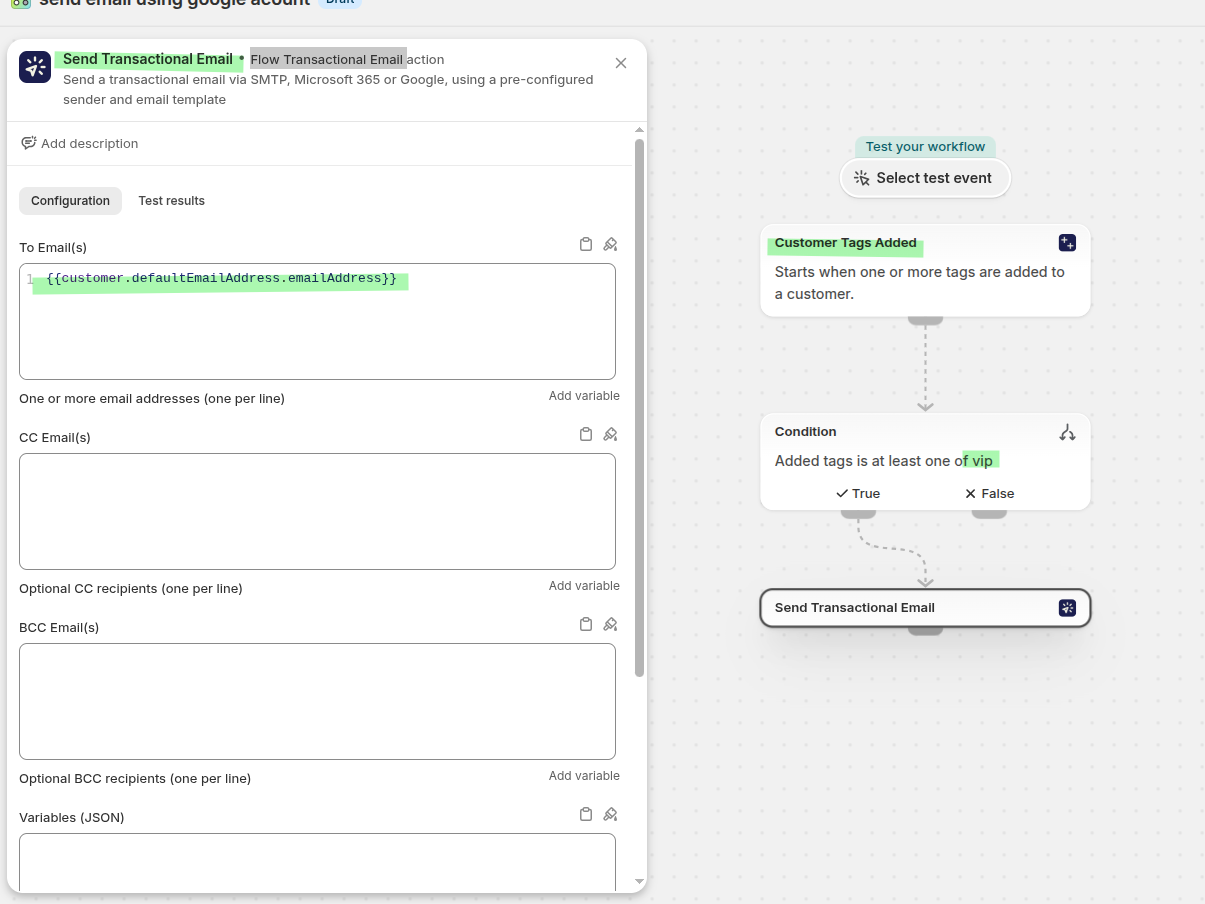
Voeg een voorwaarde toe zodat de workflow alleen wordt voortgezet wanneer de toegevoegde tags vip bevatten - bijvoorbeeld: ‘Toegevoegde tags’ is ten minste één van ‘vip’.
Voeg in de tak „True“ de actie „Transactie-e-mail verzenden“ toe. Gebruik in het veld „Naar e-mailadres(sen)“ de variabele voor het e-mailadres van de klant, zodat het bericht naar de gelabelde klant wordt verzonden:
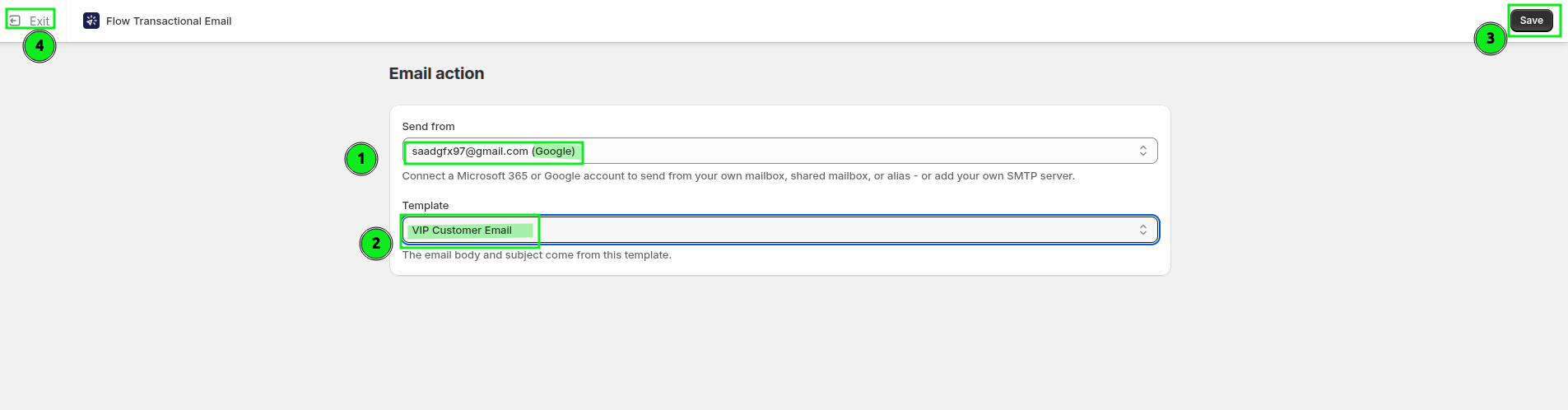
{{customer.defaultEmailAddress.emailAddress}}Open de actieconfiguratie en selecteer onder ‘Verzenden vanuit’ het Google-account waarmee u bent aangemeld; kies vervolgens onder ‘Sjabloon’ de gewenste lay-out. Klik op ‘Opslaan’ en vervolgens op ‘Afsluiten’ om terug te keren naar de workflow.
Sla de workflow op en schakel deze vervolgens in.
Test de automatisering
- Voeg de tag
viptoe aan een klant in Shopify. - Wacht tot de workflow is uitgevoerd.
- Controleer de inbox van de klant.
Als alles correct is ingesteld, ontvangt de klant de e-mail via uw gekoppelde Google-account.
Wat u moet controleren als de e-mail niet is verzonden
- Ga terug naar ‘E-mailafzenders’ en controleer of het account nog steeds als ‘Verbonden’ wordt weergegeven.
- Zorg ervoor dat in de e-mail(s) de variabele voor het e-mailadres van de klant uit
Shopify Flowwordt gebruikt, en niet een vast opgegeven adres - tenzij u dit bewust aan het testen bent. - Controleer of de workflow is ingeschakeld en of de klant daadwerkelijk de tag
vipheeft ontvangen. De tagvergelijking in de voorwaarde moet exact zijn. - Gebruik de functie ‘Test-e-mail verzenden’ in ‘E-mailafzenders’ om vast te stellen of het probleem bij de mailbox of bij de workflow ligt.
- Open ‘Geschiedenis’ in de app om de exacte foutmelding bij een specifieke verzending te bekijken. Zie Geschiedenis en probleemoplossing.
Gerelateerd
- E-mail verzenden vanaf Shopify Flow met Microsoft 365 - dezelfde configuratie met een Microsoft 365-mailbox.
- E-mail verzenden vanaf Shopify Flow via een aangepaste SMTP-server - maak in plaats daarvan gebruik van uw eigen e-mailserver.
- Variabelen en vloeistoffen - Shopify Flow-gegevens doorgeven aan het subject en de body.