

Verzend e-mails in de taal van uw klant
Een klant in München zou geen orderbevestiging in het Engels moeten ontvangen, en u zou daar geen drie lay-outs en drie workflows voor nodig moeten hebben om dit te voorkomen. Eén e-maillay-out kan alle talen bevatten waarin u verkoopt. Uw stap Shopify Flow geeft aan welke taal een klant spreekt, en de app verstuurt de bijbehorende versie. Alle anderen ontvangen de lay-out in hun hoofdtaal.
Deze handleiding behandelt het proces van een eentalige opmaak tot e-mails in de taal van uw klant, en gaat in op wat er in alle uitzonderingsgevallen gebeurt: onbekende talen, regionale varianten, latere wijzigingen, testen en het oplossen van problemen.
Hoe het werkt
- Een lay-out heeft één hoofdtaal. Dat is de lay-out zelf, de versie waarover u momenteel beschikt.
- U voegt er vertalingen aan toe: Duits, Frans, tot wel 30 per lay-out. Elke vertaling heeft een eigen onderwerp, voorbeeldtekst en inhoud.
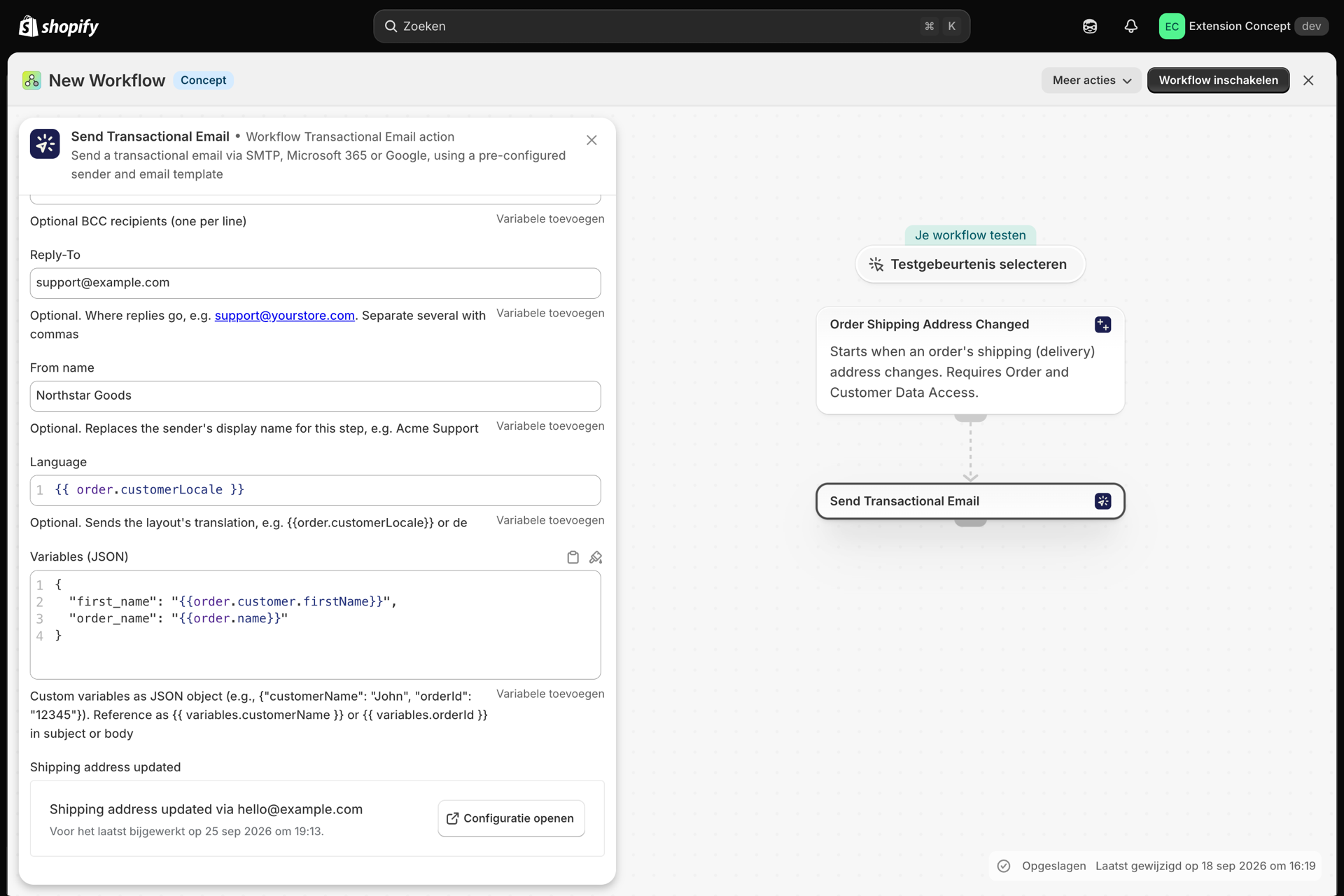
- In Shopify Flow bevat de actie ‘Transactionele e-mail verzenden’ een veld ‘Taal’. Stel dit in op de taal van de klant, bijvoorbeeld
{{order.customerLocale}}. - Zodra de e-mail is verzonden, selecteert de app de bijbehorende vertaling. Indien er geen vertaling beschikbaar is, wordt de hoofdtaal verzonden. Een e-mail wordt nooit geblokkeerd vanwege de taal waarin deze is opgesteld.
Eén opmaak, één workflow, voor elke taal.
Stap 1: Een taal toevoegen
- Open de lay-out onder ‘E-maillay-outs’.
- Klik bovenaan de pagina op ‘Taal toevoegen’.
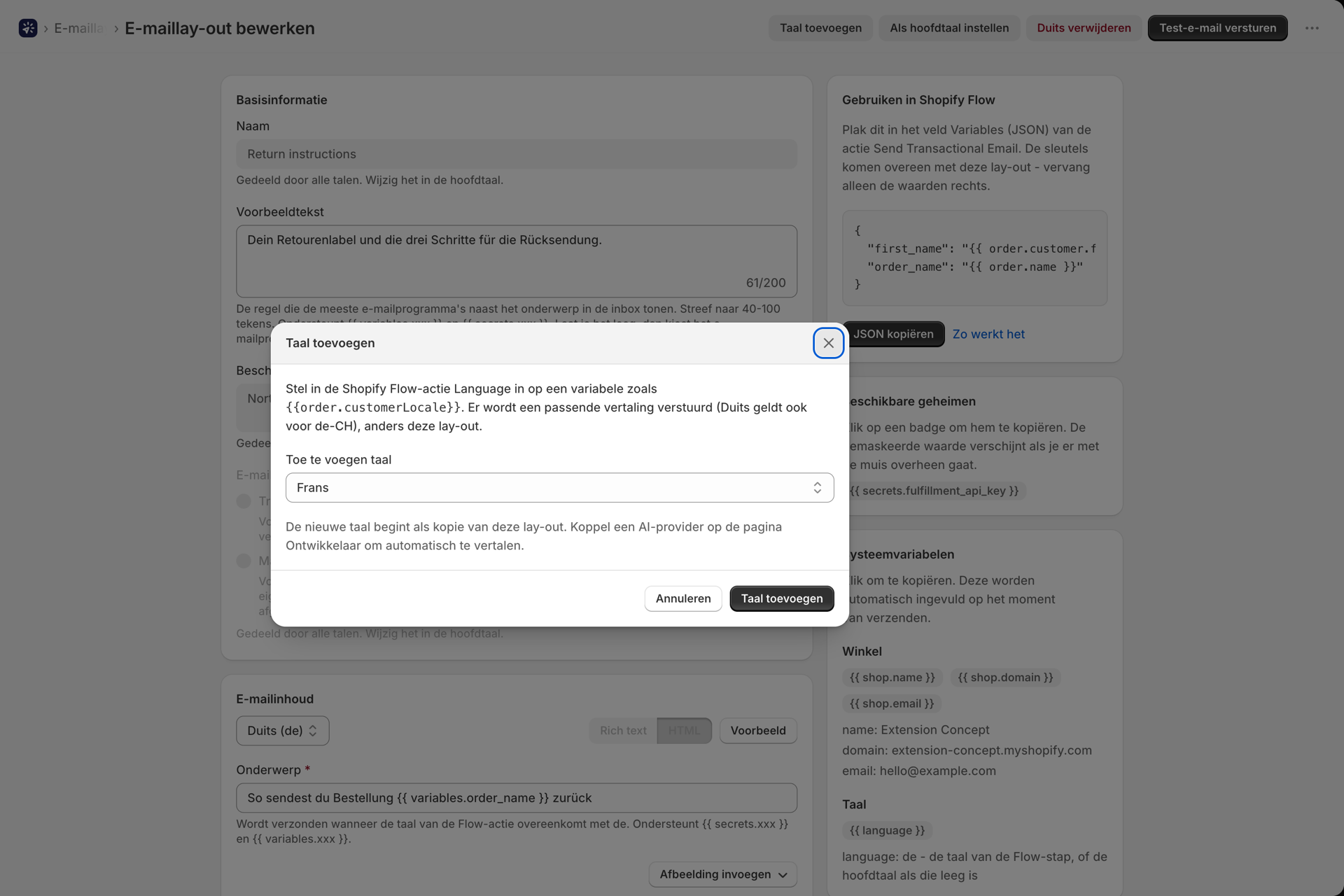
- Kies de taal onder ‘Taal’ die u wilt toevoegen en klik op ‘Taal toevoegen’.
De nieuwe taal begint als een kopie van uw opgeslagen lay-out en wordt direct in de editor geopend. Vertaal het onderwerp, de voorbeeldtekst en de inhoud, en klik vervolgens op ‘Opslaan’.
Als u een AI-aanbieder hebt gekoppeld, kunt u kiezen voor ‘Vertalen met AI’ in plaats van een kopie. Elke tekst wordt vertaald; Liquid-tags zoals {{ variables.order_name }}, links en de opmaak blijven precies zoals ze zijn. Er wordt niets verzonden voordat u de tekst hebt gecontroleerd en opgeslagen. Zie Lay-outs maken, bewerken en vertalen met AI.
Lay-outs die u hebt gemaakt voordat er talen bestonden
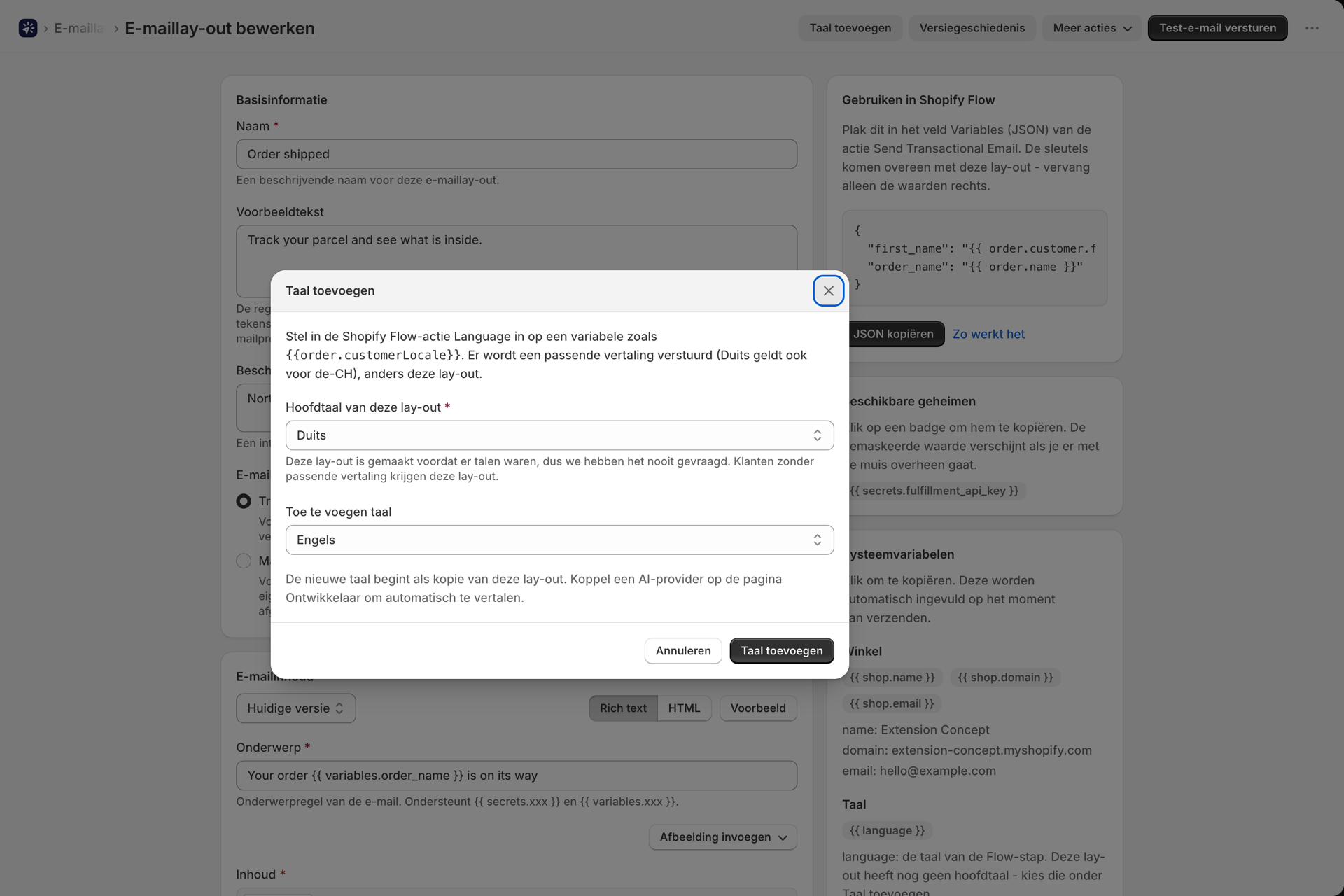
Een lay-out die is aangemaakt voordat deze functie beschikbaar was, heeft nog geen hoofdtaal. Wij hebben nooit gevraagd in welke taal deze is geschreven en doen ook geen gissingen. De eerste keer dat u een taal aan een dergelijke lay-out toevoegt, begint het dialoogvenster met één extra vraag: Hoofdtaal van deze lay-out.
- Er is nog niets geselecteerd. Kies de taal waarin de lay-out vandaag is opgesteld: Duits voor een Duitse lay-out.
- De taal die u wilt toevoegen en de knop ‘Taal toevoegen’ blijven uitgeschakeld totdat u een keuze hebt gemaakt.
- Dit wordt u één keer per lay-out gevraagd. Bij lay-outs die u vanaf nu aanmaakt, wordt de taal gekozen op de aanmaakpagina.
Het is belangrijk dat dit correct verloopt: klanten voor wier taal geen vertaling beschikbaar is, krijgen de hoofdtaal te zien, en vertalingen worden hieraan afgestemd.
Stap 2: Vertalen in dezelfde editor
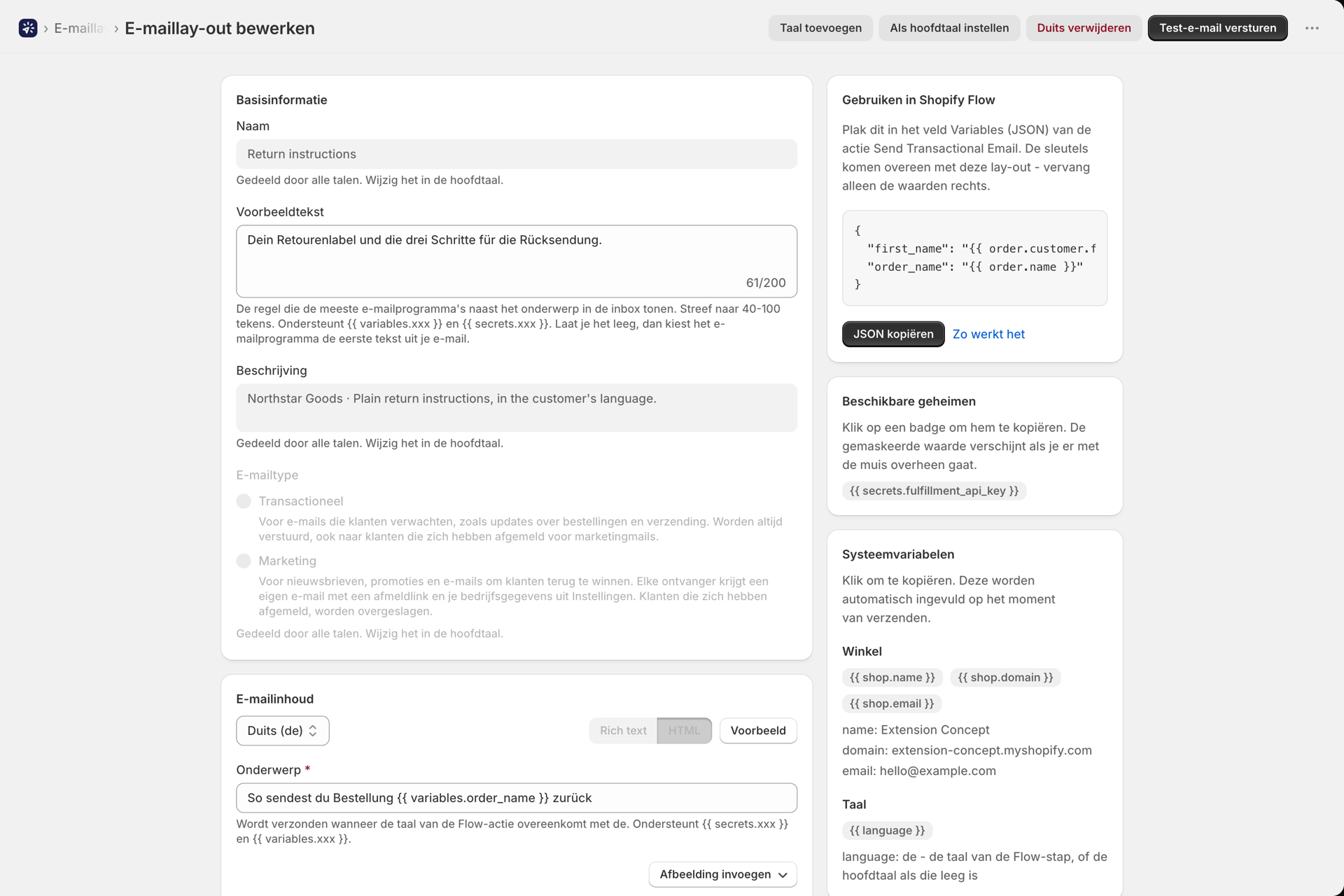
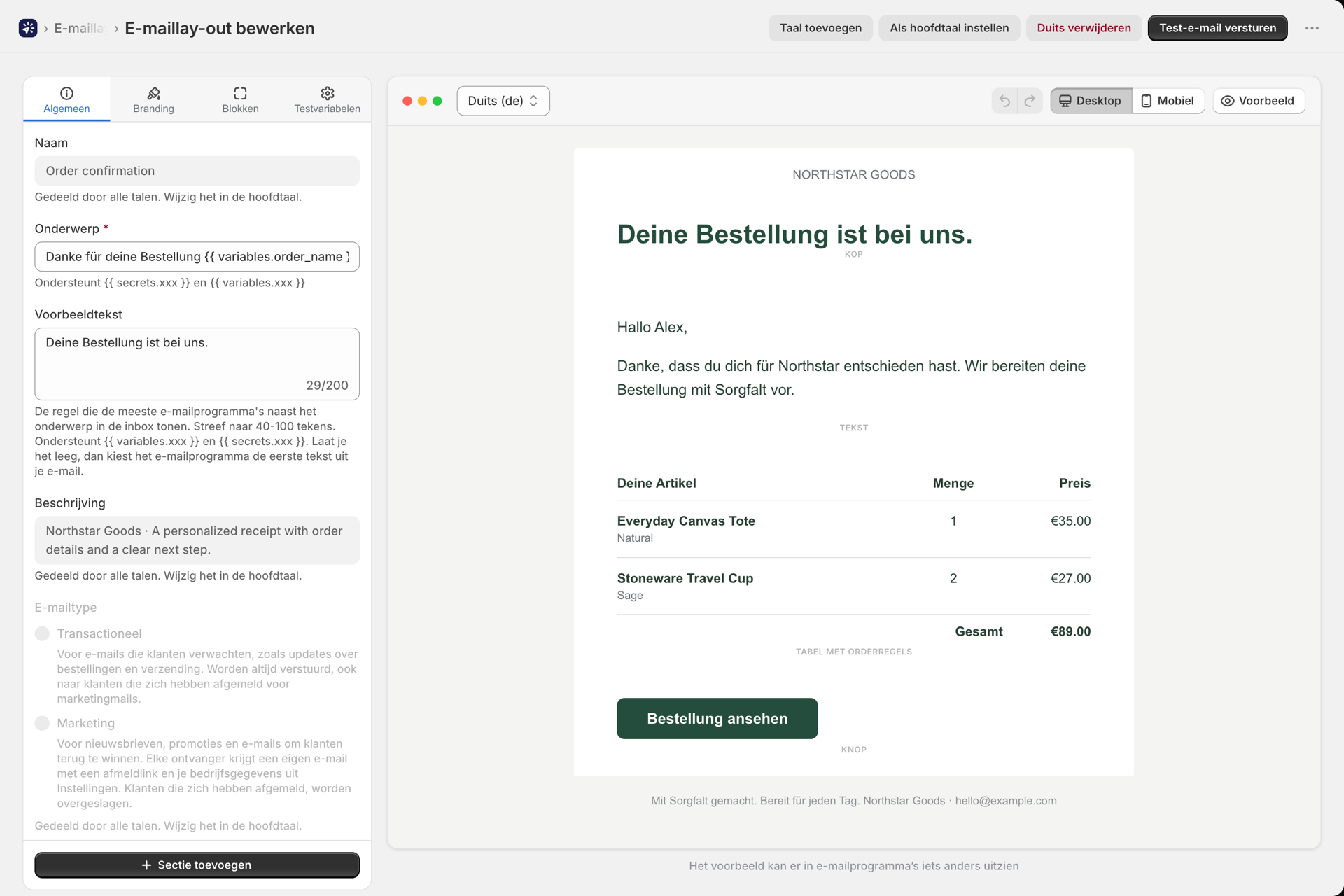
Een vertaling wordt geopend in de editor die u al kent: de visuele builder voor builder-lay-outs, rich text of HTML voor de overige gevallen. Het wisselen van taal heeft geen invloed op het scherm, maar alleen op de inhoud.
- Schakel om via de taalkeuzeschakelaar: in de balk boven het werkgebied in de visuele builder, bovenaan de kaart ‘E-mailinhoud’ in een rich text-/HTML-lay-out.
- De vermelding met de aanduiding (lay-out) is de hoofdtaal.
Bijlagen per taal
Een Duitse factuur in PDF-formaat, een Frans overzicht van de voorwaarden: bijlagen kunnen per taal verschillen.
Visuele lay-outs. Bijlagen worden in het ontwerp weergegeven als bijlageblokken, en elke taal heeft zijn eigen ontwerp. Een nieuwe taal begint als een kopie en bevat dus dezelfde bijlageblokken; als u het bestand in de Duitse versie vervangt, wordt dit alleen in Duitse e-mails weergegeven.
Rich text / HTML-opmaak. De kaart ‘Bijlagen’ op een vertaalpagina begint met de volgende keuze: ‘Bijlagen in deze taal:’
| Keuze | Wat er wordt verzonden |
|---|---|
| Hetzelfde als de hoofdtaal | De bijlagen van de hoofdtaal. Wijzig deze daar. Dit is de standaardinstelling voor elke taal. |
| Verschillende bijlagen voor deze taal | Alleen e-mails die in deze taal zijn verzonden, bevatten deze bestanden. |
Het selecteren van verschillende bijlagen voor deze taal begint vanuit de lijst van de hoofdtaal; het vervangen van één PDF-bestand telt dus als één wijziging. Als u alle bestanden verwijdert, worden e-mails in die taal zonder bijlagen verzonden, terwijl de hoofdtaal haar eigen bijlagen behoudt. Schakel terug naar ‘Hetzelfde als de hoofdtaal’ en de taal volgt weer de hoofdtaal.
Wanneer een taal als hoofdtaal wordt ingesteld, blijft elke taal precies hetzelfde verzenden als voorheen, zodat het promoten van een vertaling nooit invloed heeft op de bijlagen van wie dan ook.
De maximale bestandsgrootte en de modi ‘Bijvoegen’ en ‘Koppelen’ zijn dezelfde als voor de hoofdtaal; zie Bijlagen en afbeeldingen.
Marketingvoettekst per taal
Een marketinglay-out eindigt met de afmeldzin en uw gegevens van het bedrijf. Een vertaling kan een eigen tekst bevatten: de marketingvoettekstkaart op de vertaalpagina biedt de opties ‘Hetzelfde als de lay-out’ of ‘Aangepaste teksten voor deze taal’. Een leeg veld neemt de tekst van de lay-out over. Hoe de voettekst werkt en waar de winkelbrede teksten per taal zijn opgeslagen, leest u in Marketingmails en afmeldingen.
Stap 3: Geef aan Shopify Flow door in welke taal de e-mail moet worden verzonden
Stel in de actie ‘Transactionele e-mail verzenden’ de optie ‘Taal’ in op de flowvariabele die de taal van uw klant bevat:
| Trigger | Taal |
|---|---|
| Bestelling aangemaakt, Bestelling betaald | {{order.customerLocale}} |
| Aangemaakt door de klant | {{customer.locale}} |
| Afhandeling voltooid | {{fulfillment.order.customerLocale}} |
Voor een workflow die slechts één markt bedient, voert u een vaste code in, zoals de.
Dit veld is optioneel. De workflows die u eerder hebt gemaakt, blijven ongewijzigd functioneren: als er geen taal is opgegeven, sturen ze de hoofdtaal door, precies zoals ze altijd hebben gedaan.
Welke versie een klant ontvangt
De app zoekt naar de beste overeenkomst, in deze volgorde:
- De exacte tekst.
fr-CAstuurt u de vertaling vanfr-ca. - De basistaal.
de-CHende-ATverzorgen uw vertaling vande. Eén Duitse vertaling geldt voor Duitsland, Oostenrijk en Zwitserland. - Een regionale variant.
ptstuurt uw vertaling vanpt-br. - Anders geldt de hoofdtaal. De opmaak zelf wordt meegestuurd.
Hoofdletters, kleine letters en het scheidingsteken maken geen verschil: de-DE, de-de en de_DE zijn allemaal hetzelfde.
Wat als de taal niet bestaat?
Er treedt geen storing op. De e-mail wordt in de hoofdtaal verzonden wanneer:
- er is geen vertaling beschikbaar voor de taal van de klant (een Japanse klant, en u hebt de tekst naar het Duits en het Frans vertaald),
- het veld ‘Taal’ is leeg, of de variabele ‘Shopify Flow’ heeft voor die klant geen waarde,
- de waarde is helemaal geen taal.
De verzending wordt nooit geweigerd en mislukt nooit vanwege het veld ‘Taal’. De enige controle vindt plaats tijdens het opstellen van de workflow: als u een vaste waarde invoert die geen taalcode is, zoals english, geeft Shopify Flow een tip om een code te gebruiken zoals de, fr of pt-BR. Flow-variabelen worden altijd goedgekeurd.
Eén lay-out voor elke taal
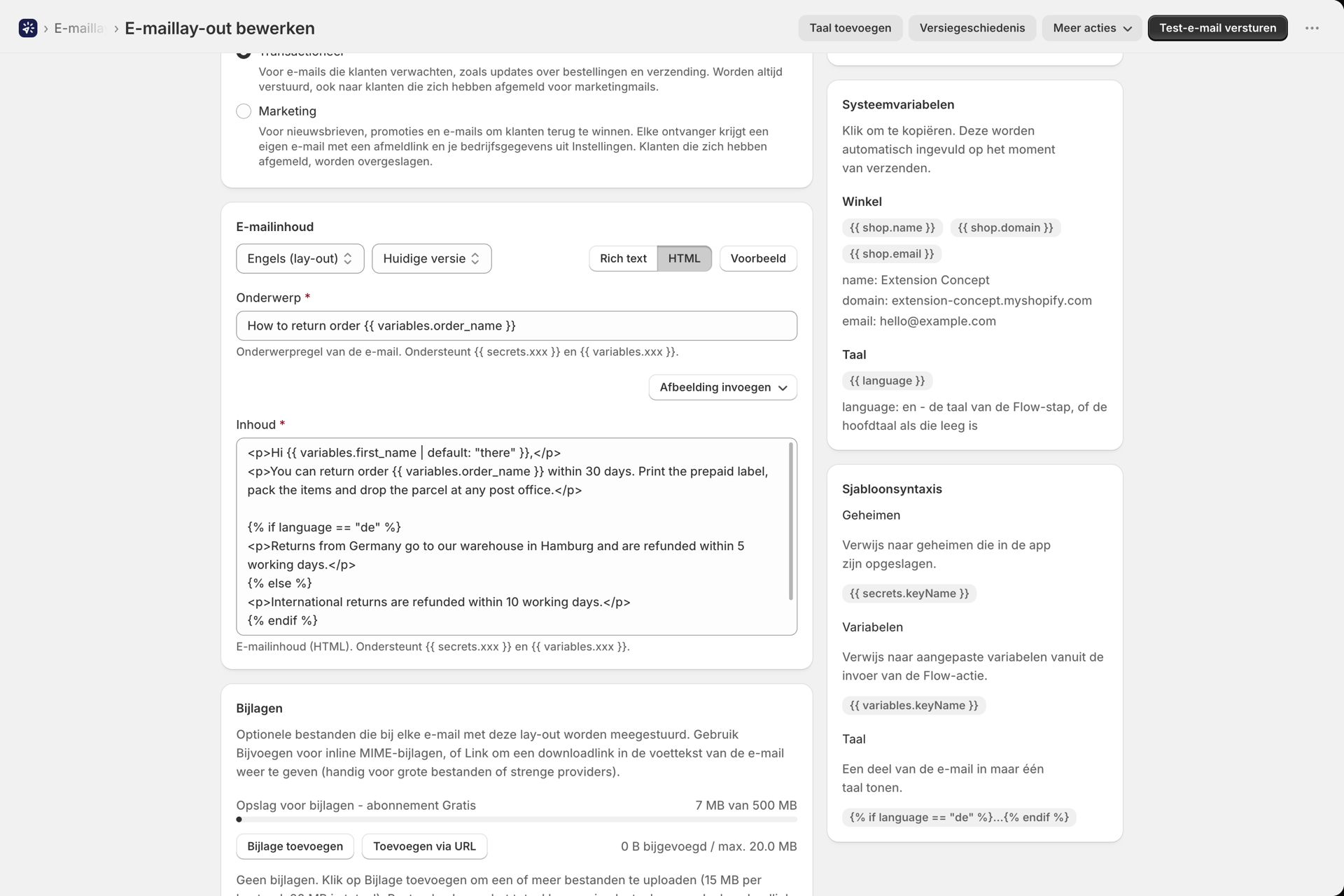
Soms is een volledige vertaling meer dan u nodig hebt: de e-mail is voor iedereen hetzelfde, op één zin na. Daarvoor beschikt elke opmaak over de functie {{ language }}.
{{ language }} is de taal die uw Shopify Flow-stap heeft verzonden, in kleine letters (de, fr, de-at). Wanneer de stap geen taal verzendt, is dit de hoofdtaal van de lay-out. Dit geldt voor het onderwerp, de voorbeeldtekst en de hoofdtekst, zowel in de visuele builder als in rich text-/HTML-lay-outs, en ook binnen een vertaling.
{% if language == "de" %}
  <p>Retouren aus Deutschland gehen an unser Lager in Hamburg.</p>
{% else %}
  <p>International returns are refunded within 10 working days.</p>
{% endif %}
Voer dit in de visuele builder in een HTML-/codeblok in. Schakel in een rich text-/HTML-lay-out de body over naar HTML.
Shopify vermeldt vaak een regio samen met de taal, zoals de-AT of en-GB. {{ language }} laat de regio achterwege (de-at), dus vergelijk alleen de eerste twee letters wanneer u „alle Duitse” bedoelt:
{% assign lang = language | slice: 0, 2 %}
{% if lang == "de" %}Hallo{% elsif lang == "fr" %}Bonjour{% else %}Hello{% endif %}
{{ language }} is wat de stap vroeg, niet de vertaling die werd gevonden. Voor een Japanse klant staat er ja, ook al werd de hoofdtaal verzonden, zodat een lay-out zonder enige vertaling hier nog steeds op kan reageren. De kaart ‘Systeemvariabelen’ in de editor geeft de huidige waarde weer en kopieert deze met één klik. Op een lay-out die nog geen hoofdtaal heeft, blijft het veld leeg totdat een Shopify Flow-stap een taal verzendt.
Test het voordat u live gaat
- De functie ‘Test-e-mail verzenden’ beschikt over een taalkeuzemenu zodra de lay-out vertaald is. Stuur uzelf één keer een e-mail in elke taal.
- De test maakt gebruik van uw testvariabelen, niet van live gegevens. Een daadwerkelijke uitvoering van de workflow vormt de laatste controle; zie Uw e-mailconfiguratie testen.
- Om de gehele keten te testen, voert u de workflow uit voor een bestelling waarvan de klant de taal spreekt waarnaar u hebt vertaald.
Controleer wat er is verzonden
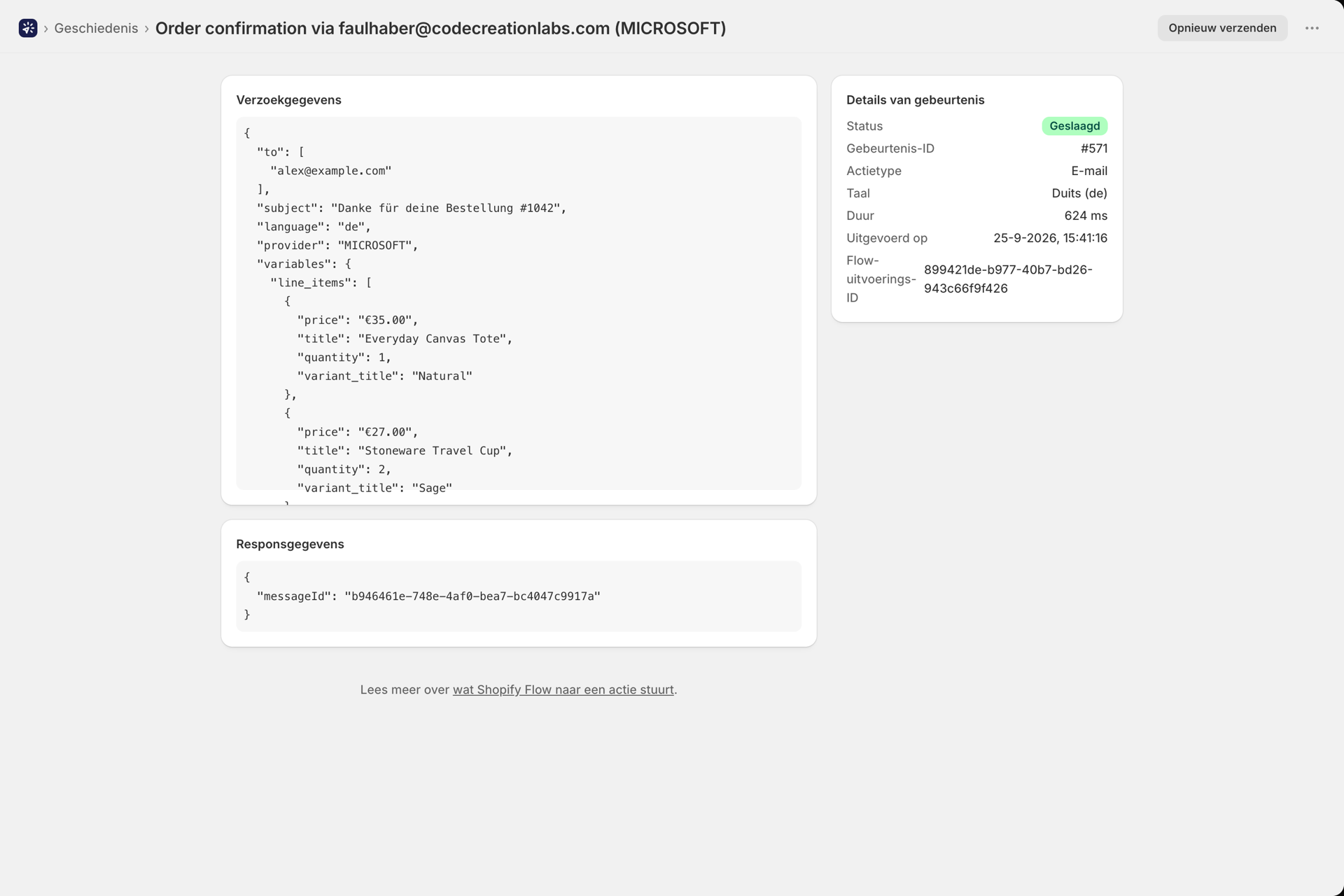
In de geschiedenis wordt de taal van elke e-mail vastgelegd. Open een gebeurtenis: onder ‘Taal’ bij de gebeurtenisgegevens wordt de verzonden vertaling weergegeven, of de hoofdtaal van de lay-out. Met ‘Opnieuw verzenden’ wordt dezelfde taal opnieuw verzonden.
De hoofdtaal wijzigen
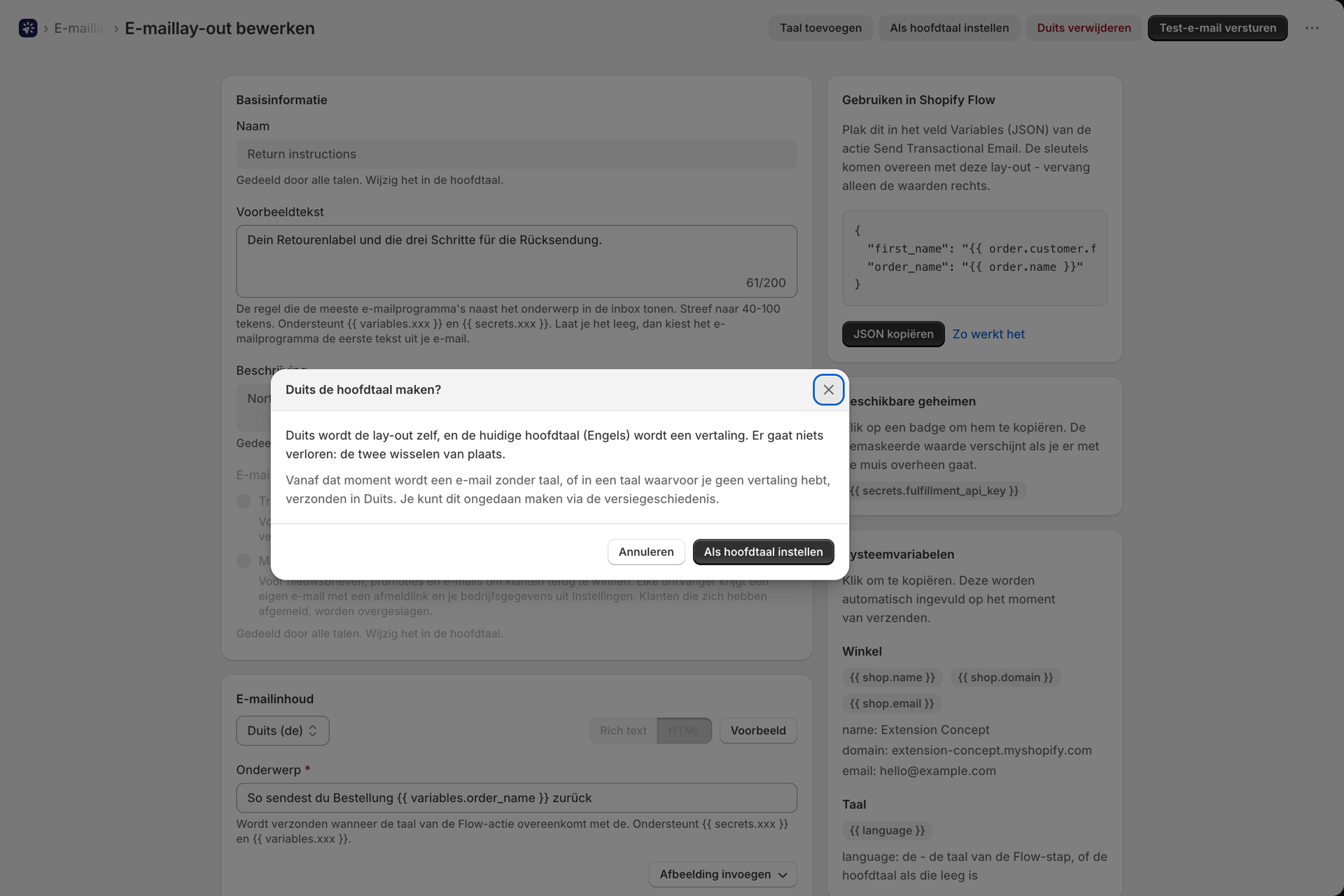
Is uw winkel in het Engels begonnen en zijn de meeste klanten nu Duits? Open de Duitse vertaling en klik op** ‘Als hoofdtaal instellen**’. Het Duits wordt dan de standaardlay-out en het Engels wordt een vertaling: de twee wisselen van plaats en er gaat niets verloren. Vanaf dat moment krijgen klanten voor wie geen passende vertaling beschikbaar is, en e-mails zonder taalinstelling, de Duitse versie te zien. U kunt dit ongedaan maken via de versiegeschiedenis.
Een taal verwijderen
Open de vertaling en klik op ‘Verwijderen’ en vervolgens op de naam ervan, bijvoorbeeld ‘Duits verwijderen’. Klanten die deze taal gebruiken, ontvangen vanaf de volgende e-mail de hoofdtaal. De vertaling blijft bewaard in de versiegeschiedenis van de lay-out en kan worden hersteld. Zie Versiegeschiedenis van de lay-out.
Indien iets niet verloopt zoals verwacht
Een klant heeft de hoofdtaal ontvangen in plaats van zijn eigen taal. Open de e-mail in de Geschiedenis en bekijk het veld ‘Taal’. ‘Hoofdtaal van de lay-out’ betekent dat er geen overeenkomende vertaling is gevonden: het veld ‘Taal’ van de Shopify Flow-stap is leeg, de variabele had geen waarde voor die klant, of u beschikt niet over een vertaling voor die taal. Controleer eerst de stap; in de tabel in stap 3 staat de juiste variabele per trigger vermeld.
De optie ‘Taal toevoegen’ is grijs weergegeven. De lay-out heeft nog geen hoofdtaal. Kies eerst bovenaan het dialoogvenster de hoofdtaal van deze lay-out.
De taal die ik nodig heb, staat niet in de lijst. De lijst bevat de meest gangbare talen. Elke geldige taalcode kan via de API worden toegevoegd.
Ik heb de opmaak aangepast, maar in de Duitse e-mail staat nog steeds de oude tekst. De vertalingen zijn kopieën. Breng de wijziging ook in de Duitse versie aan.
Ik heb de bijlagen aangepast, maar bij één taal wordt nog steeds het oude bestand verzonden. In een rich text-/HTML-lay-out is voor die taal de optie ‘Verschillende bijlagen voor deze taal’ ingesteld, waardoor deze taal zijn eigen lijst behoudt. Open de vertaling en wijzig het bestand daar, of wijzig de instelling naar ‘Hetzelfde als de hoofdtaal’. In een visuele lay-out vervangt u het bestand in het blok ‘Bijlagen’ van die taal.
Ik zie het veld ‘Taal’ niet in de Shopify Flow-actie. De stap is vóór deze update toegevoegd, en Shopify Flow behoudt de velden waarmee een stap is aangemaakt. Verwijder de stap ‘Transactionele e-mail verzenden’ en voeg deze opnieuw toe: het veld ‘Taal’ staat dan tussen ‘Afzendernaam’ en ‘Variabelen (JSON)’.
Via de API
Vertalingen kunnen worden gelezen en geschreven via GET en PUT /api/v1/email-templates/:id/translations/:locale; een vertaling wordt de hoofdtaal via POST /api/v1/email-templates/:id/translations/:locale/promote; en de MCP-tools zijn list_template_translations, set_template_translation en promote_template_translation. Voor een rich text-/HTML-lay-out vormt het veld attachments van de vertaling een eigen lijst, of null voor de hoofdtaal; marketingTexts bevat de voettekstteksten van een marketinglay-out voor die taal. Elke geldige taalcode wordt geaccepteerd, met een maximum van 30 talen per opmaak. Zie REST API-referentie en Een AI-assistent (MCP) koppelen.
Gerelateerd
- Een e-mailopmaak opstellen - lay-outs, de visuele builder en rich text / HTML.
- Lay-outs maken, bewerken en vertalen met AI - een lay-out laten vertalen door uw eigen AI-aanbieder.
- Voorinstellingen voor kop- en voetteksten - de teksten van een voorinstelling in elke taal.
- Bijlagen en afbeeldingen - bestanden, limieten en de modus ‘Bijvoegen/Koppelen’.
- Marketingmails en afmeldingen - de link om zich uit te schrijven en de teksten in de voettekst per taal.
- Variabelen en vloeistoffen - variabelen, voorwaarden en filters.
- Versiegeschiedenis van de lay-out - elke opgeslagen versie van elke taal, inclusief de mogelijkheid om deze te herstellen.
- Geschiedenis en probleemoplossing - wat er is verzonden, en waarom.