

Overzicht van e-mailafzenders
Een afzender is de mailbox van waaruit uw e-mail daadwerkelijk wordt verzonden. Bij elke e-mailactie in Shopify Flow wordt één afzender gekoppeld aan één e-mailopmaak.
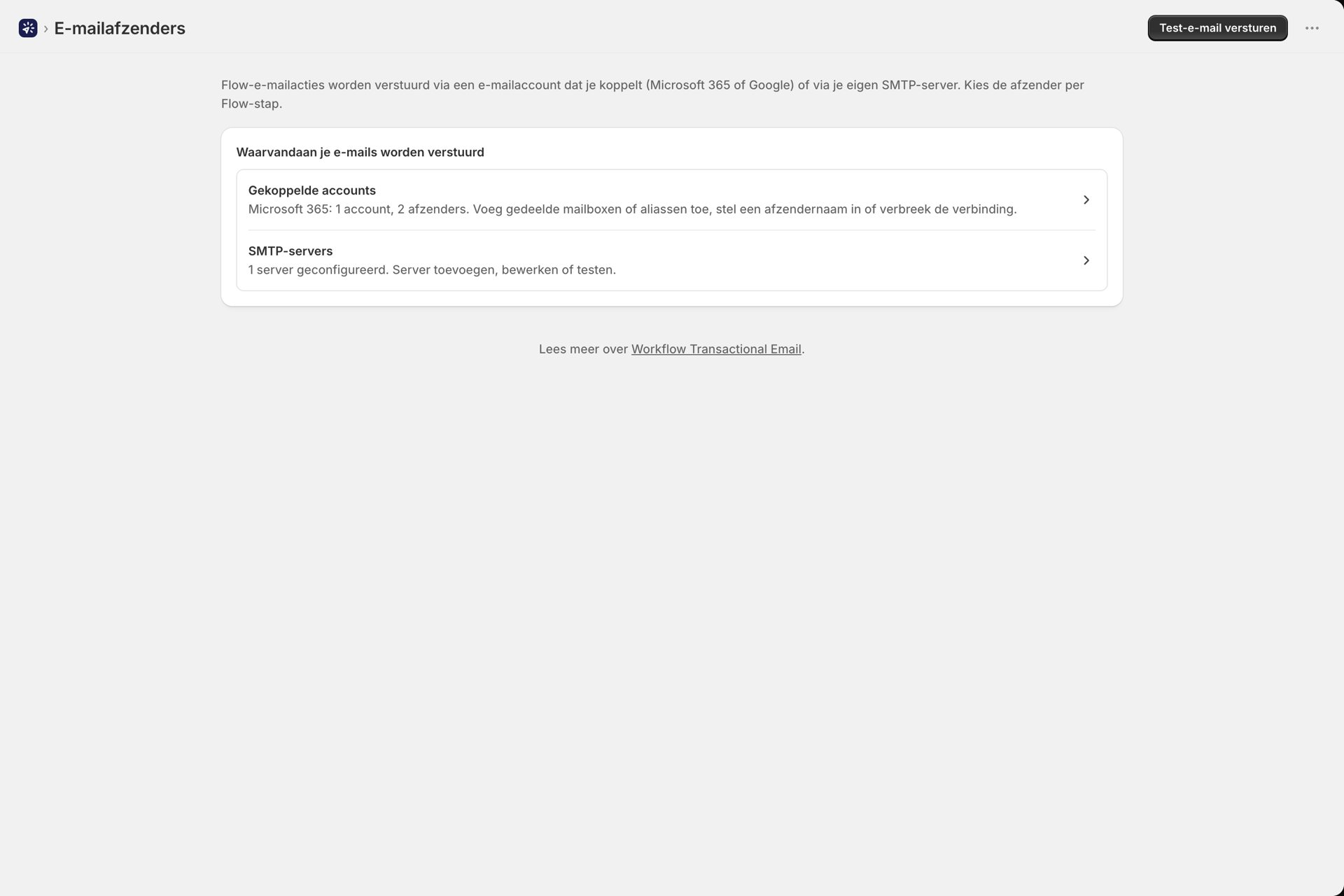
Open ‘E-mailafzenders’ in het navigatiemenu van de app. Er zijn twee manieren om dit in te stellen.
| Gekoppelde accounts | SMTP-servers | |
|---|---|---|
| Aanbieders | Microsoft 365, Google | Elke SMTP-server |
| Installatie | Meld u één keer aan en geef toestemming voor toegang | Host, poort, gebruikersnaam, wachtwoord |
| Opgeslagen inloggegevens | Geen - OAuth-tokens, worden automatisch vernieuwd | Ja, versleuteld |
| Het meest geschikt voor | Microsoft 365- en Google Workspace-mailboxen | SendGrid, Mailgun, Amazon SES, Postmark, uw eigen relay |
Gekoppelde accounts
Klik op** ‘Verbindingen beheren’** om naar de pagina ‘Gekoppelde accounts’ te gaan, waar u OAuth-aanbieders kunt toevoegen en beheren.
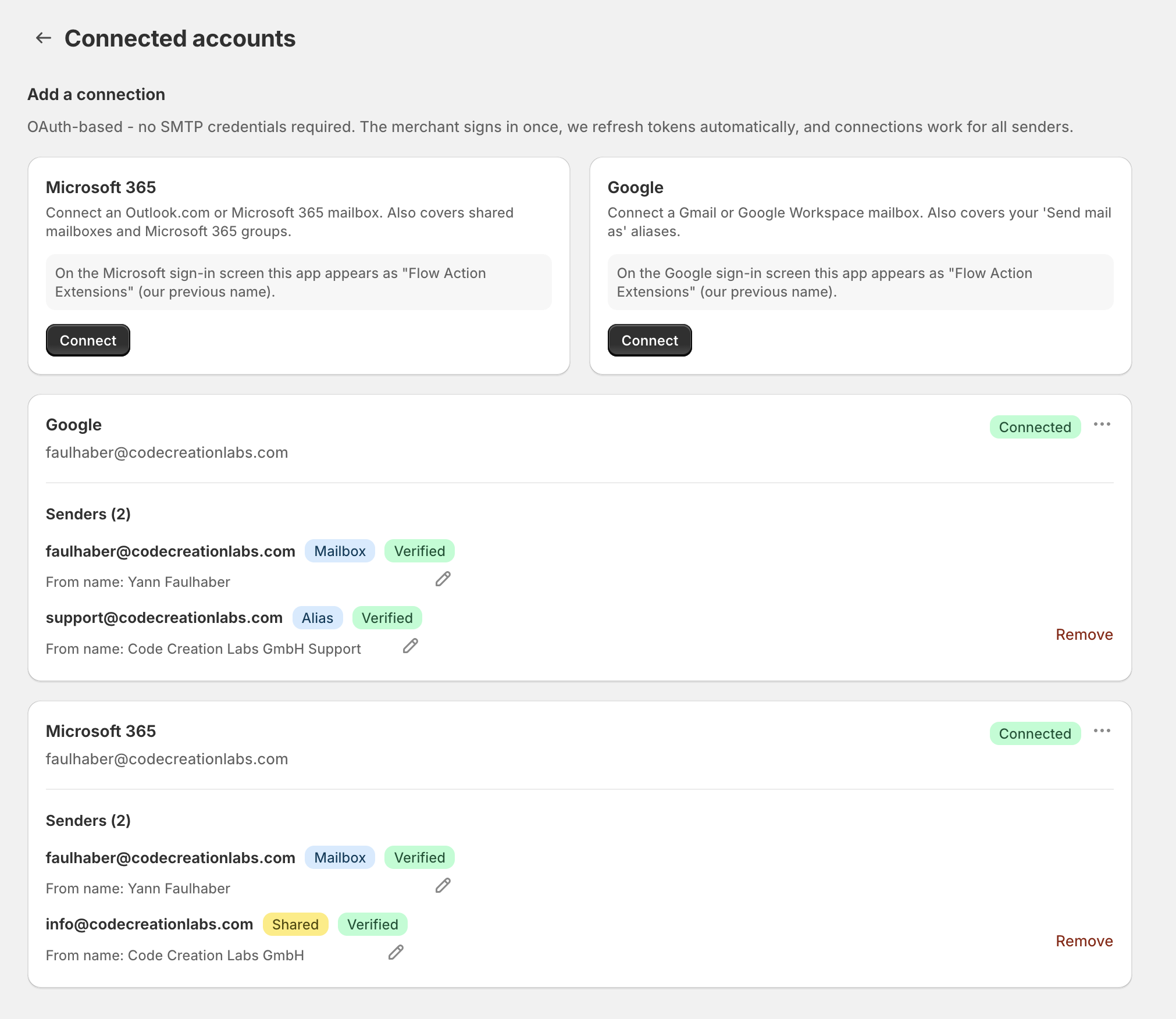
Eén gekoppeld account kan meerdere afzenders omvatten. Elk daarvan is voorzien van een icoontje dat aangeeft wat het is:
| Insigne | Wat het is |
|---|---|
| Postvak | Het account waarmee u zich hebt aangemeld |
| Gedeeld | Een gedeelde mailbox in Microsoft 365, zoals info@ |
| Groep | Een Microsoft 365-groepsmailbox |
| Alias | Een Google-alias van het type „E-mail verzenden als“ |
Bij elke afzender wordt tevens aangegeven of deze is geverifieerd, niet is geverifieerd of dat de verificatie is mislukt. Verificatie bevestigt dat de provider u daadwerkelijk toestaat om vanaf dat adres te verzenden - Microsoft vereist de machtiging ‘Verzenden als’ of ‘Verzenden namens’ voor een gedeelde mailbox, en Google vereist dat de alias is ingesteld via de instellingen voor ‘E-mail verzenden als’ in Gmail.
De verbinding zelf geeft de status ‘Verbonden’ of ‘Opnieuw verbinden vereist’ weer. Als u het laatste ziet, klik dan op ‘Opnieuw verbinden’ op de accountkaart om de toegang opnieuw te verlenen - hierdoor blijven de bestaande afzenders en alle Shopify Flow-stappen die naar hen verwijzen intact.
Uit namen
Elke afzender kan een naam als afzender opgeven; deze wordt naast het e-mailadres weergegeven in de inbox van de ontvanger. Stel deze in op de naam van uw winkel of bedrijf via het potloodpictogram - Acme Store leest prettiger dan alleen orders@acme.com.
Gedeelde mailboxen, groepen en aliassen toevoegen
- Gedeelde mailbox of groep van Microsoft: gebruik de optie ‘Gedeelde mailbox toevoegen’ in het menu van het account. De app verifieert dit door een bericht van één regel vanuit die mailbox naar uw aanmeldmailbox te verzenden.
- Google-alias: stel deze eerst in via de instellingen voor „E-mail verzenden als“ in Gmail en gebruik vervolgens de optie „Afzenders vernieuwen“ in het menu van het account om de alias op te nemen.
Uitgebreide handleidingen: E-mail verzenden vanaf Shopify Flow met Microsoft 365 en E-mail verzenden vanaf Shopify Flow met Google.
SMTP-servers
Klik op** ‘SMTP-servers beheren’** om een server toe te voegen met een host, poort, gebruikersnaam en wachtwoord. De versleuteling wordt automatisch afgeleid uit de poort: 465 staat voor SSL, 587 staat voor STARTTLS.
Er is een succesvolle verbindingstest vereist voordat u een nieuwe server kunt opslaan. Dit is bewust zo opgezet: een verkeerde poort of een onjuist wachtwoord moet nu aan het licht komen, en niet pas later in de vorm van een onbeantwoordde e-mail van een klant.
De gebruikersnaam en het wachtwoord kunnen leeg worden gelaten voor een relay die in plaats daarvan op basis van het IP-adres verifieert. Indien uw relay afzenders op basis van het IP-adres beperkt, toont de app het uitgaande verzendadres op de SMTP-pagina, zodat u dit adres op de witte lijst kunt plaatsen.
Volledige handleiding: E-mail verzenden vanaf Shopify Flow via een aangepaste SMTP-server.
Een test-e-mail verzenden
Met de knop ‘Test-e-mail verzenden’ op de pagina ‘E-mailafzenders’ verstuurt u een kort bericht via een door u gekozen afzender naar een door u gekozen adres. Gebruik deze functie na elke wijziging in de instellingen - hiermee kunt u binnen ongeveer tien seconden vaststellen of een probleem aan de mailbox of aan de workflow ligt, en het telt niet mee voor uw abonnement.
Een afzender verwijderen of een account ontkoppelen
U kunt een afzender op elk moment verwijderen of een account loskoppelen, ook als er nog stappen in de app Shopify Flow naar dat account verwijzen. De app waarschuwt u eerst en geeft aan hoeveel stappen hierdoor worden beïnvloed.
De stappen zullen vervolgens mislukken en er zal een duidelijke foutmelding in de geschiedenis verschijnen, totdat u ze naar een andere afzender richt. Als u de workflow in Shopify Flow al opnieuw hebt opgebouwd of verwijderd, was de verwijzing sowieso verouderd en gaat er niets mis.