

Geschiedenis en probleemoplossing
Elke actie die deze app uitvoert, wordt geregistreerd. De geschiedenis is de eerste plaats waar u moet kijken wanneer een e-mail niet is aangekomen of er onjuist uitzag.
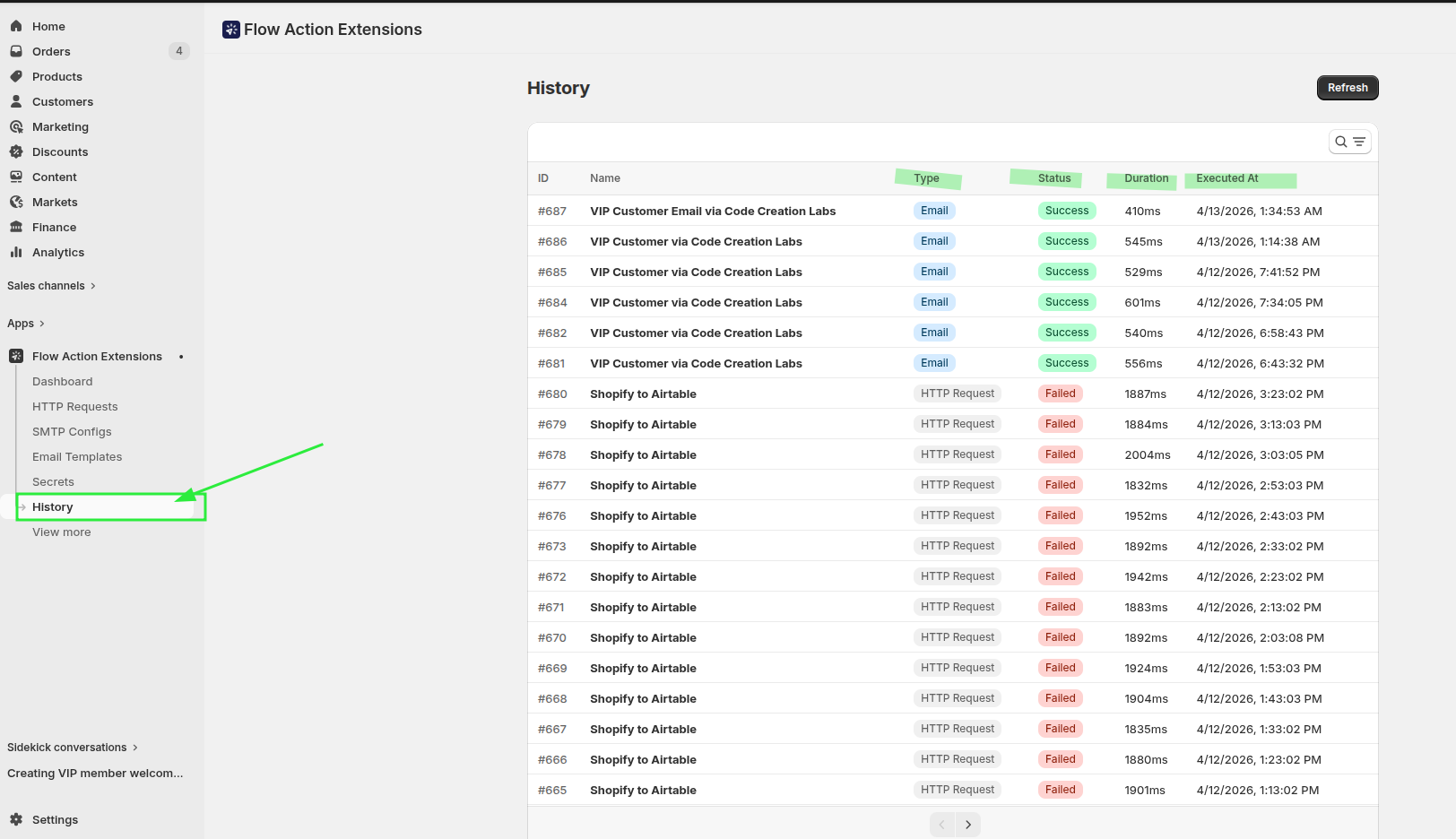
De lijst
Kolommen: ID, Naam, Type, Status, Duur en Uitgevoerd op.
Filteren op:
- Type actie - HTTP-verzoek of e-mail
- Status - Geslaagd, Mislukt, In behandeling of Overgeslagen (afgemeld)
De zoekfunctie zoekt op de naam van de lay-out of het verzoek. Wanneer u hier terechtkomt via de knop ‘Verzoekgeschiedenis’ van een HTTP-verzoek, wordt de weergave vooraf gefilterd op dat ene verzoek; met de knop ‘Alle gebeurtenissen weergeven’ kunt u deze filter opheffen.
Exporteren als CSV
Als u bovenaan de pagina ‘Geschiedenis’ op** ‘CSV exporteren’** klikt, wordt de lijst precies zo gedownload als deze op dit moment is gefilterd: de zoekopdracht en alle filters die u hebt ingesteld, zijn ook van toepassing op de export. Het bestand krijgt de naam history-<date>.csv en bevat maximaal de 50.000 meest recente gebeurtenissen. Als uw filters meer dan dat aantal resultaten opleveren, geeft de app u dit na het downloaden aan; verfijn de filters (bijvoorbeeld tot één lay-out of één status) om oudere gebeurtenissen te kunnen bekijken.
Kolommen: Datum (UTC), ID, Type, Status, Lay-out of verzoek, Ontvangers, CC, BCC, Onderwerp, Fout en Duur (ms). Kolomnamen en statuslabels worden weergegeven in de taal van uw beheerdersinterface. De velden Ontvangers, CC, BCC en Onderwerp worden uitsluitend voor e-mails ingevuld. De export bevat de gegevens die in de lijst ‘Geschiedenis’ worden weergegeven: flowvariabelen, verzoekteksten en reacties worden hierin niet opgenomen.
De drie zaken waarop u moet letten
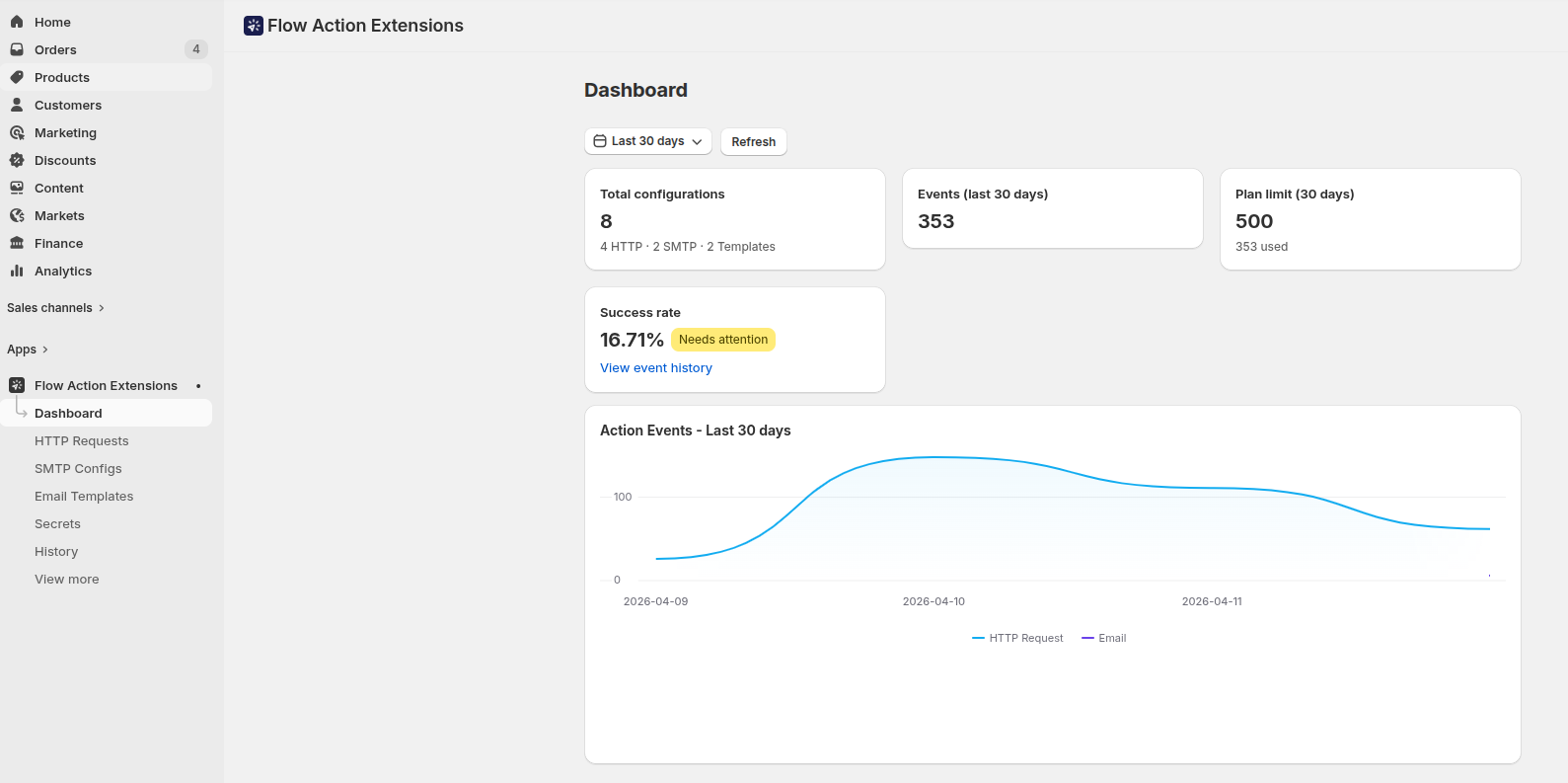
Een rode ‘Mislukt’-badge geeft aan dat de verzending of het verzoek niet is uitgevoerd. Open de badge om de foutmelding van de aanbieder te bekijken.
Een oranje ‘Lege variabelen’-badge betekent dat de e-mail is afgeleverd, maar dat een of meer {{ variables.x }}-plaatshouders niet zijn weergegeven - waardoor de ontvanger een bericht met een leegte erin heeft ontvangen. Dit is de fout die voorheen onzichtbaar was: de rij is groen, de provider heeft het bericht geaccepteerd en alleen de ontvanger ziet het probleem.
Een grijze ‘Skipped’-badge geeft aan dat een marketing-e-mail niet is verzonden omdat alle ontvangers in het veld ‘Aan’ zich hadden afgemeld voor uw marketing-e-mails. Dit is geen fout, het telt niet mee voor uw abonnementen en wordt niet meegenomen in het succespercentage. Zie Marketingmails en afmeldingen.
Het detailoverzicht
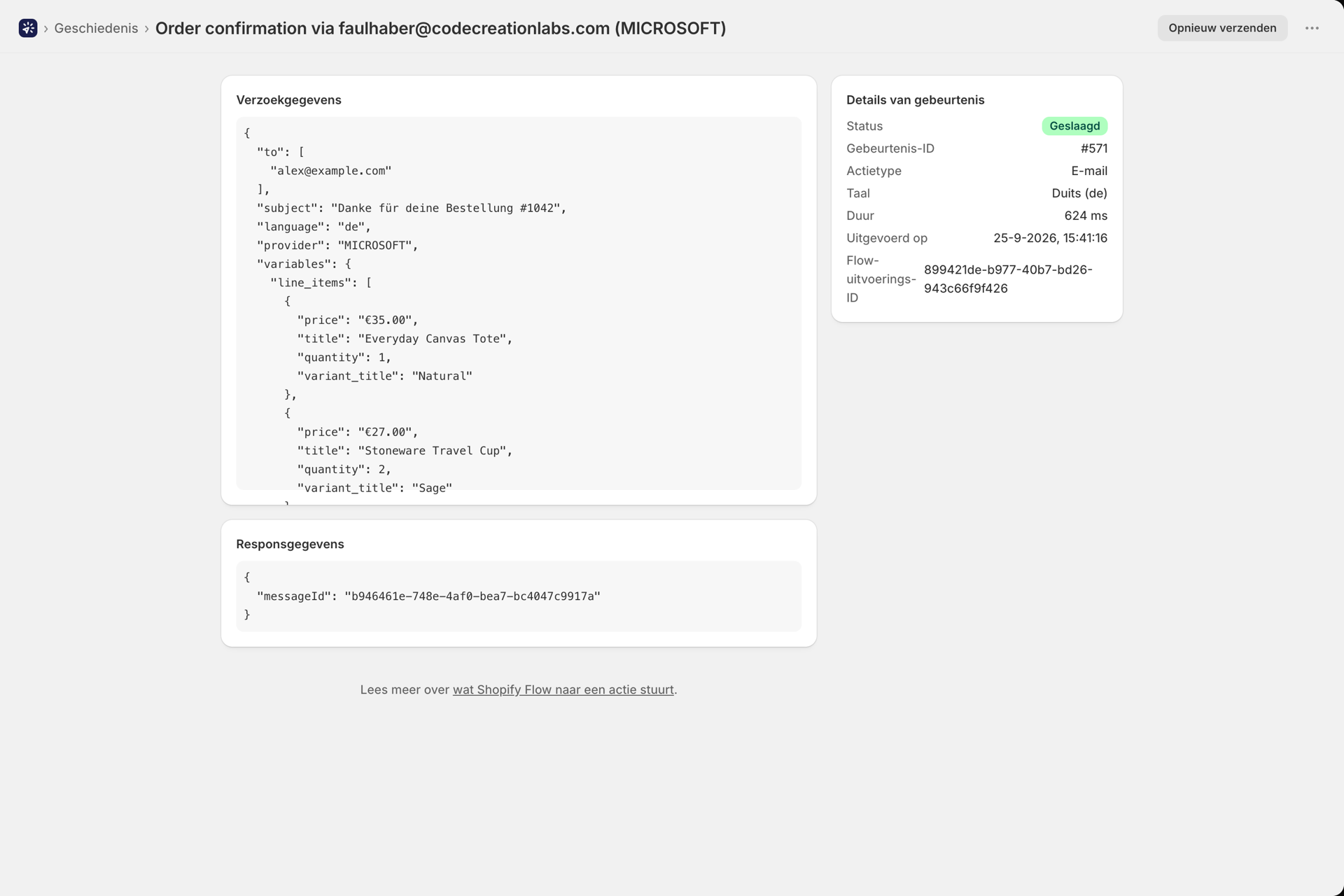
Wanneer u een item opent, wordt het volgende weergegeven:
| Kaart | Inhoudsopgave |
|---|---|
| Waarschuwing inzake lege variabelen | Welke plaatshouders leverden geen resultaten op, en of Shopify Flow deze leeg of helemaal niet heeft verzonden |
| Niet verzonden: de ontvanger heeft zich afgemeld | Wordt weergegeven bij een overgeslagen gebeurtenis in plaats van bij een fout, met een link naar ‘Afmelden’ |
| Details van het evenement | Gebeurtenis-ID, actie-type, status, duur, uitvoeringstijd en de Shopify Flow-uitvoerings-ID |
| Foutmelding | De daadwerkelijke foutmelding van de provider of de API, wanneer de actie is mislukt |
| Gegevens opvragen | Wat er is verzonden: ontvangers, afzender, uitgewerkte onderwerpregel, variabelen of het uitgewerkte HTTP-verzoek. Voor een marketing-e-mail is to de lijst met ontvangers nadat de afgemelde adressen zijn verwijderd, en geeft suppressed aan hoeveel er zijn verwijderd |
| Responsgegevens | Wat werd teruggestuurd: het bericht-ID van de provider of de HTTP-status en de berichttekst? Bij een marketing-e-mail vermeldt recipients elke ontvanger in het veld „To“ met sent, failed of skipped, samen met het eigen bericht-ID of de foutmelding. |
Uit de titel blijkt welke afzender is gebruikt, bijvoorbeeld Order email via support@acme.com (MICROSOFT).
Een marketing-e-mail wordt verzonden als één bericht per ontvanger in het veld „Aan“, maar vormt één gebeurtenis in de geschiedenis. De gebeurtenis wordt als „Geslaagd“ aangemerkt wanneer elke ontvanger zijn bericht heeft ontvangen. De gebeurtenis wordt als „Mislukt“ aangemerkt zodra één bericht niet is afgeleverd nadat een ander bericht al was verzonden; in het foutbericht wordt dan vermeld wie niet is bereikt, en in de recipients in de responsgegevens wordt weergegeven wie het bericht wel heeft ontvangen.
Een actie opnieuw verzenden
Op de detailpagina bevindt zich een knop ‘Opnieuw verzenden’. Hiermee wordt de lay-out opnieuw weergegeven met de oorspronkelijke variabelen en wordt het bericht via dezelfde afzender opnieuw naar de oorspronkelijke ontvangers verzonden, of wordt het HTTP-verzoek exact zoals het was verzonden opnieuw uitgevoerd.
De actie wordt onmiddellijk uitgevoerd en telt als één actie binnen uw abonnement. Opnieuw verzenden is niet mogelijk voor acties die via de standaardvervangende afzender zijn verlopen.
Een overgeslagen gebeurtenis heeft geen knop ‘Opnieuw verzenden’: er is niets verzonden, dus er valt ook niets opnieuw te verzenden. Voer de workflow opnieuw uit zodra de klant zich opnieuw heeft aangemeld. Bij het opnieuw verzenden van een marketing-e-mail wordt de lijst met afgemelde ontvangers opnieuw gecontroleerd en worden alle personen weggelaten die zich sinds de oorspronkelijke verzending hebben afgemeld; als er dan niemand overblijft, wordt het opnieuw verzenden geweigerd.
Veelvoorkomende problemen
De e-mail is nooit aangekomen en er is helemaal geen vermelding in de geschiedenis. De actie is nooit uitgevoerd. Het probleem zit in Shopify Flow, niet hier: controleer of de workflow is ingeschakeld, of de trigger is geactiveerd en of er daadwerkelijk aan een voorwaarde is voldaan. De tagvoorwaarden komen exact overeen, dus VIP en vip zijn verschillend.
Het invoerveld is voorzien van een badge ‘Lege variabelen’. Uw lay-out vraagt om een variabele die de Shopify Flow-actie niet heeft geleverd, of die leeg is geleverd. Open het invoerveld om te zien welke dit betreft. Een volledige handleiding vindt u op Gegevens doorgeven vanuit Shopify Flow.
Het bericht is overgeslagen. Het gaat om een marketinglay-out en alle ontvangers staan op uw lijst met afmeldingen, waardoor de app het bericht niet heeft verzonden. Dit betekent dat de afmeldfunctie naar behoren werkt. Indien de e-mail een bericht betreft dat de klant moet ontvangen, zoals een bestelling of een verzendupdate, hoort deze thuis in een transactionele lay-out. Zie Marketingmails en afmeldingen.
Een test-e-mail zag er prima uit, maar de daadwerkelijke e-mail is leeg. Testvariabelen in de lay-outeditor zijn alleen van invloed op voorbeelden en testverzendingen. Bij een daadwerkelijke verzending wordt gebruikgemaakt van het veld ‘Variabelen (JSON)’ van de Shopify Flow-actie, wat iets geheel anders is. Dit is de meest voorkomende bron van verwarring.
De status is ‘Mislukt’ met een authenticatiefout. Voor SMTP zijn de inloggegevens of de poort onjuist - open de SMTP-server en klik op ‘Verbinding testen’. Voor Microsoft 365 of Google moet de verbinding mogelijk opnieuw worden geautoriseerd: controleer onder ‘E-mailafzenders’ → ‘Gekoppelde accounts’ of er een badge met de tekst ‘Opnieuw verbinden vereist’ wordt weergegeven.
In de tekst van een e-mail staat [object Object]. U hebt een volledig object geïnterpoleerd. In e-mails moet u er toegang toe verkrijgen ({{ variables.customer.firstName }}) of er een lus over uitvoeren. Alleen bij HTTP-verzoeken worden objecten automatisch naar JSON geserialiseerd.
Het bericht is geweigerd vanwege de grootte. Bijlagen met een totale grootte van meer dan 20 MB worden geblokkeerd, en Microsoft 365 weigert inline-bijlagen die groter zijn dan 4 MB. Schakel voor grote bestanden over naar de linkmodus. Zie Bijlagen en afbeeldingen.
Een HTTP-verzoek mislukt met de foutmelding SSRF blocked. Het doeladres verwijst naar een privé- of intern netwerkadres, wat om veiligheidsredenen wordt geweigerd. Gebruik een openbaar bereikbaar eindpunt.
Alles werkt plotseling niet meer en er verschijnt een melding dat de limiet van uw abonnement is bereikt. U hebt uw 30-daagse limiet bereikt. Zie Abonnementen en gebruik.
Vraag aan Sidekick
Shopify Sidekick kan deze app rechtstreeks raadplegen, uitsluitend in leesmodus. Dit gaat vaak sneller dan het handmatig filteren van de geschiedenis:
- "Zijn er deze week e-mails mislukt?"
- "Waarom is het verzenden van mijn laatste e-mail mislukt?"
- "Welke e-mailverzenders zijn geconfigureerd?"
- "Heb ik een HTTP-verzoek voor Airtable?"
Sidekick zal nooit geheime waarden, SMTP-wachtwoorden, OAuth-tokens, HTTP-headerwaarden of onbewerkte payloads weergeven - daarvoor wordt u doorgestuurd naar de app.
Nog steeds vast
Dien een bugrapport in met het domein van uw winkel, de naam van de lay-out of het verzoek, en de tijdstempel van de uitvoering. Zie ‘Een bug melden’ in het Helpcentrum.