

Stuur een e-mail ter bevestiging van de verzending zodra de afhandeling van een bestelling is voltooid
Zodra een bestelling is verzonden, stuurt u de klant via uw gekoppelde verzenddienst een verzendbevestiging met uw bedrijfslogo, in de taal van de klant, met daarin het trackingnummer, de trackinglink en de pagina met de bestelstatus.
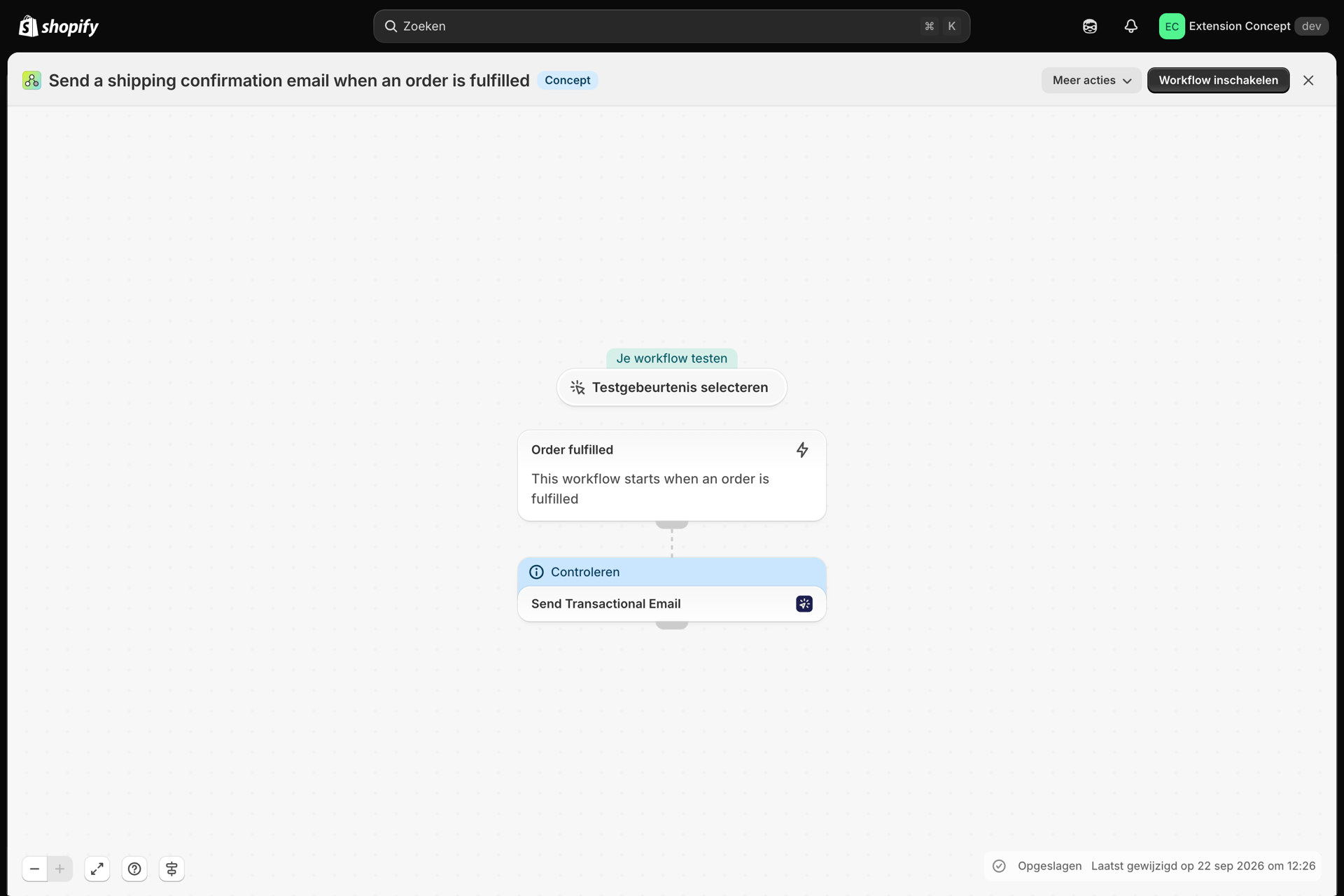
Eén trigger en één stap ‘Transactionele e-mail verzenden’. De ontvanger, de taal en de variabelen zijn al ingevuld op basis van de gegevens uit Shopify Flow; u hoeft alleen nog maar de afzender en de lay-out te kiezen.
Wat er nodig is
- De app is geïnstalleerd, met een gekoppelde e-mailafzender (Overzicht van e-mailafzenders) en een e-maillay-out voor dit bericht (Een e-mailopmaak opstellen).
- Open na het importeren de stap ‘Transactionele e-mail verzenden’ en selecteer de betreffende afzender en lay-out. Deze gegevens kunnen niet in het bestand worden opgenomen: ze behoren tot uw winkel.
- Niets anders: „Bestelling afhandeld“ is een ingebouwde trigger van Shopify.
Bekijk de workflow
- Download het bestand
.flowdat onderaan deze pagina is bijgevoegd. - Open in uw Shopify-beheeromgeving ‘Shopify Flow’, klik op ‘Importeren’ en selecteer het bestand.
- Open de stap ‘Transactionele e-mail verzenden’, kies de afzender en de lay-out en sla de instellingen op.
- Klik op ‘Workflow inschakelen’.
Het bestand is een export uit Shopify Flow zelf. Bewerk het niet handmatig; pas de workflow in Shopify Flow aan nadat u het hebt geïmporteerd.
Hoe het werkt
- De status „Bestelling afgehandeld“ zet de workflow in gang wanneer er een afhandeling voor een bestelling wordt aangemaakt.
- De functie ‘Transactional Email verzenden’ verstuurt de door u gekozen lay-out naar
{{ order.email }}, in de taal van de klant ({{ order.customerLocale }}), met de volgende variabelen:customer_name,order_name,tracking_numbers,tracking_urlenstatus_page_url.
Stel de lay-out samen
Gebruik {{ variables.tracking_numbers }} en {{ variables.tracking_url }} in de lay-out, bijvoorbeeld als link van een knop. Elke variabele die de stap verstuurt, wordt in de lay-out gelezen als {{ variables.name }}; op de kaart ‘Gebruikt in Shopify Flow’ op de lay-outpagina staan de variabelen vermeld die uw lay-out gebruikt. Zie Gegevens doorgeven vanuit Shopify Flow.
Maak het tot het uwe
- Voeg een voorwaarde toe aan
order.fulfillments, zodat de e-mail alleen wordt verzonden bij de eerste afhandeling van een bestelling. - Voeg in deze stap het veld ‘Antwoord aan’ toe, zodat vragen over de levering in uw support-inbox terechtkomen.
Volgende stappen
- Workflow-sjablonen - alle sjablonen.
- Verzend e-mails in de taal van uw klant - één vertaling per taal van de klant, geselecteerd via het veld ‘Taal’.
- Geschiedenis en probleemoplossing - controleer of de e-mail is verzonden.