

E-mail verzenden vanaf Shopify Flow via een aangepaste SMTP-server
Overzicht
Workflow Transactional Email Hiermee kunt u transactionele e-mails versturen vanaf Shopify Flow via uw eigen SMTP-server. In dit voorbeeld ontvangt een klant een VIP-tag, wordt Shopify Flow geactiveerd en verstuurt de workflow een e-mail met uw huisstijl via uw opgeslagen SMTP-server en e-maillay-out.
Deze opstelling bestaat uit drie onderdelen:
- Maak een SMTP-verbinding aan onder ‘E-mailafzenders’
- Ontwerp de e-mail onder ‘E-mailindelingen’
- Gebruik de actie ‘Transactionele e-mail verzenden’ in Shopify Flow en voer de klantgegevens in de lay-out in
Elke provider die SMTP ondersteunt, is geschikt, waaronder Gmail, SendGrid, Mailgun, Amazon SES en uw eigen e-mailserver.
Videogids
De volledige installatie - SMTP-server, e-mailopmaak en de workflow van Shopify Flow. De video heeft geen geluid; pas de afspeelsnelheid daarom naar wens aan.
Voordat u begint
- Installeer ‘Workflow Transactional Email’ in uw Shopify-winkel.
- Zorg ervoor dat u de hostnaam, poort, gebruikersnaam en het wachtwoord van uw SMTP-provider bij de hand hebt.
- Bepaal vanaf welk afzenderadres de VIP-e-mails moeten worden verzonden.
Scenario: een welkomstmail voor VIP’s
The workflow works as follows:
- Een klant wordt gemarkeerd als
VIP - Shopify Flow start the workflow
- De workflow voert de actie ‘Transactiële e-mail verzenden’ uit
- De actie maakt gebruik van uw opgeslagen SMTP-server
- Deze actie verstuurt uw opgeslagen e-mailopmaak, waarbij de gegevens van de klant al zijn ingevuld
Stap 1: Configureer uw SMTP-server
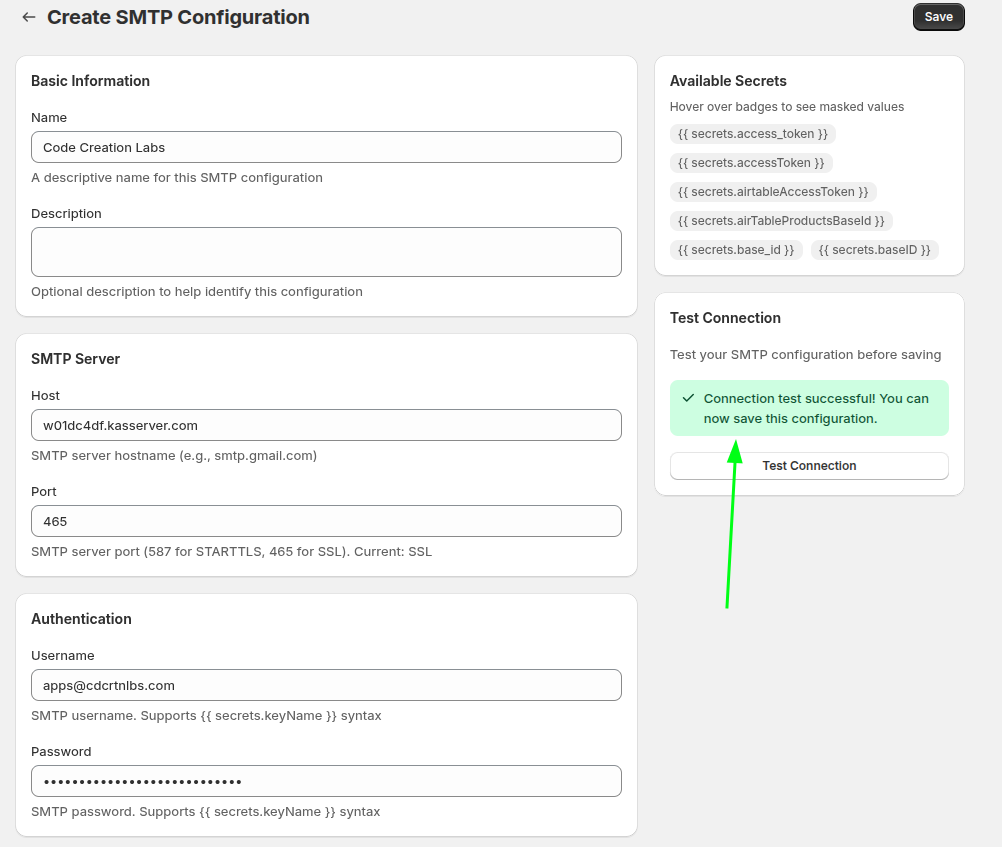
Open in de app ‘E-mailafzenders’ en ga naar het gedeelte ‘SMTP’. Hier voert u de mailserver in die uw transactionele e-mails zal verzenden.
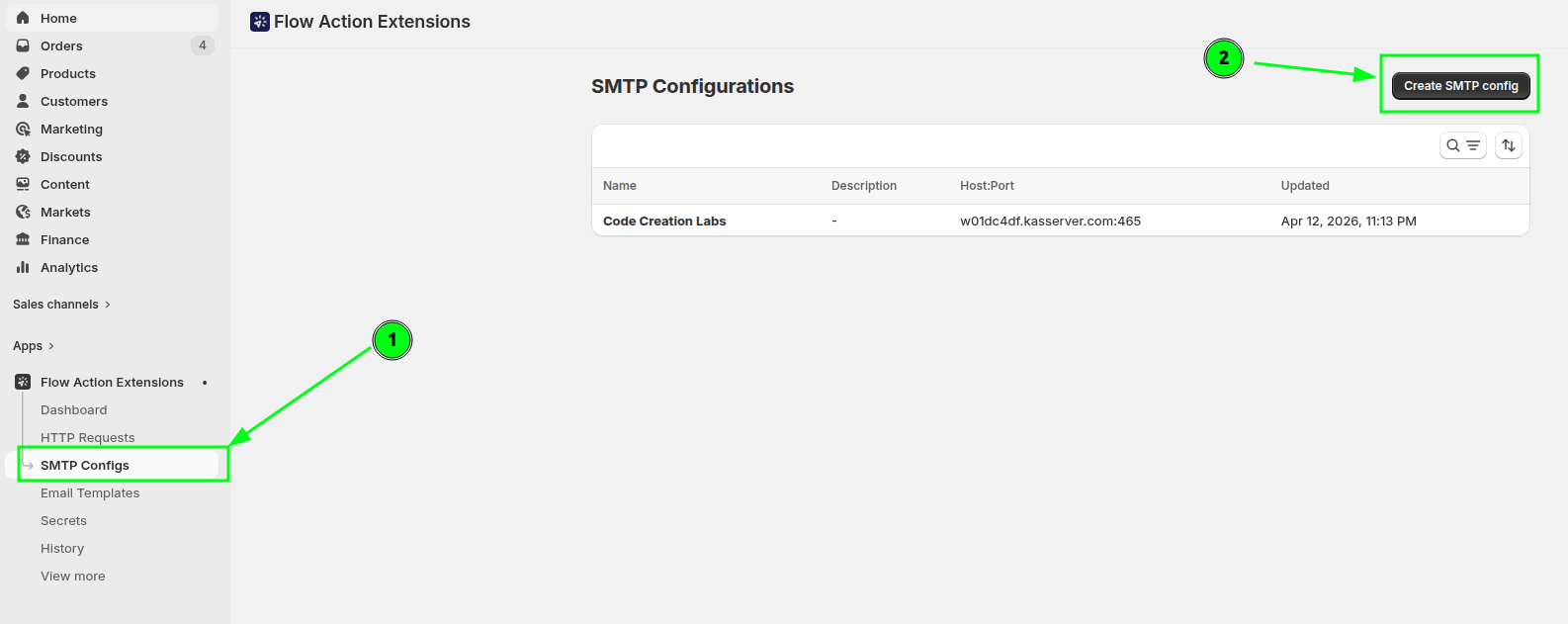
Voer de SMTP-host, poort, gebruikersnaam en het wachtwoord van uw provider in en klik vervolgens op ‘Verbinding testen’.
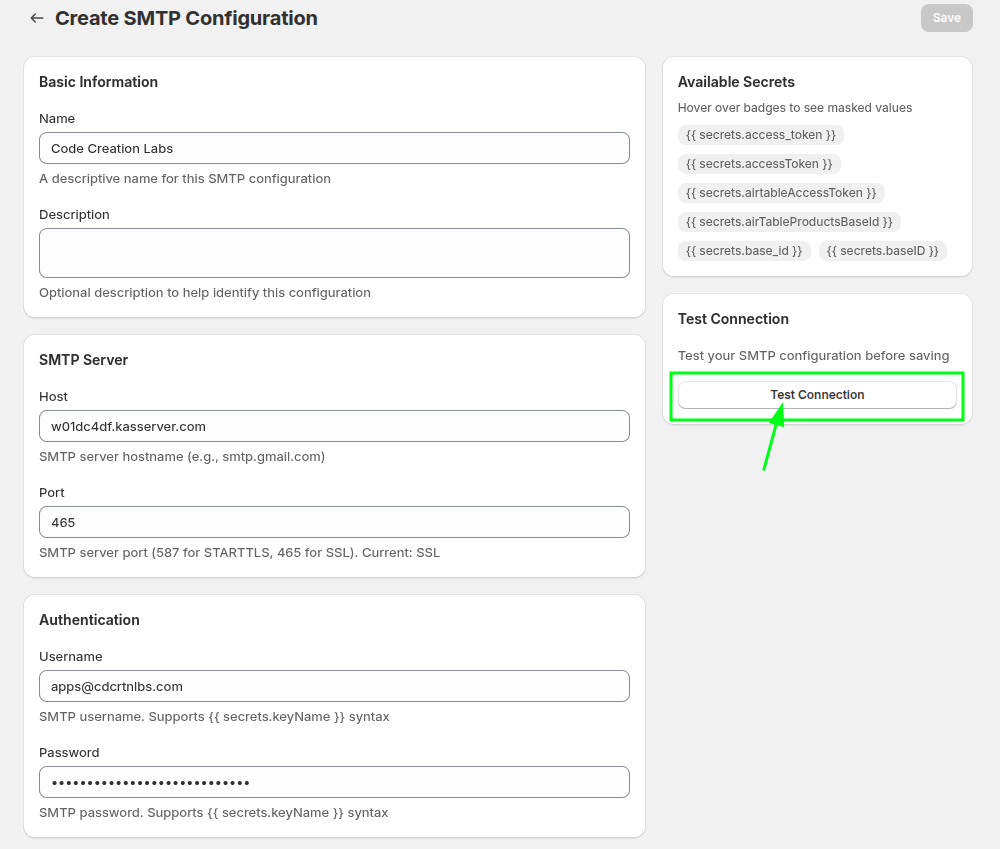
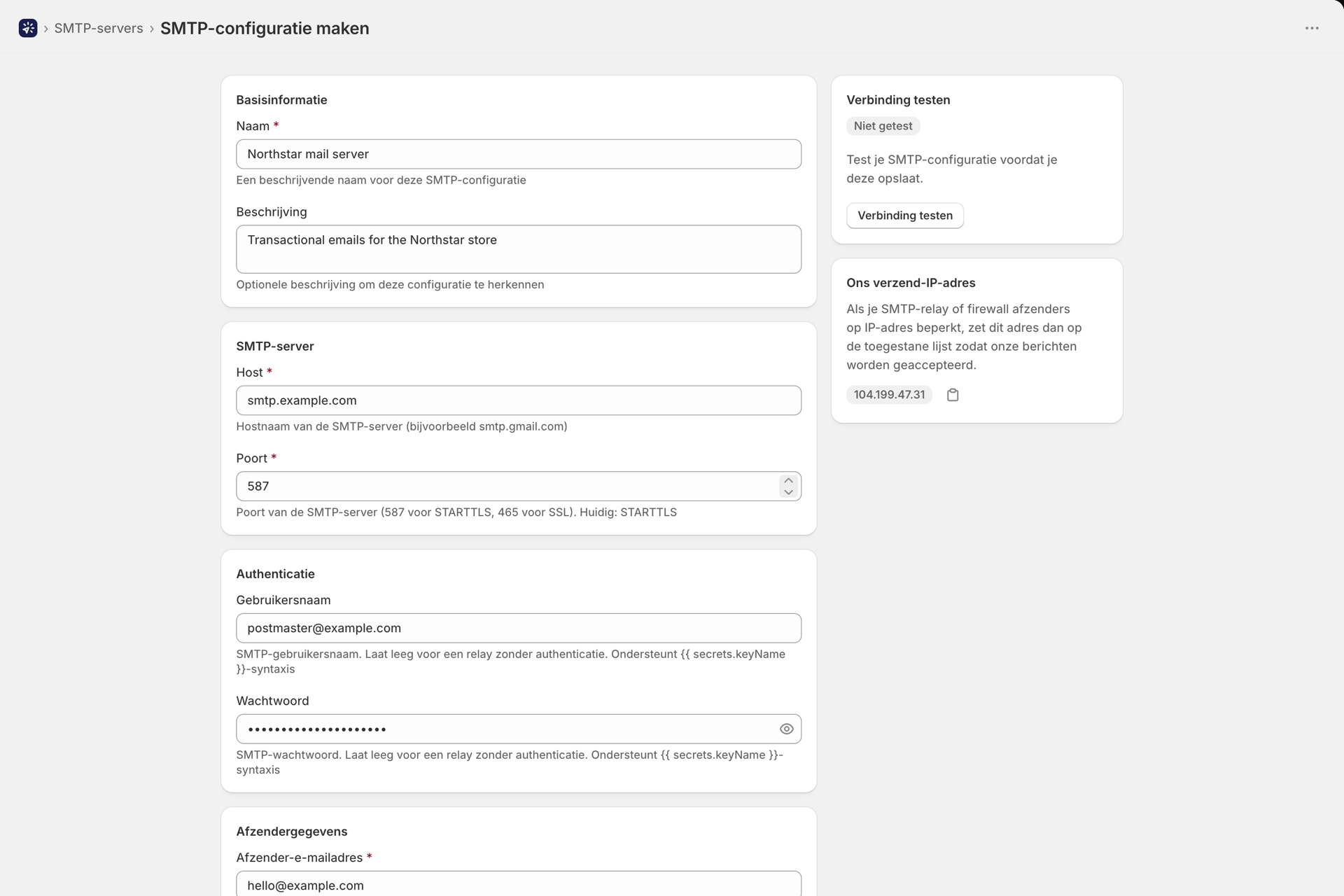
Als de inloggegevens correct zijn, krijgt u een bericht te zien dat de aanmelding is gelukt.
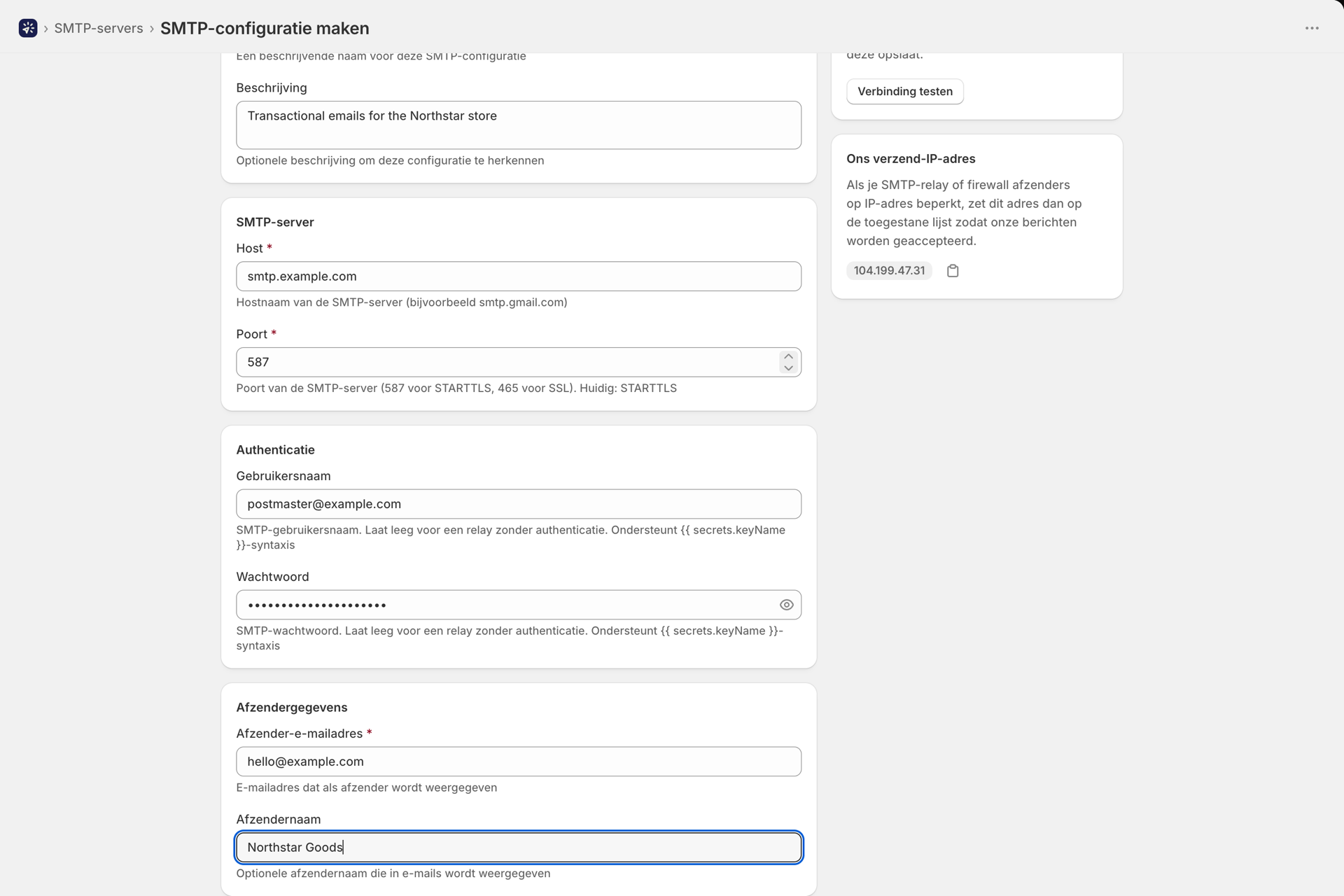
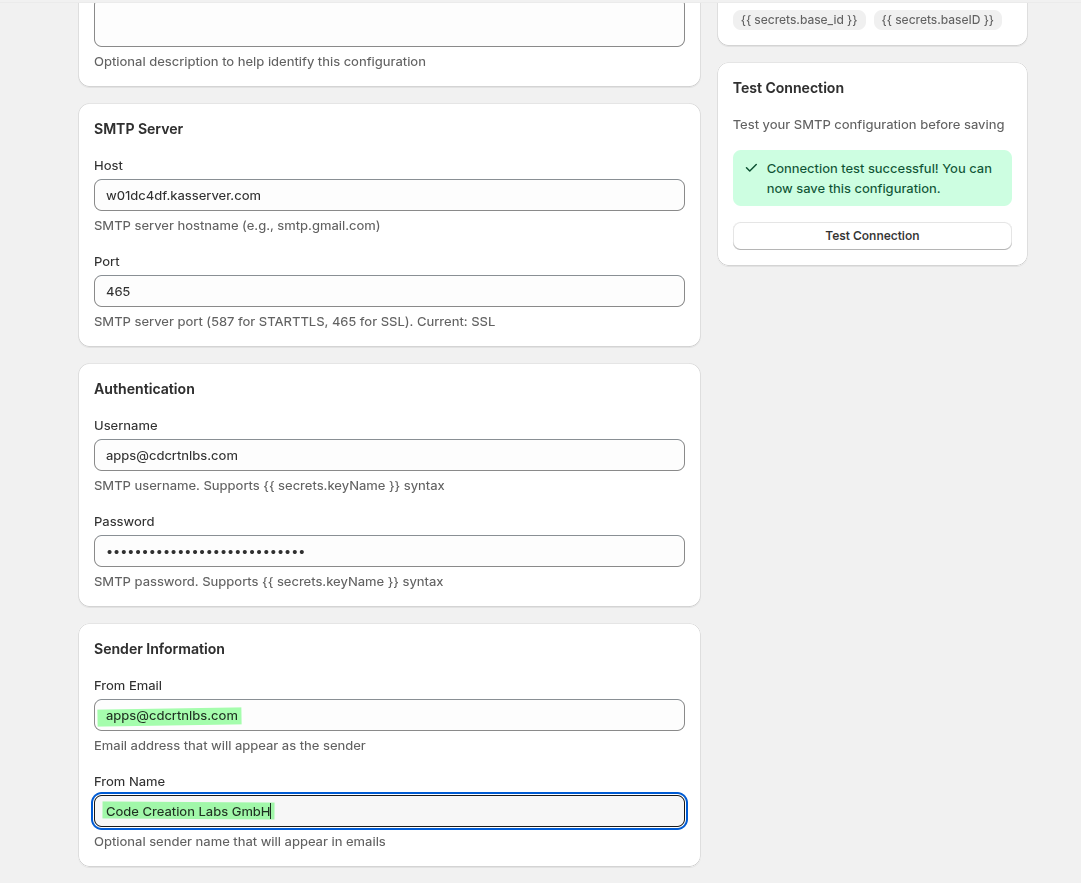
Kies het adres waarvan het bericht afkomstig moet zijn. Stel ook een weergavenaam in, zodat ontvangers de naam van uw winkel te zien krijgen in plaats van een onbewerkt adres.
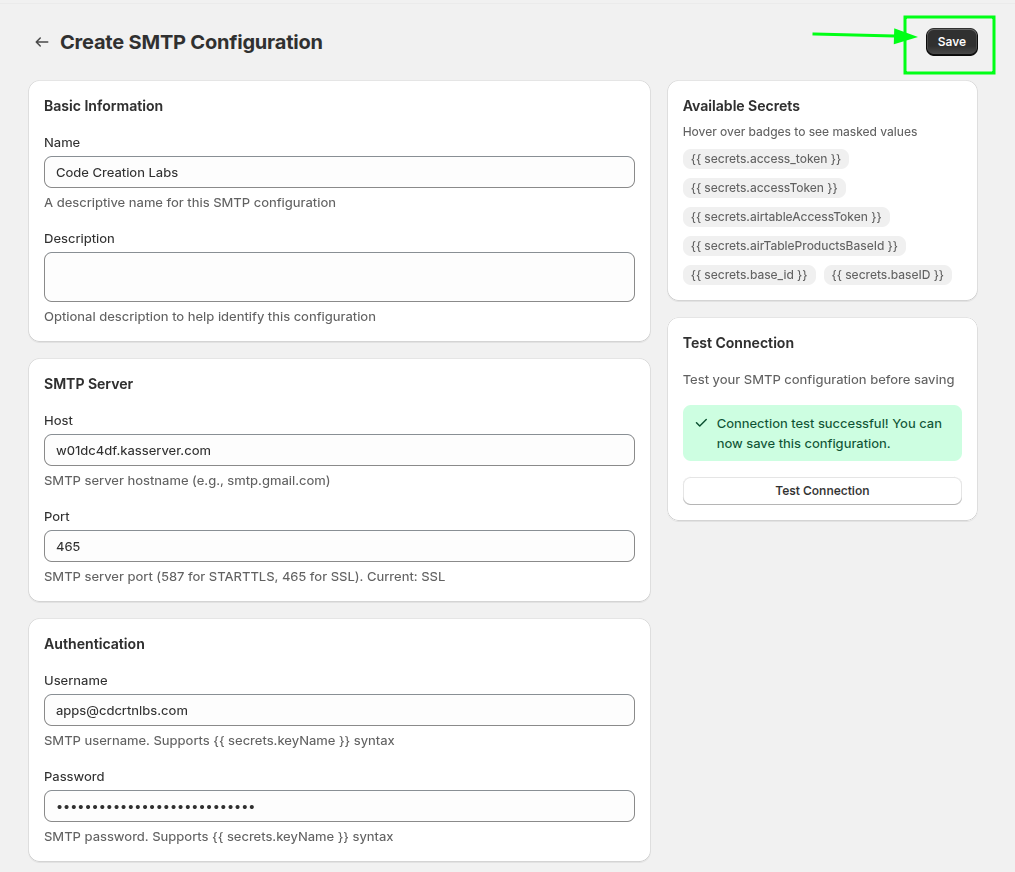
Sla de configuratie op, zodat deze later kan worden geselecteerd door uw actie Shopify Flow.
Stap 2: Ontwerp de e-mail
Ga naar ‘E-mailontwerpen’. Hier stelt u de inhoud op van de e-mails die Shopify Flow zal versturen.
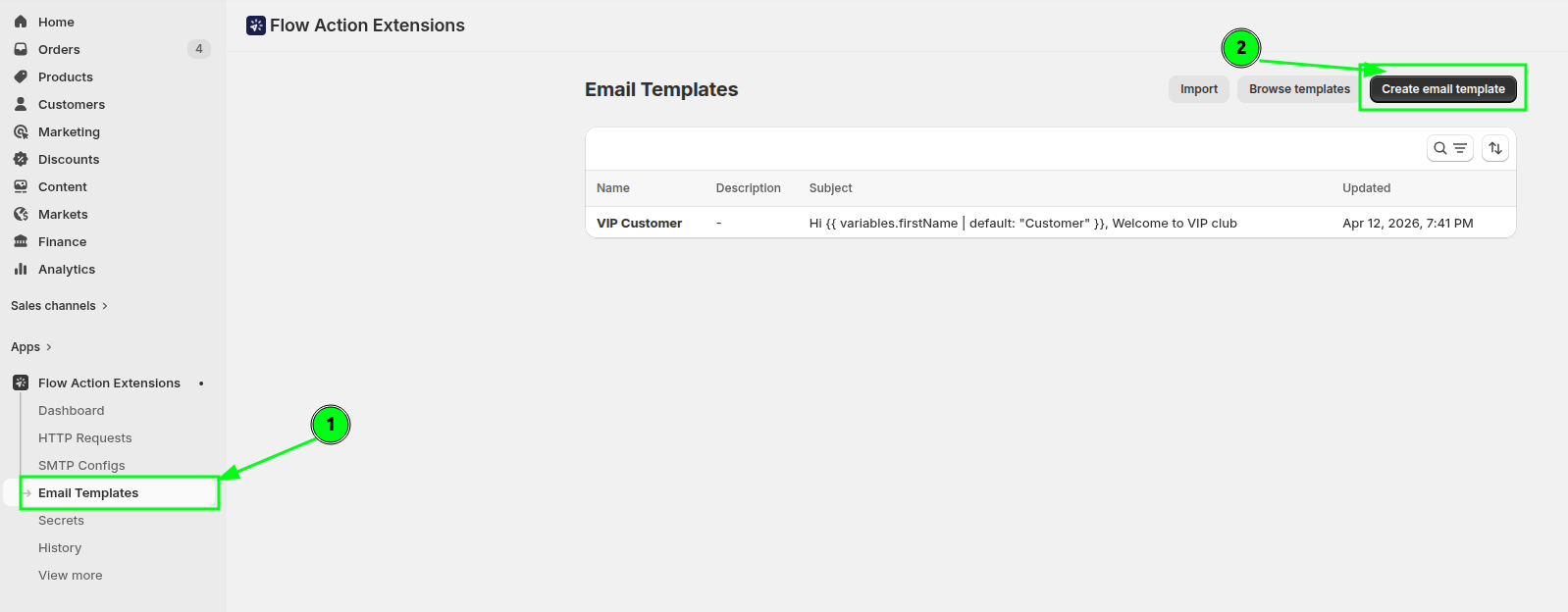
Stel een opmaak op voor uw VIP-scenario, met een onderwerpregel en een hoofdtekst. In het onderwerp kunnen variabelen worden gebruikt die worden doorgegeven vanuit Shopify Flow. In dit voorbeeld wordt firstName gebruikt, met het default-filter van Liquid als terugvaloptie:
Hi {{ variables.firstName | default: "Customer" }} Welcome to VIP ClubVoeg blokken toe om een ontwerp te maken dat bij uw merk past.
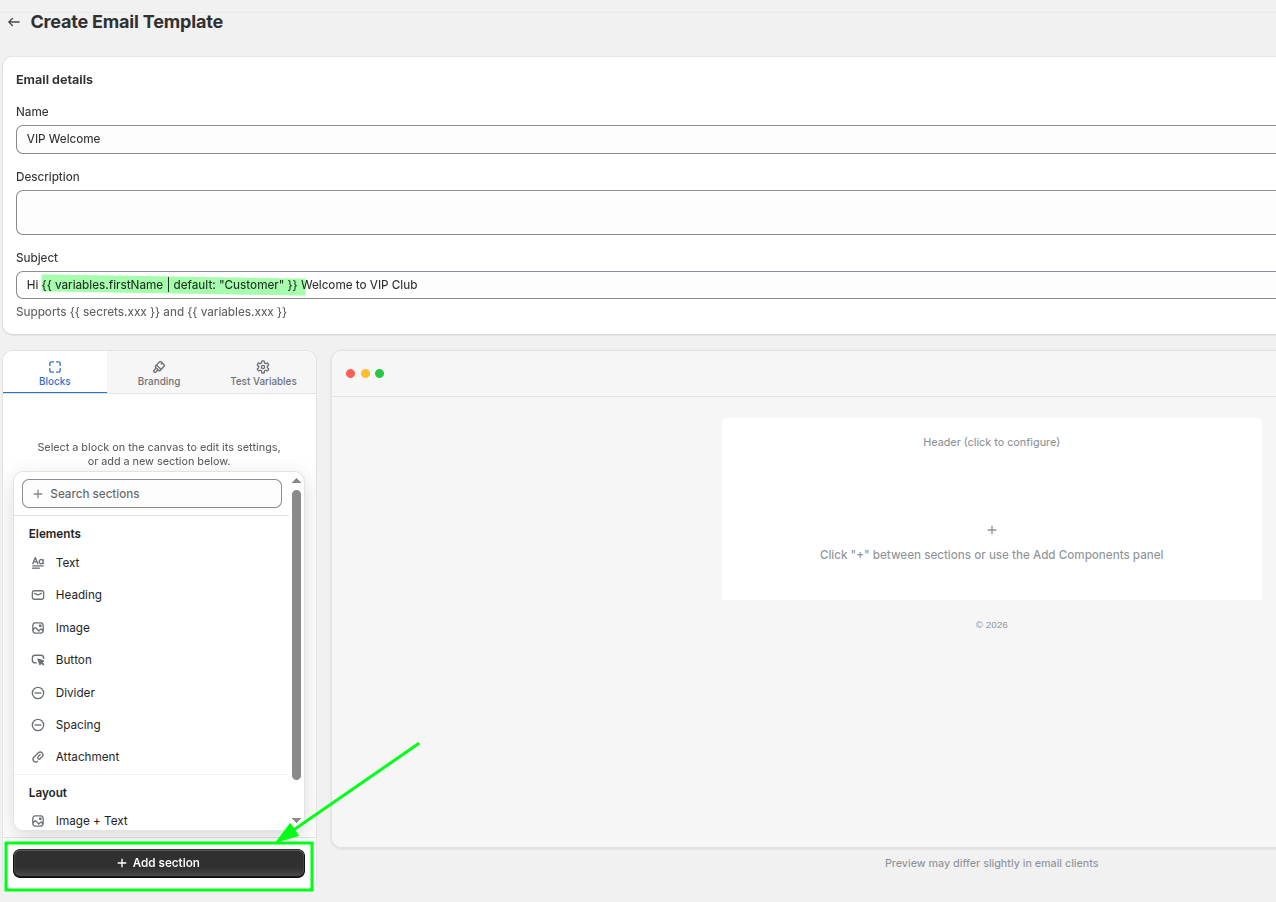
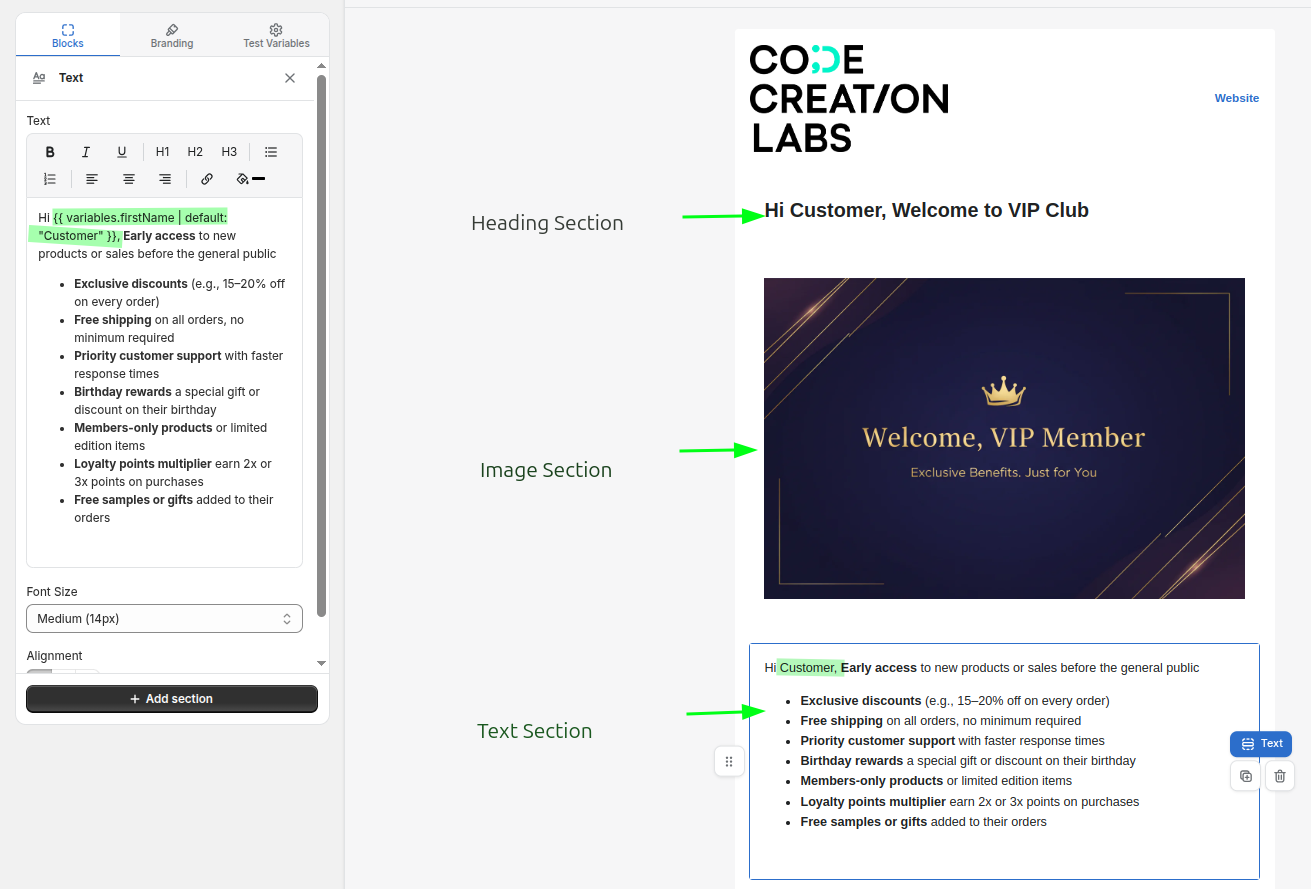
In dit voorbeeld wordt gebruikgemaakt van een koptekstblok, een afbeeldingsblok en een tekstblok. Het tekstblok verwijst naar de variabele firstName, die wordt geleverd door Shopify Flow.
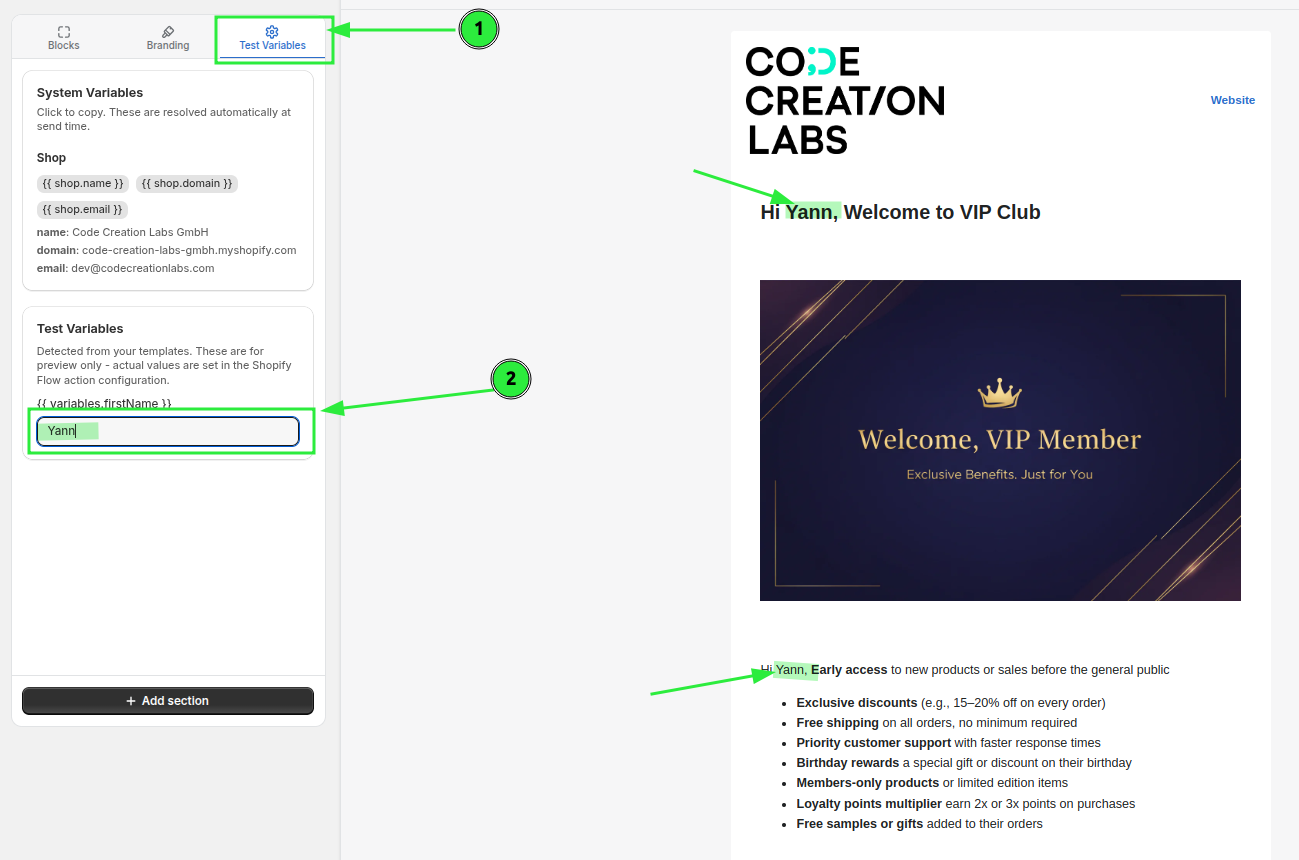
Gebruik het gedeelte ‘Testvariabelen’ om voorbeeldwaarden in te voeren en te controleren of het ontwerp wordt weergegeven zoals u verwacht.
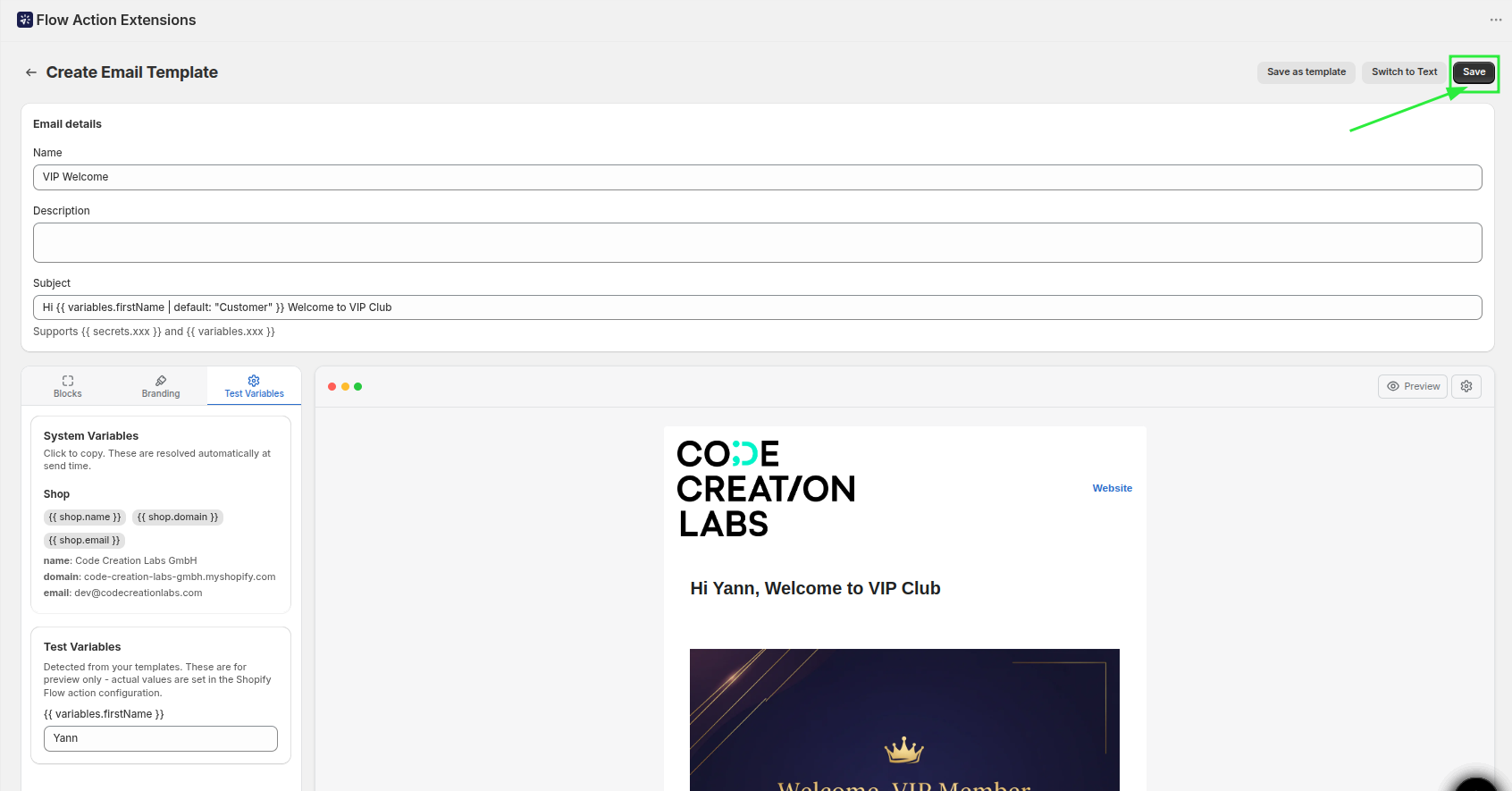
Sla de lay-out op, zodat deze kan worden geselecteerd binnen de actie Shopify Flow.
Zie Een e-mailopmaak opstellen voor de volledige blokreferentie.
Stap 3: Stel de workflow samen in Shopify Flow
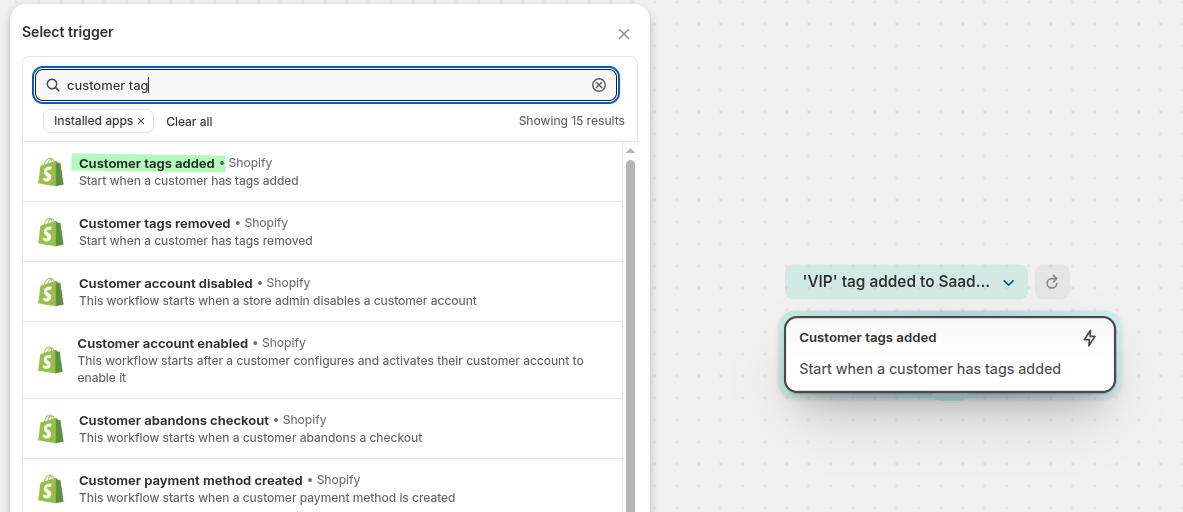
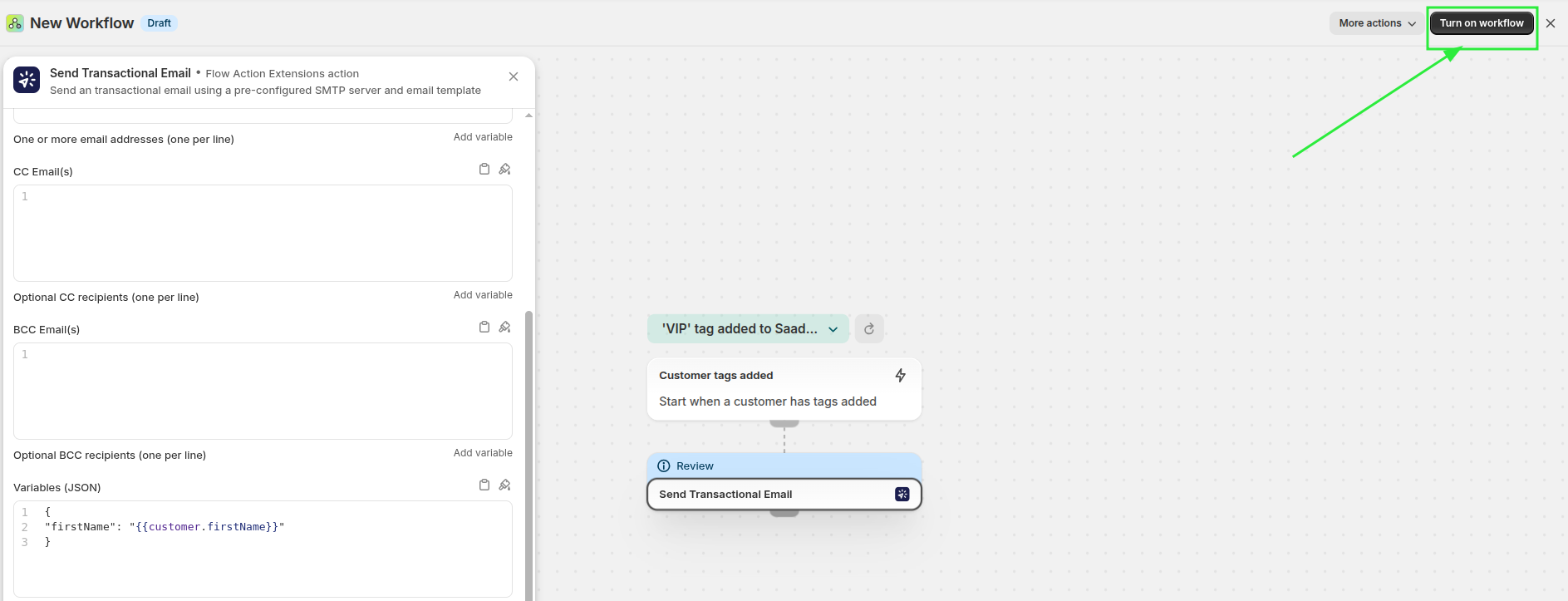
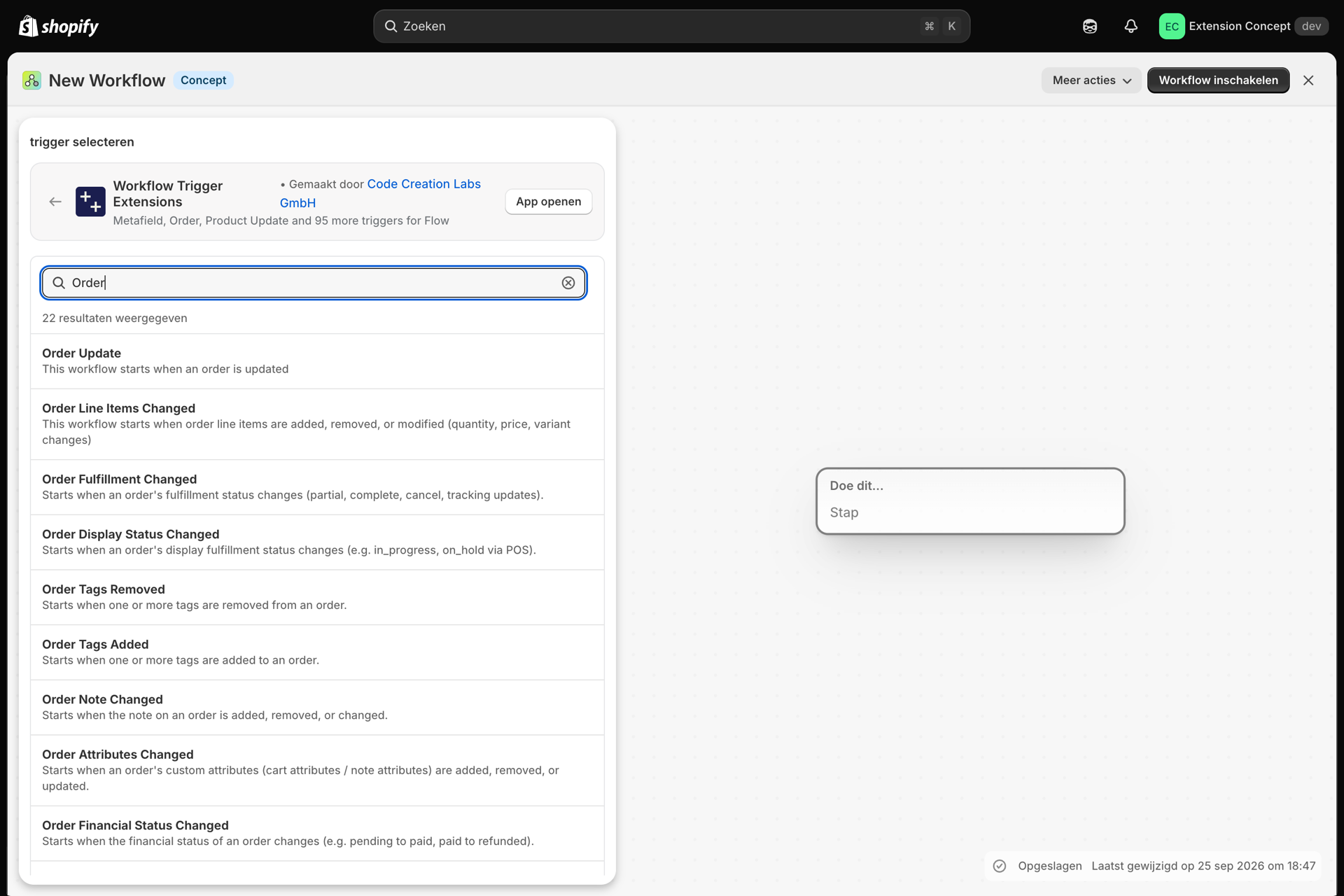
Ga naar Shopify Flow en maak een workflow aan voor uw VIP-proces. Gebruik de trigger ‘klanttaggen’, zodat de workflow wordt uitgevoerd wanneer een klant de tag VIP krijgt.
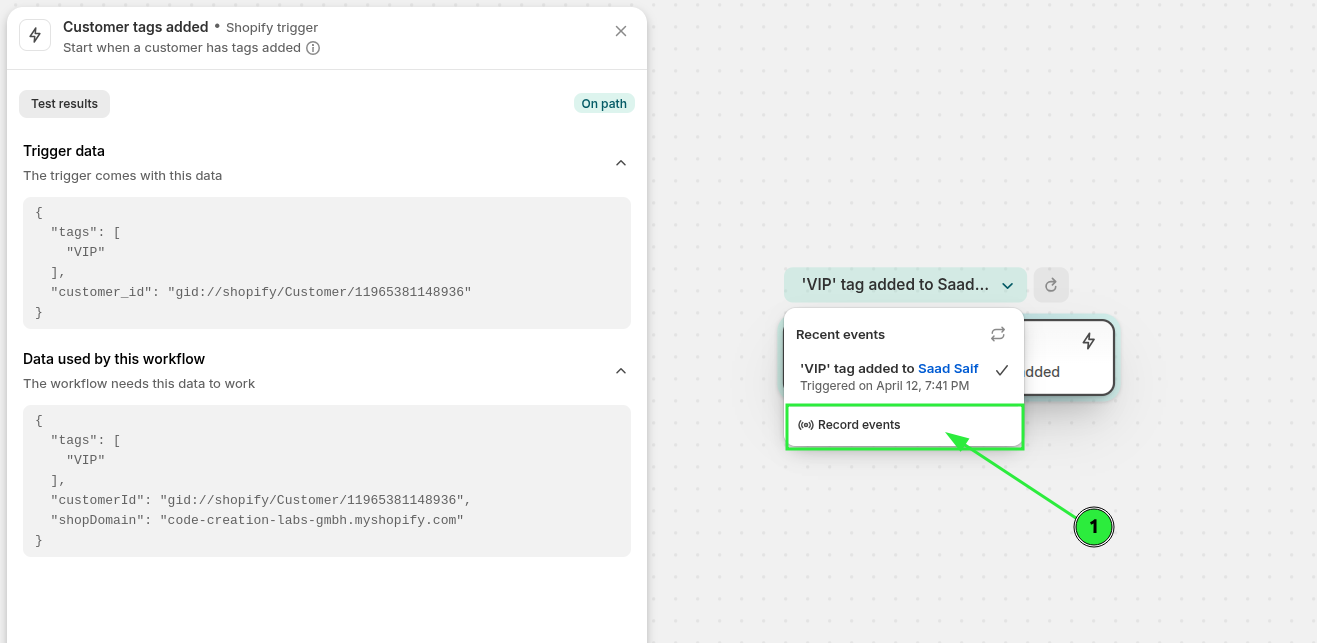
Klik op** ‘Gebeurtenissen vastleggen**’ en voeg vervolgens in een nieuw tabblad de tag toe aan een klant. Selecteer de trigger aan de linkerkant en u ziet de daadwerkelijke triggergegevens - dit maakt het kiezen van de juiste variabelen een stuk eenvoudiger.
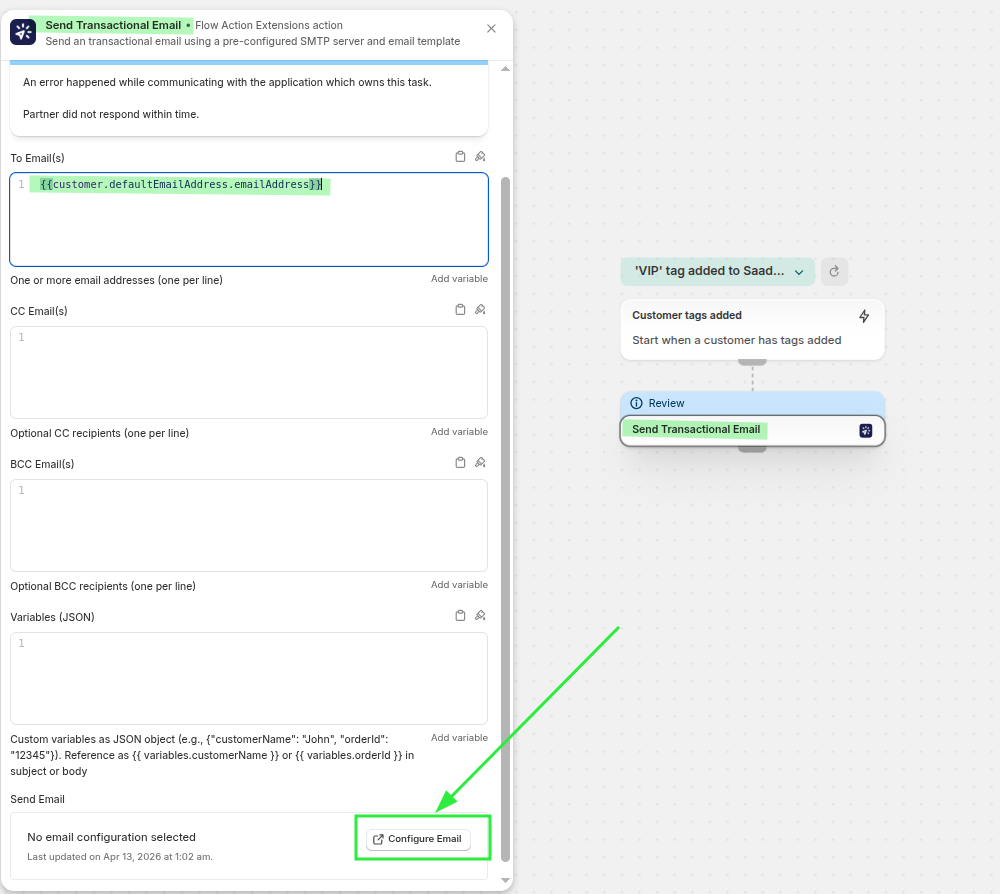
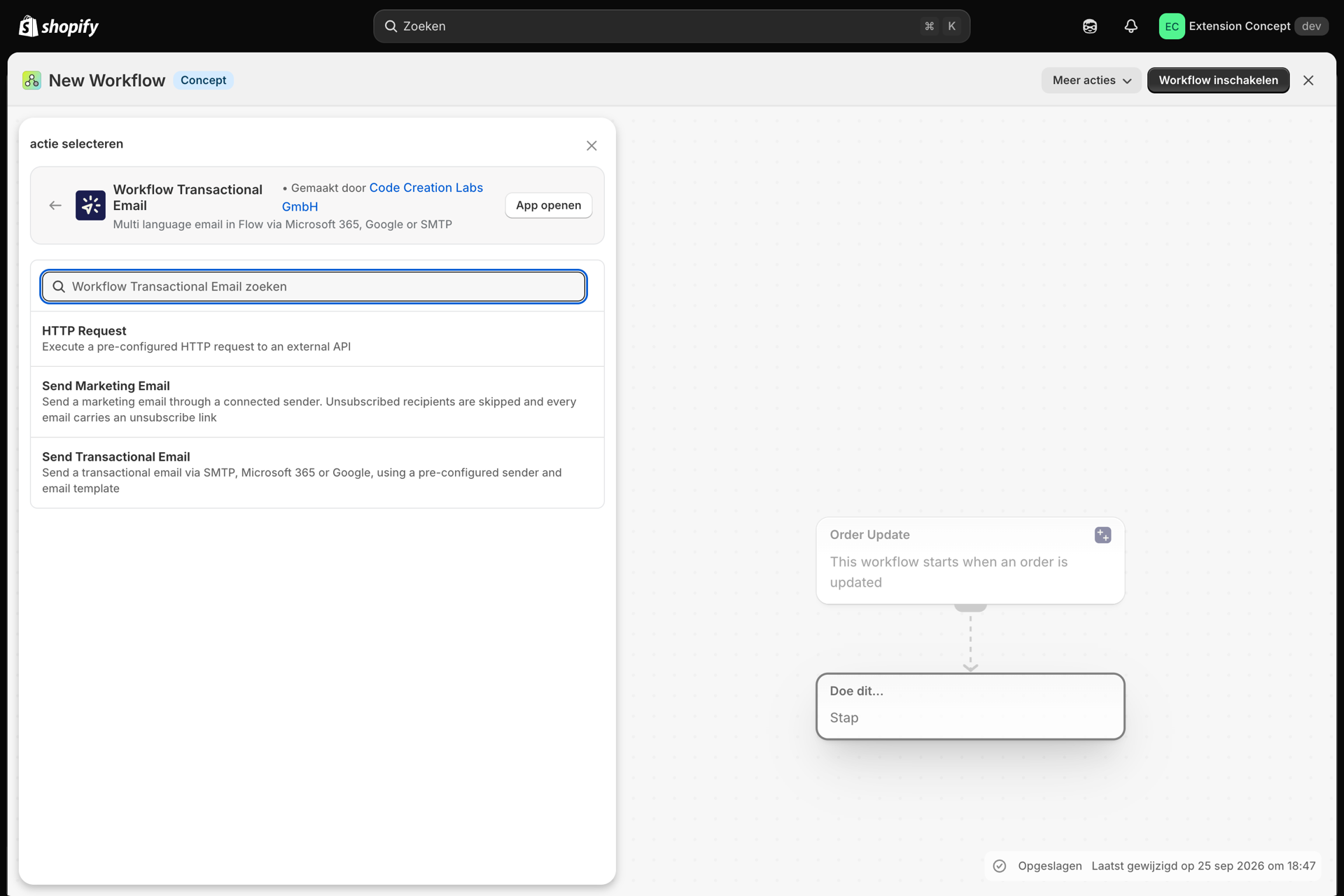
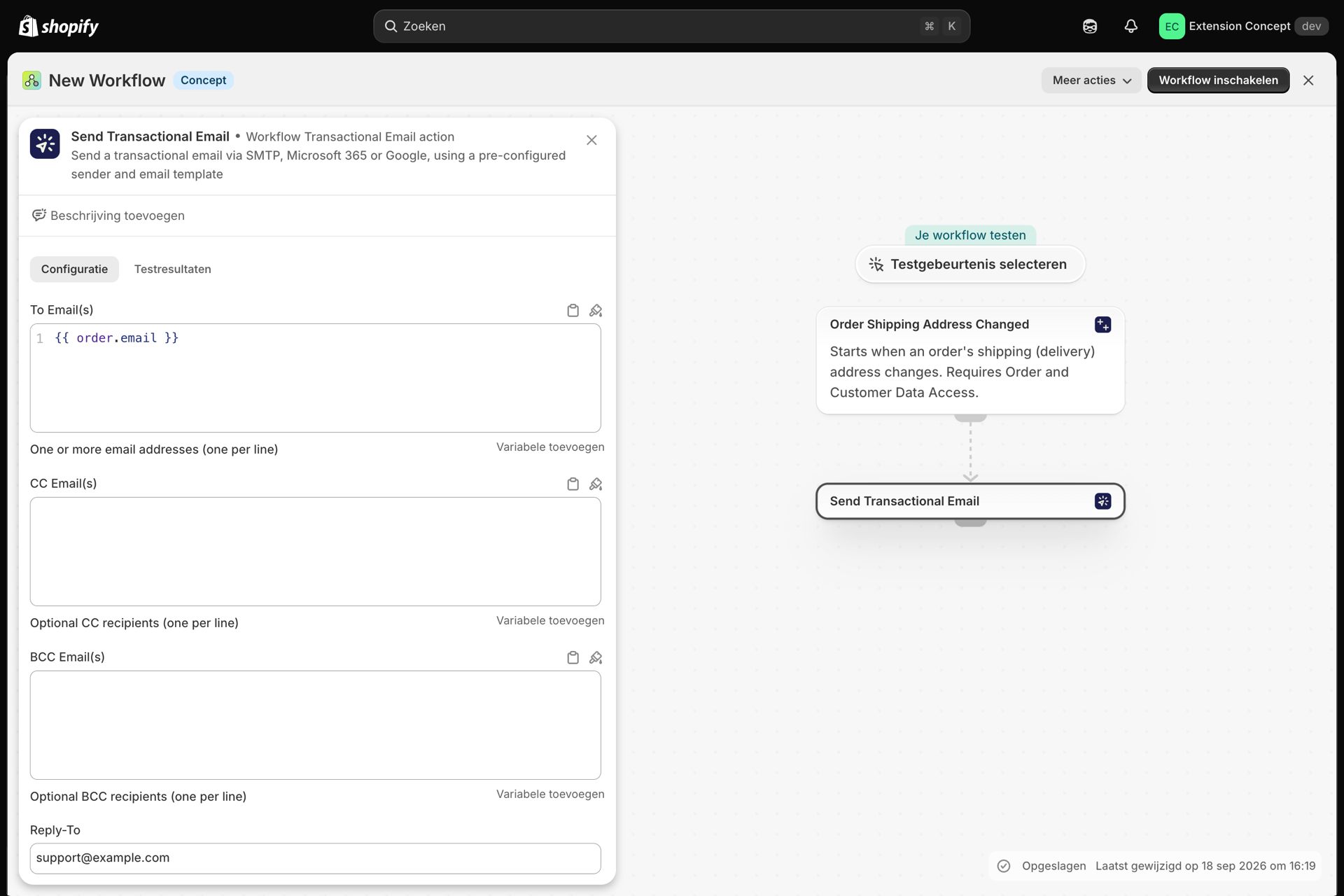
Voeg de actie ‘Transactie-e-mail verzenden’ toe. Gebruik in het veld ‘Aan e-mail(s)’ de e-mailvariabele van de klant. Klik vervolgens op ‘E-mail configureren’.
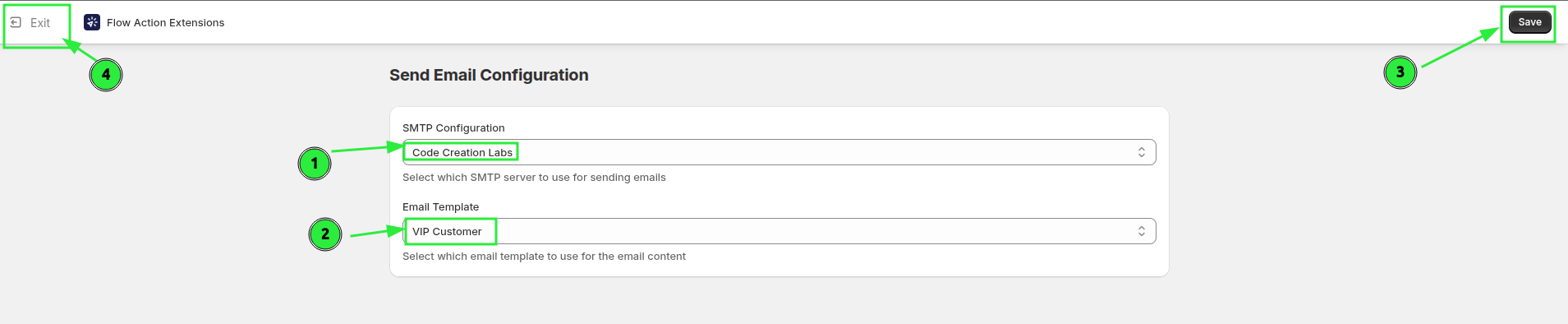
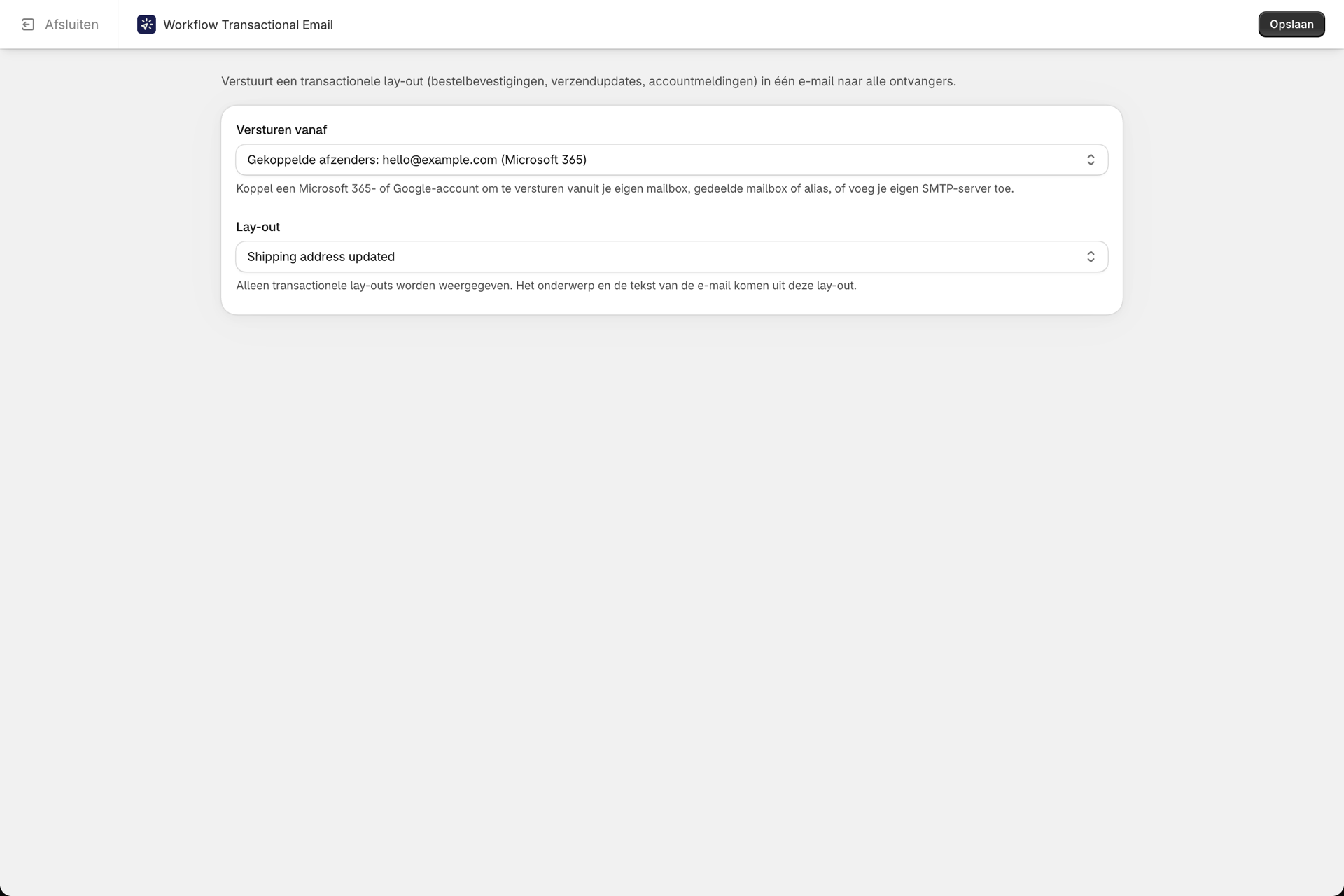
Kies in het configuratiescherm de e-mailopmaak die u hebt aangemaakt en de SMTP-server waar deze e-mail via moet worden verzonden. Klik op ‘Opslaan’ en vervolgens op ‘Afsluiten’ om terug te keren naar de workflow.
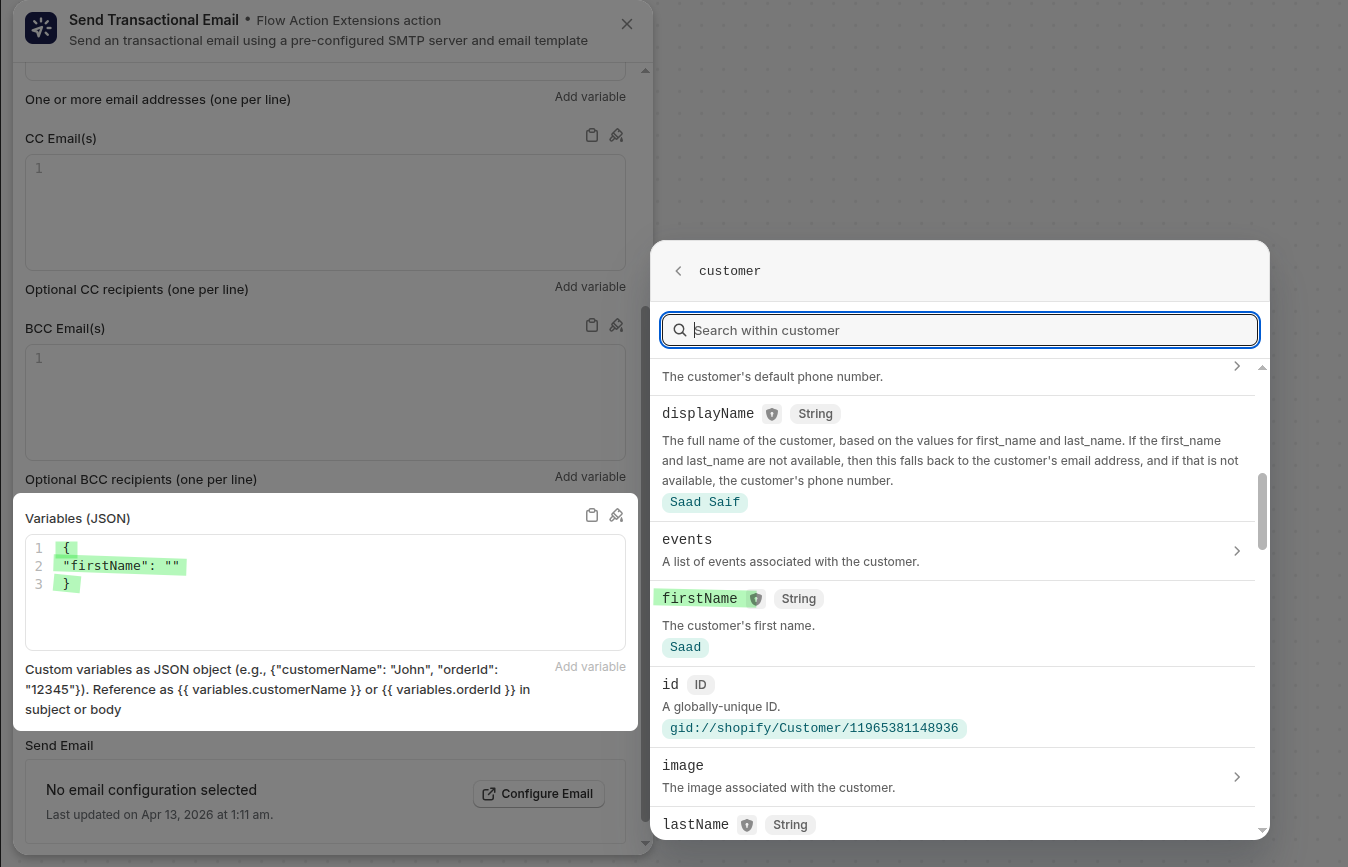
Terug naar de actie: voer de gegevens die uw lay-out nodig heeft in het veld ‘Variabelen (JSON)’ in:
{
  "firstName": "{{ customer.firstName }}"
}
Schakel de workflow in zodra u hebt gecontroleerd of de triggers, de voorwaarden, de lay-out en de variabelen allemaal correct zijn.
Hoe de stukjes in elkaar passen
Wanneer de klant de tag VIP ontvangt, voert Shopify Flow de workflow uit en roept de e-mailactie op. Die actie omvat:
- uw opgeslagen serverinstellingen uit ‘E-mailafzenders’
- uw opgeslagen ontwerp uit ‘E-mailontwerpen’
- de klantgegevens die vanuit de Shopify Flow-stap als JSON-variabelen zijn doorgegeven
Door deze elementen gescheiden te houden, wordt de lay-out herbruikbaar - u kunt hetzelfde ontwerp naar elke klant sturen zonder telkens de HTML aan te passen.
Test het van begin tot eind
- Pas geen tag
VIPtoe op een testklant - Controleer of de workflow wordt uitgevoerd op Shopify Flow
- Controleer of de klant de e-mail ontvangt
- Controleer of de onderwerpregel en de HTML correct worden weergegeven
- Zorg ervoor dat de naam en het adres van de afzender overeenkomen met uw merk
Mocht het bericht niet aankomen, open dan ‘Geschiedenis’ in de app om het uitvoeringsresultaat en de exacte foutmelding te bekijken. Zie Geschiedenis en probleemoplossing.
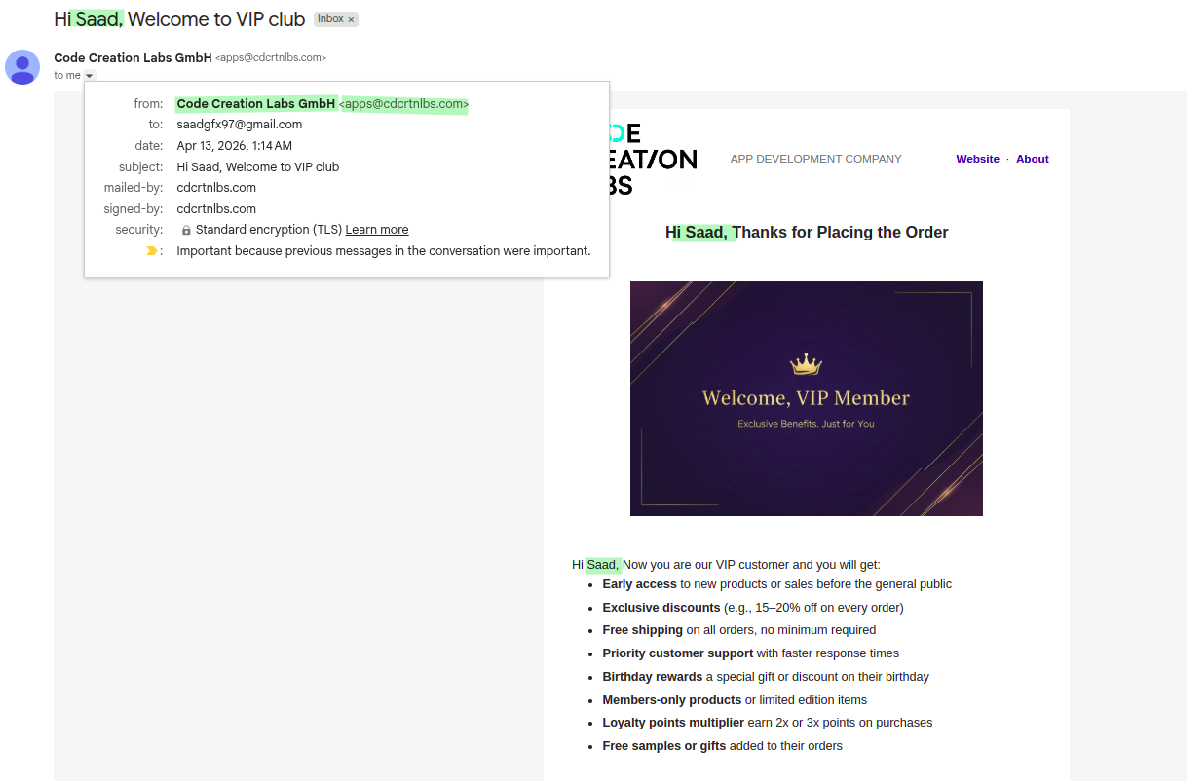
Hieronder vindt u de verzonden e-mail, waarbij gebruik is gemaakt van de SMTP-server en het ontwerp uit deze handleiding:
Gerelateerd
- E-mail verzenden vanaf Shopify Flow met Microsoft 365 - maak gebruik van een Microsoft 365-mailbox in plaats van SMTP.
- E-mail verzenden vanaf Shopify Flow met Google - Gebruik een Google-mailbox in plaats van SMTP.
- Variabelen en vloeistoffen - de volledige variabele en de Liquid-referentie.