

Inviare un’e-mail dall’indirizzo Shopify Flow con Microsoft 365
Panoramica
Workflow Transactional Email è possibile inviare messaggi tramite una casella di posta Microsoft 365 collegata anziché tramite un server SMTP. Non è necessario gestire alcuna credenziale SMTP: è sufficiente autorizzare la casella di posta una sola volta e l’app invierà i messaggi tramite Microsoft Graph per conto dell’utente.
Potrà configurare questa impostazione in due punti: nell'app, per la connessione del mittente, e su Shopify Flow, per l'automazione.
Prima di iniziare
- È necessario che nel Suo negozio Shopify sia installato l’Workflow Transactional Email.
- È necessario disporre di una casella di posta Microsoft 365 o Outlook che possa essere autorizzata.
- Dovrebbe già disporre di un layout di email salvato, poiché l’azione “Invia email transazionale” invia un layout salvato. Si veda Creare un layout per un’e-mail.
Guida video
Il video è privo di audio, pertanto regoli la velocità di riproduzione in base alle Sue esigenze.
Colleghi il Suo account Microsoft 365
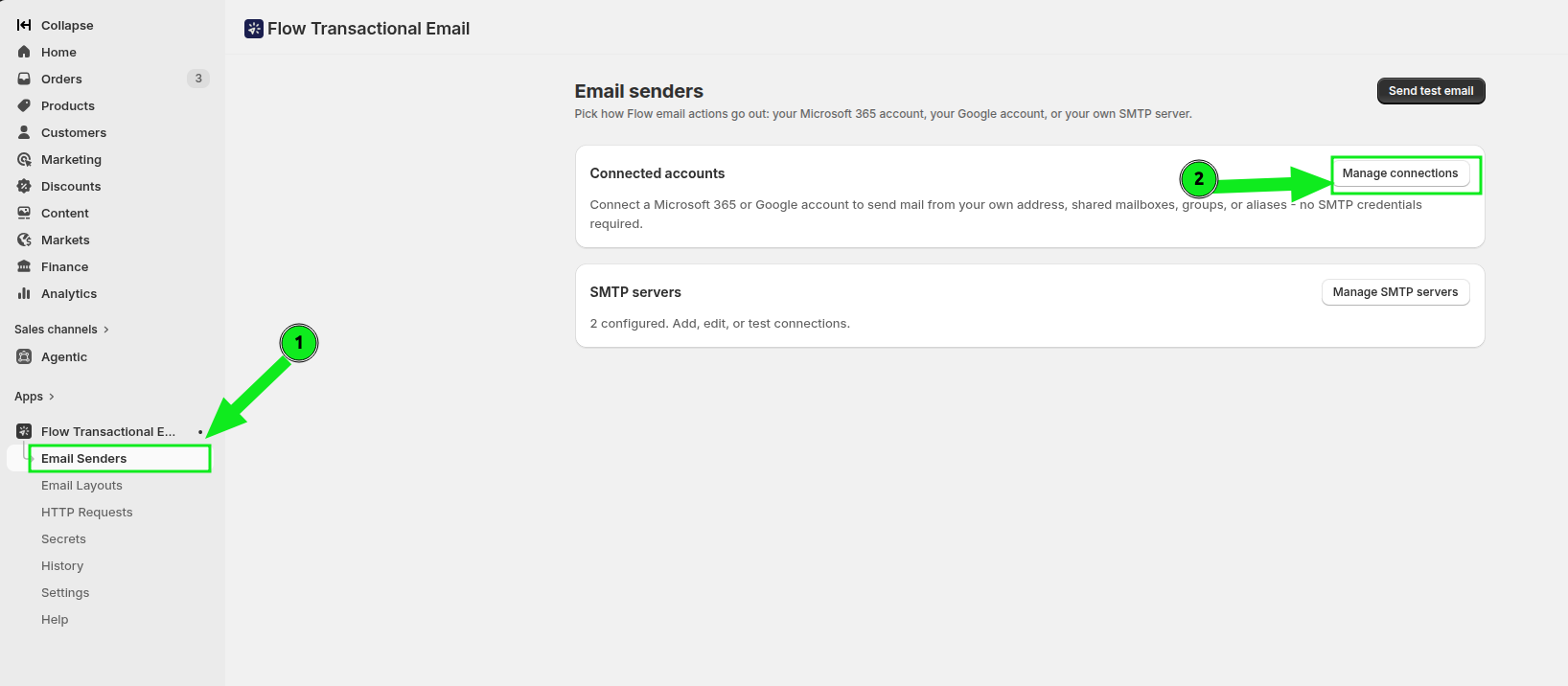
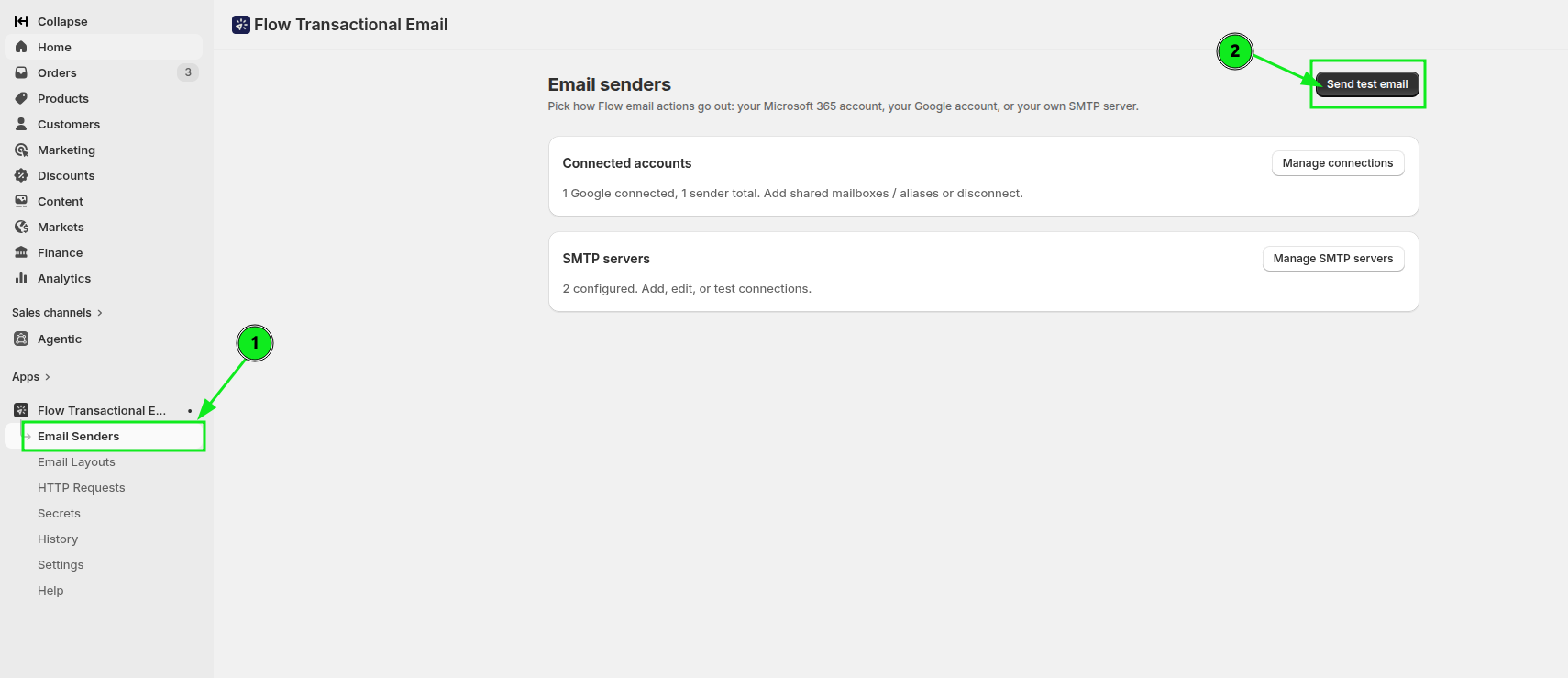
Nella dashboard di Shopify, apra la sezione "App" e selezioni "Workflow Transactional Email", quindi faccia clic su "Mittenti e-mail". Nella sezione "Account collegati", faccia clic su "Gestisci connessioni".
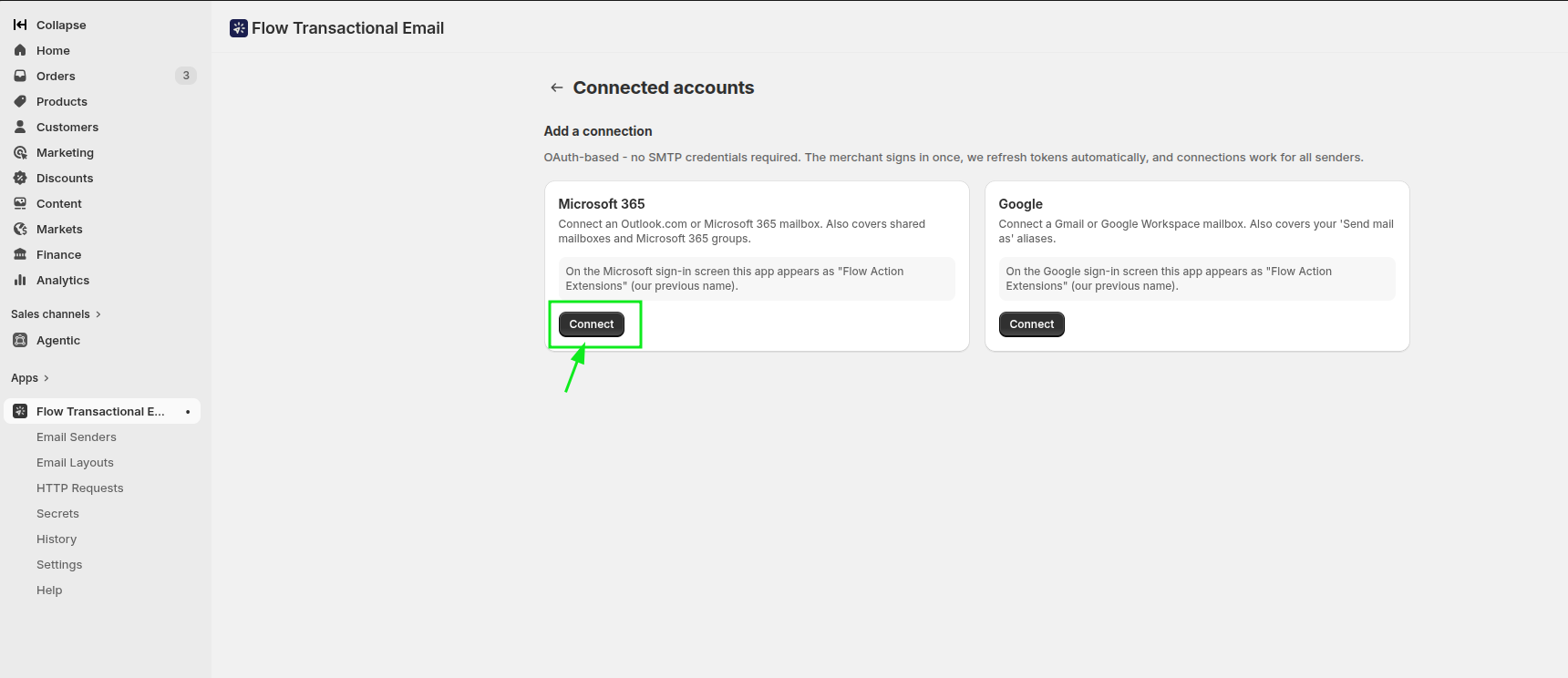
Nella pagina “Account collegati”, individui Microsoft 365 e faccia clic su “Collega”.
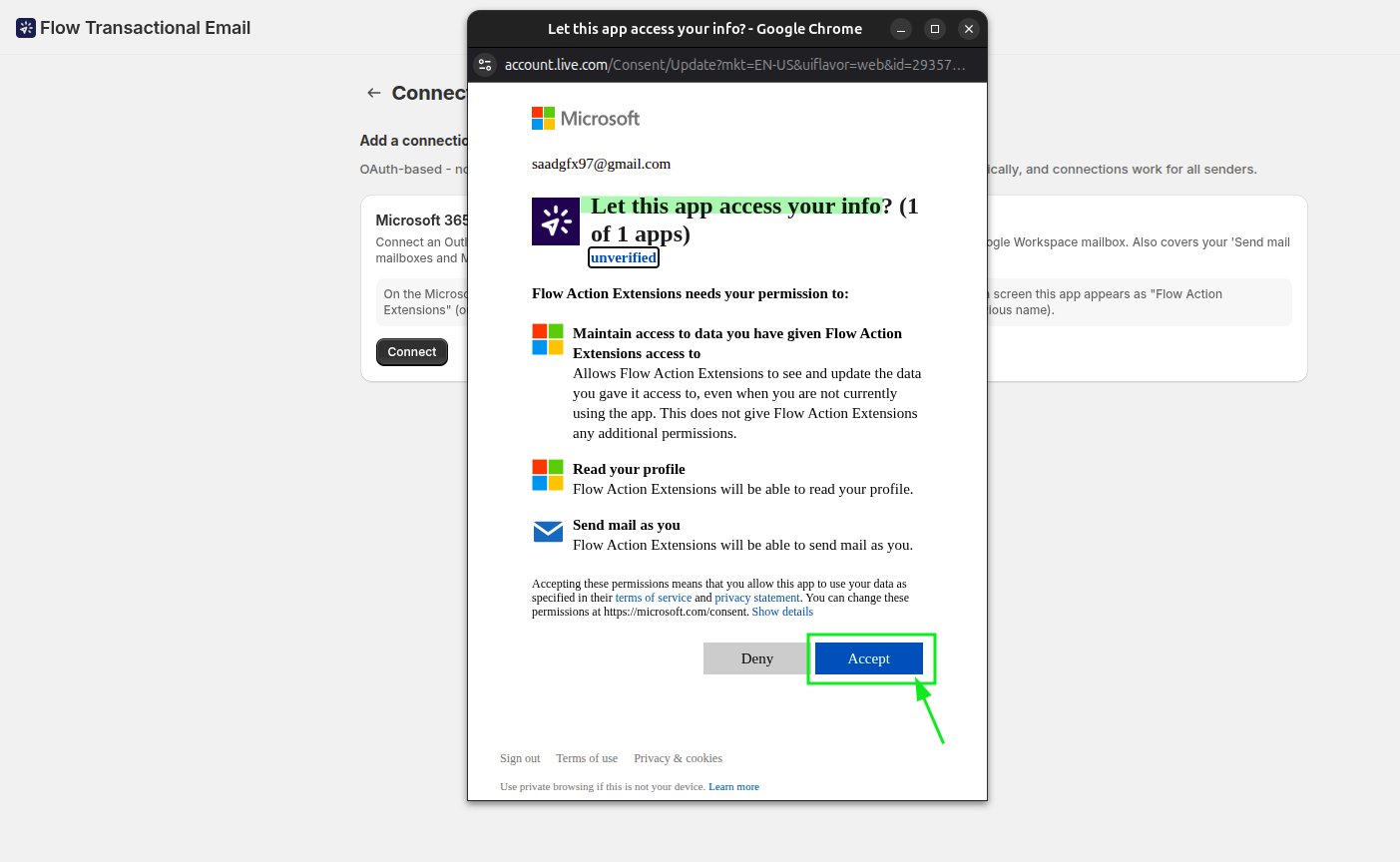
Si aprirà una finestra di autorizzazione di Microsoft. Acceda alla casella di posta che desidera utilizzare e conceda l'accesso.
Dopo aver autorizzato l'accesso, torni alla sezione "Account collegati". Il collegamento a Microsoft 365 mostra lo stato "Collegato" e la casella di posta appare nella sezione "Mittenti".
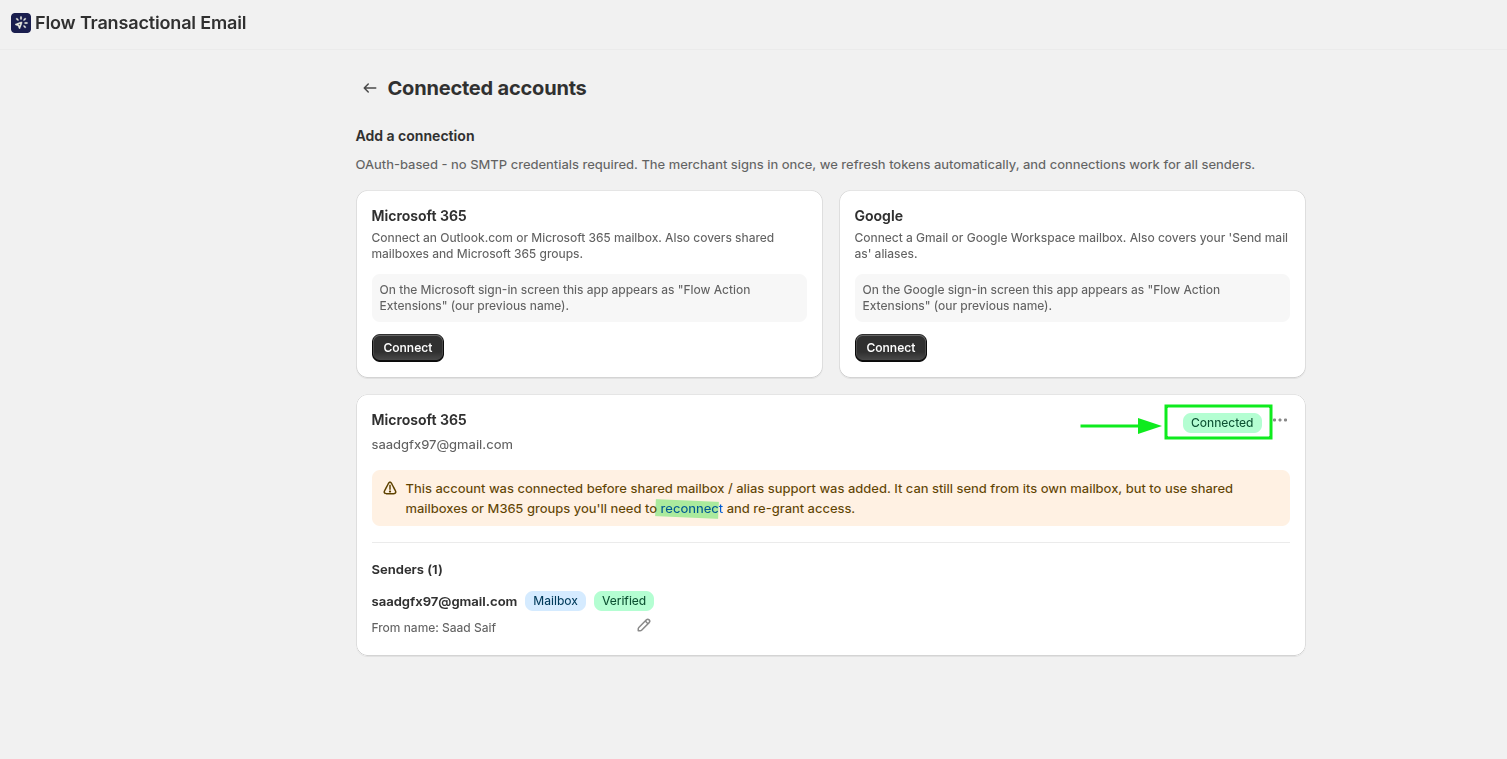
Se in seguito dovesse essere necessario ampliare le autorizzazioni, utilizzi la funzione “Riconnetti” sulla stessa carta, anziché rimuovere e aggiungere nuovamente l’account.
Inviare un’e-mail di prova
Prima di integrarla in un workflow, invii un messaggio di prova per verificare che la casella di posta funzioni correttamente. Torni alla sezione “Mittenti e-mail” e faccia clic su “Invia e-mail di prova”.
Nella finestra di dialogo, selezioni il mittente Microsoft 365 collegato nel campo "Mittente", inserisca un destinatario nel campo "E-mail del destinatario", quindi faccia clic su "Invia".
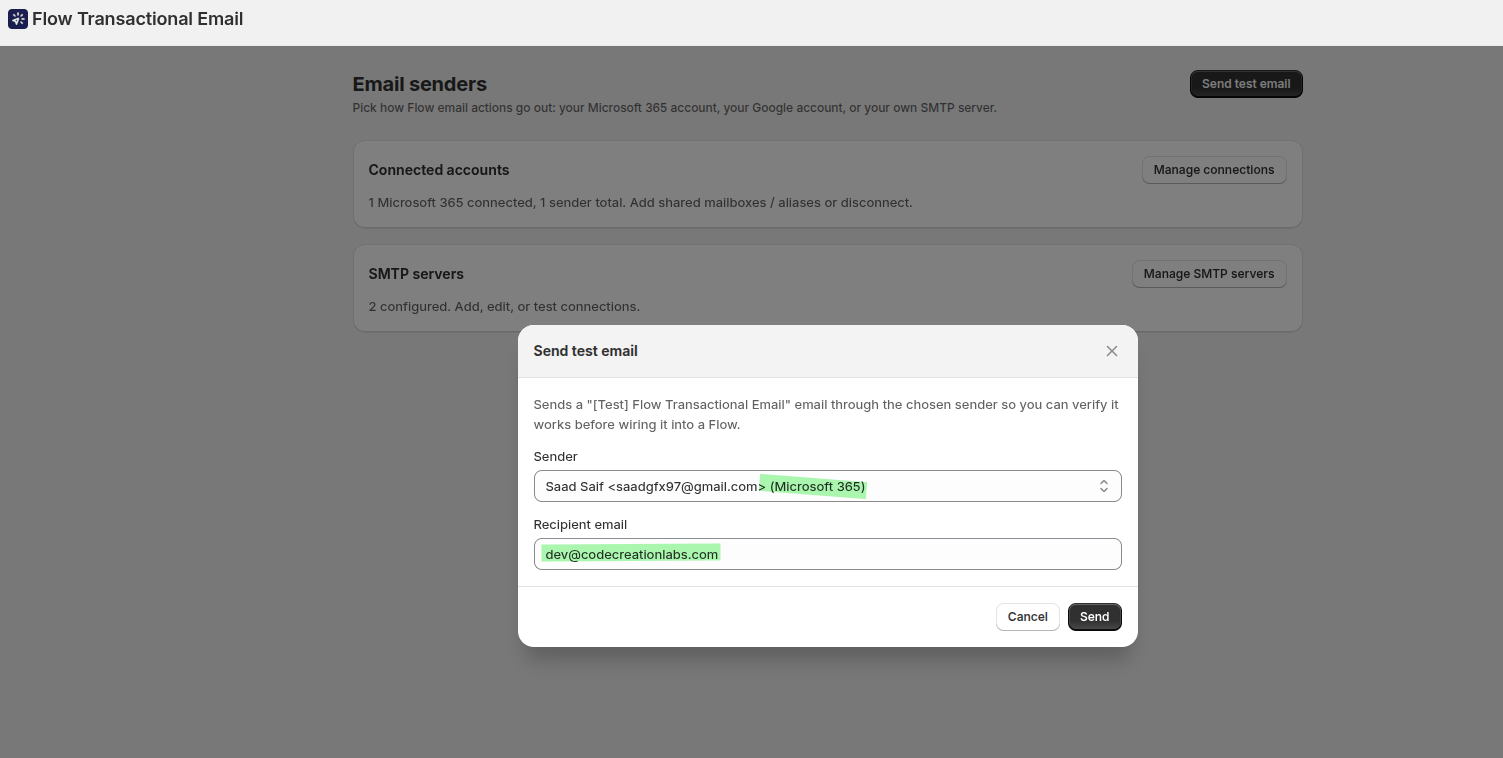
Controlli la posta in arrivo del destinatario. Se il messaggio viene recapitato, la connessione è pronta per l’uso. Questo è il modo più rapido per verificare che la casella di posta, le autorizzazioni e la configurazione del mittente siano tutte corrette prima di creare qualsiasi cosa in Shopify Flow.
Utilizzi il mittente all'indirizzo Shopify Flow
In Shopify Flow, crei un Workflow e selezioni il trigger “Tag cliente aggiunti”. Per inviare la notifica solo in presenza di tag specifici, aggiunga una condizione del tipo: “I tag aggiunti includono almeno uno dei seguenti: vip”.
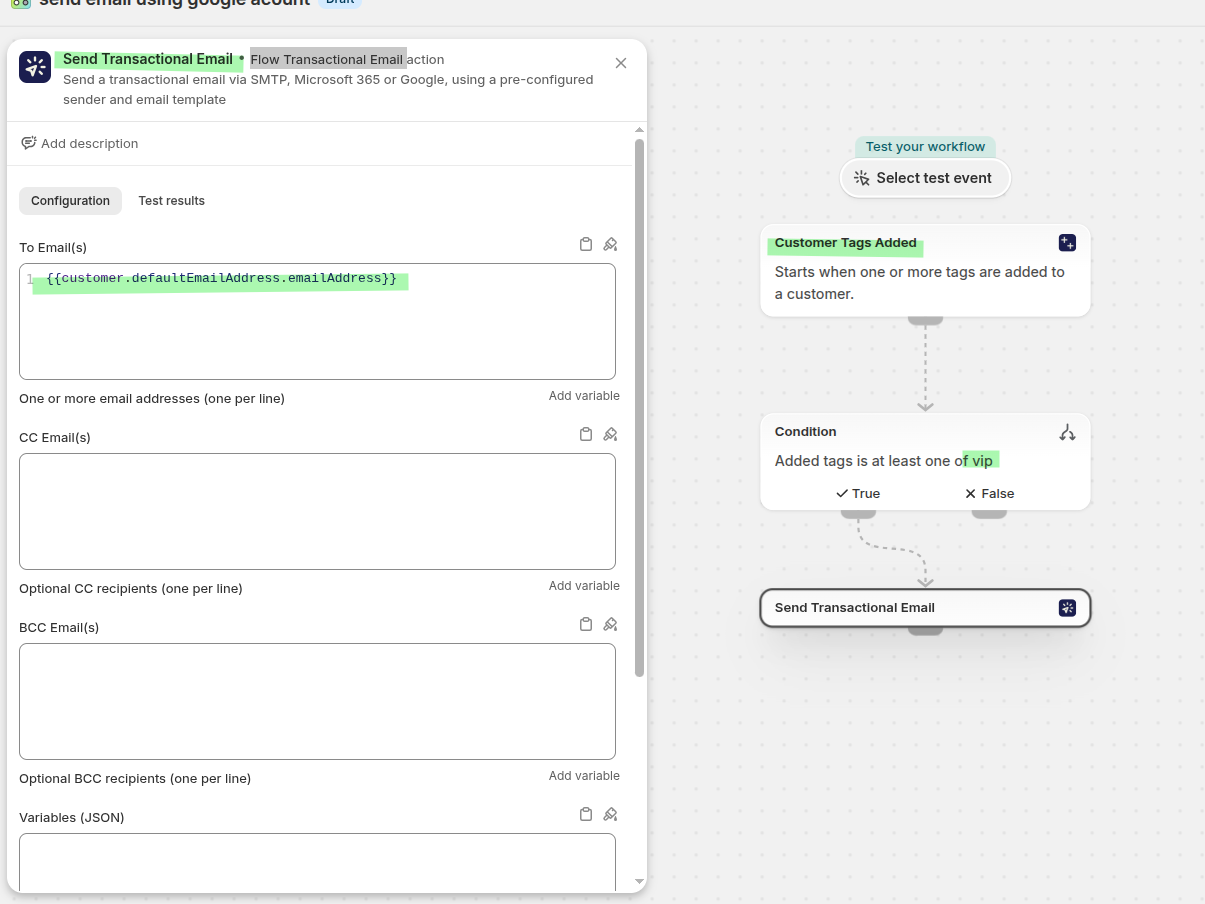
Aggiunga l’azione “Invia e-mail transazionale”. Imposti il campo “A e-mail” sulla variabile e-mail del cliente, in modo che il messaggio venga inviato al cliente che ha attivato il workflow:
{{customer.defaultEmailAddress.emailAddress}}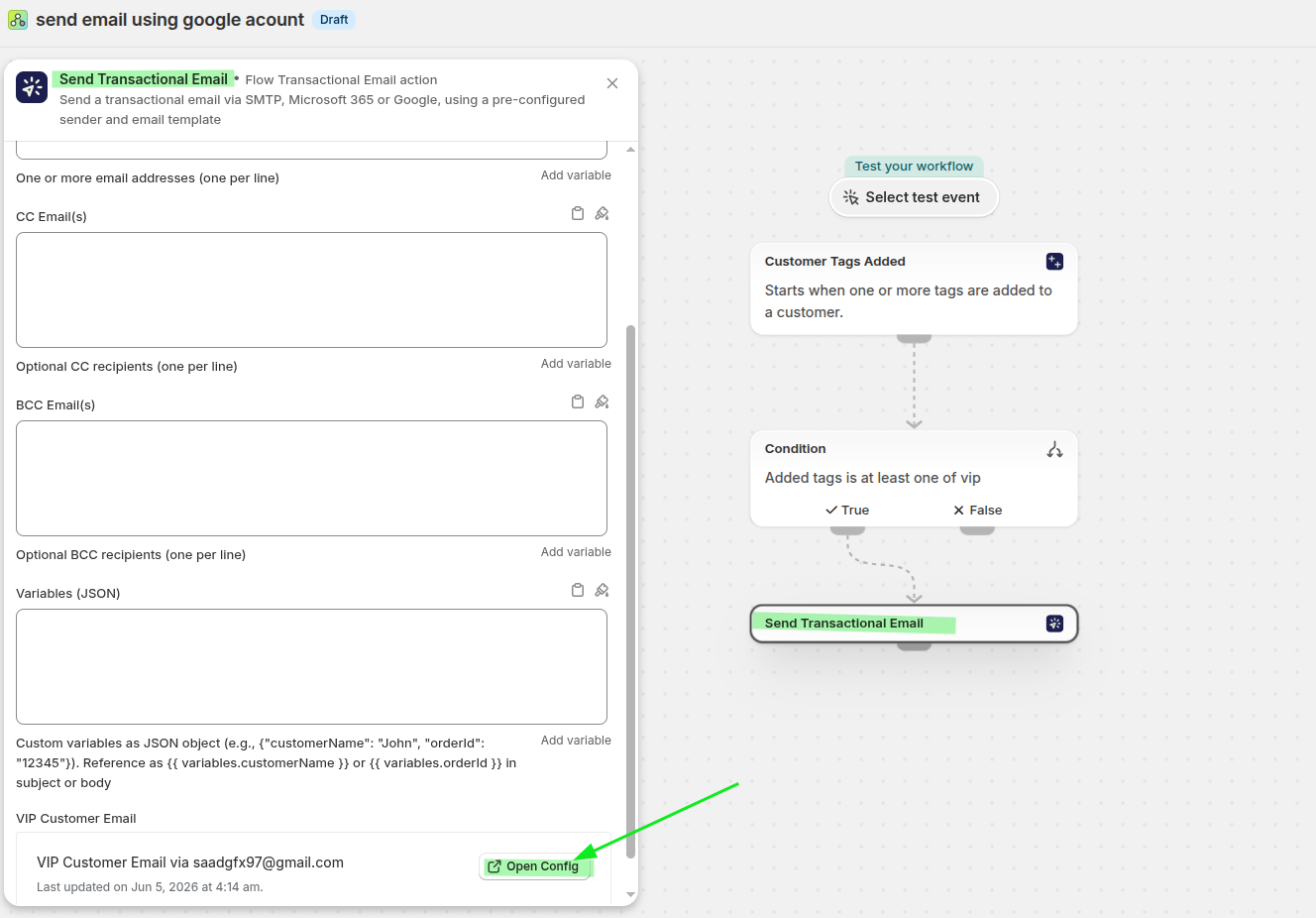
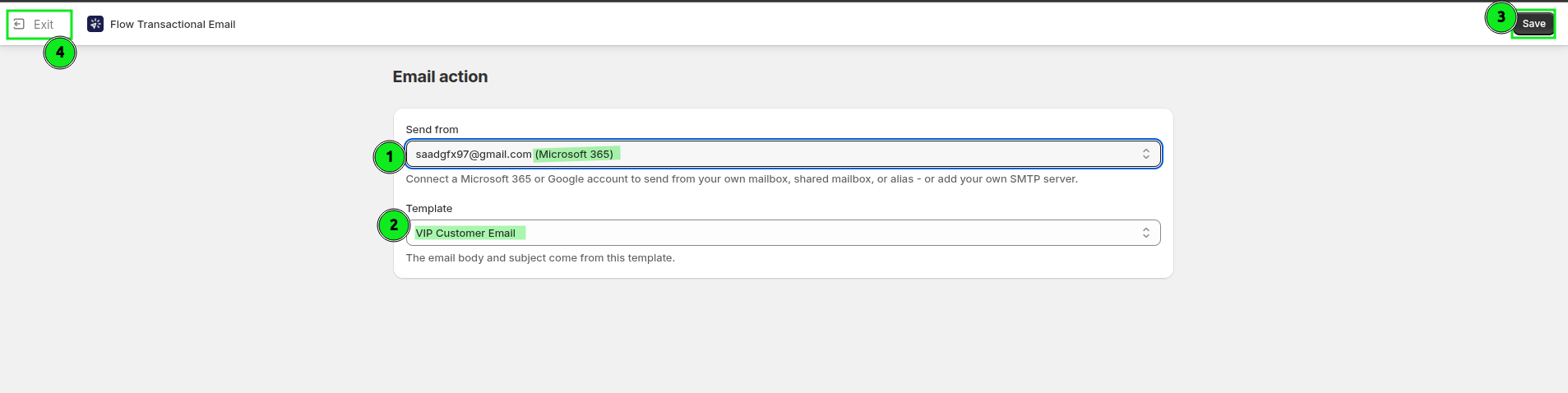
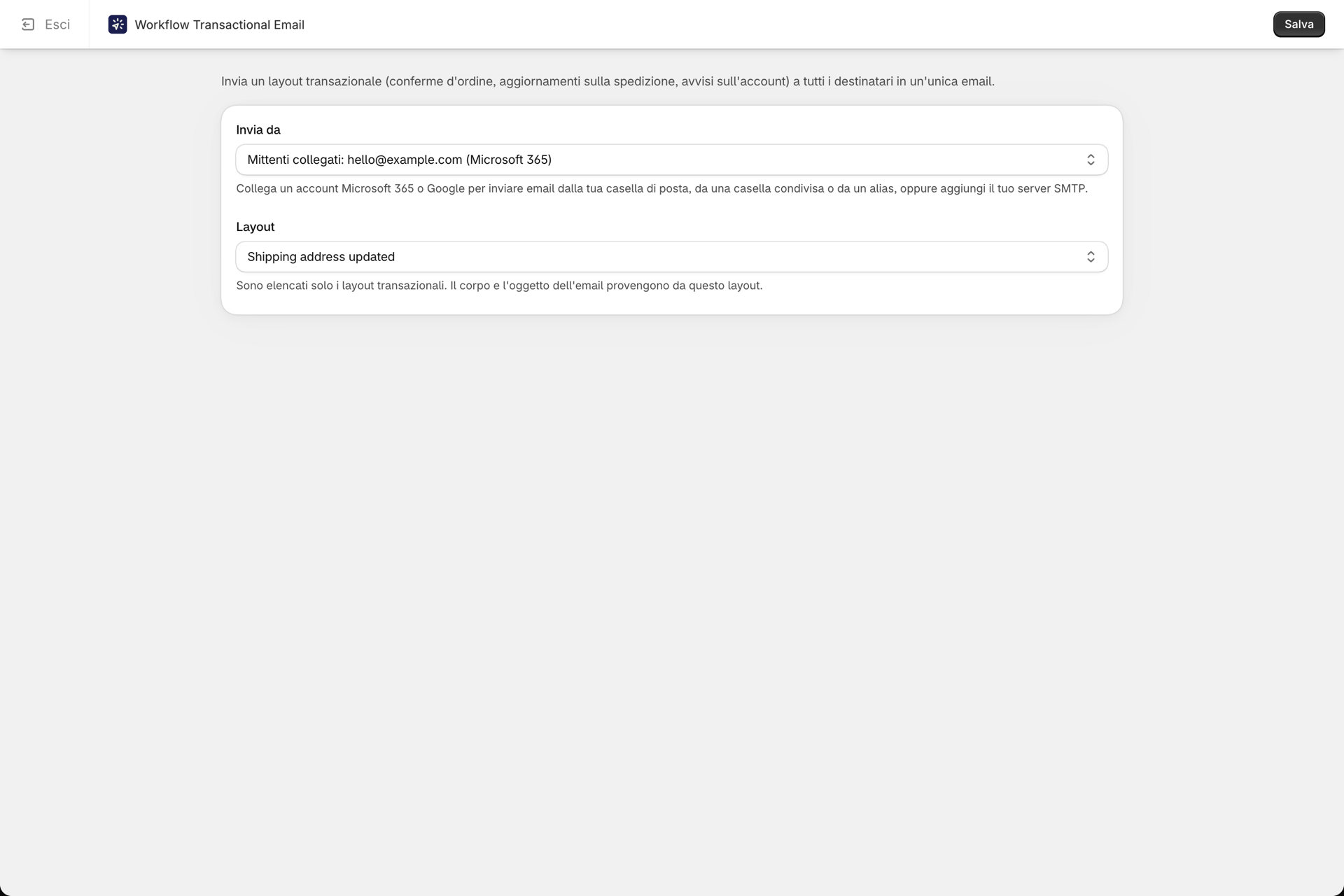
Scorra fino alla sezione dei modelli nell’azione e faccia clic su “Apri configurazione”. Si aprirà così la schermata di configurazione in cui potrà selezionare il mittente e il layout.
Selezioni l’account Microsoft 365 collegato nel campo “Invia da”, scelga il layout nel campo “Modello”, faccia clic su “Salva”, quindi su “Esci”.
Salvi il workflow e lo attivi. Aggiunga il tag a un cliente e il messaggio verrà inviato tramite la Sua casella di posta Microsoft 365 collegata.
Cosa fa questo workflow
Shopify Flow monitora le modifiche ai tag dei clienti, quindi trasmette i dati dei clienti alla funzione “Invia e-mail transazionale”. Tale azione genera il layout da Lei selezionato e lo invia tramite il mittente Microsoft 365 da Lei scelto nella sezione “Invia da”.
Il contenuto del messaggio in uscita deriva interamente dal layout selezionato in “Modello”. Per modificare il testo dell’e-mail, modifichi il layout, non il workflow.
Risoluzione dei problemi
Il mittente non è presente nel menu a tendina “Invia da”. Riaprisca l’azione, faccia clic su “Apri configurazione” e verifichi che il mittente sia presente nell’elenco. In caso contrario, aggiorni l’editor di Shopify Flow e riapra l’azione.
L'e-mail non viene recapitata. Invii un messaggio dalla sezione "Mittenti e-mail" utilizzando prima l'opzione "Invia e-mail di prova" e verifichi che siano stati utilizzati gli indirizzi e-mail corretti del mittente e del destinatario. Se l'account è stato collegato da tempo e necessita di nuove autorizzazioni, utilizzi l'opzione "Ricollega" nella sezione "Account collegati".
Il flusso di lavoro non è in esecuzione. Verifichi che il flusso di lavoro sia attivato, che il trigger sia “Tag cliente aggiunti” e che la condizione corrisponda al tag effettivamente applicato: la corrispondenza dei tag deve essere esatta.
Per i dettagli relativi a un errore relativo a un invio specifico, apra la sezione "Cronologia". Veda Cronologia e risoluzione dei problemi.
Correlati
- Inviare un’e-mail dall’indirizzo Shopify Flow tramite Google - la stessa configurazione con un account di posta elettronica Google.
- Inviare un’e-mail da Shopify Flow utilizzando un server SMTP personalizzato - utilizzi invece il proprio server di posta.
- Creare un layout per un’e-mail - progettare l'e-mail da inviare.