

Envíe un correo electrónico de confirmación de la dirección cuando se modifique la dirección de envío de un pedido
Cuando cambie la dirección de envío de un pedido, envíe al cliente una confirmación con la nueva dirección a través de su proveedor de servicios de envío asociado, en el idioma del cliente, para que se detecte cualquier error de edición antes de que se envíe el paquete.
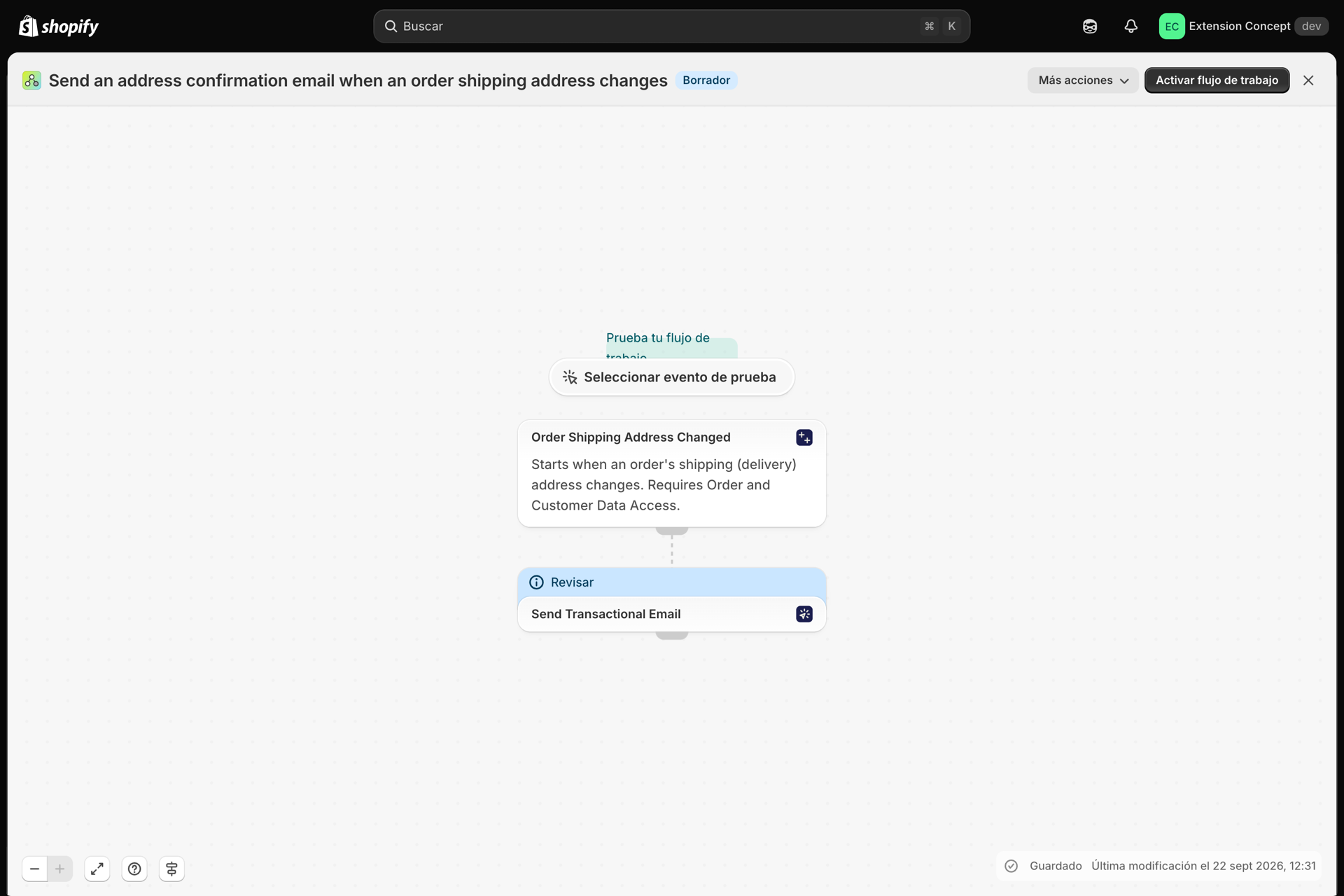
Un activador y un paso de «Enviar correo electrónico transaccional». El destinatario, el idioma y las variables ya se han rellenado con los datos de Shopify Flow; solo tiene que elegir el remitente y el diseño.
Lo que se necesita
- La aplicación está instalada, con un remitente de correo electrónico asociado (Resumen de los remitentes de correo electrónico) y una plantilla de correo electrónico para este mensaje (Crear un diseño de correo electrónico).
- Una vez realizada la importación, abra el paso «Enviar correo electrónico transaccional» y seleccione ese remitente y ese diseño. El archivo no puede incluirlos: pertenecen a su tienda.
- El activador procede de la aplicación «Workflow Trigger Extensions»: instálela y conceda acceso a los datos de pedidos y clientes en su página de permisos. Al activar el flujo de trabajo, se activa el activador en dicha aplicación.
Obtenga el flujo de trabajo
- Descargue el archivo
.flowque se adjunta al final de esta página. - En el panel de administración de Shopify, abra «Shopify Flow», haga clic en «Importar» y seleccione el archivo.
- Abra el paso «Enviar correo electrónico transaccional», seleccione el remitente y la plantilla, y guarde los cambios.
- Haga clic en «Activar flujo de trabajo».
El archivo es una exportación procedente del propio Shopify Flow. No lo modifique manualmente; cambie el flujo de trabajo en Shopify Flow tras importarlo.
Cómo funciona
- La acción «Se ha modificado la dirección de envío del pedido» (Workflow Trigger Extensions) inicia el flujo de trabajo cuando se modifica la dirección de envío de un pedido.
- La función «Enviar correo electrónico transaccional» envía el diseño que elija a
{{ order.email }}, en el idioma del cliente ({{ order.customerLocale }}), con las nuevas direcciones como variables:address_name,address_line1,address_line2,address_zip,address_cityyaddress_country, además decustomer_name,order_nameystatus_page_url.
Cree el diseño
Introduzca las variables de dirección en un bloque de texto, una por línea, y añada un enlace a {{ variables.status_page_url }} para que el cliente pueda consultar el pedido. Cada variable que envía el paso se lee en la plantilla como {{ variables.name }}; la ficha «Usar en Shopify Flow» de la página de la plantilla muestra las que utiliza su plantilla. Consulte Pasar datos desde Shopify Flow.
Haga que sea suyo
- Añada una condición en
order.displayFulfillmentStatus(Igual aUNFULFILLED) para que el correo electrónico solo se envíe mientras la dirección siga siendo válida.
Próximos pasos
- Plantillas de flujos de trabajo - todas las plantillas.
- Envíe correos electrónicos en el idioma de sus clientes - una traducción para cada idioma del cliente, seleccionada en el campo «Idioma».
- Historial y resolución de problemas - Compruebe que se haya enviado el correo electrónico.