

Instalación y configuración
Desde una instalación nueva hasta un correo electrónico automatizado en funcionamiento en unos quince minutos.
Antes de empezar
Debe tener instalado «Shopify Flow» en su tienda. Se puede descargar de forma gratuita en Shopify, y las acciones de esta aplicación aparecen en ella; sin «Shopify Flow», no hay nada que actúe como activador del envío. La página de ayuda de la aplicación cuenta con un botón que abre «Shopify Flow» o lo instala si aún no lo tiene.
La aplicación en sí no necesita ningún ámbito de acceso. No puede consultar sus productos, pedidos ni clientes. Todo lo que un cliente ve en un correo electrónico son datos que usted envía deliberadamente desde Shopify Flow.
Guía de configuración
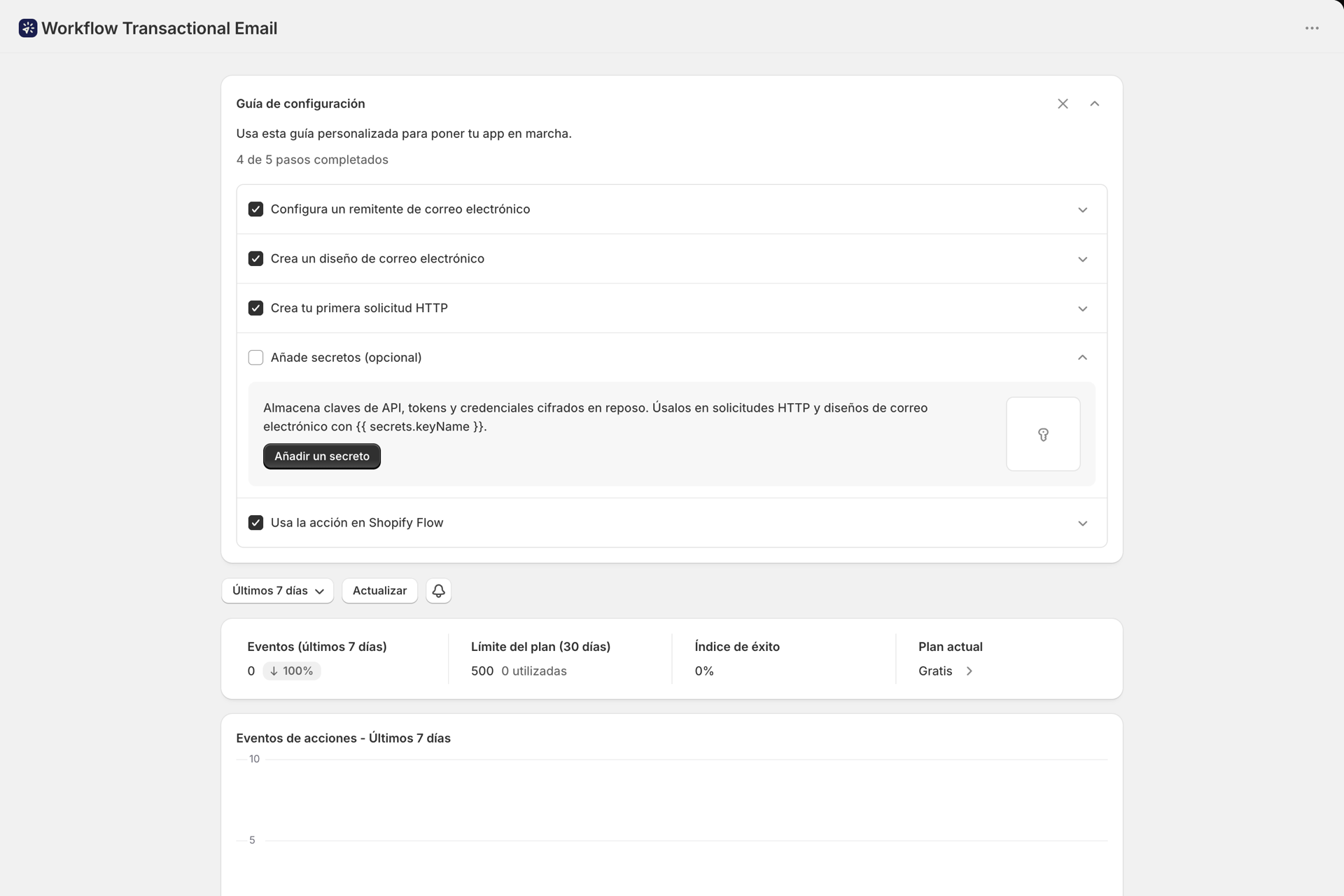
Tras la instalación, el panel de control muestra una guía de configuración que le permite seguir su progreso a lo largo de cinco pasos y los marca como completados a medida que los va superando. Al pulsar «Cerrar», la guía desaparece una vez que haya terminado.
Los cinco pasos, en el orden que mejor funciona:
1. Configurar un remitente de correo electrónico
Conecte la cuenta de correo desde la que envía sus mensajes de correo electrónico. Dispone de tres opciones:
- Microsoft 365 o Google: autenticación OAuth con un solo clic, sin necesidad de almacenar credenciales. Es la mejor opción si su correo electrónico empresarial ya está configurado en alguna de estas plataformas.
- SMTP: cualquier servidor, incluidos SendGrid, Mailgun, Amazon SES o el suyo propio.
Envíe un correo electrónico de prueba inmediatamente después, desde «Remitentes de correo electrónico» → «Enviar correo electrónico de prueba». Tarda diez segundos y descarta cualquier problema con el buzón antes de que empiece a trabajar en nada relacionado con él.
Consulte Resumen de los remitentes de correo electrónico.
2. Crear un diseño de correo electrónico
El correo electrónico en sí: asunto, texto de vista previa y diseño. Elija el «Visual Builder» si desea un correo electrónico con diseño y identidad corporativa, o «Texto enriquecido / HTML» si prefiere algo sencillo o si desea pegar el código HTML que ya tiene.
Esa elección es definitiva para el diseño, así que decídase antes de empezar. Consulte Crear un diseño de correo electrónico.
3. Cree una solicitud HTTP (opcional)
Solo si también desea que Shopify Flow realice una llamada a una API externa. Si únicamente va a enviar correos electrónicos, omita este paso. Consulte Realice una solicitud HTTP desde Shopify Flow.
4. Añada claves secretas (opcional)
Claves API, tokens y contraseñas, almacenadas de forma cifrada y a las que se hace referencia como {{ secrets.keyName }}. Solo son necesarias para las solicitudes HTTP o las credenciales SMTP que prefiera no introducir directamente en el código. Consulte Secretos.
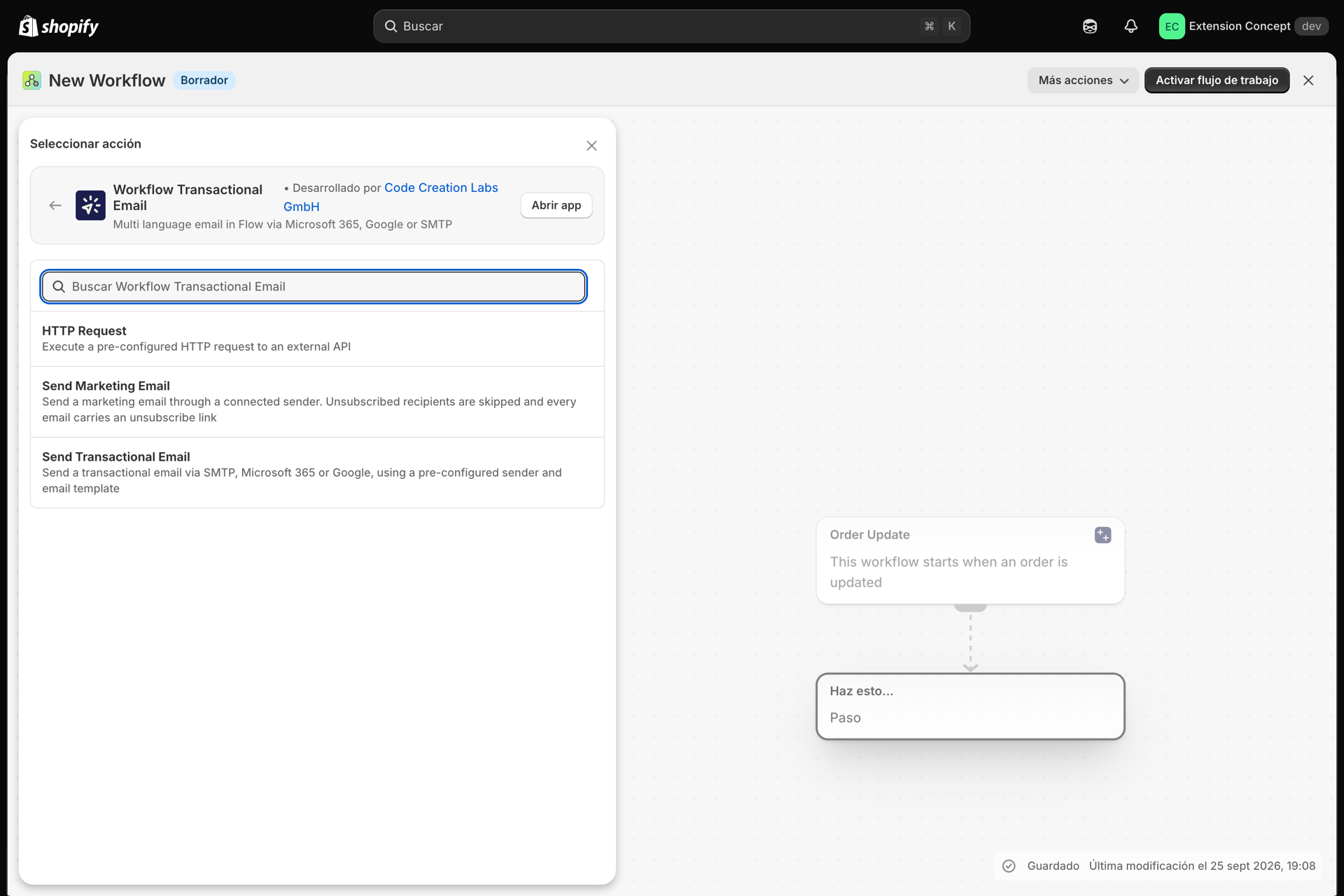
5. Utilice la acción que se indica en Shopify Flow
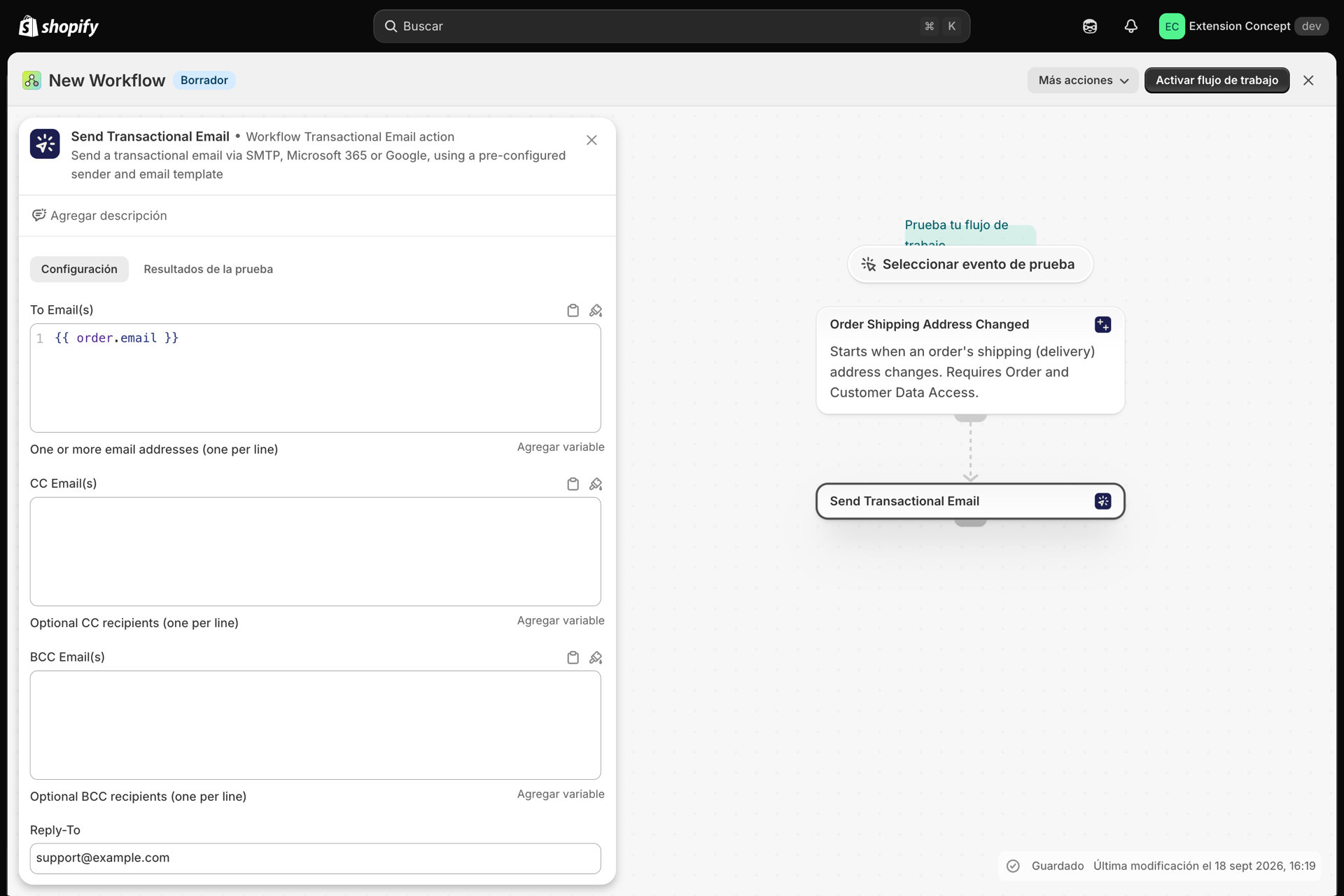
Acceda a Shopify Flow, cree un flujo de trabajo y añada un paso «Enviar correo electrónico transaccional» o «Solicitud HTTP» desde esta aplicación.
En la acción de correo electrónico que ha configurado:
- A dirección(es) de correo electrónico: suele ser una variable de Shopify Flow, como
{{customer.defaultEmailAddress.emailAddress}} - Variables (JSON): los datos que necesita su diseño. Copie esto de la ficha «Usar en Shopify Flow» de su diseño, en lugar de escribirlo a mano.
- «Remitente» y «Plantilla», en la propia pantalla de configuración de la acción.
Consulte Pasar datos desde Shopify Flow.
Su primera prueba de verdad
Los envíos de prueba validan su diseño. No validan el cableado de Shopify Flow, ya que utilizan las variables de prueba del diseño en lugar del JSON del flujo de trabajo.
Así pues, una vez que el flujo de trabajo esté en marcha:
- Actívelo de verdad: realice un pedido de prueba o asigne una etiqueta a un cliente de prueba, en función de su condición de activación.
- Abra el historial en la aplicación.
- Compruebe que la fila muestre el estado «Éxito» y que no aparezca la insignia de «Variables vacías».
- Compruebe el correo electrónico recibido: que los valores sean correctos, que el nombre del remitente sea el adecuado y que los enlaces funcionen.
Si la fila muestra «Variables vacías», ábrala: en ella se indican exactamente qué marcadores de posición no han generado ningún resultado.
El panel de control
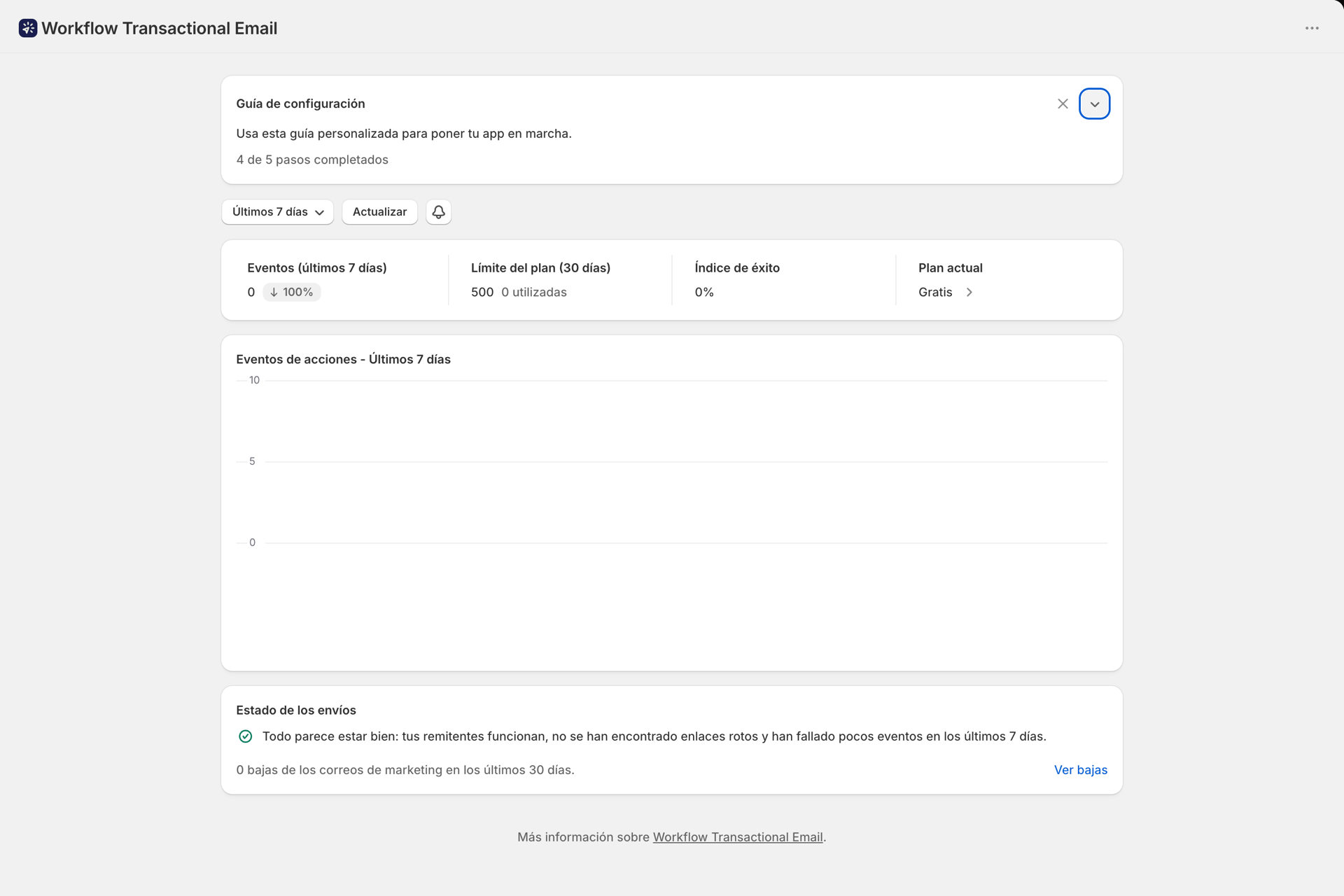
Una vez que haya iniciado el envío, el panel de control le ofrece una visión general:
| Tarjeta | Lo que le indica |
|---|---|
| Eventos | Acciones en el intervalo seleccionado, con una tendencia respecto al periodo anterior. El icono de la campana permite acceder a la configuración de notificaciones. |
| Límite del plan (30 días) | Consumo que supera su asignación |
| Índice de éxito | Publicación que ha tenido éxito, calificada como «Excelente» / «Buena» / «Necesita atención» |
| Current plan | Su nivel, con un enlace para modificarlo |
El selector de rango de fechas ofrece las opciones «Hoy», «Ayer», «Últimos 7 / 30 / 90 / 365 días» y un rango personalizado; la configuración predeterminada es «Últimos 7 días» y los datos se agrupan según la zona horaria de su tienda. Debajo de las fichas, un gráfico desglosa el volumen por tipo de acción.
Acerca de la aplicación
| Página | Para qué sirve |
|---|---|
| Inicio | Guía de configuración, uso, índice de éxito, actividad reciente |
| Remitentes de correo electrónico | Cuentas conectadas, servidores SMTP, envíos de prueba |
| Diseños de correo electrónico | Los propios correos electrónicos |
| Encabezado y pie de página | Encabezados y pies de página con el logotipo de la empresa reutilizables |
| Solicitudes HTTP | Plantillas de solicitud guardadas |
| Secretos | Valores cifrados para plantillas y solicitudes |
| Historia | Cada ejecución, con los detalles de la solicitud y la respuesta |
| Desarrollador | Claves de API para la API REST y el servidor MCP |
| Configuración | Fuentes personalizadas para sus diseños |
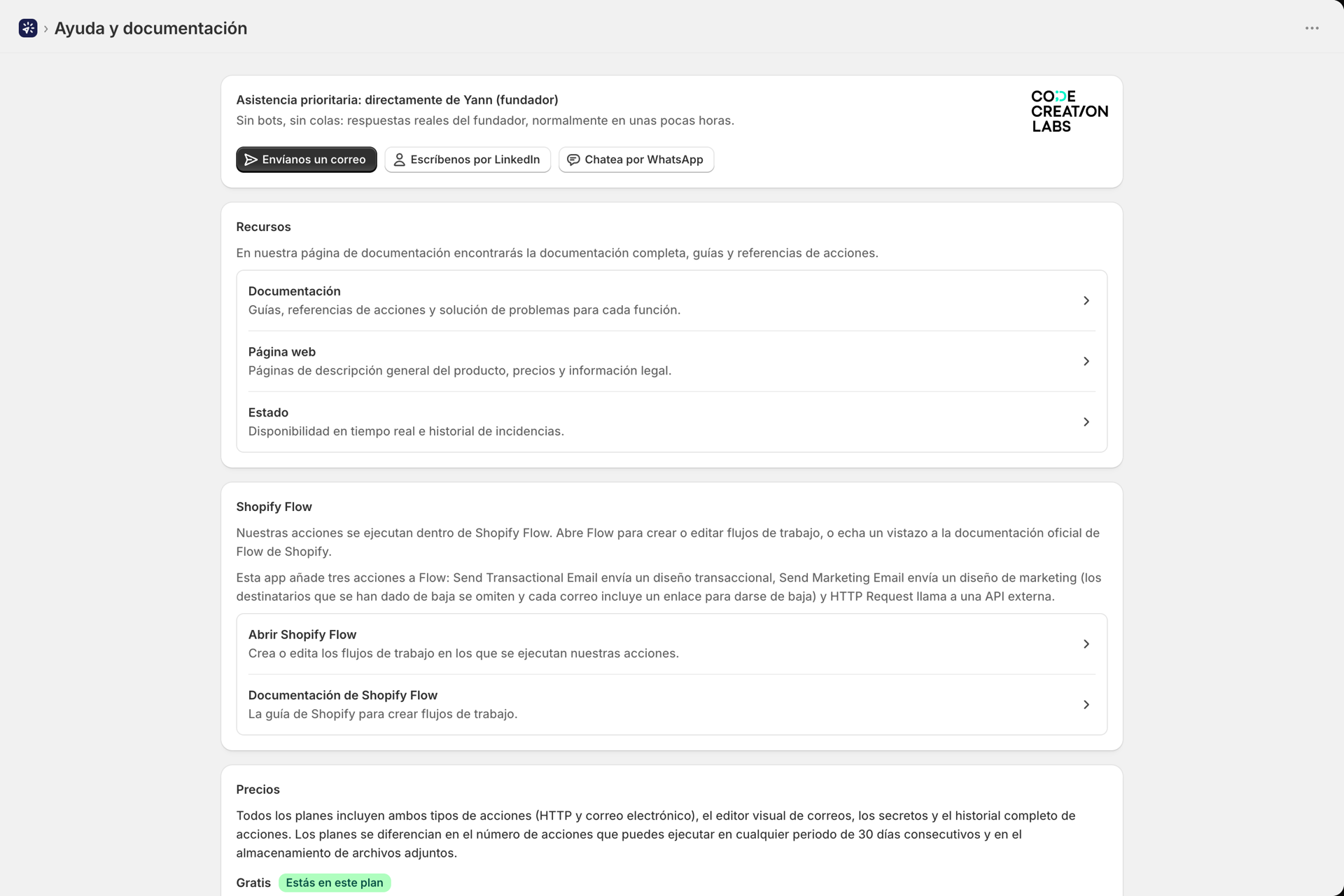
| Ayuda | Soporte de contacto, documentación y su plan |
Desinstalación
Al desinstalar la aplicación se eliminarán todos sus datos: plantillas, remitentes, información confidencial, historial y archivos subidos. Estos datos no se pueden recuperar, por lo que le recomendamos que, en primer lugar, exporte todo lo que desee conservar (Más → Exportar en una plantilla).
Relacionado
- Resumen de los remitentes de correo electrónico - El paso 1 en detalle.
- Crear un diseño de correo electrónico - El paso 2 en detalle.
- Pasar datos desde Shopify Flow - El paso 5 en detalle.
- Planes y uso - lo que se descuenta de su cuota.