

Resumen de los remitentes de correo electrónico
Un remitente es el buzón desde el que se envía realmente su correo electrónico. Cada acción de correo electrónico de Shopify Flow asocia un remitente a un diseño de correo electrónico.
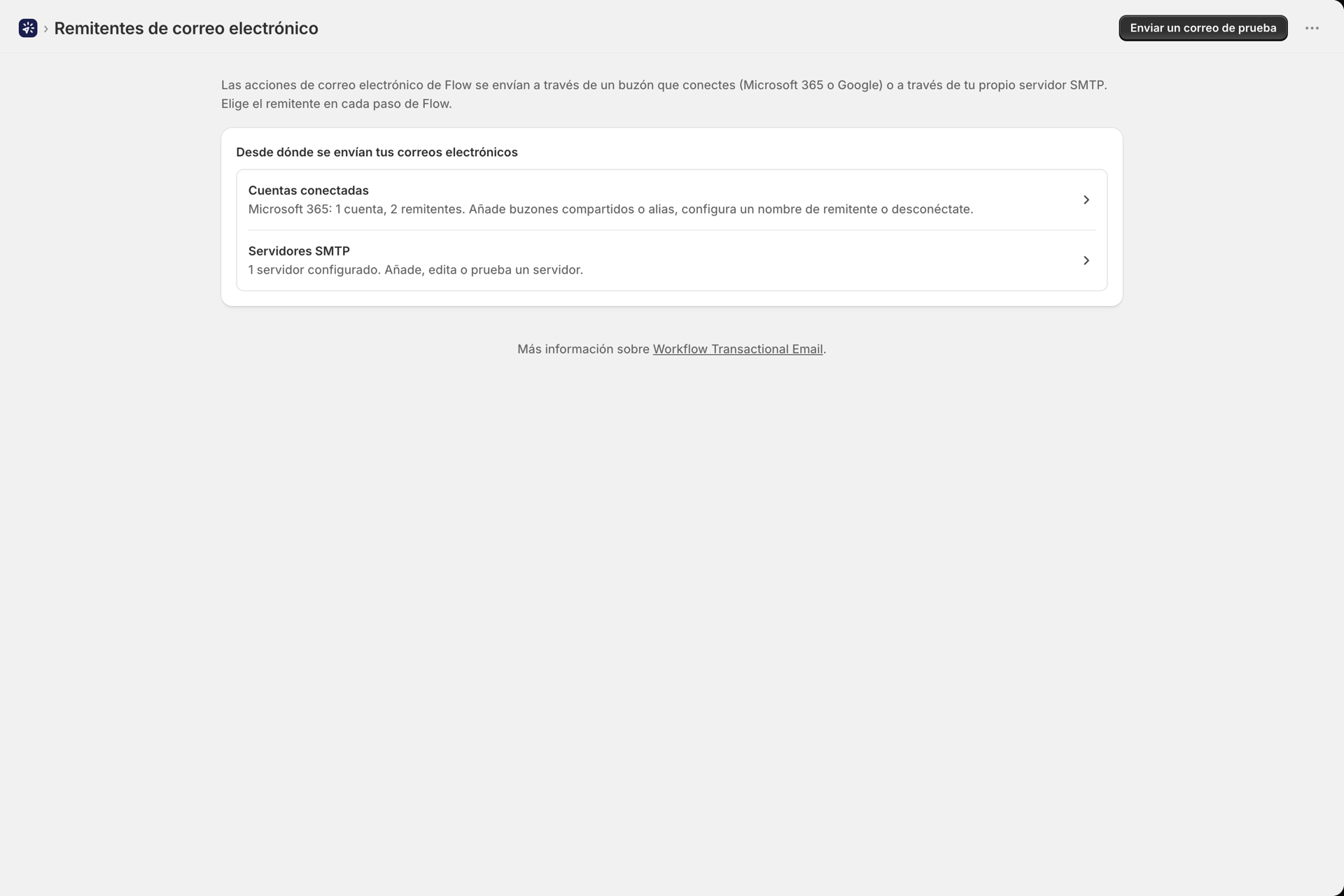
Acceda a «Remitentes de correo electrónico» en el menú de navegación de la aplicación. Hay dos formas de configurar uno.
| Cuentas vinculadas | Servidores SMTP | |
|---|---|---|
| Proveedores | Microsoft 365, Google | Cualquier servidor SMTP |
| Configuración | Inicie sesión una vez y autorice el acceso | Servidor, puerto, nombre de usuario, contraseña |
| Credenciales almacenadas | Ninguno: tokens de OAuth, que se actualizan automáticamente | Sí, cifrado |
| Ideal para | Buzones de correo de Microsoft 365 y Google Workspace | SendGrid, Mailgun, Amazon SES, Postmark, su propio servidor de retransmisión |
Cuentas vinculadas
Haga clic en «Gestionar conexiones» para acceder a la página «Cuentas conectadas», donde podrá añadir y gestionar proveedores de OAuth.
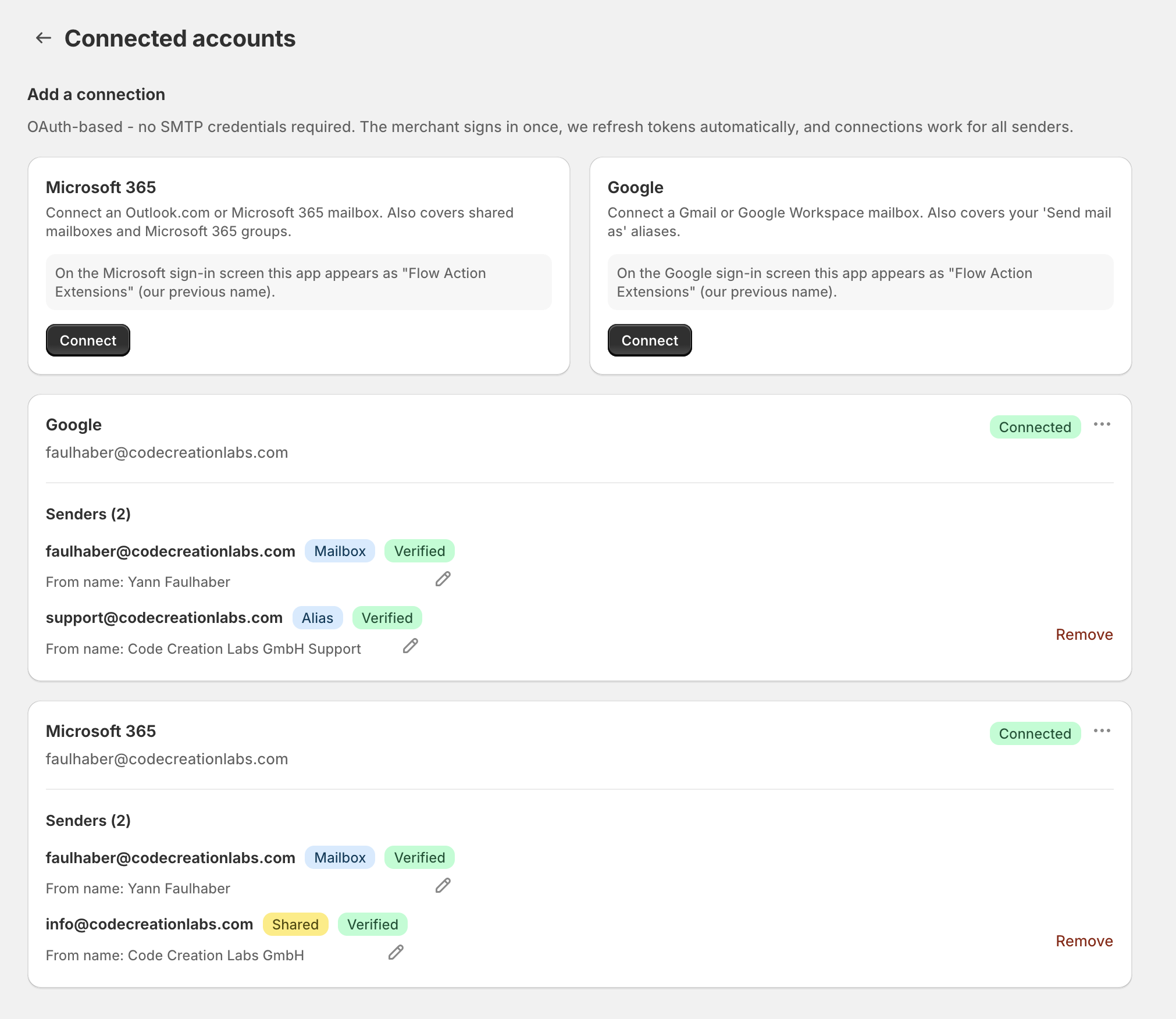
Una cuenta vinculada puede incluir varios remitentes. Cada uno de ellos lleva una insignia que indica de qué se trata:
| Insignia | En qué consiste |
|---|---|
| Buzón | La cuenta con la que ha iniciado sesión |
| Compartido | Un buzón compartido de Microsoft 365, como info@ |
| Grupo | Un buzón de grupo de Microsoft 365 |
| Alias | Un alias de Google «Enviar correo como» |
Además, junto a cada remitente aparece la indicación «Verificado», «No verificado» o «Error de verificación». La verificación confirma que el proveedor le permitirá realmente enviar mensajes desde esa dirección: Microsoft exige el permiso «Enviar como» o «Enviar en nombre de» en un buzón compartido, y Google exige que el alias se configure en los ajustes de «Enviar correo como» de Gmail.
La conexión en sí misma muestra «Conectada» o «Es necesario volver a conectarse». Si ve esta última opción, utilice «Volver a conectar» en la ficha de la cuenta para volver a conceder el acceso; de este modo, se mantendrán intactos los remitentes existentes y los pasos de Shopify Flow que apunten a ellos.
A partir de los nombres
Cada remitente dispone de un nombre de remitente opcional, que aparece junto a la dirección en la bandeja de entrada del destinatario. Configúrelo con el nombre de su tienda o empresa mediante el icono del lápiz: Acme Store resulta más claro que un simple orders@acme.com.
Cómo añadir buzones compartidos, grupos y alias
- Buzón compartido o grupo de Microsoft: utilice la opción «Añadir buzón compartido» en el menú de la cuenta. La aplicación lo verifica enviando un mensaje de una sola línea desde ese buzón a su buzón de inicio de sesión.
- Alias de Google: configúrelo primero en la opción «Enviar correo como» de Gmail y, a continuación, utilice la opción «Actualizar remitentes» en el menú de la cuenta para incorporarlo.
Guías completas: Enviar un correo electrónico desde Shopify Flow con Microsoft 365 y Enviar un correo electrónico desde Shopify Flow con Google.
Servidores SMTP
Haga clic en «Gestionar servidores SMTP» para añadir un servidor indicando el nombre de host, el puerto, el nombre de usuario y la contraseña. El tipo de cifrado se determina automáticamente en función del puerto: el 465 corresponde a SSL y el 587 a STARTTLS.
Es necesario que la «Prueba de conexión» se haya realizado con éxito antes de poder guardar un nuevo servidor. Esto es intencionado: un puerto incorrecto o una contraseña errónea deben detectarse ahora, y no más adelante en forma de un correo electrónico de un cliente que se haya pasado por alto sin que se haya notado.
El nombre de usuario y la contraseña pueden dejarse en blanco si el servidor de retransmisión utiliza la dirección IP como método de autenticación. Si su servidor de retransmisión restringe a los remitentes en función de la IP, la aplicación muestra su dirección de envío saliente en la página SMTP para que pueda incluirla en la lista de permitidos.
Guía completa: Enviar un correo electrónico desde Shopify Flow utilizando un servidor SMTP personalizado.
Envíe un correo electrónico de prueba
El botón «Enviar correo electrónico de prueba», situado en la página «Remitentes de correo electrónico», envía un mensaje breve a través del remitente que seleccione, a cualquier dirección que elija. Utilícelo cada vez que realice un cambio en la configuración: le permite distinguir entre un problema del buzón y un problema del flujo de trabajo en unos diez segundos, y no se descuenta de su plan.
Eliminar un remitente o dar de baja una cuenta
Puede eliminar un remitente o desconectar una cuenta en cualquier momento, incluso aunque aún haya pasos de Shopify Flow que apunten a ella. La aplicación le avisará primero y le indicará cuántos pasos se ven afectados.
Esos pasos fallarán entonces y aparecerá un error claro en el historial hasta que los asigne a un remitente diferente. Si ya ha reconstruido o eliminado el flujo de trabajo en Shopify Flow, la referencia ya estaba obsoleta de todos modos y no se producirá ningún fallo.
Relacionado
- Enviar un correo electrónico desde Shopify Flow utilizando un servidor SMTP personalizado
- Enviar un correo electrónico desde Shopify Flow con Microsoft 365
- Enviar un correo electrónico desde Shopify Flow con Google
- Crear un diseño de correo electrónico - la otra parte de una acción relacionada con el correo electrónico.