

Historial y resolución de problemas
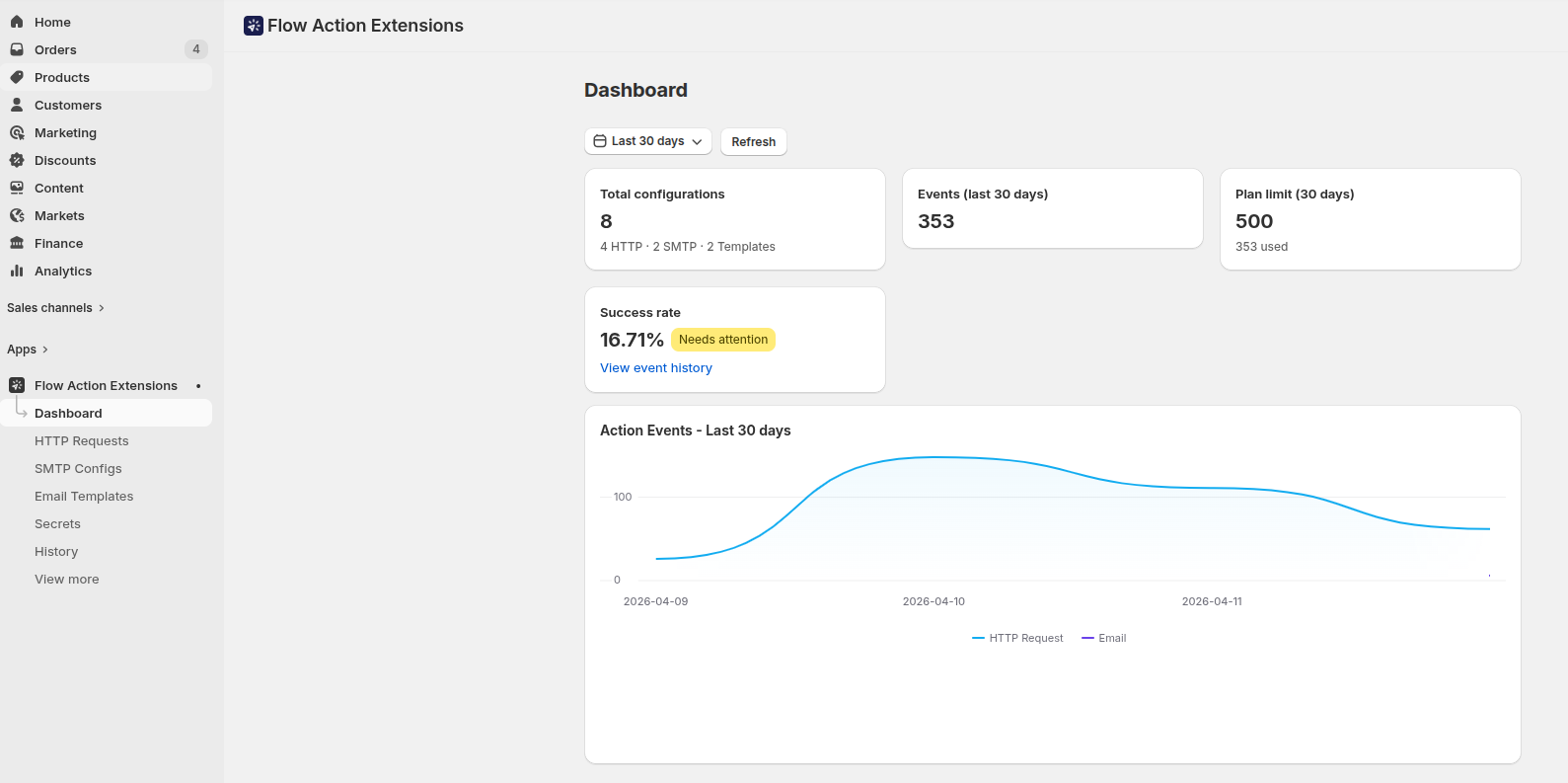
Se registra cada acción que realiza esta aplicación. El historial es el primer lugar donde debe consultar cuando un correo electrónico no ha llegado o se ha recibido con algún error.
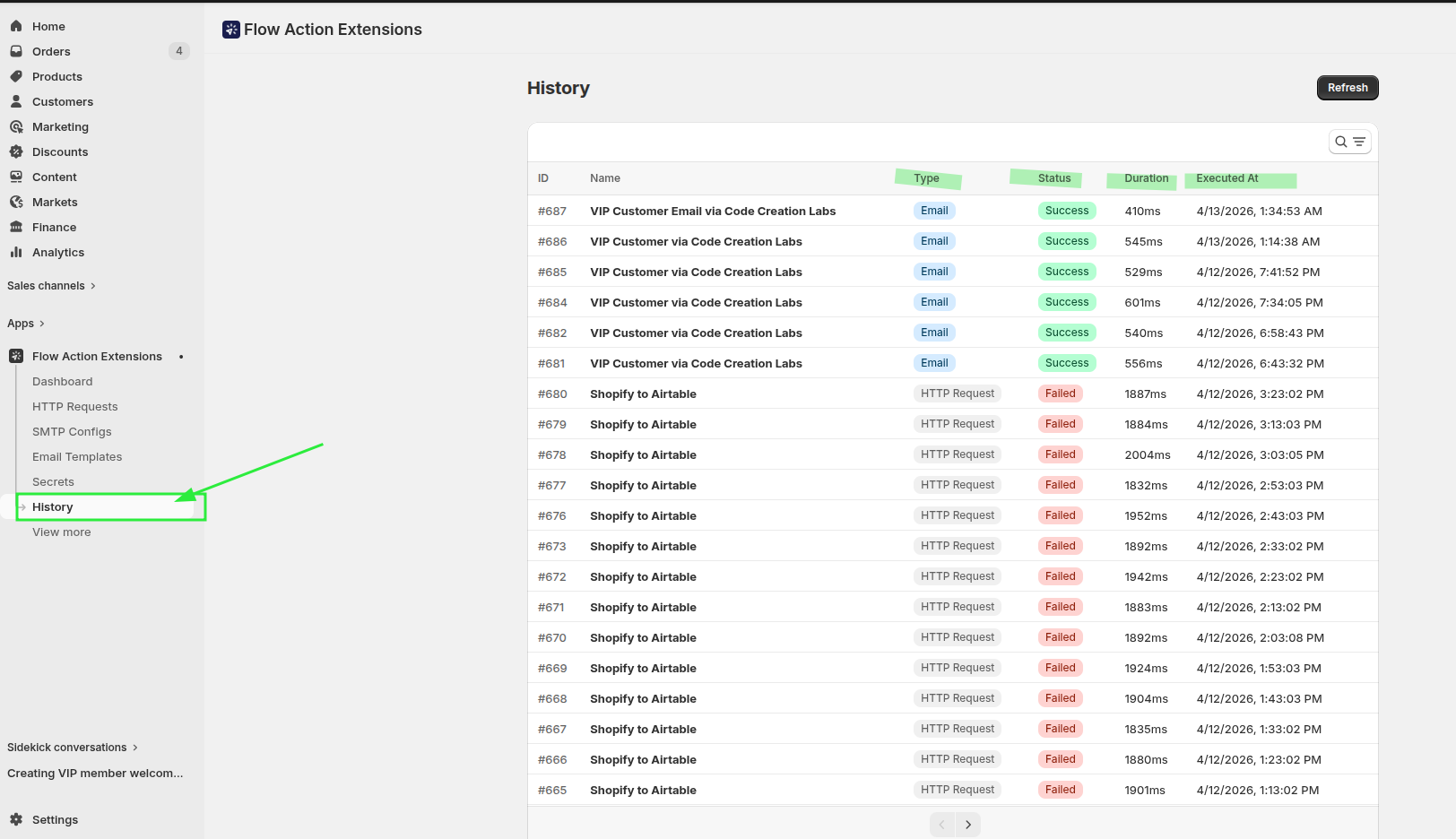
La lista
Columnas: ID, Nombre, Tipo, Estado, Duración y Fecha de ejecución.
Filtrar por:
- Tipo de acción: solicitud HTTP o correo electrónico
- Estado: «Éxito», «Fallido», «Pendiente» u «Omitido» (dado de baja)
La búsqueda se realiza según el nombre de la plantilla o la solicitud. Si se accede a esta página desde el botón «Historial de solicitudes» de una solicitud HTTP, se aplica un filtro previo para mostrar únicamente esa solicitud, y hay un botón «Mostrar todos los eventos» para desactivar dicho filtro.
Exportar como CSV
La opción «Exportar CSV», situada en la parte superior de la página «Historial», permite descargar la lista tal y como está filtrada en ese momento: la búsqueda y todos los filtros que haya establecido se aplican también a la exportación. El archivo se denomina history-<date>.csv y contiene**,** como máximo**,** los 50 000 eventos más recientes. Si sus filtros coinciden con más eventos de los que cabe en el archivo, la aplicación se lo indicará tras la descarga; reduzca los filtros (por ejemplo, a un diseño o un estado) para acceder a eventos más antiguos.
Columnas: Fecha (UTC), ID, Tipo, Estado, Diseño o solicitud, Destinatarios, CC, CCO, Asunto, Error y Duración (ms). Los nombres de las columnas y las etiquetas de estado aparecen en el idioma de su panel de administración. Los campos «Destinatarios», «CC», «CCO» y «Asunto» solo se rellenan en el caso de los correos electrónicos. La exportación contiene lo que muestra la lista «Historial»: las variables de Shopify Flow, los cuerpos de las solicitudes y las respuestas no se incluyen en ella.
Los tres aspectos que debe tener en cuenta
Una insignia roja con la indicación «Fallido» significa que el envío o la solicitud no se han realizado. Ábrala para ver el error del proveedor.
Una insignia ámbar de «Variables vacías» indica que el correo electrónico se ha entregado, pero que uno o varios marcadores de posición {{ variables.x }} no se han visualizado, por lo que el destinatario ha recibido un mensaje con un espacio en blanco. Se trata del error que antes pasaba desapercibido: la fila aparece en verde, el proveedor ha aceptado el mensaje y solo el destinatario percibe el problema.
Una insignia gris con la indicación «Omitido» significa que no se ha enviado un correo electrónico de marketing porque todos los destinatarios del campo «Para» se habían dado de baja de sus correos electrónicos de marketing. No se trata de un error, no se tiene en cuenta a efectos de su plan y no se incluye en la tasa de éxito. Consulte Correos electrónicos de marketing y bajas de la lista de suscriptores.
La vista detallada
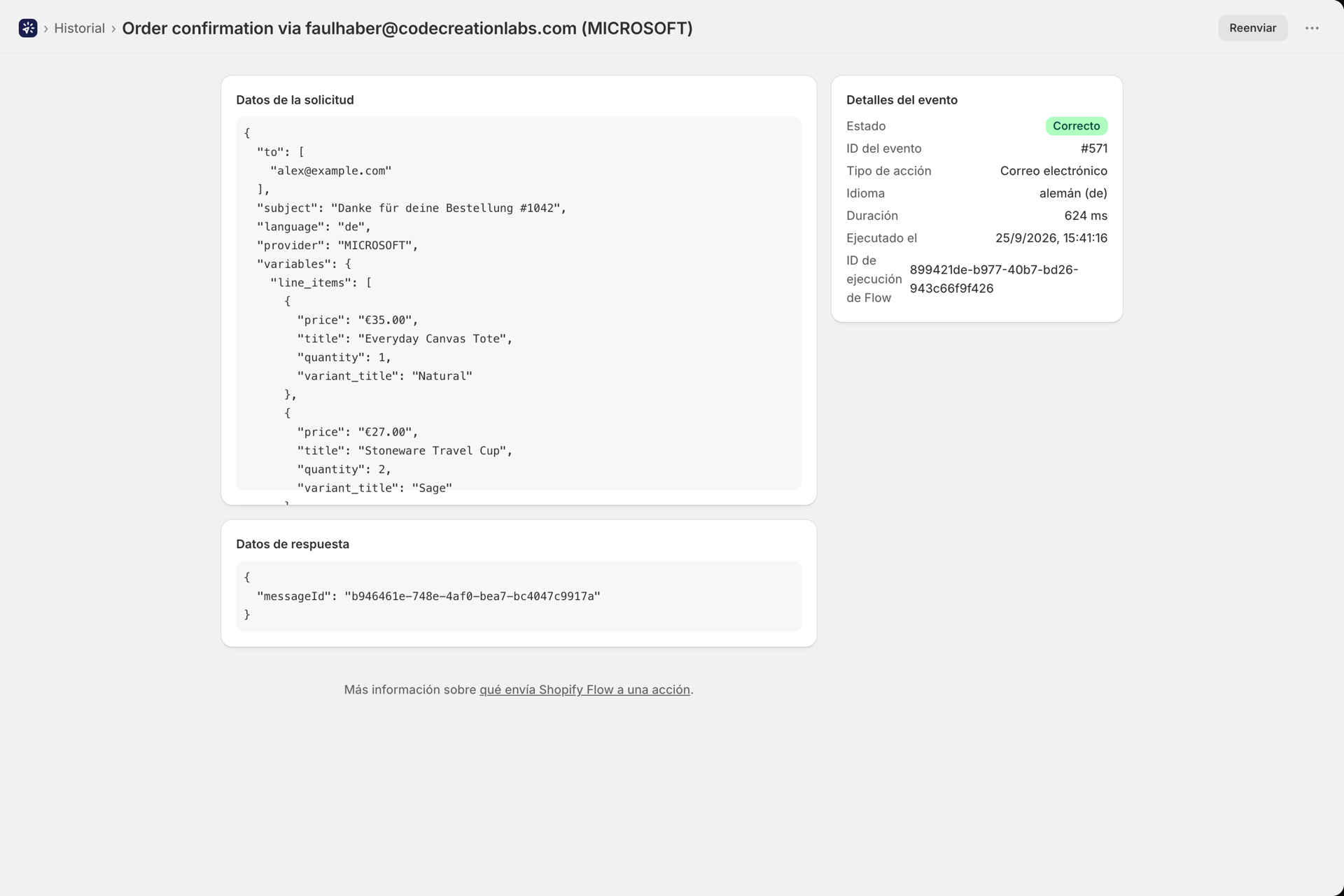
Al abrir una entrada, se muestra lo siguiente:
| Tarjeta | Índice |
|---|---|
| Advertencia sobre variables vacías | ¿Qué marcadores de posición no generaron ningún resultado y si Shopify Flow los envió vacíos o no los envió en absoluto? |
| No enviado: el destinatario se ha dado de baja | Se muestra en un evento «omitido» en lugar de como un error, con un enlace a «Cancelar suscripción» |
| Detalles del evento | ID del evento, tipo de acción, estado, duración, hora de ejecución e ID de la ejecución de Shopify Flow |
| Mensaje de error | El error real del proveedor o de la API, cuando la acción ha fallado |
| Solicitar datos | Lo que se envió: destinatarios, remitente, asunto definitivo, variables o la solicitud HTTP definitiva. En el caso de un correo electrónico de marketing, to es la lista de destinatarios tras eliminar las direcciones que se han dado de baja, y suppressed indica cuántas se han eliminado. |
| Datos de respuesta | ¿Qué se ha devuelto: el identificador del mensaje del proveedor o el estado HTTP y el cuerpo del mensaje? En el caso de un correo electrónico de marketing, recipients muestra todos los destinatarios del campo «Para» con direcciones del tipo sent, failed o skipped, junto con su propio identificador de mensaje o el mensaje de error. |
El asunto le indica qué remitente se ha utilizado; por ejemplo, Order email via support@acme.com (MICROSOFT).
Un correo electrónico de marketing se envía como un mensaje por cada destinatario del campo «Para», pero constituye un único evento en el historial. El evento se considera «Éxito» cuando todos los destinatarios han recibido su mensaje. Se considera «Fallo» tan pronto como falla el envío de un mensaje tras el envío de otro; en ese caso, el mensaje de error indica quién no lo ha recibido, y el campo recipients en los datos de respuesta muestra quiénes sí lo han recibido.
Reenviar una acción
La página de detalles cuenta con un botón «Reenviar». Este botón vuelve a generar el diseño con las variables originales y lo envía de nuevo a los destinatarios originales a través del mismo remitente, o bien vuelve a ejecutar la solicitud HTTP exactamente tal y como se envió.
Se ejecuta de inmediato y cuenta como una acción dentro de su plan. La opción de reenvío no está disponible para las acciones que se han realizado a través del remitente predeterminado de reserva.
Un evento omitido no dispone del botón «Reenviar»: no se ha enviado nada, por lo que no hay nada que volver a enviar. Ejecute de nuevo el flujo de trabajo una vez que el cliente se haya suscrito de nuevo. Al reenviar un correo electrónico de marketing, se vuelve a consultar la lista de bajas y se excluye a cualquier persona que se haya dado de baja desde el envío original; si no queda nadie, se rechaza el reenvío.
Problemas habituales
El correo electrónico nunca llegó y no hay ninguna entrada en el historial. La acción nunca se ejecutó. El problema se encuentra en Shopify Flow, no aquí: compruebe que el flujo de trabajo esté activado, que el activador se haya activado y que alguna condición se haya cumplido realmente. Las condiciones de las etiquetas coinciden exactamente, por lo que VIP y vip son diferentes.
La entrada presenta una insignia de «Variables vacías». Su diseño requiere una variable que Shopify Flow no ha proporcionado o ha proporcionado vacía. Abra la entrada para comprobar cuál es. Encontrará una guía detallada en Pasar datos desde Shopify Flow.
La entrada se ha omitido. Se trata de una plantilla de marketing y todos los destinatarios figuran en su lista de bajas, por lo que la aplicación no ha realizado el envío. Esto significa que la función de baja funciona según lo previsto. Si se trata de un correo electrónico que el cliente debe recibir, como una notificación de pedido o una actualización del envío, debe enviarse mediante una plantilla transaccional. Consulte Correos electrónicos de marketing y bajas de la lista de suscriptores.
Un correo electrónico de prueba se veía bien, pero el enviado en producción aparece en blanco. Las variables de prueba del editor de diseño solo se aplican a las vistas previas y a los envíos de prueba. En un envío en producción se utiliza el campo «Variables (JSON)» de la acción de Shopify Flow, que es algo totalmente distinto. Esta es la causa más habitual de confusión.
El estado es «Fallido» debido a un error de autenticación. En el caso de SMTP, las credenciales o el puerto son incorrectos: abra el servidor SMTP y pulse «Probar conexión». En el caso de Microsoft 365 o Google, es posible que sea necesario volver a autorizar la conexión: compruebe «Remitentes de correo electrónico» → «Cuentas conectadas» para ver si aparece la indicación «Se requiere volver a conectar».
El cuerpo de un correo electrónico muestra [object Object]. Ha interpolado un objeto completo. En los correos electrónicos, debe acceder a su contenido ({{ variables.customer.firstName }}) o recorrerlo mediante un bucle. Solo las solicitudes HTTP serializan los objetos a JSON automáticamente.
El mensaje ha sido rechazado por su tamaño. Los archivos adjuntos que superen los 20 MB en total quedan bloqueados, y Microsoft 365 rechaza los archivos adjuntos integrados que superen los 4 MB. Cambie los archivos de gran tamaño al modo «Enlace». Consulte Anexos e imágenes.
Una solicitud HTTP falla con el error SSRF blocked. La dirección de destino corresponde a una red privada o interna, lo que se rechaza por motivos de seguridad. Utilice un punto final accesible públicamente.
Todo falla a la vez y aparece un mensaje indicando que se ha alcanzado el límite del plan. Ha agotado su asignación de 30 días. Consulte Planes y uso.
Preguntando a Sidekick
Shopify Sidekick puede consultar esta aplicación directamente, en modo de solo lectura. A menudo resulta más rápido que filtrar el historial manualmente:
- «¿Ha habido algún correo electrónico que no se haya enviado correctamente esta semana?»
- «¿Por qué no se ha enviado mi último correo electrónico?»
- «¿Qué remitentes de correo electrónico están configurados?»
- «¿Tengo alguna solicitud HTTP para Airtable?»
Sidekick nunca le facilitará valores secretos, contraseñas SMTP, tokens OAuth, valores de encabezados HTTP ni payloads sin procesar; para ello, le redirige a la propia aplicación.
Sigo atascado
Abra un informe de error indicando el dominio de su tienda, el nombre del diseño o de la solicitud y la marca de tiempo de la ejecución. Consulte «Notificar un error» en el Centro de ayuda.