

Plantillas de encabezado y pie de página
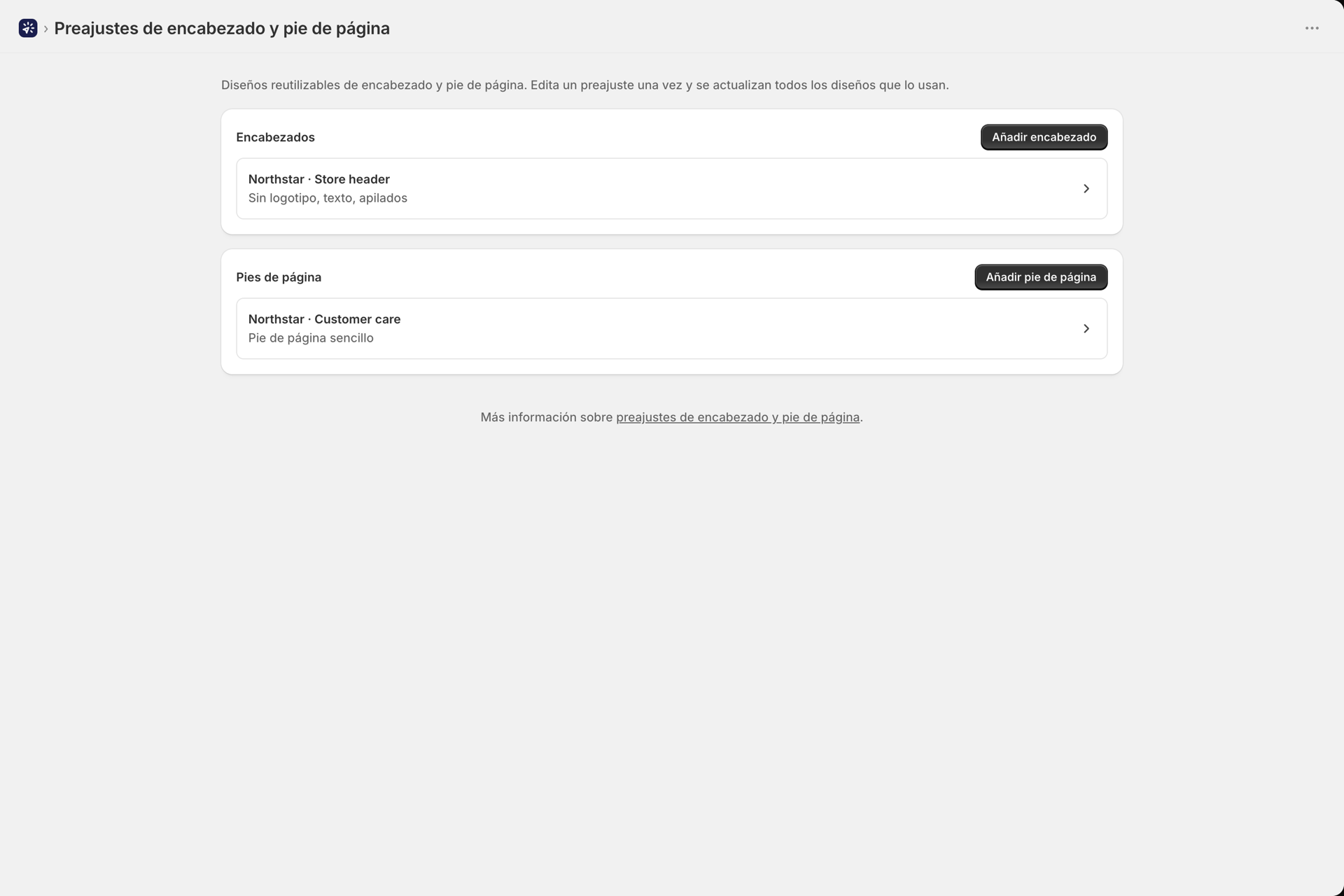
Un ajuste preestablecido es un diseño de encabezado o pie de página que se guarda una sola vez y se reutiliza en distintos diseños. Al modificar el ajuste preestablecido, se actualizan todos los diseños que lo utilizan; de este modo, cambiar un logotipo o una dirección supone una sola modificación, en lugar de veinte.
Las encontrará en la sección «Encabezado y pie de página» del menú de navegación de la aplicación.
Creación de un ajuste preestablecido
La página cuenta con dos secciones, «Encabezados» y «Pies de página», cada una de ellas con un botón «Añadir encabezado» y «Añadir pie de página». Asigne un nombre a la plantilla, diseñe y guarde.
Mientras diseña, la pestaña «Vista previa» muestra el encabezado o el pie de página tal y como aparecerá en el correo electrónico, situados encima o debajo de un marcador de posición gris que representa el contenido del correo. Se actualiza con cada cambio que realice, por lo que podrá ver el resultado antes de guardar.
Opciones de encabezado
Elija primero un diseño:
| Maquetación | Lo que muestra |
|---|---|
| Solo el logotipo | Solo su logotipo |
| Logotipo + Texto | Logotipo con un eslogan o una descripción debajo |
| Logotipo + Texto + Enlaces | Encabezado completo con enlaces de navegación |
A continuación, configure los componentes:
- Logotipo: muéstrelo u ocúltelo, elija la imagen, establezca el texto alternativo, seleccione un tamaño (pequeño: 80 píxeles; mediano: 150 píxeles; grande: 220 píxeles; extragrande: 300 píxeles) y la alineación.
- Texto: un eslogan o una breve descripción. Proporciona soporte para
{{ secrets.xxx }}y{{ variables.xxx }}. - Enlaces de navegación: cada uno con un título y una URL.
- Orientación: apile los elementos verticalmente o colóquelos uno al lado del otro.
- Alineación del texto y los enlaces: solo para encabezados apilados. De forma predeterminada, el texto y los enlaces se alinean con el logotipo (igual que el logotipo). Elija «Izquierda», «Centrado» o «Derecha» para colocarlos por separado; por ejemplo, un logotipo centrado con el texto y los enlaces alineados a la izquierda. Un encabezado en paralelo mantiene su propia disposición, por lo que esta opción no aparece en ese caso.
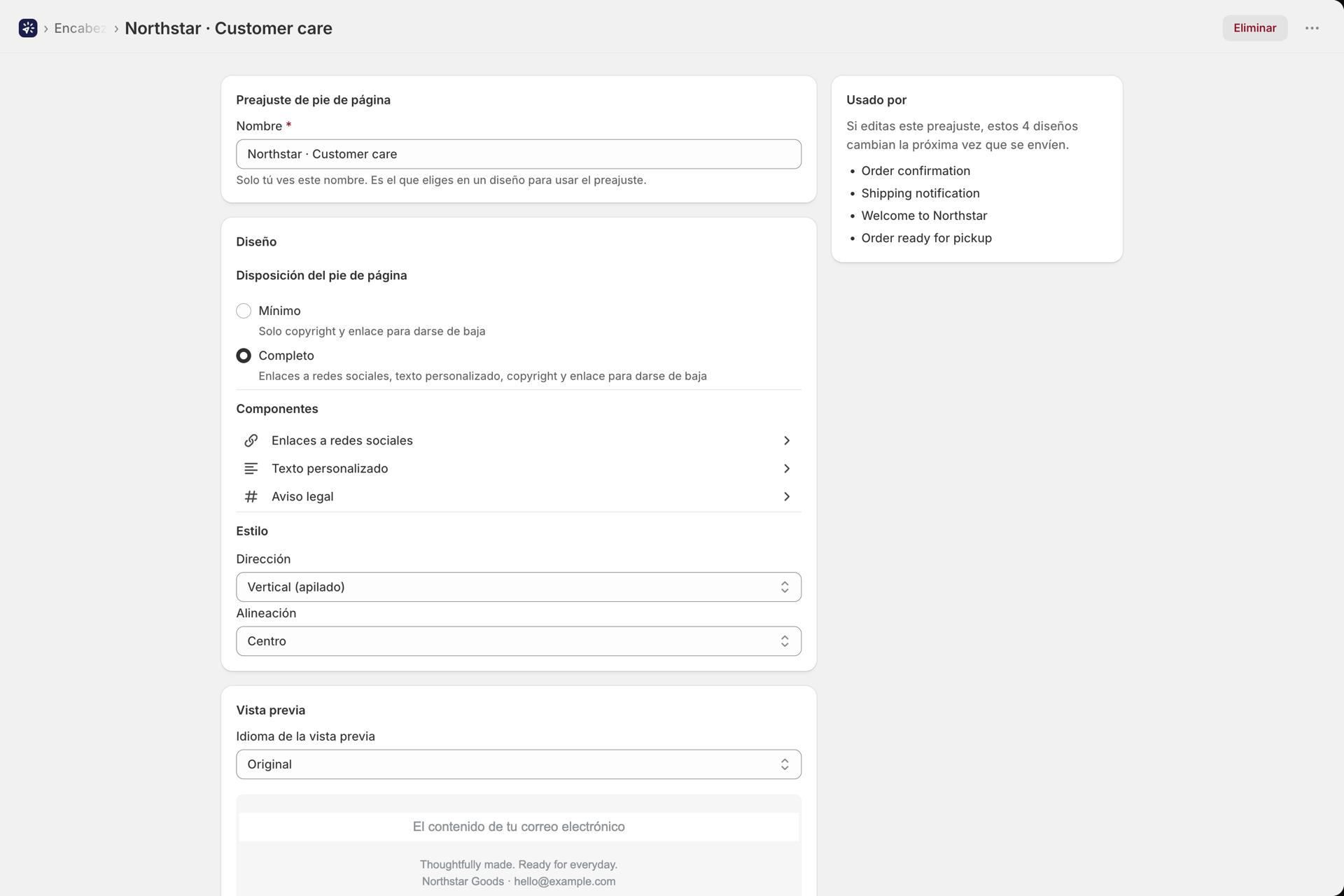
Opciones de pie de página
| Maquetación | Lo que muestra |
|---|---|
| Mínimo | Solo derechos de autor y baja de la lista de correo |
| Completo | Enlaces a redes sociales, texto personalizado, derechos de autor y opción para darse de baja |
- Enlaces a redes sociales: Facebook, Instagram, X (Twitter), LinkedIn, YouTube, TikTok, Pinterest, Snapchat, Tumblr, Twitch, Vimeo, correo electrónico y página web.
- Texto personalizado: datos de la empresa, texto legal, cualquier información que deba incluirse. Soporte para variables y valores secretos.
- Aviso legal: mostrar u ocultar la línea de derechos de autor.
- Orientación y alineación: vertical u horizontal; izquierda, centro o derecha.
Textos en otros idiomas
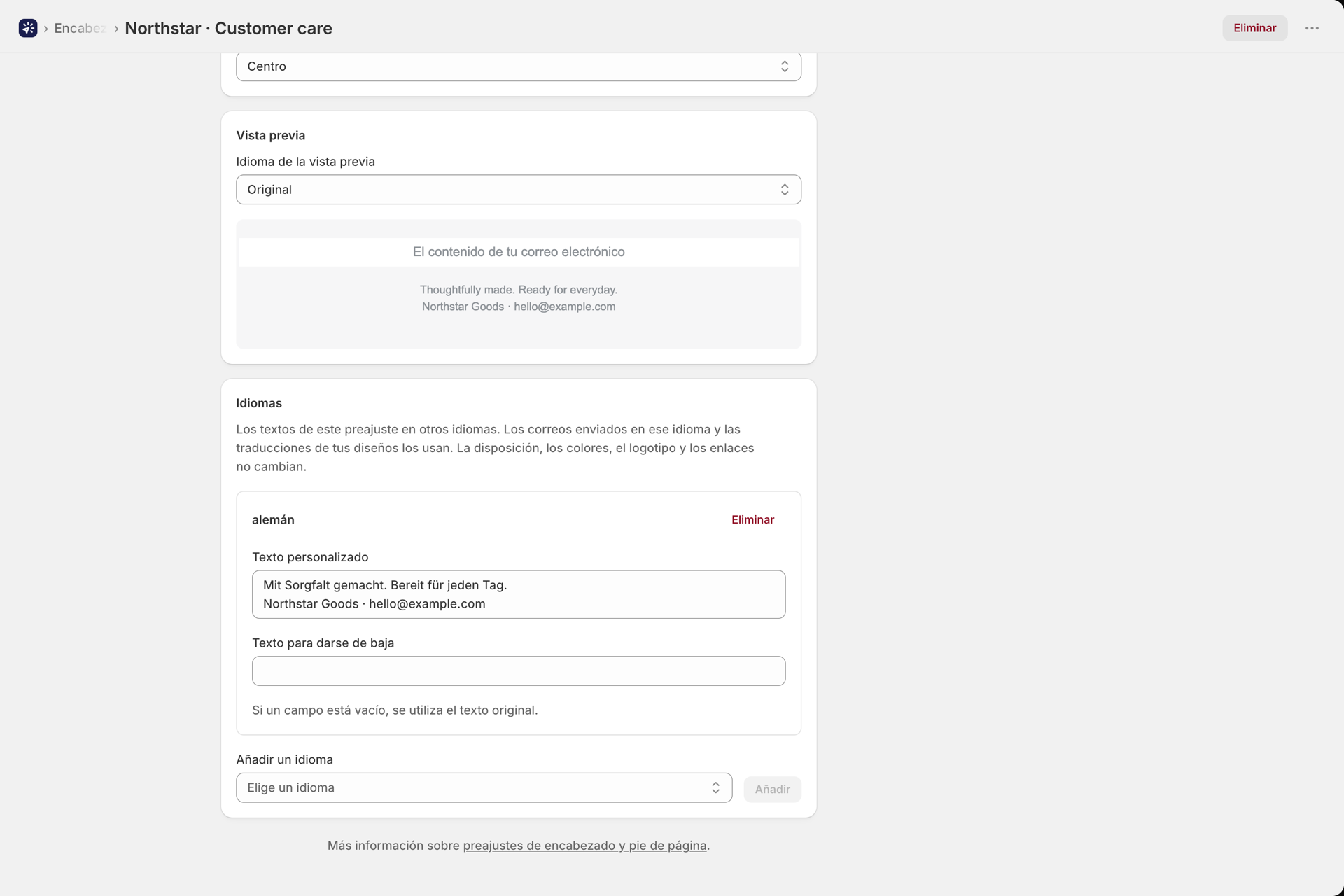
Un preajuste es un diseño, pero sus textos pueden variar según el idioma. Abra un preajuste guardado y desplácese hasta la ficha «Idiomas». En «Añadir un idioma», seleccione un idioma y haga clic en «Añadir». El nuevo idioma parte de los textos propios del preajuste, por lo que solo deberá sobrescribir lo que deba aparecer de forma diferente:
- Texto alternativo del logotipo (encabezados que muestran un logotipo)
- Texto personalizado
- Texto para darse de baja (pie de página)
- Etiqueta para...: un campo por enlace de navegación o enlace a redes sociales
Solo cambian las palabras. El diseño, los colores, el logotipo, las URL de los enlaces y el orden de los mismos son iguales en todos los idiomas. Si deja un campo en blanco, se mantiene el texto original, por lo que puede traducir el eslogan y dejar el nombre de la marca tal y como está. Al hacer clic en «Eliminar», se vuelve a eliminar ese idioma de la lista preestablecida.
En cuanto un preajuste incluye idiomas, la ficha «Vista previa» muestra una opción de selección** de idioma**: «Original» muestra los textos propios del preajuste, mientras que cada idioma muestra los suyos propios.
Qué mensajes recibe un correo electrónico
El idioma del correo electrónico es el que determina la configuración. Se trata del idioma que envía su paso Shopify Flow (por ejemplo, {{order.customerLocale}}), o del idioma principal de la plantilla cuando el paso no envía ninguno - el mismo valor que {{ language }} - . La configuración preestablecida selecciona sus textos en este orden:
- La expresión exacta,
fr-ca, para un cliente francófono de Canadá. - El lenguaje base:
de-ATyde-CHutilizan sus textos dede. - Una variante regional de esa lengua.
- De lo contrario, se utilizarán los textos propios del preset.
Un perfil predefinido no tiene un idioma principal propio, por lo que sus propios textos sirven de alternativa para todos los idiomas que no haya añadido. Nunca se bloquea ni se deja en blanco nada debido a la ausencia de un idioma.
Los editores de maquetación muestran lo mismo: al abrir la traducción de una maquetación, aparece un ajuste preestablecido que utiliza con los textos correspondientes a ese idioma, de modo que el lienzo se corresponde con lo que recibe el cliente. Consulte Envíe correos electrónicos en el idioma de sus clientes para conocer cómo funcionan los idiomas en una maquetación.
Cómo utilizar un ajuste preestablecido en una maquetación
Abra una maquetación en el generador visual y haga clic en la zona del encabezado o del pie de página del lienzo. En el menú desplegable «Preajustes guardados» aparecerán sus preajustes, además de la opción «Personalizado» (solo para esta maquetación).
Seleccione una plantilla predefinida cuando desee que el diseño mantenga la coherencia con el resto de sus correos electrónicos. Seleccione «Personalizado» cuando este correo electrónico en concreto requiera algo diferente, como, por ejemplo, un encabezado de campaña único.
Cómo eliminar un preajuste
Siempre puede eliminar un ajuste preestablecido, incluso aunque haya diseños que lo utilicen. Si es así, la aplicación le indicará cuáles son una vez que lo haya eliminado:
Se ha eliminado el ajuste preestablecido. Tres diseños lo utilizaban y ahora se mostrarán sin él: Confirmación del pedido, Bienvenida VIP y Actualización del envío.
Esos diseños siguen funcionando: simplemente se muestran sin ese encabezado ni pie de página hasta que seleccione otro ajuste preestablecido o cambie a la opción «Personalizado».
Relacionado
- Crear un diseño de correo electrónico - el resto del editor de correos electrónicos.
- Envíe correos electrónicos en el idioma de sus clientes - traducciones de una maquetación, que incorporan los textos de un preajuste en su idioma.
- Anexos e imágenes - subir su logotipo.