

Enviar un correo electrónico desde Shopify Flow con Google
Resumen
Puede utilizar Workflow Transactional Email para enviar mensajes a través de una cuenta de Google vinculada, en lugar de un servidor SMTP. Basta con autorizar el buzón una sola vez y la aplicación se encargará de enviar los mensajes en su nombre; no es necesario gestionar contraseñas de aplicación ni credenciales SMTP.
En esta guía podrá:
- Conectar Google desde los remitentes de correo electrónico
- Envíe un correo electrónico de prueba para comprobar que la conexión funciona
- crear un Shopify Flow que utilice la acción «Enviar correo electrónico transaccional»
- Enviar un correo electrónico cuando un cliente reciba la etiqueta
vip
Antes de empezar
- Instale «Workflow Transactional Email» en su tienda de Shopify.
- Cree el diseño del correo electrónico que desee enviar antes de crear el flujo de trabajo. Consulte Crear un diseño de correo electrónico.
- Asegúrese de tener acceso a la cuenta de Google desde la que desea realizar el envío.
Guía en vídeo
El vídeo no tiene sonido, por lo que le recomendamos que ajuste la velocidad de reproducción a su gusto.
Conecte su cuenta de Google
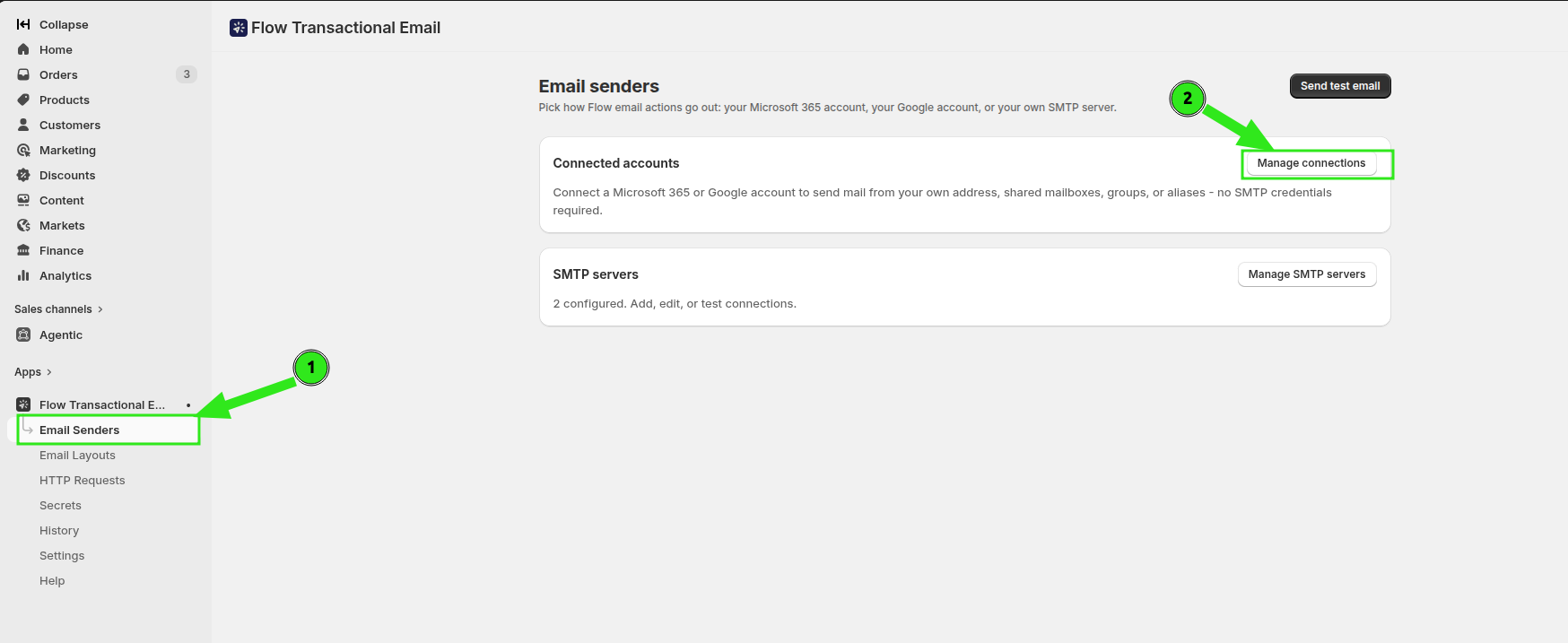
En el panel de administración de Shopify, abra «Aplicaciones» y seleccione «Workflow Transactional Email». En el menú de navegación de la aplicación, haga clic en «Remitentes de correo electrónico» y, a continuación, haga clic en «Gestionar conexiones» en la sección «Cuentas conectadas».
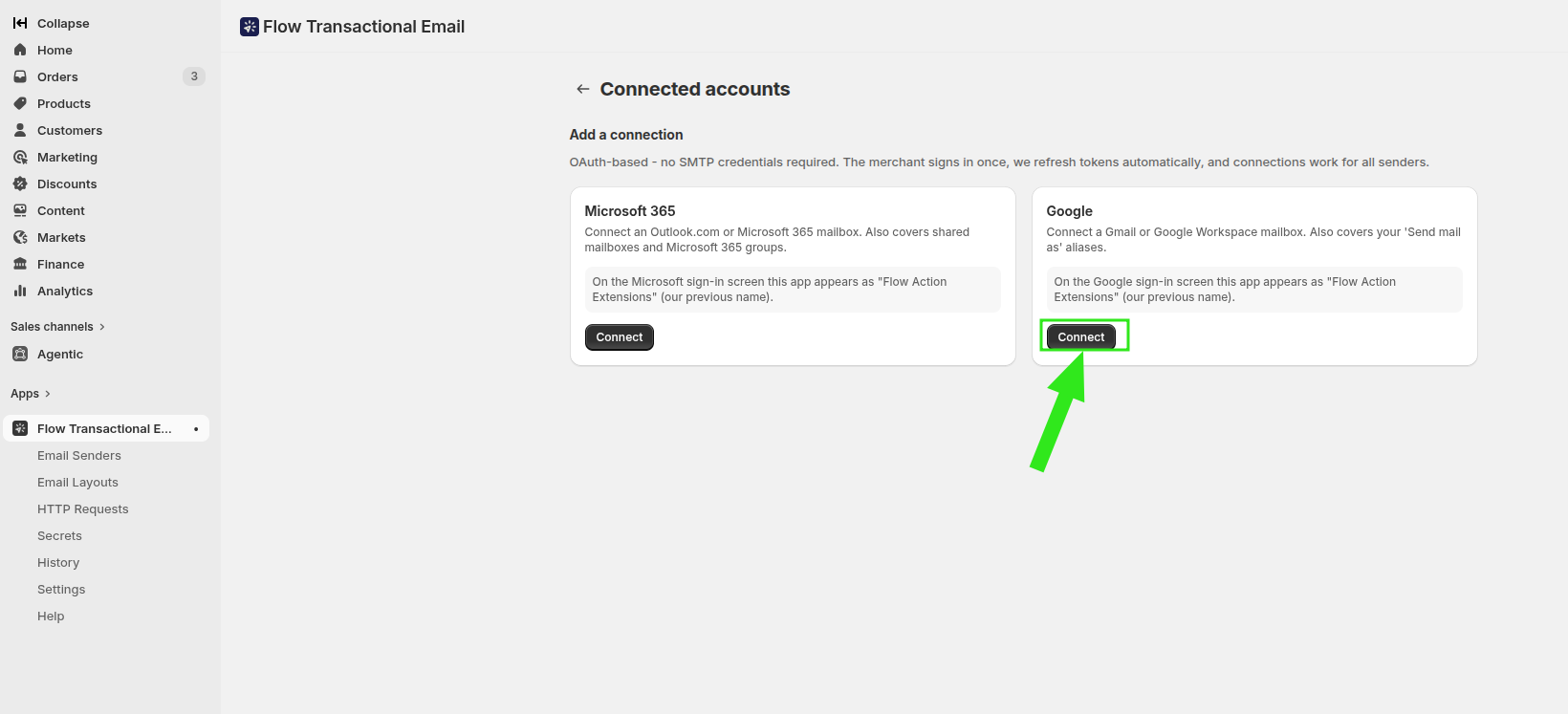
En la página «Cuentas conectadas», busque la ficha de Google en la sección «Añadir una conexión» y haga clic en «Conectar».
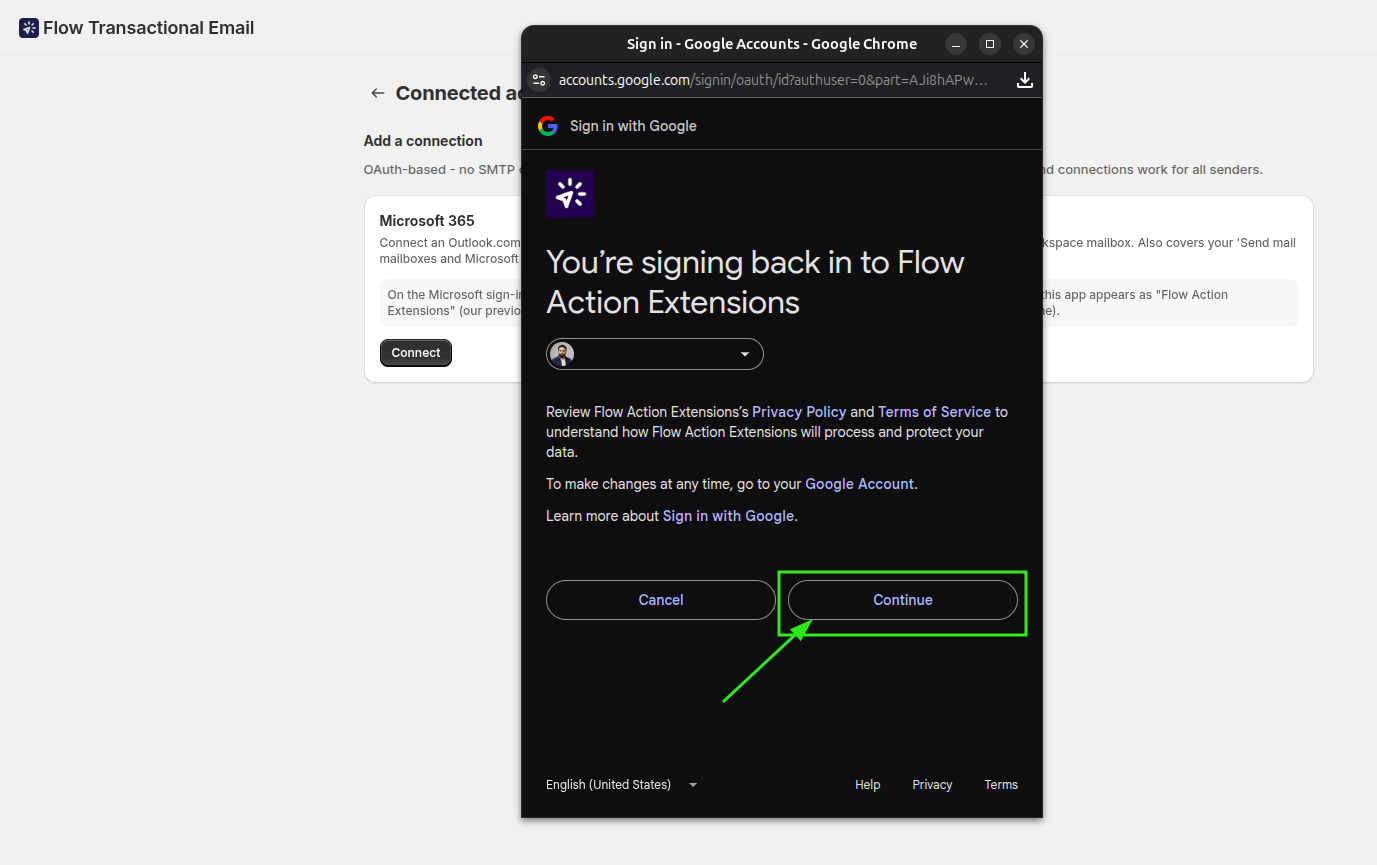
Se abrirá una ventana de inicio de sesión de Google. Inicie sesión en la cuenta que desee utilizar, revise los permisos y, a continuación, apruebe el acceso.
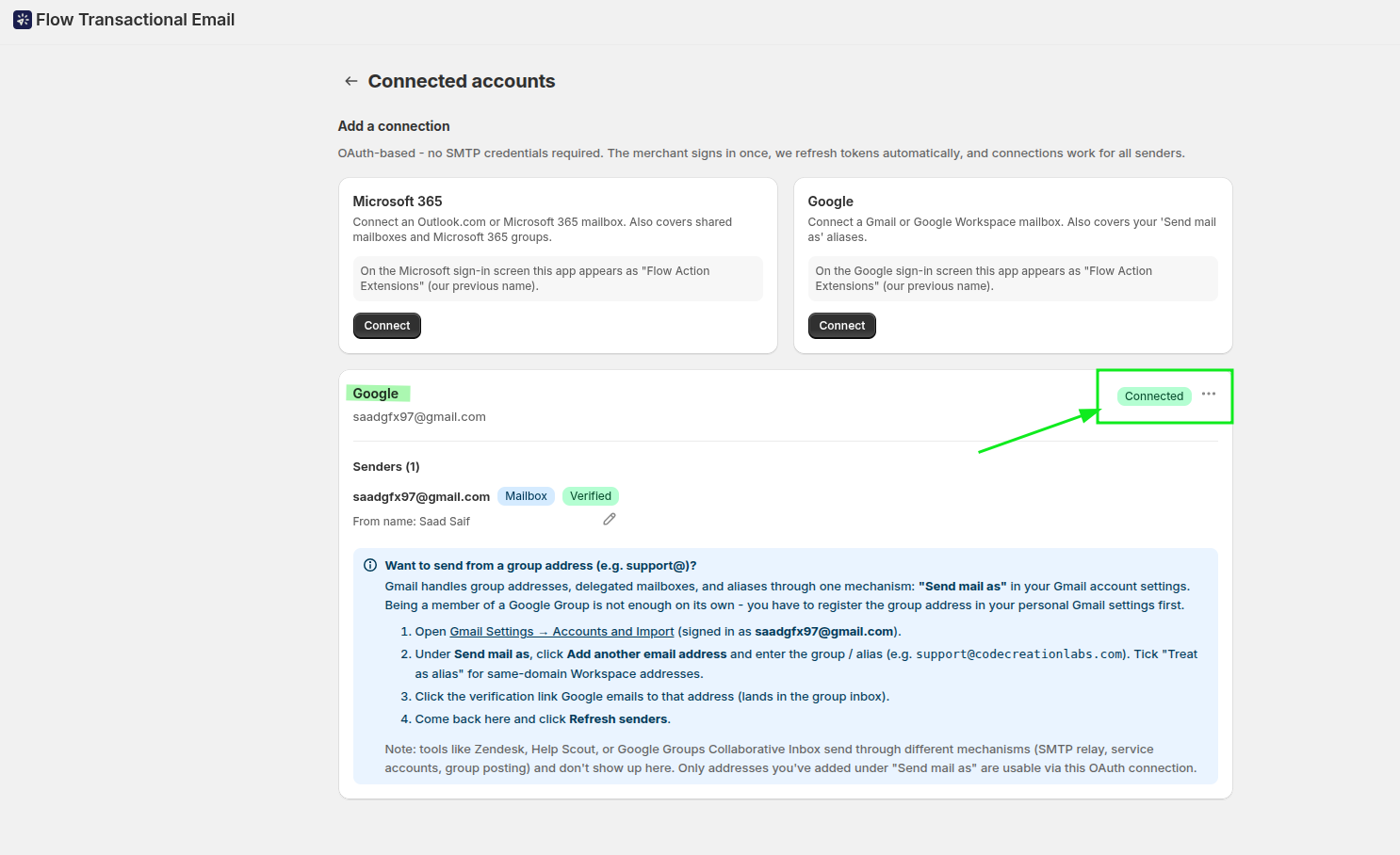
De vuelta en la aplicación, la conexión de Google aparece en la sección «Cuentas conectadas» con una insignia que indica que está conectada, y los remitentes disponibles se muestran debajo de ella.
Envíe un correo electrónico de prueba
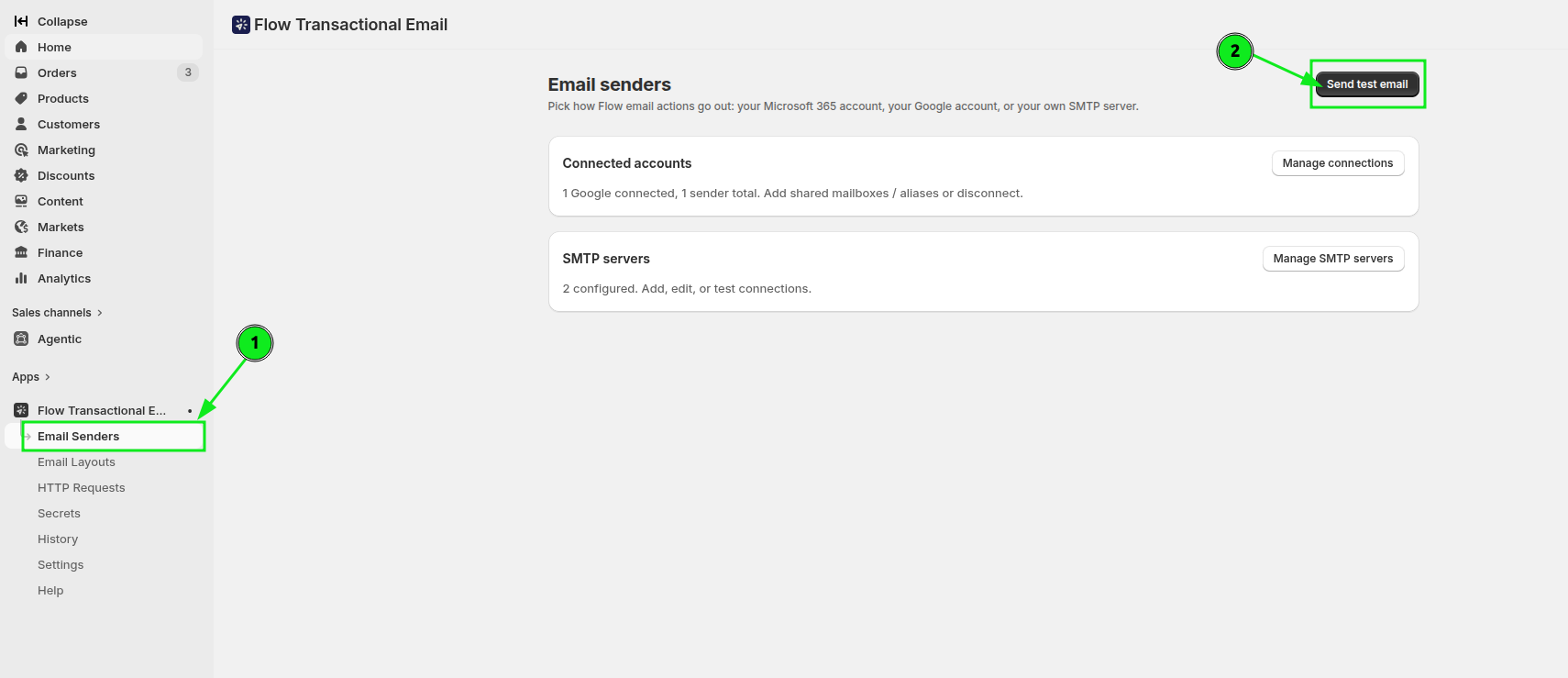
Antes de añadir el remitente a un flujo de trabajo, envíe un mensaje de prueba para confirmar que se ha recibido correctamente. Vuelva a la sección «Remitentes de correo electrónico» y haga clic en «Enviar correo electrónico de prueba».
En el cuadro de diálogo «Enviar correo electrónico de prueba», seleccione su remitente de Google vinculado en el menú desplegable «Remitente», introduzca el destinatario en el campo «Correo electrónico del destinatario» y, a continuación, haga clic en «Enviar».
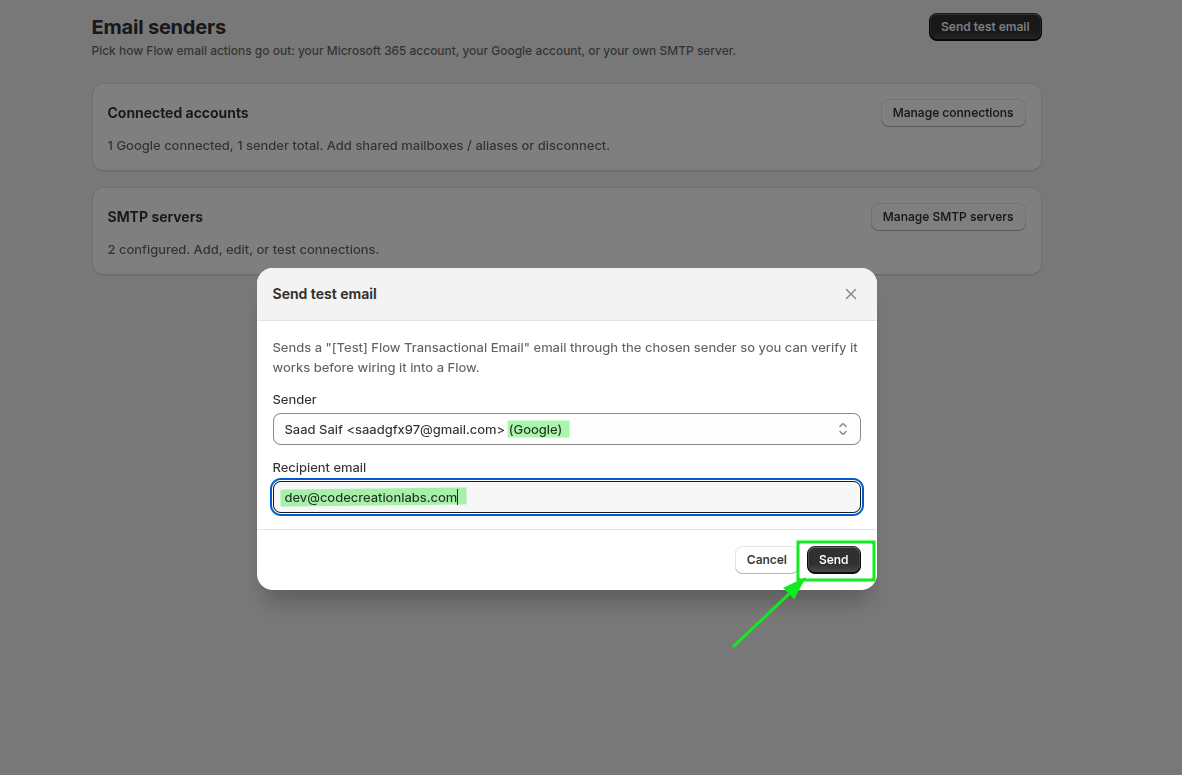
Compruebe la bandeja de entrada del destinatario: el mensaje debería llegar desde la cuenta de Google vinculada. Si el mensaje de prueba llega correctamente, puede utilizar con total confianza el mismo remitente en Shopify Flow.
Cree el flujo de trabajo Shopify Flow
Ahora configure un flujo de trabajo que envíe un correo electrónico cuando un cliente reciba la etiqueta vip.
Acceda a Shopify Flow y cree un nuevo flujo de trabajo. Seleccione el activador «Etiquetas de cliente añadidas», que se activa cuando se añaden una o más etiquetas a un cliente.
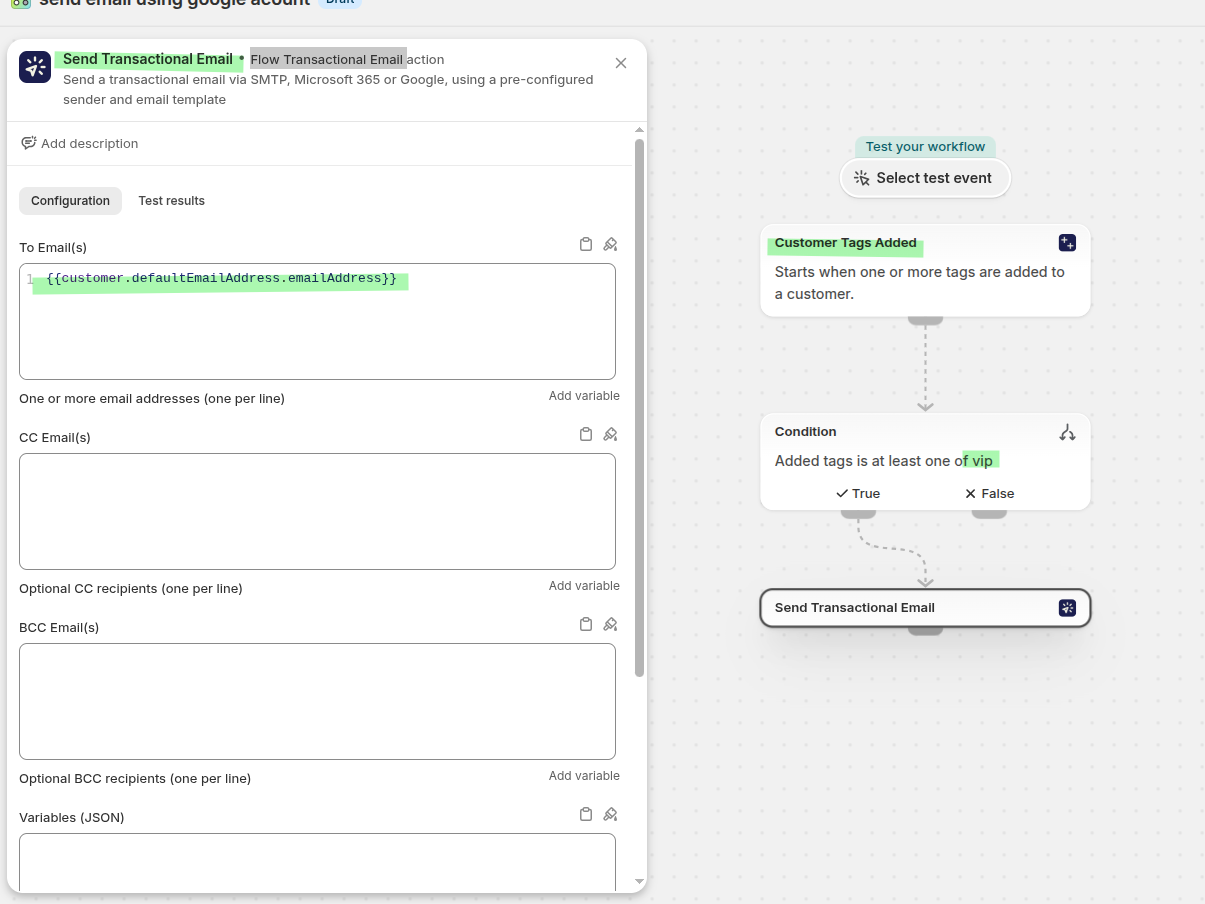
Añada una condición para que el flujo de trabajo continúe únicamente cuando las etiquetas añadidas incluyan vip; por ejemplo: «Las etiquetas añadidas son, al menos, una de las siguientes: vip».
En la rama «True», añada la acción «Enviar correo electrónico transaccional». En «A los siguientes correos electrónicos», utilice la variable de correo electrónico del cliente para que el mensaje se envíe al cliente etiquetado:
{{customer.defaultEmailAddress.emailAddress}}Abra la configuración de la acción y seleccione su cuenta de Google conectada en «Enviar desde»; a continuación, elija el diseño que desee en «Plantilla». Haga clic en «Guardar» y, después, en «Salir» para volver al flujo de trabajo.
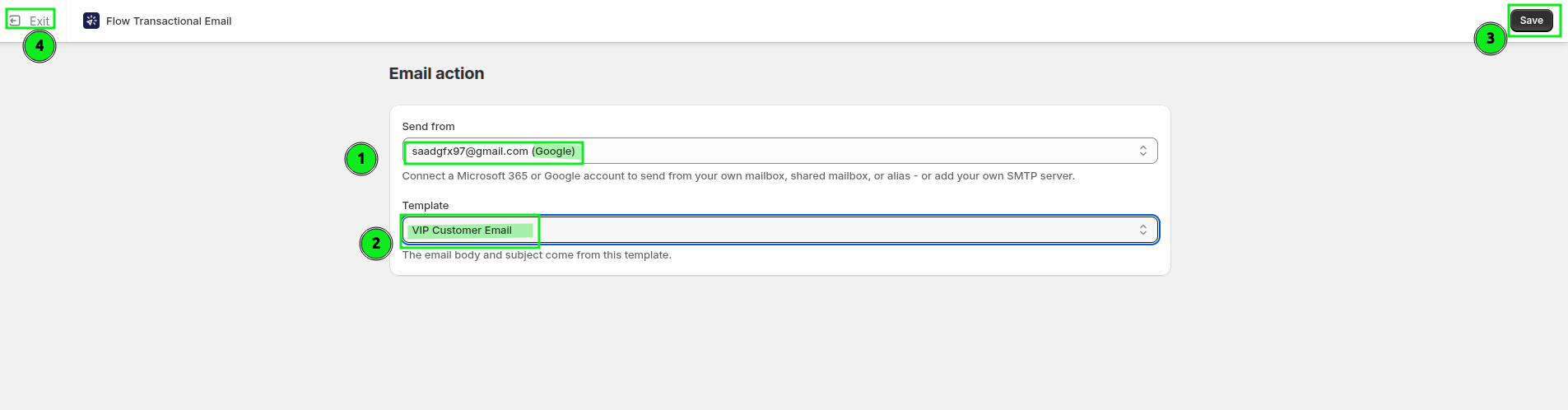
Guarde el flujo de trabajo y, a continuación, actívelo.
Pruebe la automatización
- Añada la etiqueta
vipa un cliente en Shopify. - Espere a que se ejecute el flujo de trabajo.
- Compruebe la bandeja de entrada del cliente.
Si todo está configurado correctamente, el cliente recibirá el correo electrónico a través de su cuenta de Google vinculada.
Qué debe comprobar si no se envía el correo electrónico
- Vuelva a la sección «Remitentes de correo electrónico» y compruebe que la cuenta sigue apareciendo como «Conectada».
- Asegúrese de que el correo electrónico (o correos electrónicos) utilice la variable de correo electrónico del cliente de Shopify Flow, y no una dirección fijada de forma estática, salvo que esté realizando una prueba deliberada.
- Compruebe que el flujo de trabajo esté activado y que el cliente haya recibido efectivamente la etiqueta
vip. La coincidencia de la etiqueta en la condición debe ser exacta. - Utilice la opción «Enviar correo electrónico de prueba» de «Remitentes de correo electrónico» para determinar si el problema se encuentra en el buzón o en el flujo de trabajo.
- Abra el historial en la aplicación para ver el error exacto de un envío concreto. Consulte Historial y resolución de problemas.
Relacionado
- Enviar un correo electrónico desde Shopify Flow con Microsoft 365 - la misma configuración con un buzón de correo de Microsoft 365.
- Enviar un correo electrónico desde Shopify Flow utilizando un servidor SMTP personalizado - utilice, en su lugar, su propio servidor de correo.
- Variables y líquido - Introduzca los datos de Shopify Flow en el asunto y en el cuerpo del mensaje.