

Configuración
La sección «Configuración» del menú de navegación de la aplicación incluye todos los ajustes que se aplican a toda su tienda, en lugar de a un diseño, remitente o flujo de trabajo concretos. Se divide en cinco pestañas. En un teléfono móvil, las pestañas se convierten en un menú desplegable.
| Pestaña | Qué contiene |
|---|---|
| General | Datos sobre su tienda y enlaces a los ajustes que se encuentran en otras páginas |
| Configuración predeterminada del correo electrónico | CC, CCO, «Responder a», nombre del remitente y destinatarios de prueba en cada correo electrónico que envía la aplicación |
| Correos electrónicos de marketing | La frase de cancelación de la suscripción, el texto del enlace y los datos de la empresa que aparecen al pie de cada correo electrónico de marketing, por idioma |
| Marca y tipografías | Fuentes personalizadas para los encabezados y el cuerpo del texto, así como los colores de su marca |
| Notificaciones | Los correos electrónicos de alerta que le envía la aplicación y quiénes los reciben |
Los cambios realizados en las pestañas «Configuración predeterminada del correo electrónico», «Correos electrónicos de marketing» y «Marca y fuentes» se guardan al hacer clic en la barra de «Guardar» que aparece en la parte superior en cuanto se modifica algo; al hacer clic en «Descartar», se restablece todo a su estado anterior. La pestaña «Notificaciones» cuenta con su propio botón de «Guardar alertas», y los cambios en los destinatarios que se realicen en ella se aplican de forma inmediata.
General
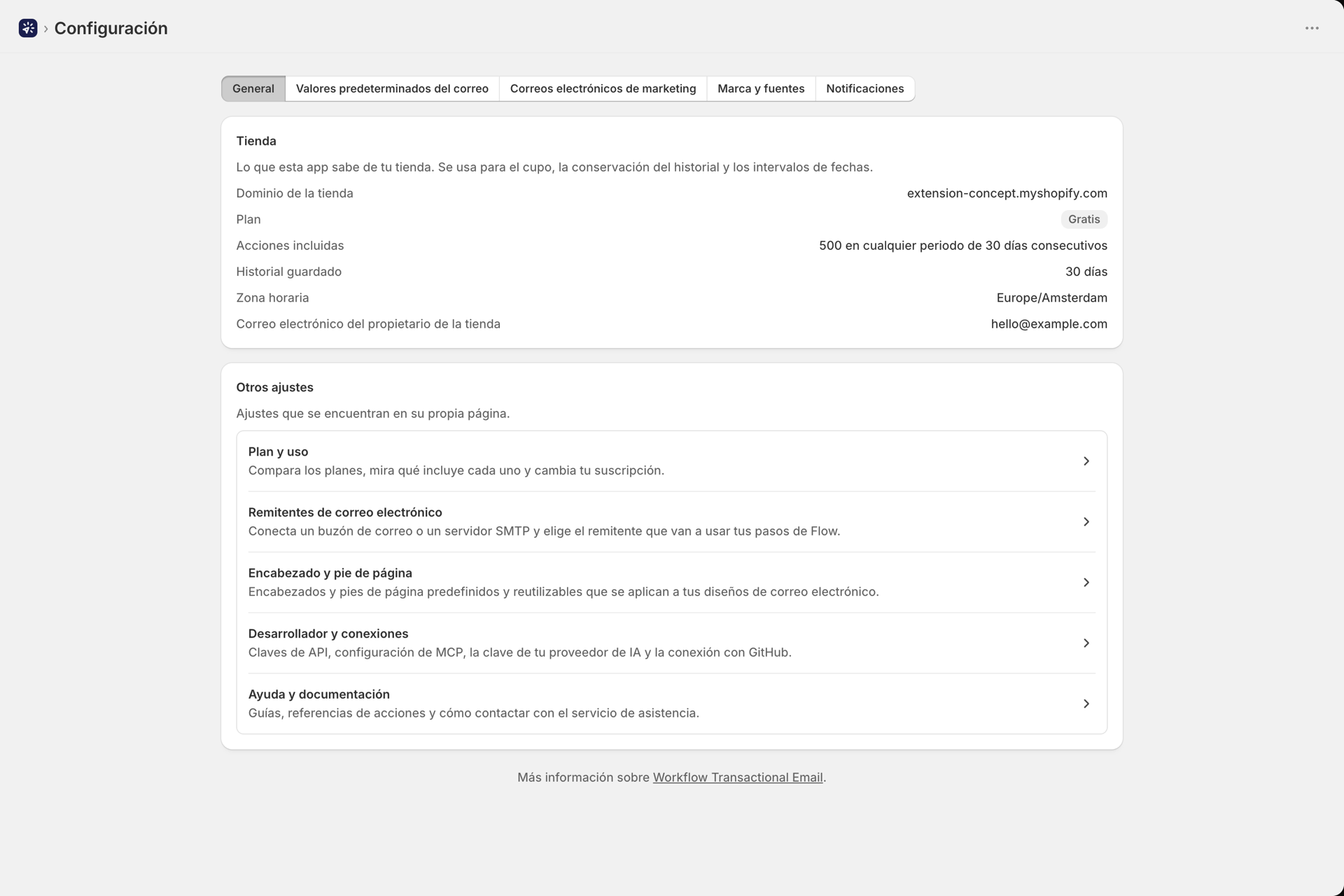
Nada de lo que aparece en esta pestaña es editable; muestra la información que la aplicación tiene sobre su tienda y dónde se gestiona el resto.
En la sección «Tienda» se indican el dominio de su tienda, su plan, las acciones incluidas por cada periodo de 30 días consecutivos, el tiempo durante el que se conserva el historial, la zona horaria de la tienda que utiliza el Panel de control para sus intervalos de fechas y la dirección de correo electrónico del propietario de la tienda. El plan se modifica en Shopify (facturación) y la zona horaria en su Panel de control de Shopify.
Los enlaces de «Otros ajustes» conducen a las páginas que cuentan con sus propios ajustes: «Plan y uso», «Remitentes de correo electrónico», «Encabezado y pie de página», «Desarrollador y conexiones» (claves API, MCP, su clave de proveedor de IA, la conexión con GitHub) y «Ayuda y documentación».
Configuración predeterminada del correo electrónico
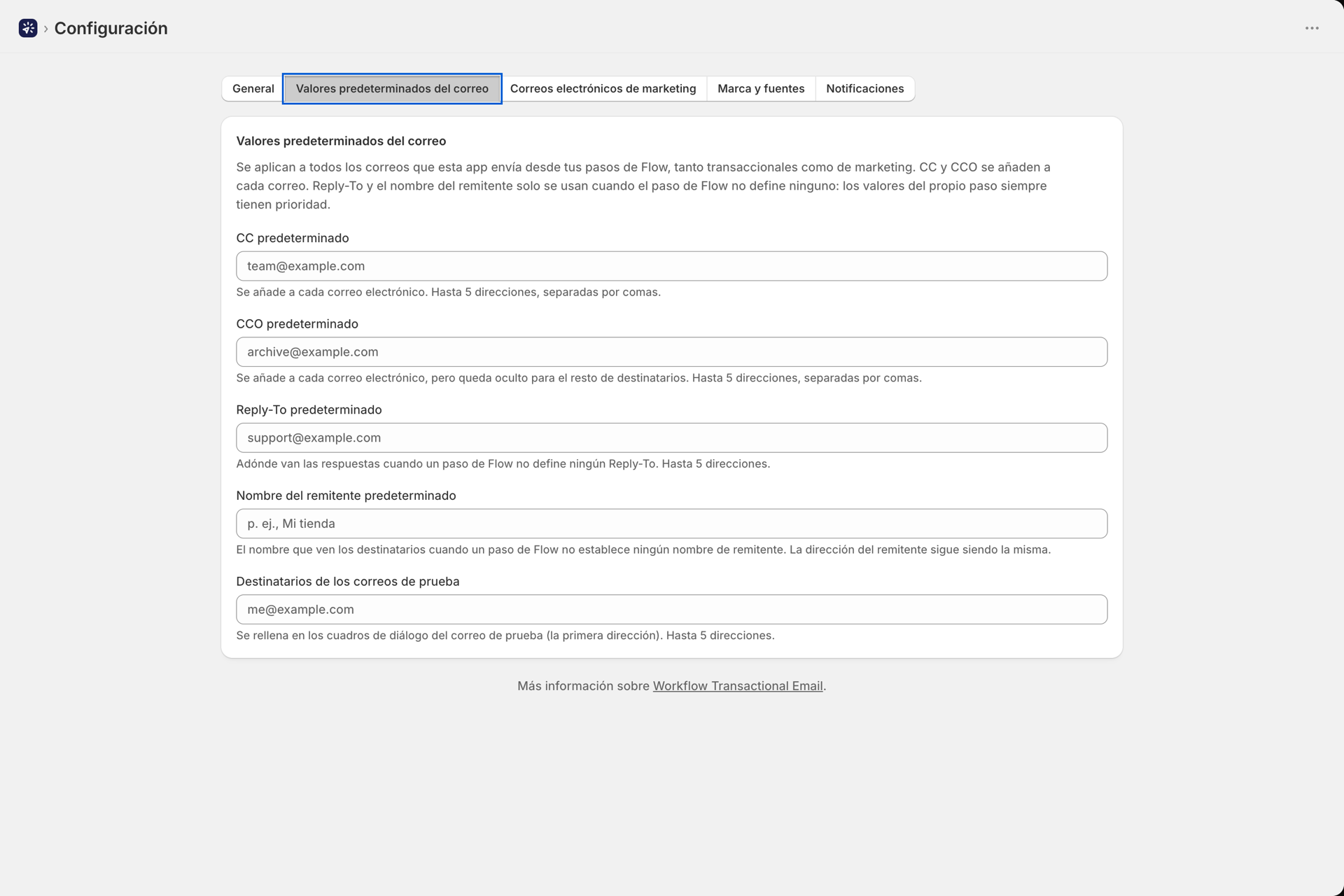
Esto se aplica a todos los correos electrónicos que la aplicación envía desde los pasos de Shopify Flow, tanto transaccionales como de marketing, así como a los correos de prueba y a los reenvíos desde el Historial. Cada campo de dirección admite hasta 5** direcciones**, separadas por comas, punto y coma o líneas nuevas; se descartan los duplicados y, al guardar, se rechaza cualquier dirección que no sea válida. Si deja un campo en blanco, no se produce ningún cambio. Las tiendas que nunca utilicen esta pestaña seguirán enviando los correos exactamente como antes.
| Campo | Cómo se integra con Shopify Flow |
|---|---|
| Tarjeta de crédito predeterminada | Se añade a cada correo electrónico, justo encima del campo «CC», el conjunto de pasos. Una dirección que ya figure como destinatario en «Para» o en «CC» no se añade dos veces. |
| CCO predeterminado | Se añade a cada correo electrónico, de forma oculta para los demás destinatarios, además del campo «CCO» del paso. No se añade dos veces una dirección que ya figure en los campos «Para», «CC» o «CCO». |
| Dirección de respuesta predeterminada | Se utiliza únicamente cuando el paso no establece ningún campo «Reply-To». El campo «Reply-To» introducido en el paso siempre tiene prioridad. |
| Nombre del remitente por defecto | Se utiliza únicamente cuando el paso no establece ningún «Nombre del remitente». La dirección del remitente en sí nunca cambia, por lo que SPF y DKIM no se ven afectados |
| Destinatarios del correo electrónico de prueba | No se utiliza en envíos en directo. La primera dirección aparece ya rellenada como destinatario en el cuadro de diálogo «Enviar correo electrónico de prueba» de una plantilla, por lo que ya no tendrá que volver a escribir su propia dirección. Sin ella, el cuadro de diálogo muestra la dirección de correo electrónico de su tienda |
Las direcciones se comparan sin tener en cuenta las mayúsculas y minúsculas, por lo que Team@example.com y team@example.com se consideran el mismo destinatario. Los campos a nivel de paso se describen en Nombre del remitente y del destinatario.
Correos electrónicos de marketing
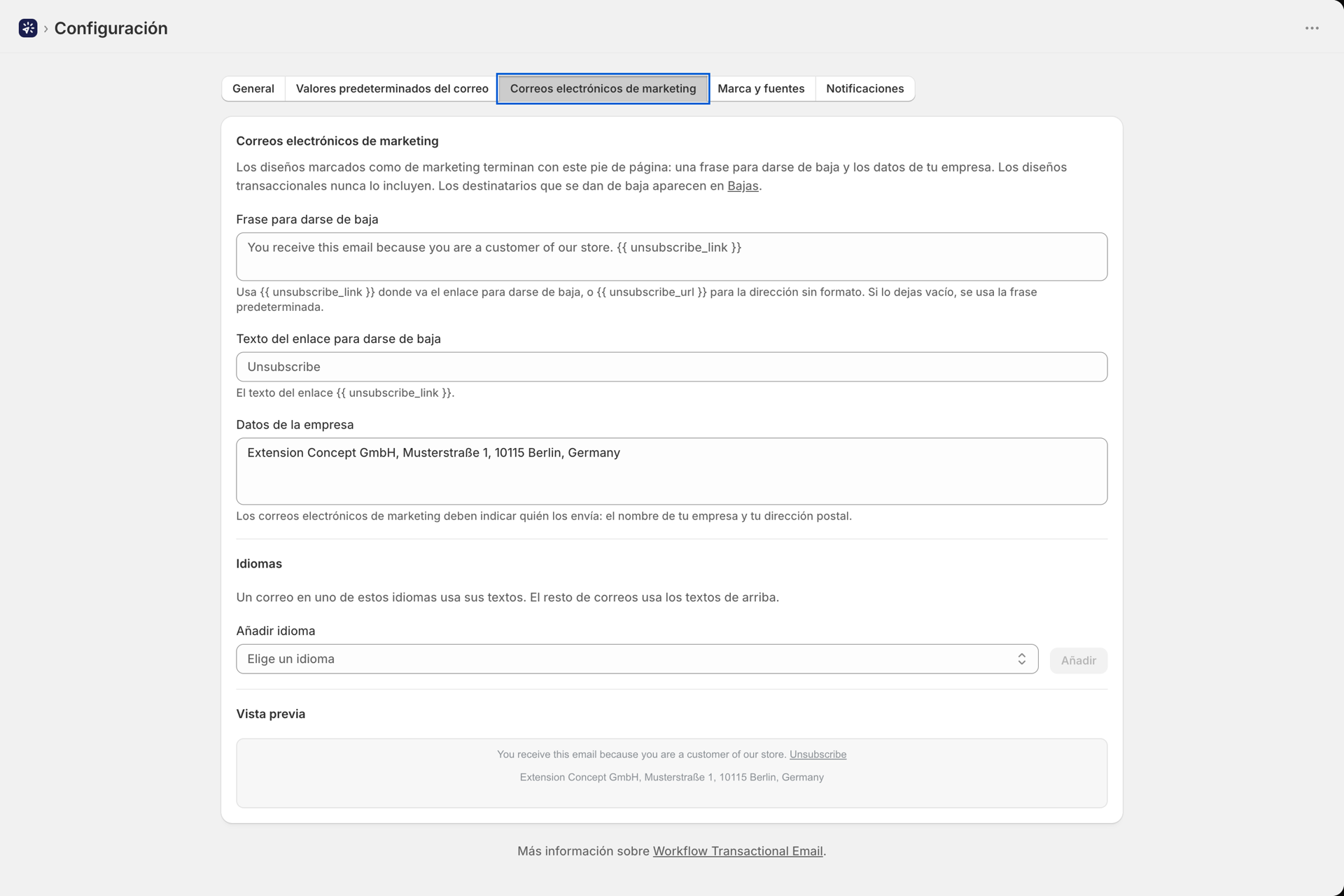
Todas las plantillas cuyo tipo de correo electrónico sea «Marketing» terminan con un pie de página: una frase de «Darse de baja» con el enlace correspondiente, el texto del enlace de «Darse de baja» y los datos de su Empresa (nombre comercial y dirección postal). Configure aquí los textos una sola vez, añada un idioma para cada idioma en el que realice sus envíos y compruebe el resultado en la vista previa situada en la parte inferior de la pestaña. Los campos que deje vacíos adoptarán la redacción predeterminada de la aplicación; una traducción con un campo vacío utilizará sus textos principales. La frase de cancelación de suscripción debe contener {{ unsubscribe_link }} o {{ unsubscribe_url }}, de modo que todos los correos electrónicos de marketing ofrezcan una vía de salida. Los diseños transaccionales nunca incluyen este pie de página. Toda la información sobre los diseños de marketing, las bajas y las modificaciones de estos textos por diseño se encuentra en Correos electrónicos de marketing y bajas de la lista de suscriptores.
Marca y tipografías
Fuentes personalizadas
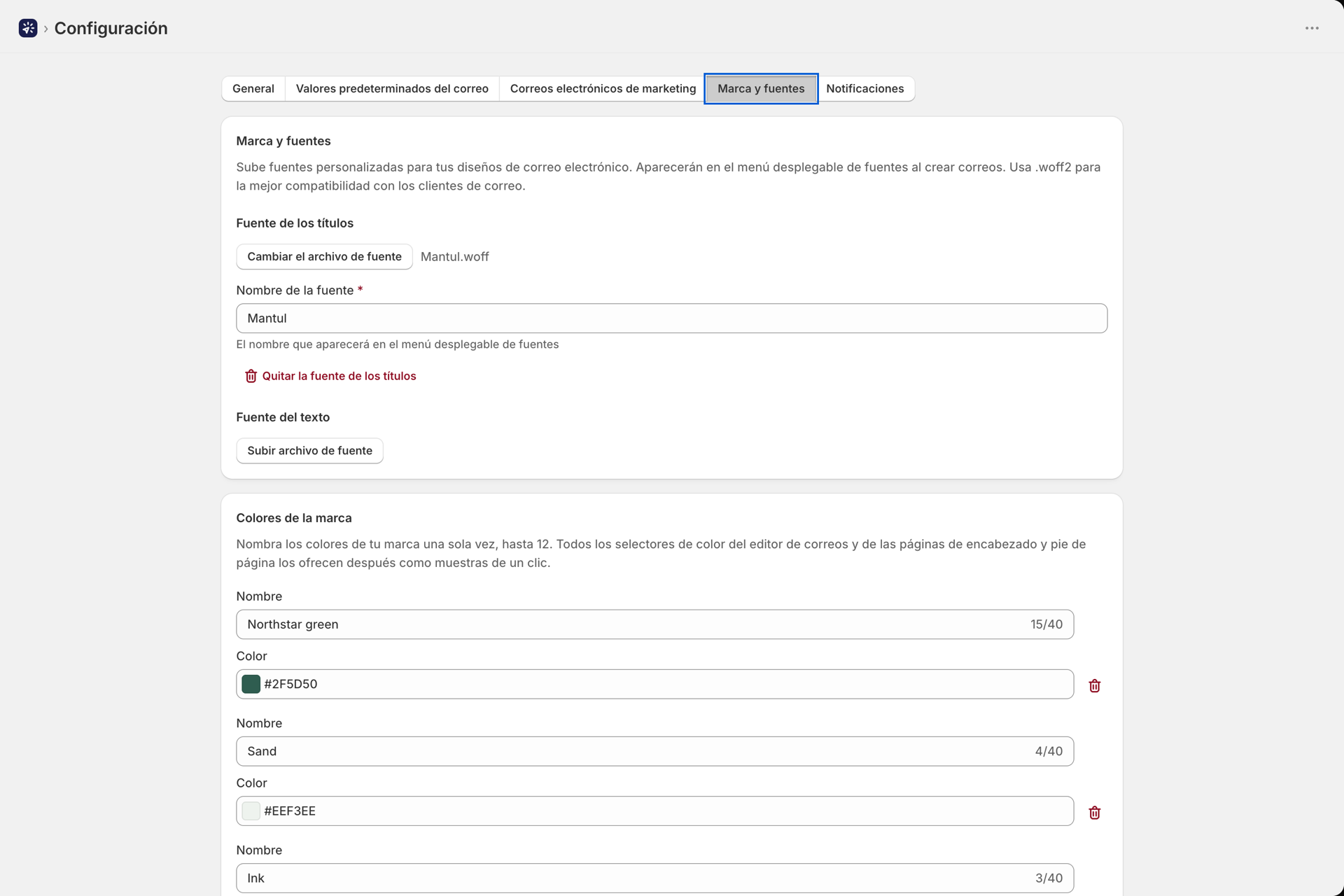
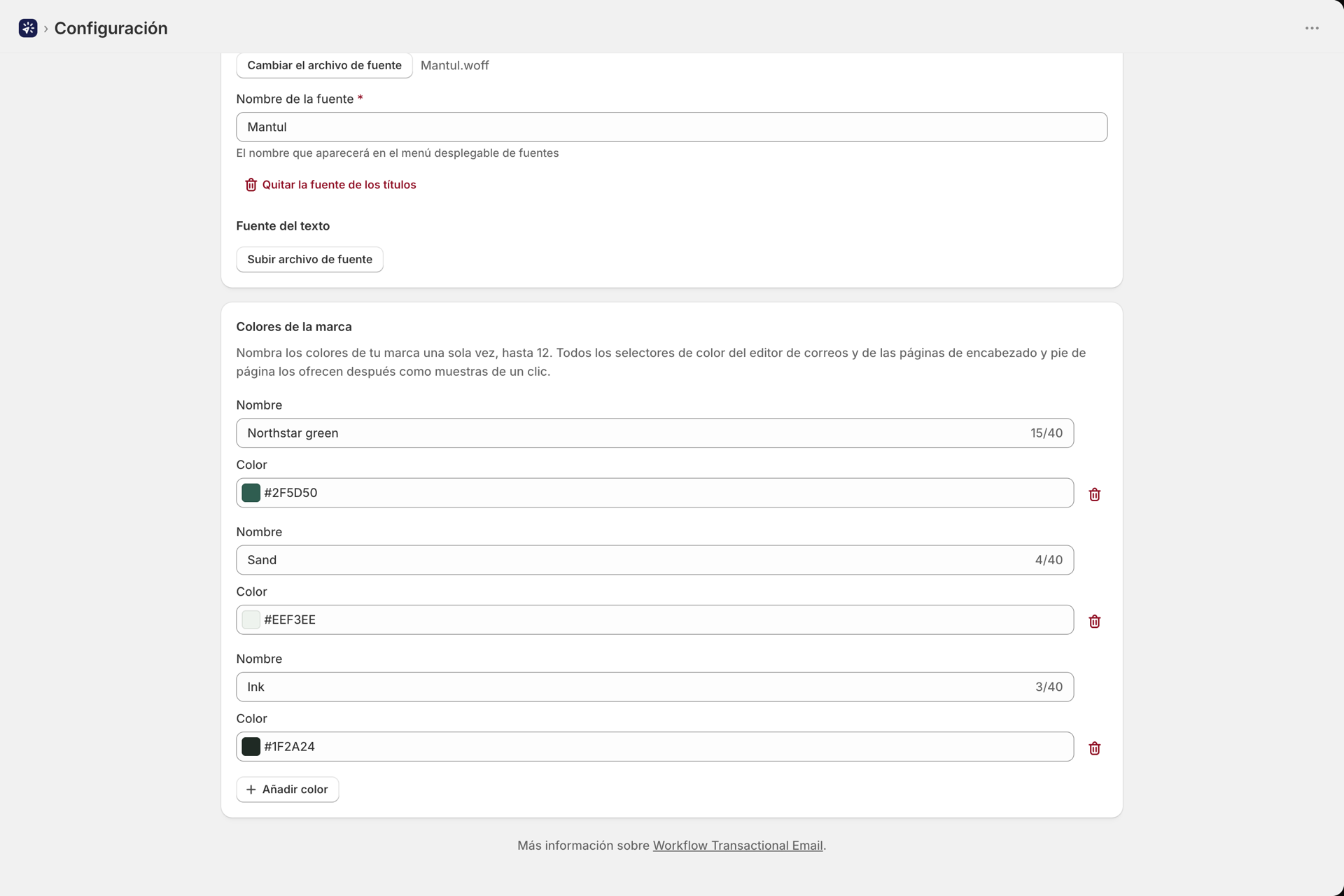
.ttf y .otf; utilice .woff2 para garantizar el mejor soporte en los clientes de correo electrónico. Tras la subida, asigne a la fuente el** «Nombre** de fuente» que debe aparecer en el menú desplegable de fuentes del editor visual (se sugiere el nombre del archivo). La opción «Cambiar archivo de fuente» sustituye el archivo, mientras que «Eliminar fuente de título» y «Eliminar fuente de cuerpo» la eliminan del menú desplegable; ambas opciones surten efecto al guardar. Las fuentes subidas ocupan espacio de almacenamiento de su plan al igual que el resto de archivos subidos.
Colores de la marca
Especifique los colores de su marca una sola vez, hasta un máximo de 12. Cada fila incluye un nombre (de hasta 40 caracteres; por ejemplo, Primary) y un color, que puede seleccionarse mediante el campo de color o introducirse como valor hexadecimal, como #1a73e8. Una vez guardados, todos los selectores de color del generador visual, en un diseño y en sus traducciones, así como en las páginas predefinidas de encabezado y pie de página, los ofrecen como muestras accesibles con un solo clic debajo del campo. La muestra del color que figura actualmente en el campo aparece resaltada, de modo que puede comprobar de un vistazo si un bloque sigue ajustándose a la identidad de marca. Sin colores de marca, los selectores tienen el mismo aspecto que antes.
Los colores de marca constituyen una paleta, no un tema: añadir o modificar uno de ellos no cambia los colores de los diseños existentes. Seleccione la muestra de cada campo que desee modificar.
Notificaciones
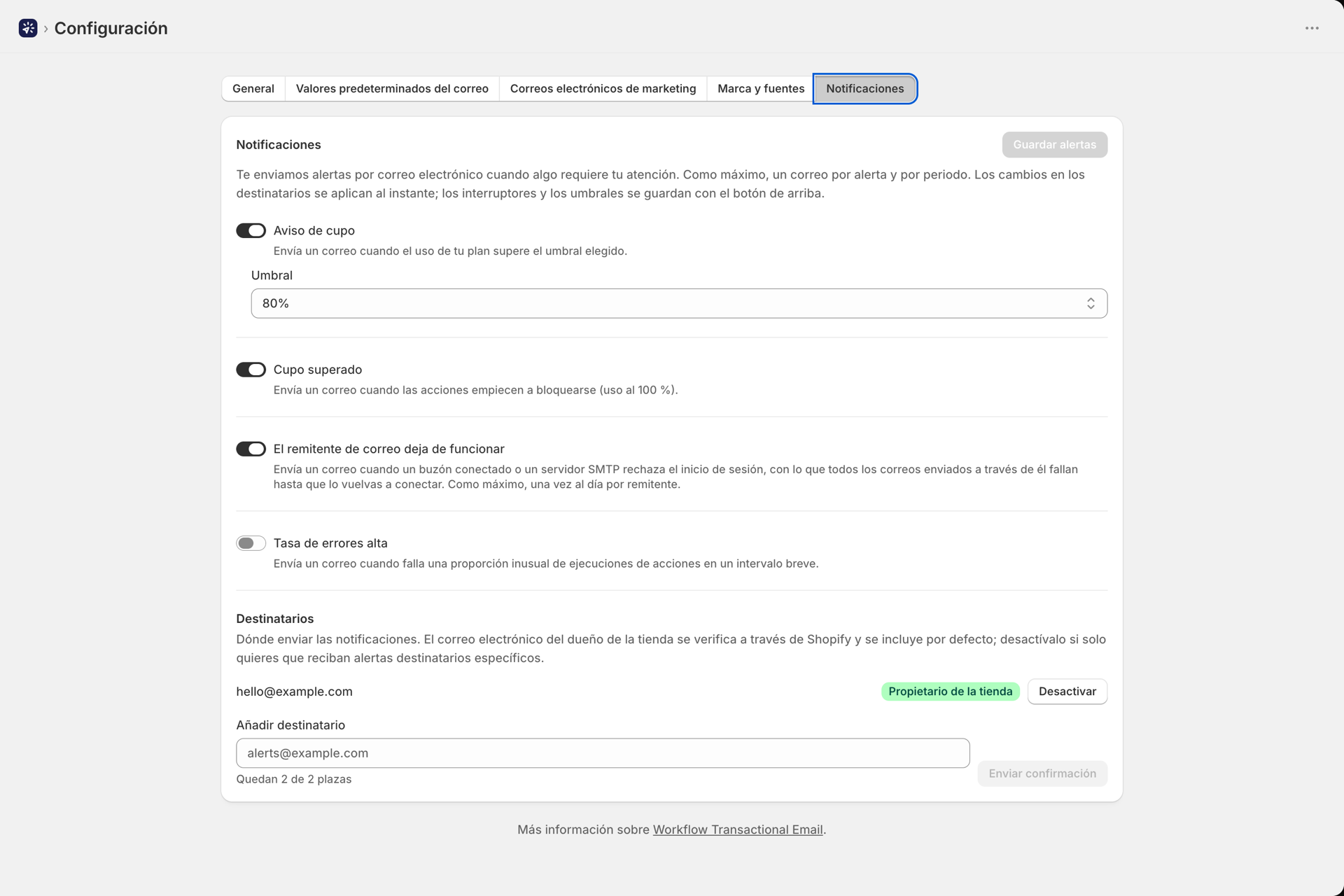
La misma configuración de alertas que la del icono de la campana en el panel de control, que puede editarse directamente: qué alertas recibe, sus umbrales y quiénes las reciben (su correo electrónico como propietario de la tienda y hasta dos destinatarios adicionales confirmados). Los ajustes y los umbrales se guardan al hacer clic en «Guardar alertas»; añadir, confirmar o eliminar un destinatario surte efecto de forma inmediata. El significado de cada alerta y cuándo se activa se explica en Notificaciones y alertas.
Relacionado
- Nombre del remitente y del destinatario - los campos de cada paso que se rellenan con los valores por defecto.
- Correos electrónicos de marketing y bajas de la lista de suscriptores - las plantillas de marketing, el pie de página y los enlaces para darse de baja.
- Crear un diseño de correo electrónico - en los lugares donde aparecen las tipografías y los colores de la marca.
- Notificaciones y alertas - las alertas que se encuentran en la pestaña «Notificaciones».