

Enviar un correo electrónico desde Shopify Flow con Microsoft 365
Resumen
Workflow Transactional Email Puede enviar mensajes a través de un buzón de Microsoft 365 conectado, en lugar de utilizar un servidor SMTP. No es necesario gestionar credenciales SMTP: basta con autorizar el buzón una sola vez y la aplicación enviará los mensajes a través de Microsoft Graph en su nombre.
Deberá configurarlo en dos lugares: en la aplicación, para la conexión del remitente, y en Shopify Flow, para la automatización.
Antes de empezar
- Debe tener instalado «Workflow Transactional Email» en su tienda de Shopify.
- Necesita un buzón de correo de Microsoft 365 o Outlook que pueda autorizar.
- Ya debería tener guardada una plantilla de correo electrónico, ya que la acción «Enviar correo electrónico transaccional» envía una plantilla guardada. Consulte Crear un diseño de correo electrónico.
Guía en vídeo
El vídeo no tiene sonido, por lo que le recomendamos que ajuste la velocidad de reproducción a su gusto.
Conecte su cuenta de Microsoft 365
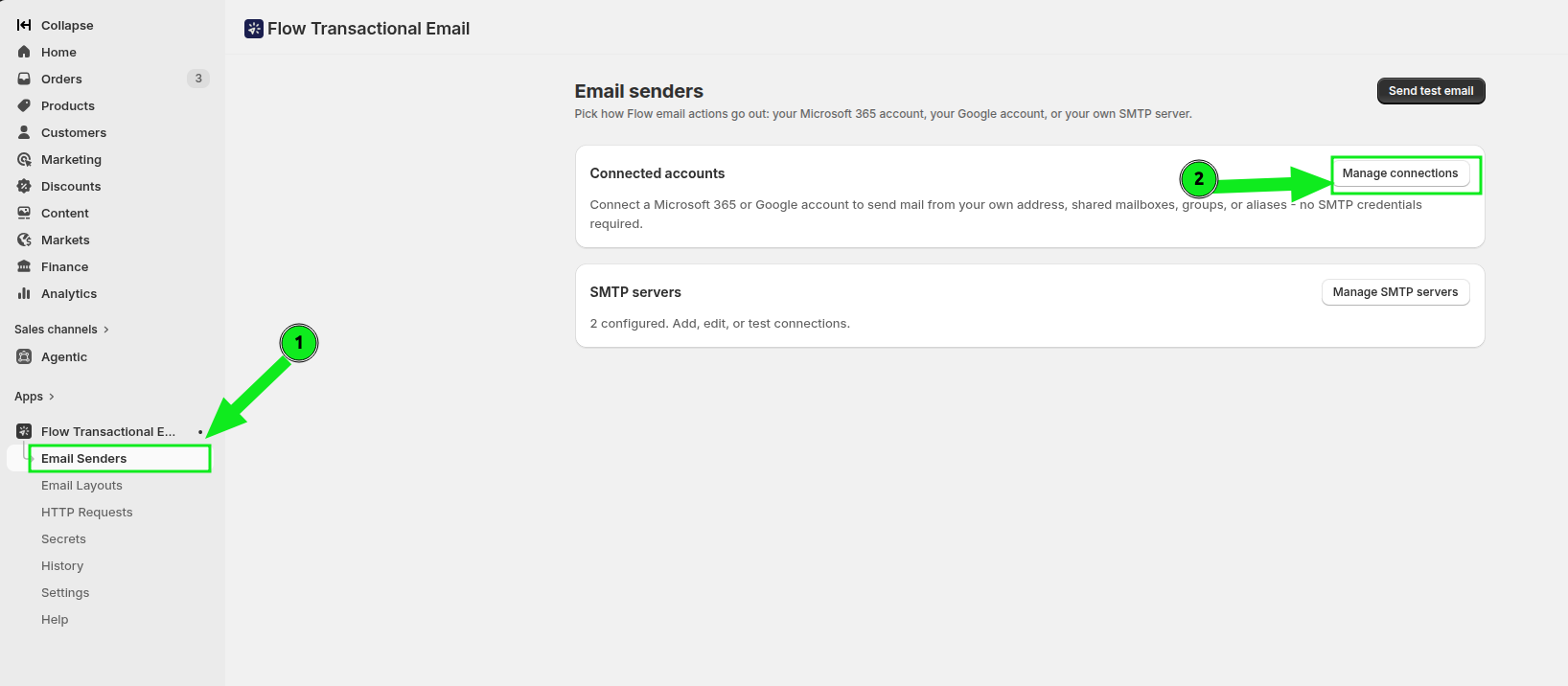
En el panel de administración de Shopify, abra «Aplicaciones» y seleccione «Workflow Transactional Email»; a continuación, haga clic en «Remitentes de correo electrónico». En la sección «Cuentas conectadas», haga clic en «Gestionar conexiones».
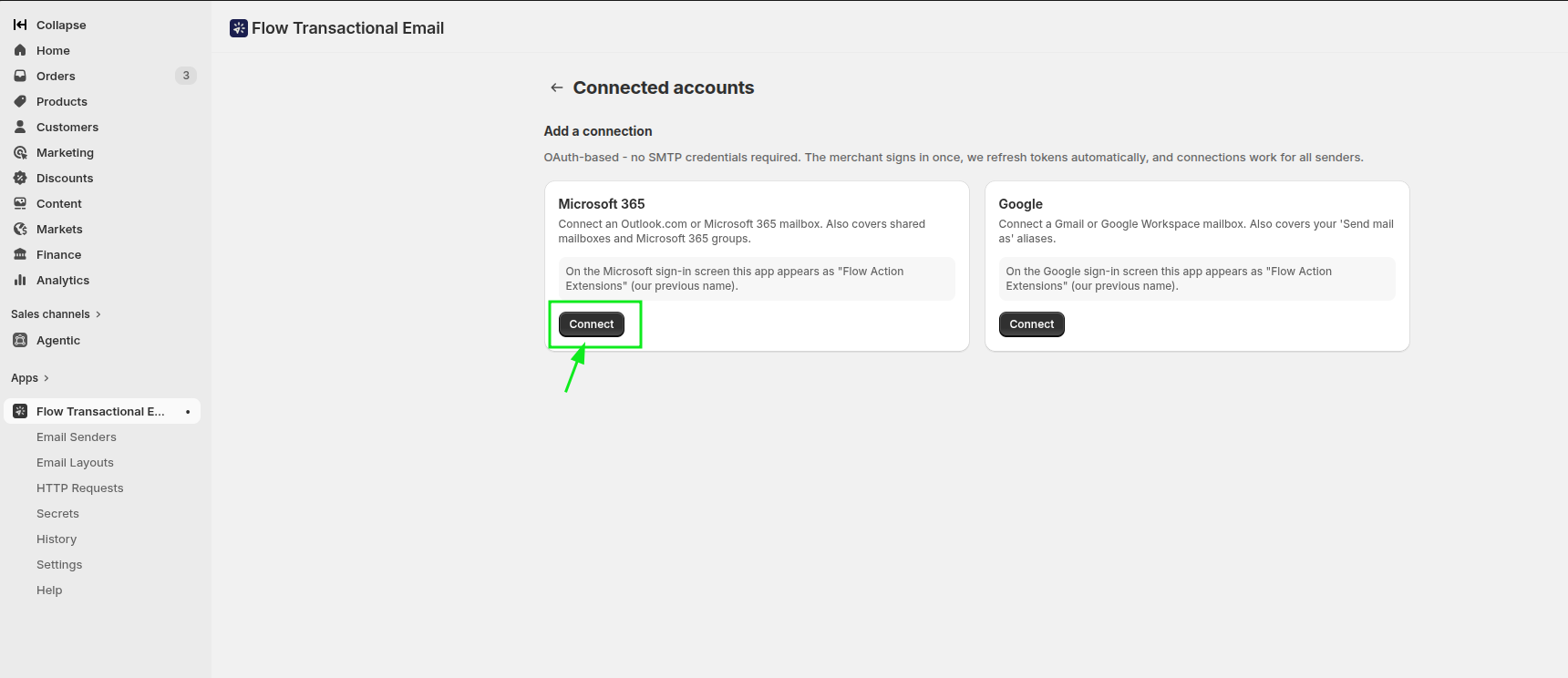
En la página «Cuentas conectadas», busque «Microsoft 365» y haga clic en «Conectar».
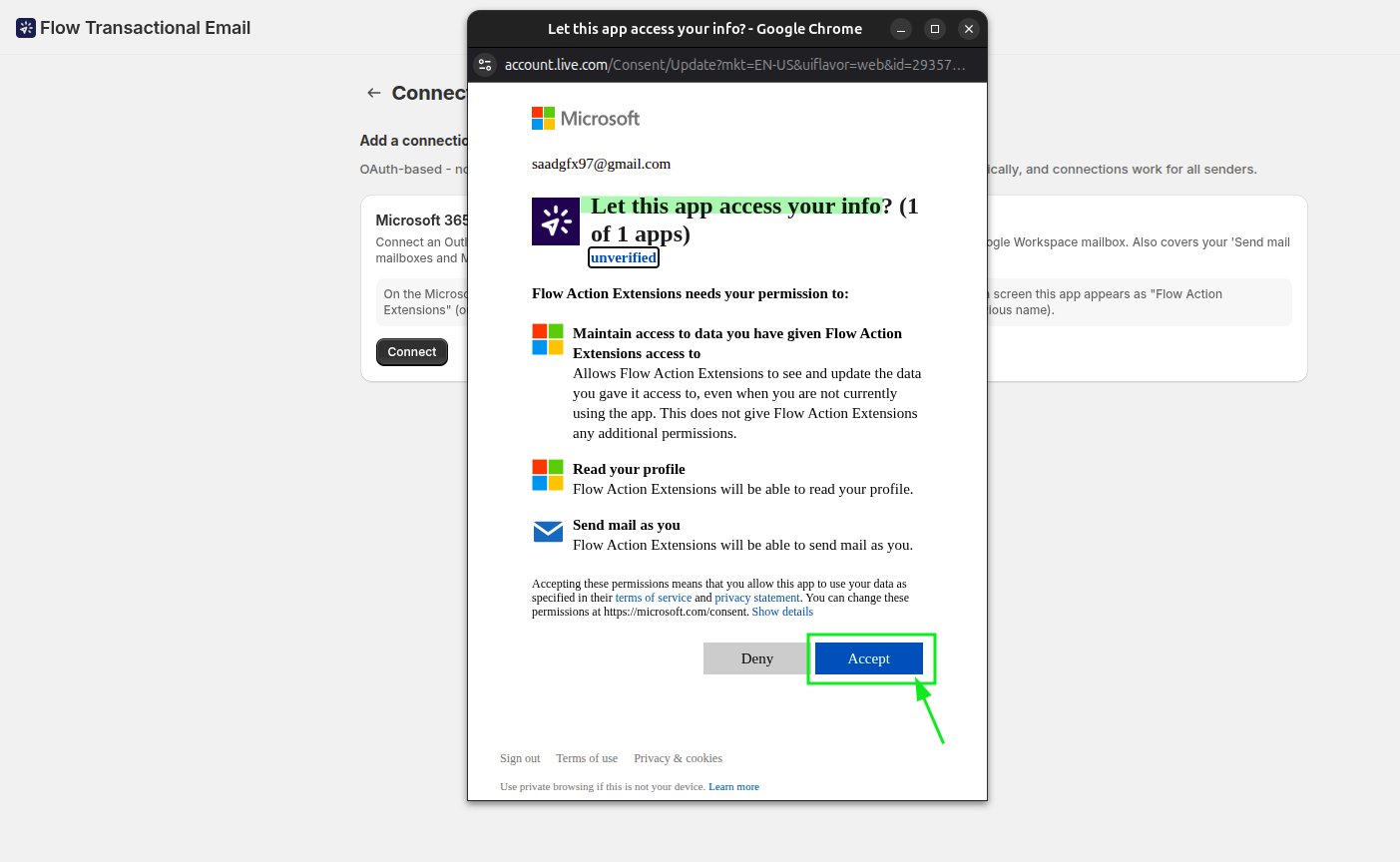
Se abrirá una ventana de autorización de Microsoft. Inicie sesión en el buzón de correo que desee utilizar y conceda acceso.
Una vez que haya autorizado el acceso, vuelva a «Cuentas conectadas». La conexión de Microsoft 365 mostrará el estado «Conectado» y el buzón aparecerá en la sección «Remitentes».
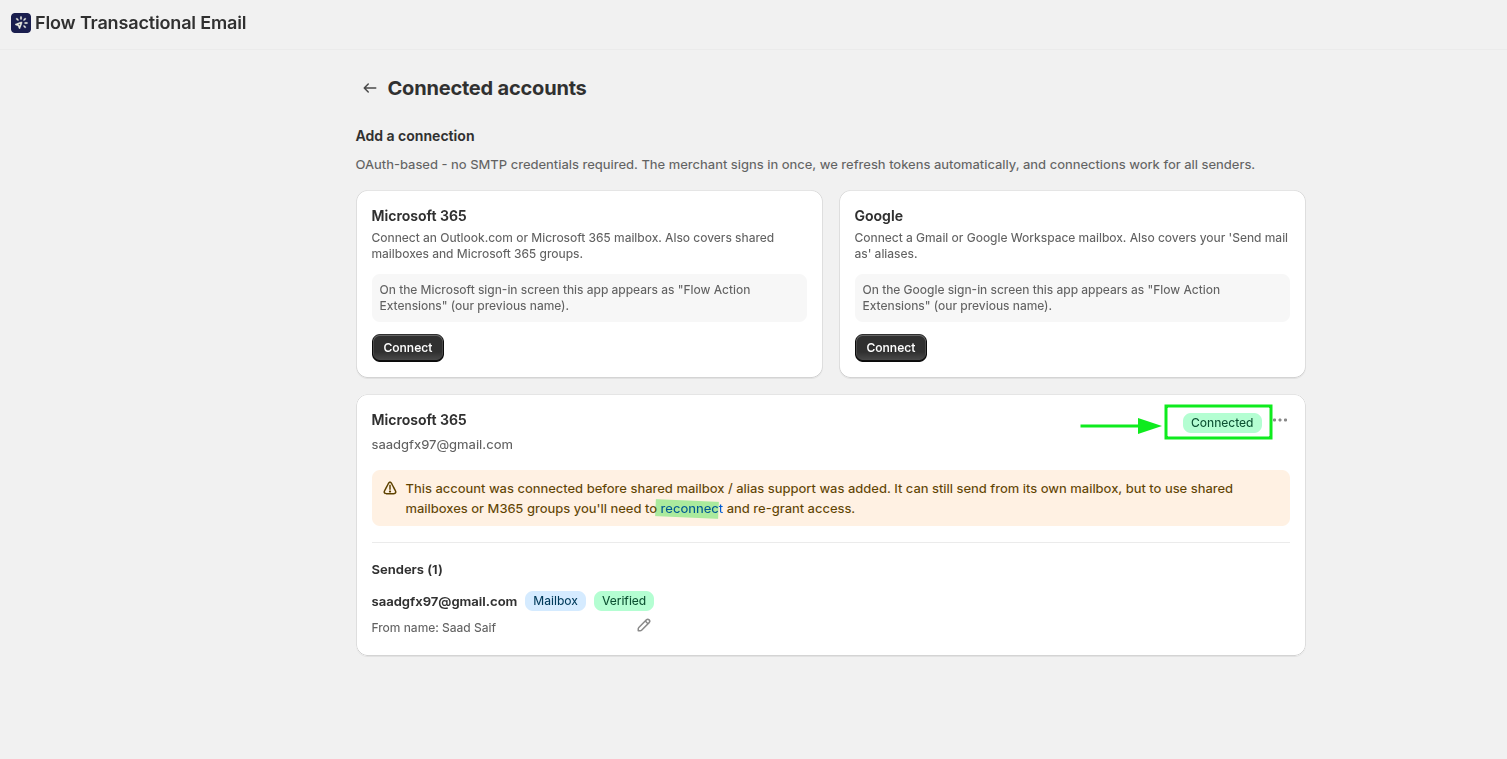
Si más adelante necesita ampliar los permisos, utilice la opción «Volver a conectar» en la misma tarjeta, en lugar de eliminar y volver a añadir la cuenta.
Envíe un correo electrónico de prueba
Antes de integrarlo en un flujo de trabajo, envíe un mensaje de prueba para comprobar que el buzón funciona. Vuelva a «Remitentes de correo electrónico» y haga clic en «Enviar correo electrónico de prueba».
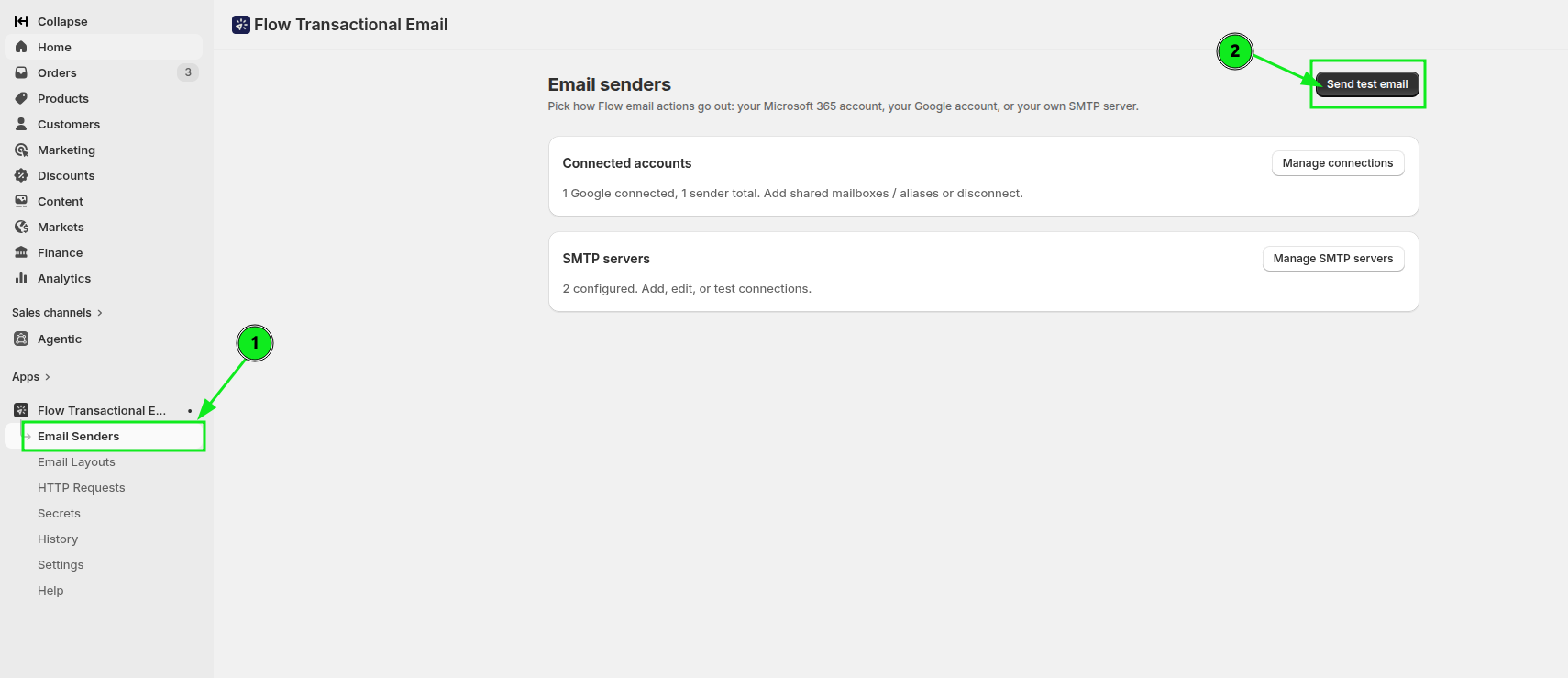
En el cuadro de diálogo, seleccione el remitente de Microsoft 365 al que esté conectado en el campo «Remitente», introduzca un destinatario en el campo «Correo electrónico del destinatario» y, a continuación, haga clic en «Enviar».
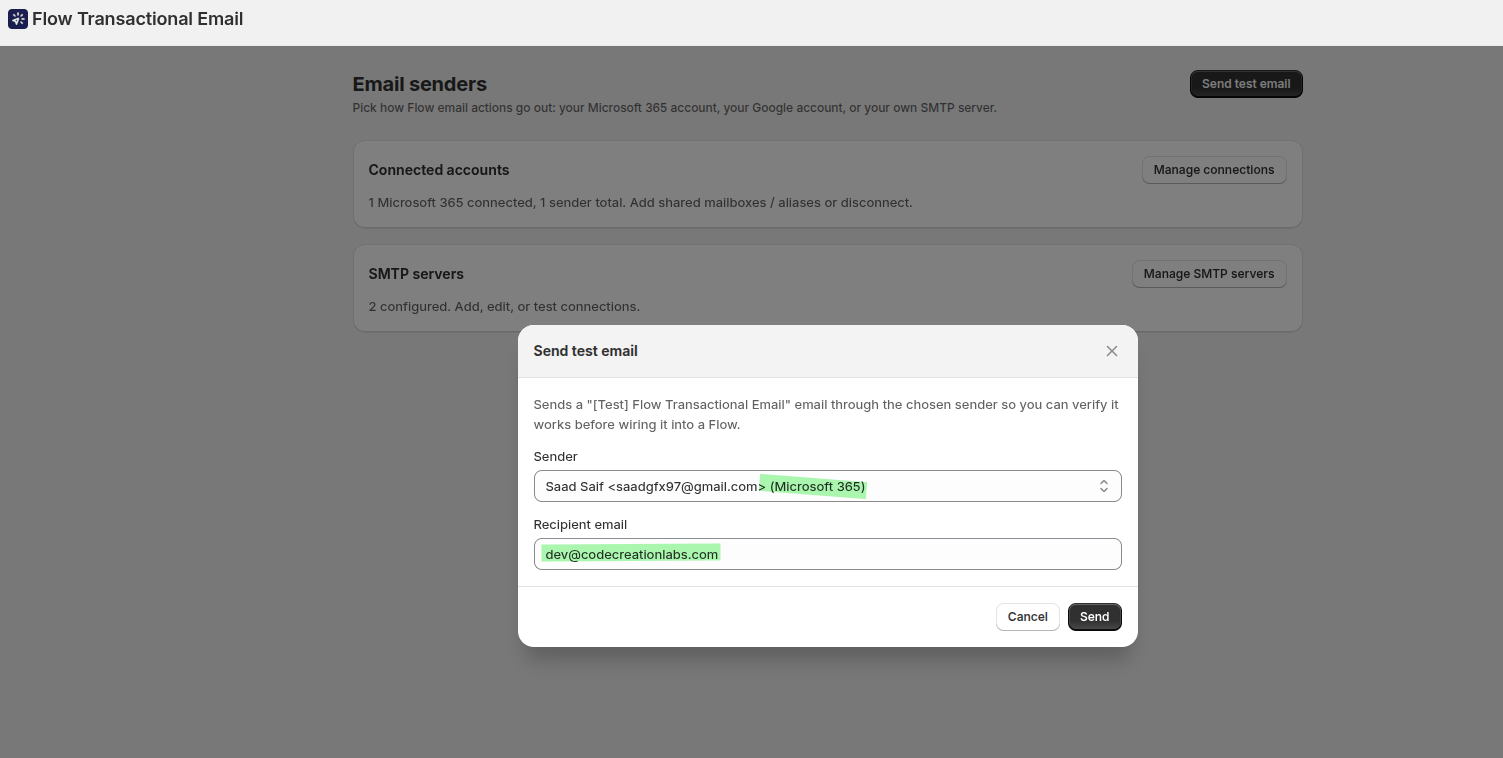
Compruebe la bandeja de entrada del destinatario. Si el mensaje llega, la conexión está lista para su uso. Esta es la forma más rápida de confirmar que el buzón, los permisos y la configuración del remitente son correctos antes de crear nada en Shopify Flow.
Utilice el remitente que figura en Shopify Flow
En Shopify Flow, cree un Flujo de trabajo y seleccione el activador «Etiquetas de cliente añadidas». Para enviar el mensaje únicamente cuando se traten etiquetas específicas, añada una condición del tipo «Las etiquetas añadidas incluyen, al menos, una de las siguientes: vip».
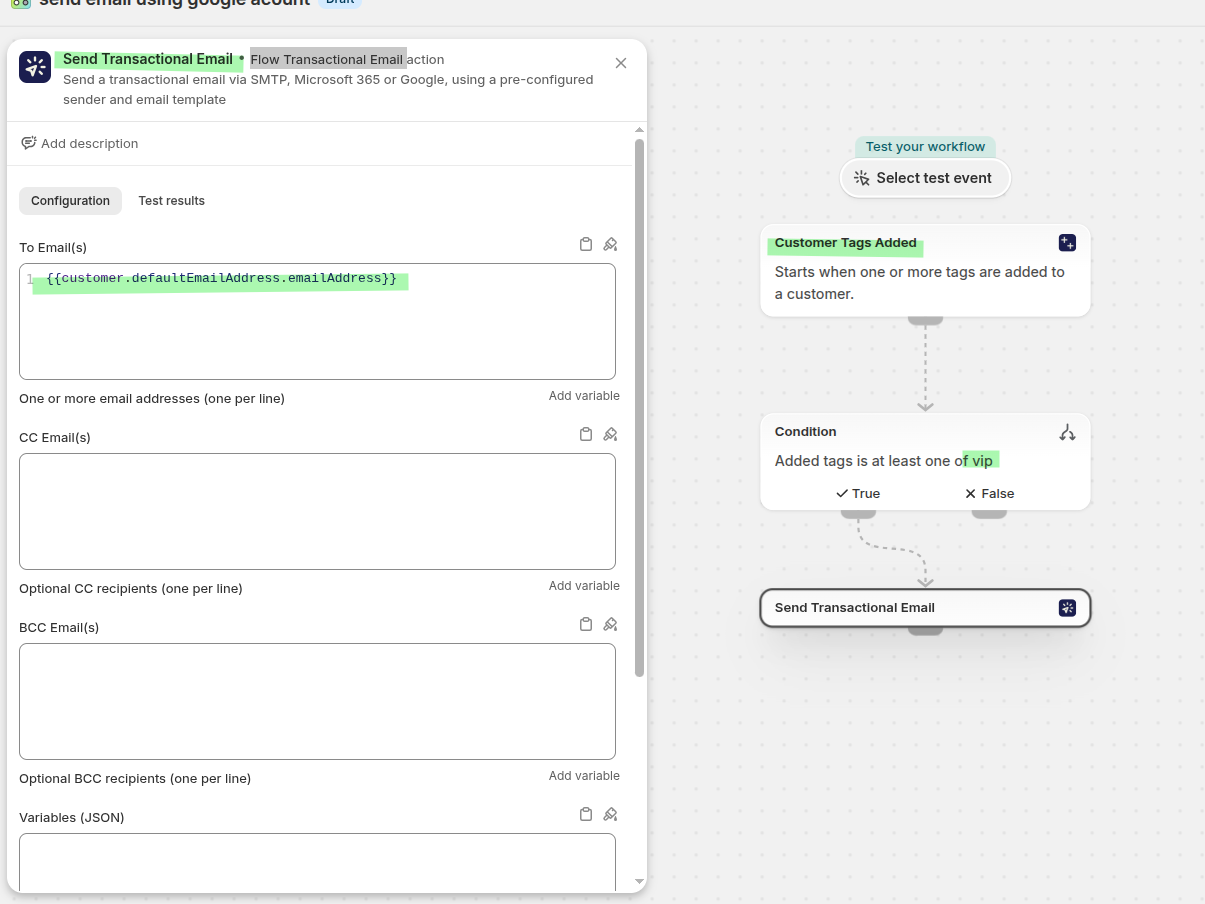
Añada la acción «Enviar correo electrónico transaccional». Configure el campo «A correo(s) electrónico(s)» con la variable de correo electrónico del cliente, de modo que el mensaje se envíe al cliente que ha activado el flujo de trabajo:
{{customer.defaultEmailAddress.emailAddress}}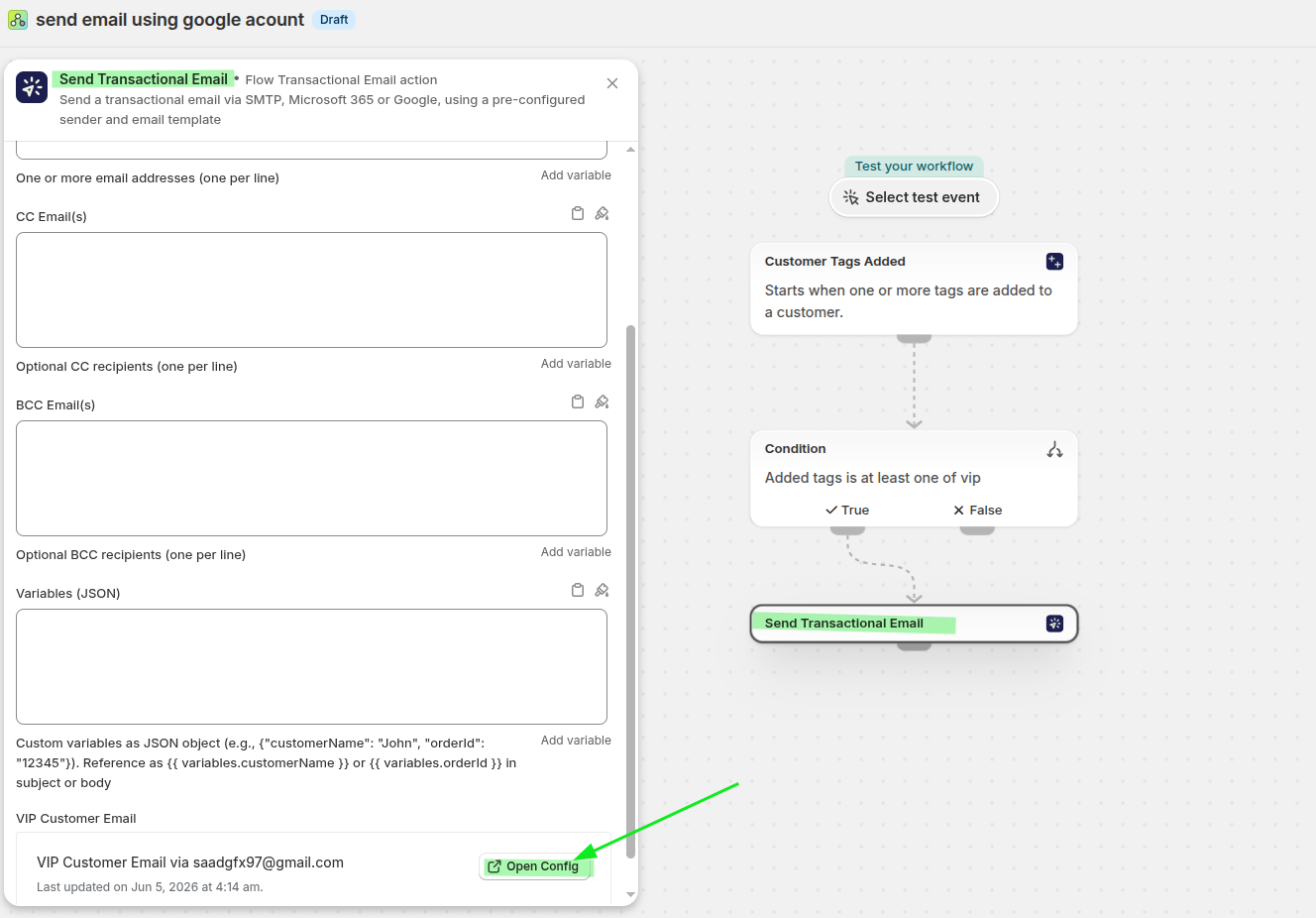
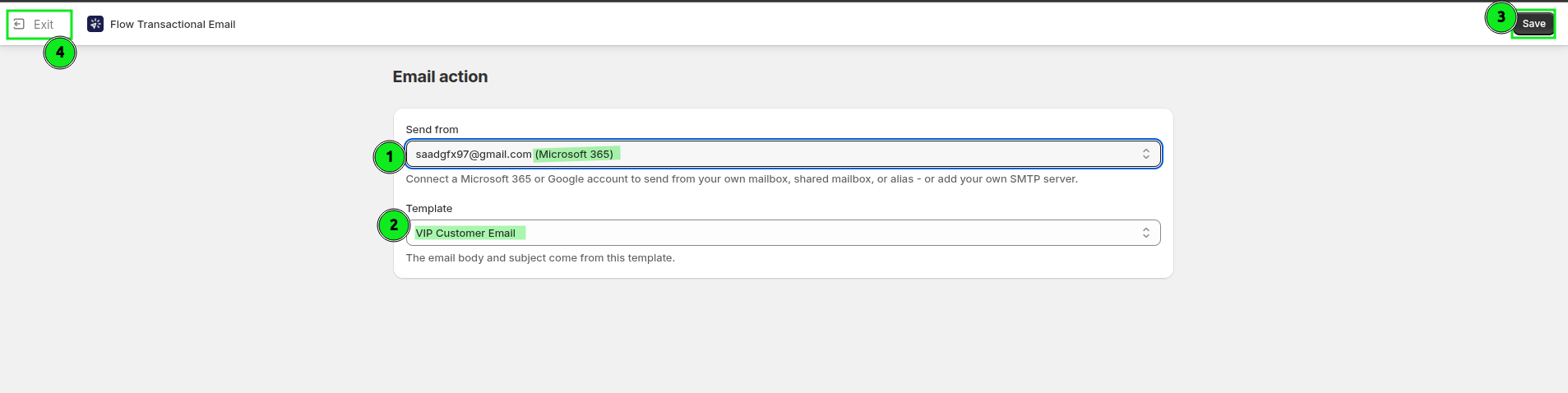
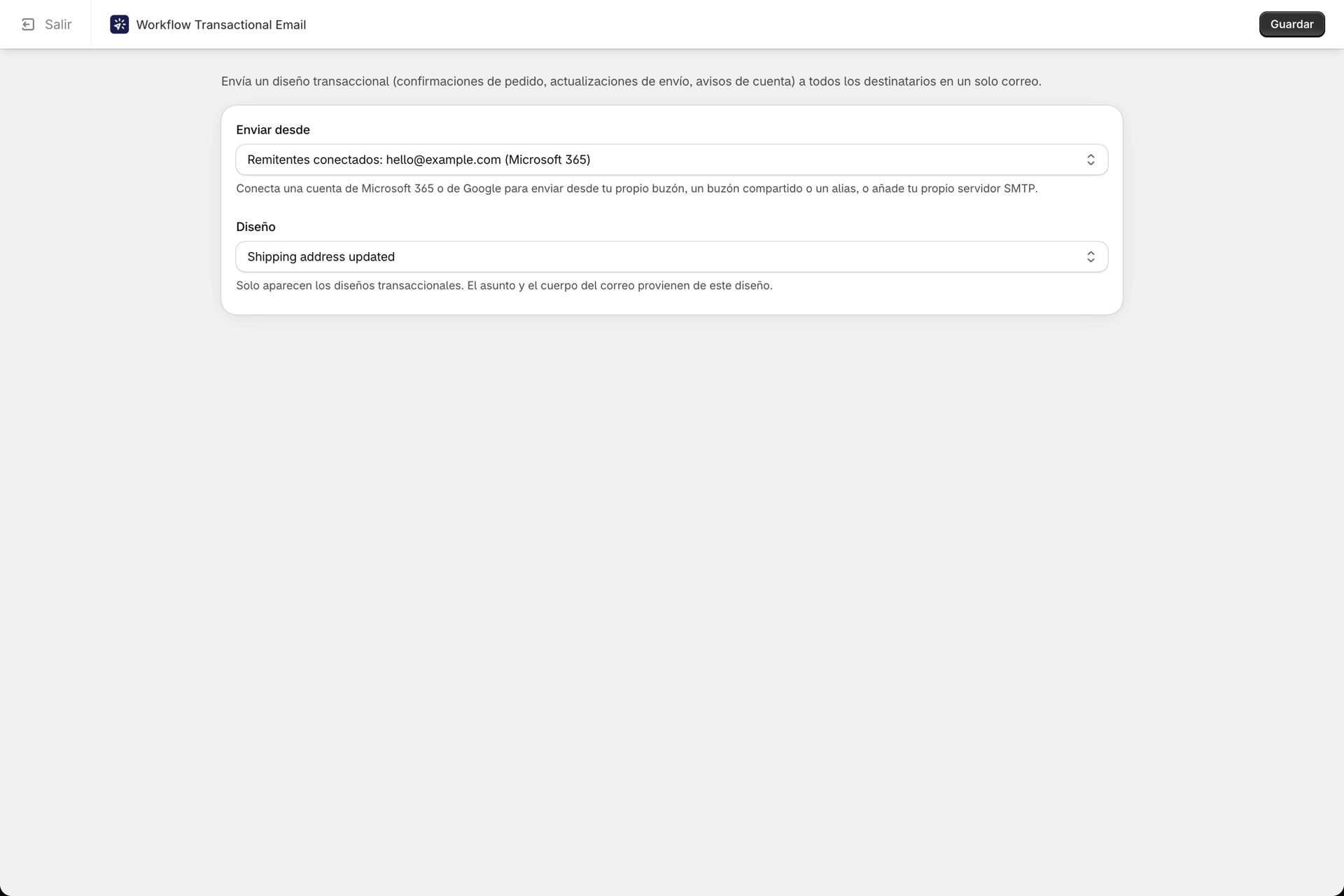
Desplácese hasta la sección de plantillas de la acción y haga clic en «Abrir configuración». Se abrirá la pantalla de configuración, donde podrá seleccionar el remitente y el diseño.
Seleccione su cuenta de Microsoft 365 conectada en «Enviar desde», elija el diseño en «Plantilla», haga clic en «Guardar» y, a continuación, en «Salir».
Guarde el flujo de trabajo y actívelo. Añada la etiqueta a un cliente y el mensaje se enviará a través de su buzón de correo de Microsoft 365 vinculado.
En qué consiste este flujo de trabajo
Shopify Flow supervisa los cambios en las etiquetas de los clientes y, a continuación, transmite los datos de los clientes a la función «Enviar correo electrónico transaccional». Dicha acción genera la plantilla que haya seleccionado y la envía a través del remitente de Microsoft 365 que haya elegido en la sección «Enviar desde».
El contenido del mensaje saliente procede íntegramente de la plantilla seleccionada en «Plantilla». Para modificar el texto del correo electrónico, edite la plantilla, no el flujo de trabajo.
Solución de problemas
El remitente no aparece en el menú desplegable «Enviar desde». Vuelva a abrir la acción, haga clic en «Abrir configuración» y compruebe que el remitente figure en la lista. Si no es así, actualice el editor de Shopify Flow y vuelva a abrir la acción.
El correo electrónico no llega. Envíe un mensaje desde «Remitentes de correo electrónico» utilizando primero la opción «Enviar correo electrónico de prueba» y compruebe que se han utilizado correctamente las direcciones de correo electrónico del remitente y del destinatario. Si la cuenta se conectó hace tiempo y necesita nuevos permisos, utilice la opción «Volver a conectar» en «Cuentas conectadas».
El flujo de trabajo no se está ejecutando en absoluto. Compruebe que el flujo de trabajo esté activado, que el activador sea «Etiquetas de cliente añadidas» y que la condición coincida con la etiqueta que ha aplicado realmente; la coincidencia de etiquetas debe ser exacta.
Para consultar los detalles del error de un envío concreto, abra el Historial. Consulte Historial y resolución de problemas.
Relacionado
- Enviar un correo electrónico desde Shopify Flow con Google - la misma configuración con una cuenta de correo de Google.
- Enviar un correo electrónico desde Shopify Flow utilizando un servidor SMTP personalizado - utilice, en su lugar, su propio servidor de correo.
- Crear un diseño de correo electrónico - Redacte el correo electrónico que se va a enviar.