

Envíe un correo electrónico solicitando una valoración una semana después de que se haya completado un pedido de preparación
Una semana después de que se haya realizado la preparación de un pedido, solicite al cliente que deje una valoración a través de su servicio de correo electrónico integrado, en el idioma del cliente, indicando su nombre de pila, el número de pedido y el nombre y la dirección de su tienda. Solo lo recibirán los clientes suscritos al boletín de marketing por correo electrónico.
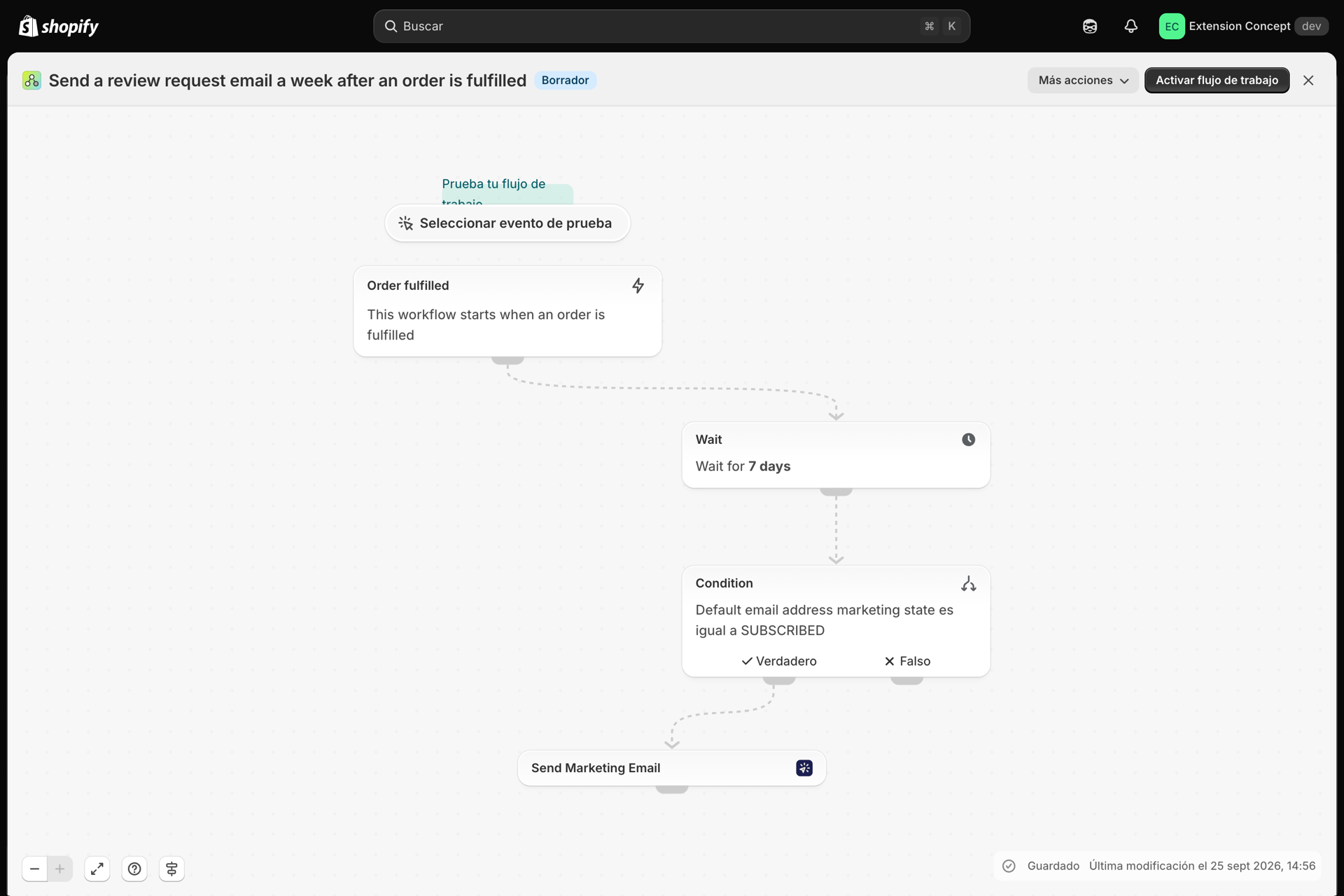
Un activador, una espera, una condición y un paso de «Enviar correo electrónico de marketing». El destinatario, el idioma y las variables ya se han rellenado con los datos de Shopify Flow; solo tiene que elegir el remitente y la plantilla de marketing.
Lo que hace falta
- La aplicación está instalada, con una dirección de correo electrónico de remitente configurada (Resumen de los remitentes de correo electrónico) y una plantilla de correo electrónico de marketing para este mensaje (Correos electrónicos de marketing y bajas de la lista de suscriptores). Una solicitud de reseña es un correo electrónico de marketing: configure el tipo de correo electrónico de la plantilla como «Marketing», ya que en este paso solo se muestran plantillas de marketing.
- Una vez realizada la importación, abra el paso «Enviar correo electrónico de marketing» y seleccione ese remitente y ese diseño. El archivo no puede incluirlos: pertenecen a su tienda.
- Los datos de su empresa y la frase para darse de baja que figuran en «Configuración», en la pestaña «Correos electrónicos de marketing». La aplicación los añade a todos los correos electrónicos de marketing (Configuración).
- Nada más: «Pedido completado» es un activador integrado de Shopify. El flujo de trabajo solo envía correos electrónicos a los clientes suscritos al marketing por correo electrónico, y los clientes que se hayan dado de baja a través del enlace de un correo electrónico anterior quedan excluidos automáticamente.
Obtenga el flujo de trabajo
- Descargue el archivo
.flowque se adjunta al final de esta página. - En su panel de administración de Shopify, abra «Shopify Flow», haga clic en «Importar» y seleccione el archivo.
- Abra el paso «Enviar correo electrónico de marketing», seleccione el remitente y la plantilla de marketing, y guarde los cambios.
- Haga clic en «Activar flujo de trabajo».
El archivo es una exportación de la propia aplicación Shopify Flow. No lo modifique manualmente; cambie el flujo de trabajo en Shopify Flow tras importarlo.
Cómo funciona
- La opción «Pedido tramitado» inicia el flujo de trabajo cuando se crea una preparación para un pedido.
- La opción «Esperar» retiene el flujo de trabajo durante 7** días**, por lo que el cliente ya lleva un tiempo con el paquete antes de que usted se lo pregunte.
- Comprobación de condiciones:
order.customer.defaultEmailAddress.marketingState. Equivalente aSUBSCRIBED. Los clientes que no se hayan suscrito al boletín de marketing por correo electrónico se detienen aquí. - La función «Enviar correo electrónico de marketing» envía la plantilla que elija a
{{ order.customer.email }}, en el idioma del cliente ({{ order.customer.locale }}), con las siguientes variables:customer_name,order_name,shop_nameyshop_url. El correo electrónico incluye su propio enlace para darse de baja y los datos de su empresa en el pie de página. Si el cliente se ha dado de baja a través de un correo electrónico anterior, no se envía nada y el «Historial» muestra el evento como «Omitido».
Cree el diseño
Salude al cliente con Hello {{ variables.customer_name }}, mencione el pedido {{ variables.order_name }} e incluya un enlace a su página de opiniones, o {{ variables.shop_url }}, mediante un botón. Configure el tipo de correo electrónico de la plantilla como «Marketing»; el enlace para darse de baja y los datos de su empresa se añaden automáticamente debajo de la plantilla. Cada variable que envía el paso se lee en la plantilla como {{ variables.name }}; la tarjeta «Usar en Shopify Flow» de la página de la plantilla muestra las que utiliza su plantilla. Consulte Pasar datos desde Shopify Flow.
Haga que sea suyo
- Modifique el paso «Esperar» para que se ajuste a sus plazos de entrega: 10 o 14 días para envíos lentos y 3 días para entregas locales.
- Añada una condición en
order.lineItemsconproduct.productTypepara que solo algunos productos reciban una solicitud de reseña. - Añada el campo «Responder a» en este paso para que las respuestas lleguen a su bandeja de entrada de soporte.
Próximos pasos
- Plantillas de flujos de trabajo - todas las plantillas.
- Correos electrónicos de marketing y bajas de la lista de suscriptores - las plantillas de marketing, el pie de página para darse de baja y la página de baja.
- Envíe correos electrónicos en el idioma de sus clientes - una traducción para cada idioma del cliente, seleccionada en el campo «Idioma».
- Historial y resolución de problemas - Compruebe que se haya enviado el correo electrónico.