

Correos electrónicos de marketing y bajas de la lista de suscriptores
Hay algunos correos electrónicos que un cliente espera recibir: una confirmación de pedido, una notificación sobre el estado del envío o un restablecimiento de contraseña. Otros, en cambio, quizá no los desee: un boletín informativo, una solicitud de valoración o una oferta para recuperar a un cliente. Ahora, cada plantilla indica de qué tipo se trata. Una plantilla de marketing cumple con lo que los proveedores de correo electrónico y la legislación antispam exigen de los correos de marketing: un enlace para darse de baja en cada mensaje, los datos de su empresa en el pie de página y una lista de clientes que han optado por no recibir comunicaciones, que la aplicación respeta de forma automática. Los correos electrónicos transaccionales no sufren ningún cambio.
Transaccional o de marketing: el tipo de correo electrónico
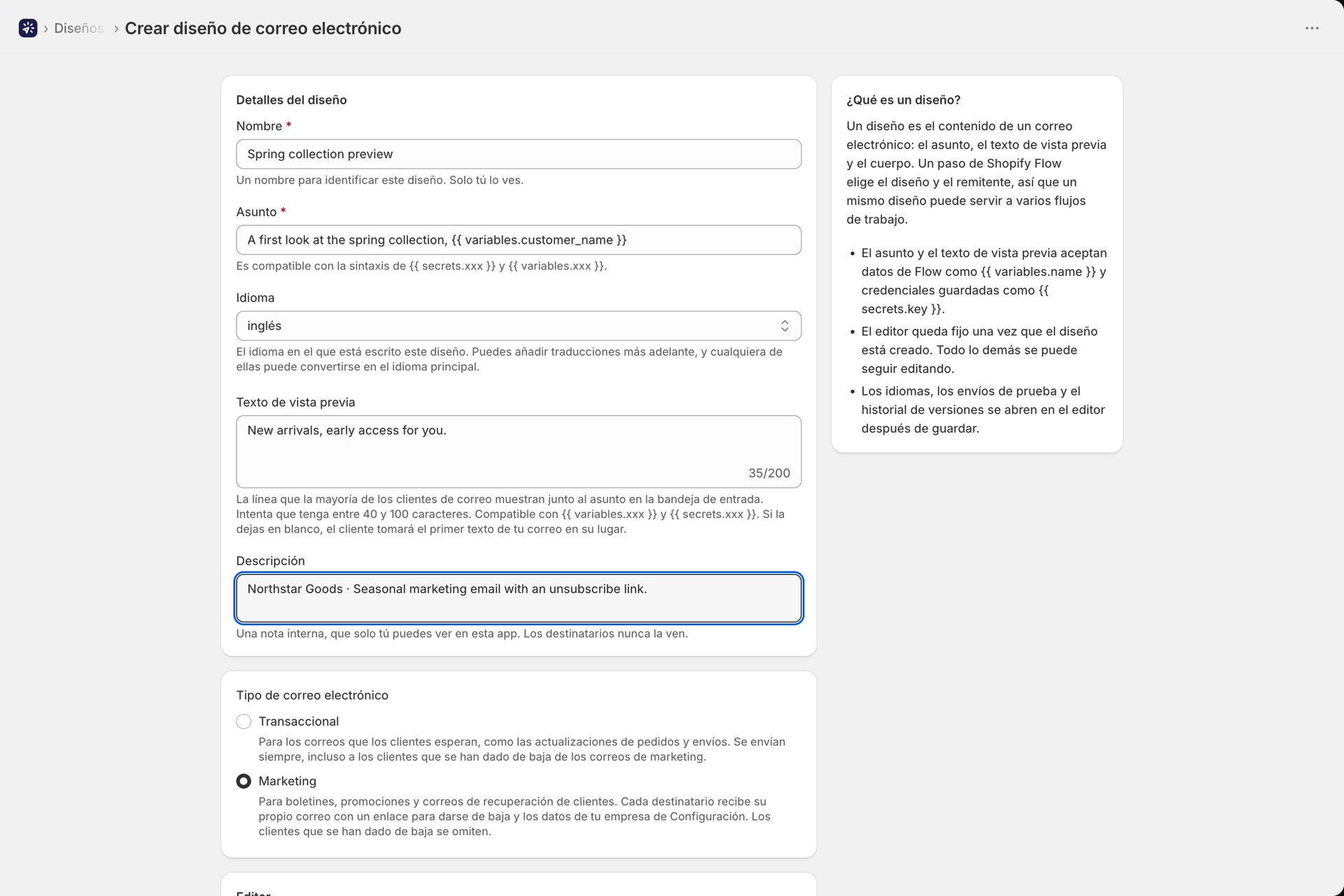
Al crear una plantilla, la página de creación le solicita que seleccione el tipo de correo electrónico:
| Tipo de correo electrónico | Para qué sirve | Para qué sirve la aplicación |
|---|---|---|
| Transaccional | Los correos electrónicos que esperan los clientes, como las actualizaciones sobre los pedidos y los envíos | Se envía como hasta ahora: un correo electrónico a cada destinatario, siempre, incluso a los clientes que se han dado de baja de las comunicaciones de marketing |
| Marketing | Boletines informativos, promociones, solicitudes de opiniones, correos electrónicos para recuperar clientes | Un correo electrónico por destinatario con un enlace para darse de baja y los datos de su empresa en el pie de página; se omiten los clientes que se hayan dado de baja |
El modo transaccional es el predeterminado, y todos los diseños que haya creado antes de esta versión son transaccionales. Nada de lo que tenga actualmente se envía de otra forma.
Puede cambiar el tipo más adelante. En un diseño de texto enriquecido o HTML, el campo «Tipo de correo electrónico» se encuentra en «Información básica»; en el generador visual, se encuentra en la pestaña «General». En una traducción, este campo es de solo lectura, ya que el tipo pertenece al diseño y es común a todos sus idiomas.
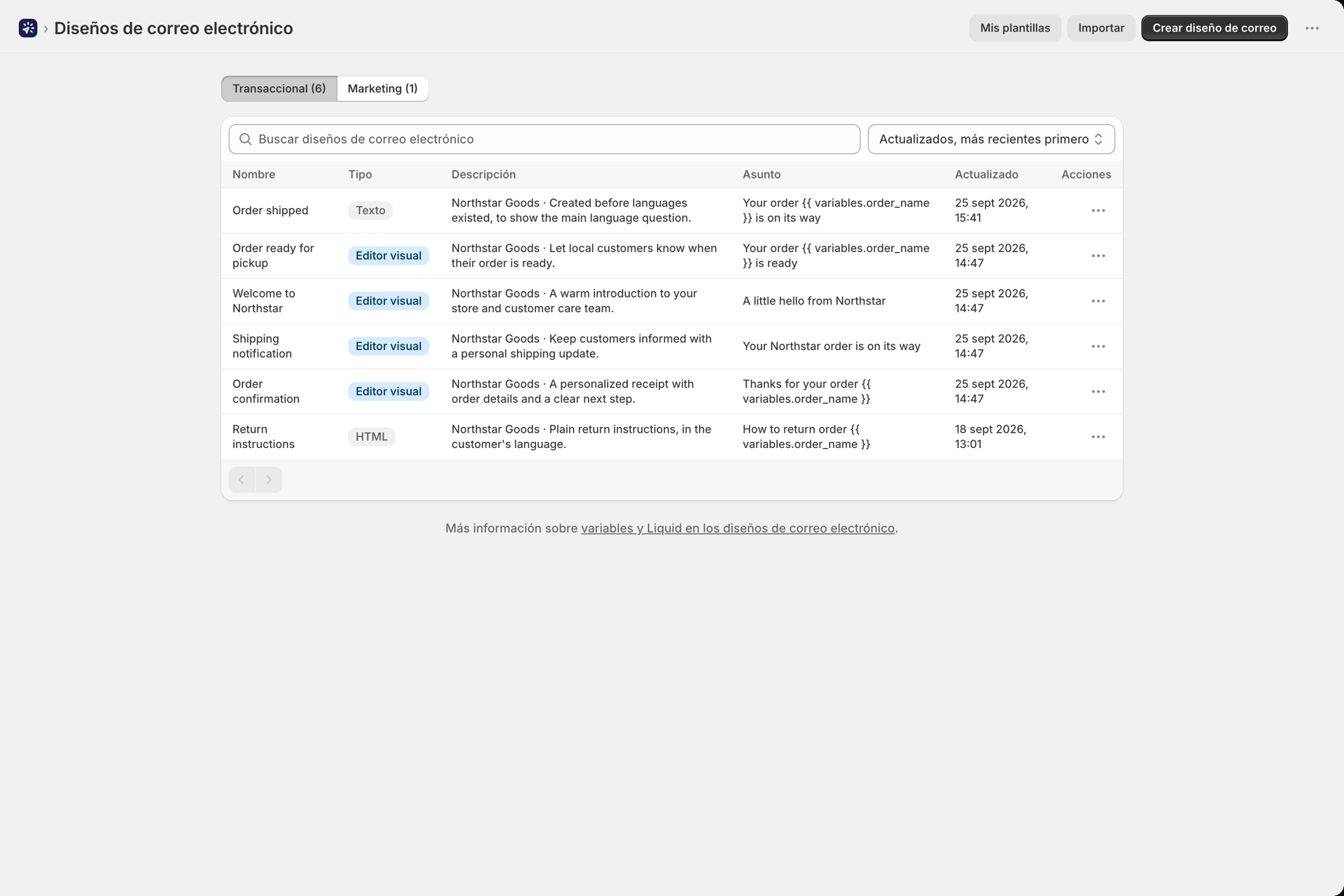
La lista «Plantillas de correo electrónico» cuenta con dos pestañas: «Transaccionales» y «Marketing», cada una con su propio recuento. Las plantillas de «Marketing» también incluyen una insignia de «Marketing» junto a su nombre, y cuando se crea una plantilla desde la pestaña «Marketing», la opción «Marketing» aparece seleccionada de forma predeterminada.
La acción de Shopify Flow: Enviar correo electrónico de marketing
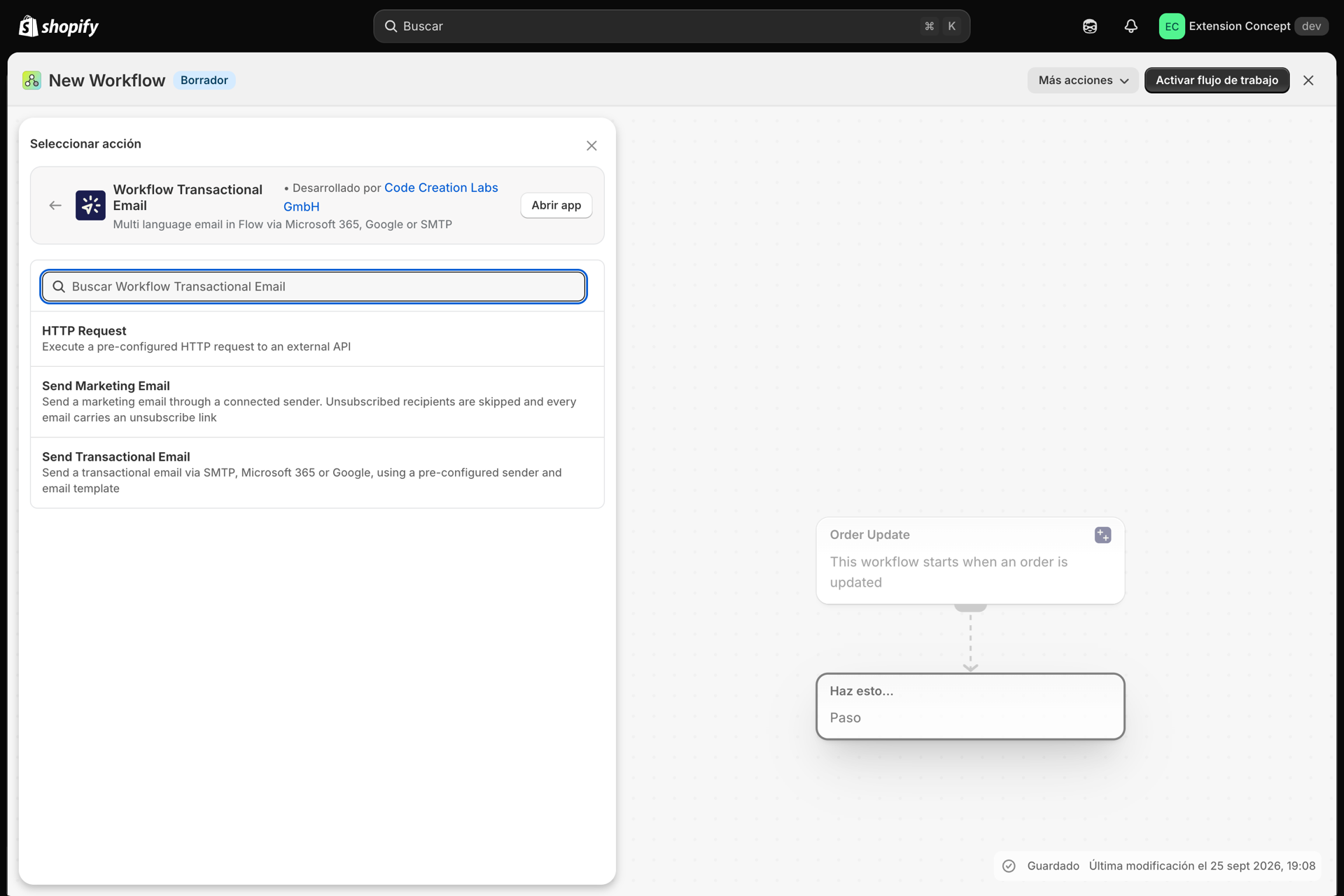
La aplicación añade una tercera acción a Shopify Flow. La opción «Enviar correo electrónico de marketing» envía plantillas de marketing; la opción «Enviar correo electrónico transaccional» sigue enviando mensajes transaccionales.
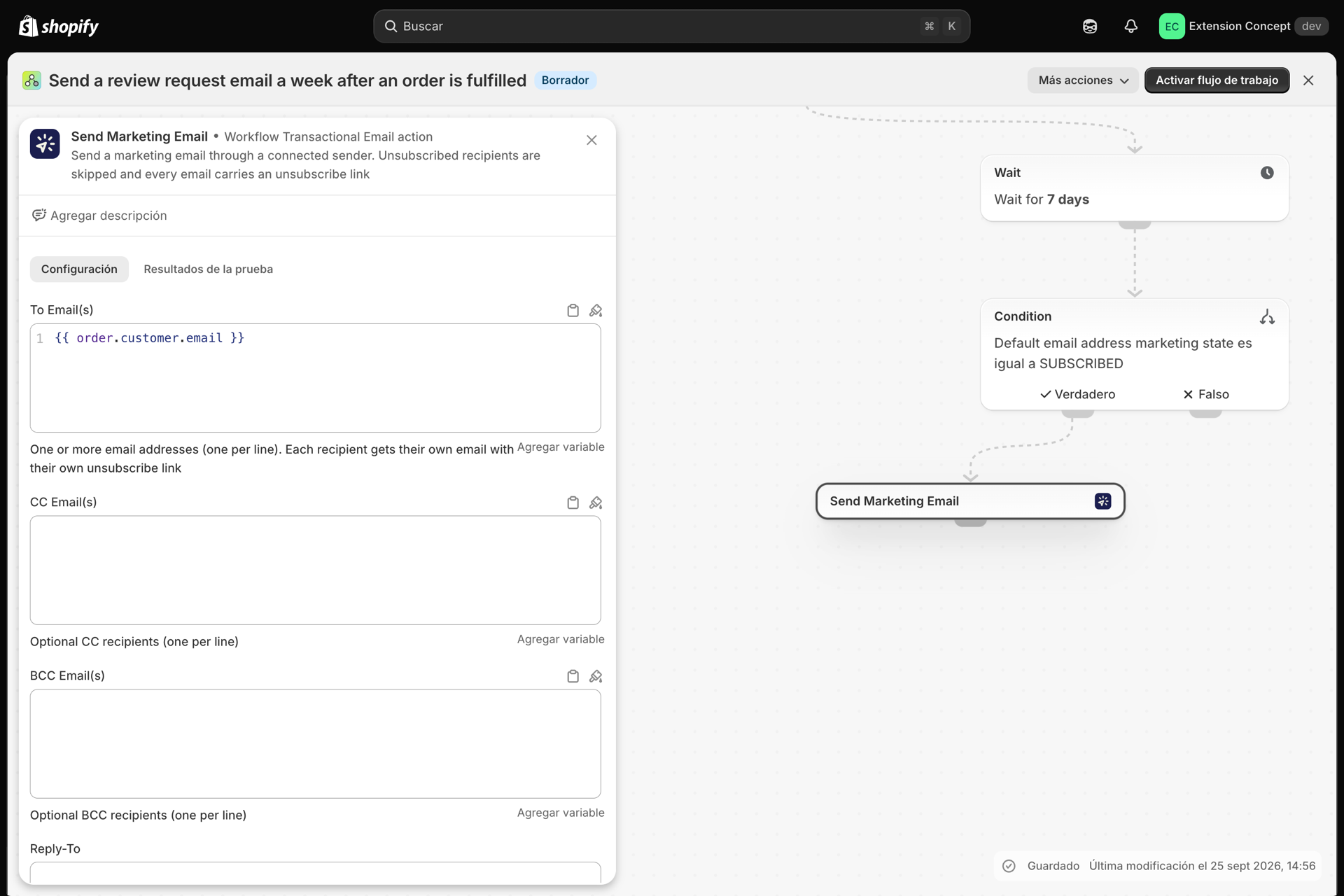
Los campos son los mismos en ambas acciones: «A», «CC», «CCO», «Responder a», «Nombre del remitente», «Idioma» y «Variables (JSON)». Todo lo que figura en Pasar datos desde Shopify Flow, Envíe correos electrónicos en el idioma de sus clientes y Nombre del remitente y del destinatario es aplicable a ambas.
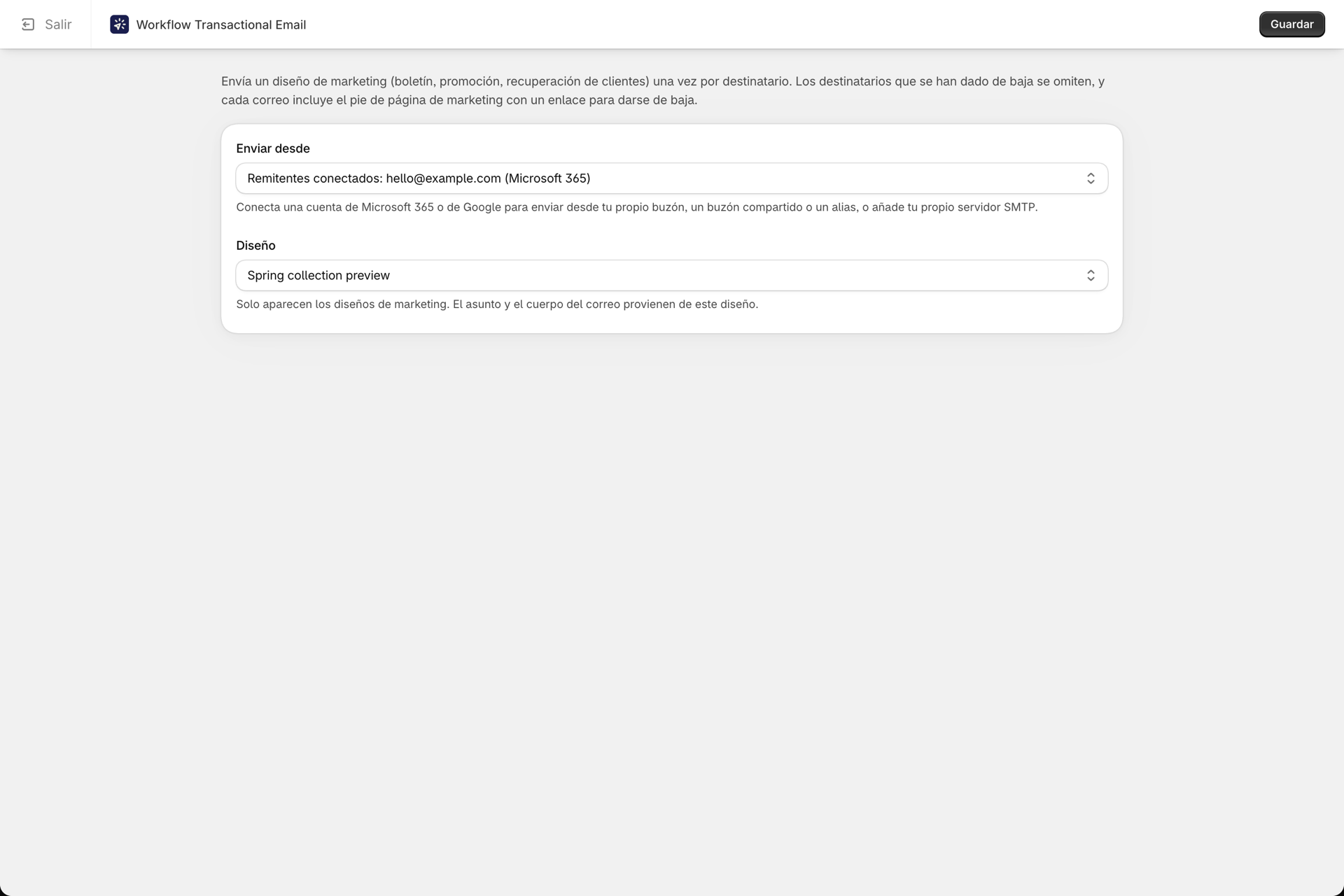
En la pantalla de configuración de la acción, debe seleccionar el remitente en «Enviar desde» y el diseño en «Diseño». En «Enviar correo electrónico de marketing» solo aparecen los diseños de marketing; en «Enviar correo electrónico transaccional», solo los transaccionales. Si aún no dispone de ningún diseño de marketing, la pantalla se lo indicará: cree uno en la aplicación o configure el tipo de correo electrónico de un diseño existente como «Marketing» y, a continuación, vuelva a esta pantalla.
Cuando el diseño y la acción no coinciden
Al guardar el flujo de trabajo, se comprueba cada paso. Un paso «Enviar correo electrónico de marketing» que apunte a una plantilla transaccional muestra el error**: «Este paso requiere una plantilla de marketing. Seleccione una o configure el tipo de correo electrónico de la plantilla como "Marketing"».** Por el contrario, el paso «Enviar correo electrónico transaccional» muestra el mismo mensaje si se utiliza una plantilla transaccional.
Si, a pesar de todo, se pasa por alto alguna discrepancia (ha cambiado el tipo de un diseño después de que se haya creado el paso), esto es lo que ocurre cuando se ejecuta el paso:
- Envíe un correo electrónico de marketing con un diseño transaccional: no se envía nada. El historial muestra un evento «Fallido» con ese mensaje y no se aplica ninguna acción de su plan.
- Enviar un correo electrónico transaccional con un diseño de marketing: el correo se envía como un correo de marketing, con el enlace para darse de baja, el pie de página y la lista de baja. El diseño determina cómo se envía el correo.
Lo que devuelve la acción
Los pasos posteriores de Shopify Flow pueden ramificarse en función del resultado:
| Campo de devolución | Valores |
|---|---|
status |
SENT, FAILED o SKIPPED (todos los destinatarios se habían dado de baja) |
messageId |
El identificador de mensaje del proveedor correspondiente al primer correo electrónico enviado, cuando esté disponible |
provider |
GOOGLE, MICROSOFT, SMTP o DEFAULT |
Cómo se envía un correo electrónico de marketing
Un correo electrónico transaccional es un mensaje dirigido a todas las personas que figuran en el campo «Para». Un correo electrónico de marketing funciona de manera diferente, ya que cada destinatario debe disponer de su propia opción de baja:
- Un correo electrónico por cada destinatario en el campo «Para». Cada destinatario recibe su propio mensaje con su propio enlace para darse de baja y sus propios encabezados de baja, de modo que nadie pueda dar de baja a otra persona.
- Los campos «CC» y «CCO» deben incluirse en todos los mensajes, tanto en los propios del paso como en los predeterminados de la tienda que figuran en «Configuración».
- En primer lugar, se eliminan los destinatarios que se han dado de baja de los campos «Para», «CC» y «CCO».
- Se pueden incluir un máximo de 20 destinatarios por acción. No se envía el mensaje a los destinatarios que superen el límite de 20; en el historial se registran como «No enviado: más de 20 destinatarios en una sola acción». Para llegar a un público más amplio, haga que Shopify Flow ejecute el paso una vez por cliente o divida la lista en varios pasos.
- Los mensajes se envían uno tras otro, dentro del límite de frecuencia del remitente que haya elegido.
Cada acción corresponde a una entrada en el historial y a una acción realizada en su plan, independientemente del número de destinatarios que haya tenido. La entrada del historial recoge todos los destinatarios junto con su resultado: enviado, fallido u omitido, indicando el motivo.
| Resultado | Cuando | El estatus en la historia |
|---|---|---|
| Todos han recibido su correo electrónico | Éxito | |
| A algunos les quedó claro, a otros no | Se ha producido un error con un destinatario después de que se hubiera enviado otro mensaje | En caso de fallo, el mensaje de error indica quién ha quedado excluido. Shopify Flow no vuelve a intentarlo, ya que un nuevo intento enviaría el mensaje de nuevo a aquellos a los que ya se les ha prestado el servicio. |
| Nadie lo ha entendido; se trata de un problema temporal. | El remitente indicó «inténtelo más tarde» en el primer mensaje, o bien su límite de frecuencia seguía al máximo. | Shopify Flow vuelve a intentar todo el paso más tarde, al igual que ocurre con un correo electrónico transaccional |
| Todos los destinatarios del campo «Para» se habían dado de baja | Se ha omitido; no se envía nada; véase más abajo |
El pie de página para darse de baja
Todos los correos electrónicos de marketing terminan con un pequeño pie de página situado debajo de su diseño: la frase para darse de baja, que incluye el enlace correspondiente, y los datos de su empresa. Se añade automáticamente; no es necesario que incluya nada en el diseño.
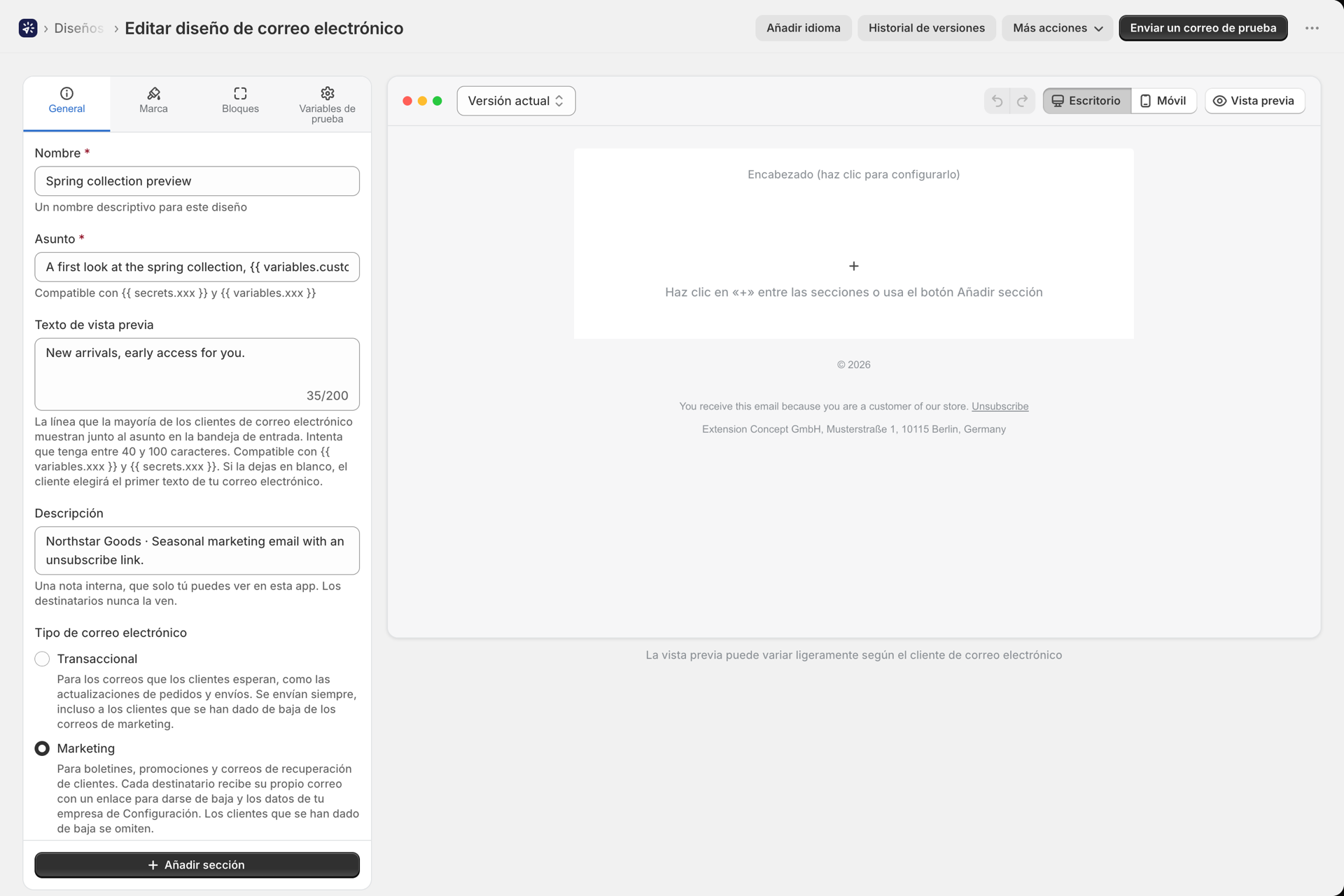
Por defecto, la frase es_: «Recibe este correo electrónico porque eres cliente de nuestra tienda»,_ seguida de un enlace titulado «Darse de baja», y los datos de la empresa están en blanco. Rellénelos antes de enviar su primer correo electrónico de marketing.
Modifique los textos en «Configuración»
En «Configuración», en la pestaña «Correos electrónicos de marketing», encontrará tres campos:
| Campo | En qué consiste |
|---|---|
| Frase para darse de baja | La frase que aparece al final del correo electrónico. Introduzca {{ unsubscribe_link }} en el enlace, o {{ unsubscribe_url }} si se trata de la dirección sin formato. |
| Texto del enlace para darse de baja | El texto del enlace {{ unsubscribe_link }} |
| Datos de la empresa | El nombre y la dirección postal de su empresa; por ejemplo_: «My Store Ltd», 1 Main Street, 10115 Berlín, Alemania_ |
Debajo de ellos, la sección «Idiomas» le permite añadir los mismos tres campos por idioma. Un correo electrónico enviado en uno de esos idiomas (a través del campo «Idioma» del paso de Shopify Flow o del idioma principal del diseño) utiliza sus textos; el resto de correos electrónicos utilizan los textos principales que figuran más arriba. Si un campo de un idioma está vacío, se utilizará el texto principal correspondiente a ese campo. La vista previa situada en la parte inferior muestra el pie de página tal y como se envía, para cada idioma.
Sobrescriba estas opciones por plantilla o por idioma
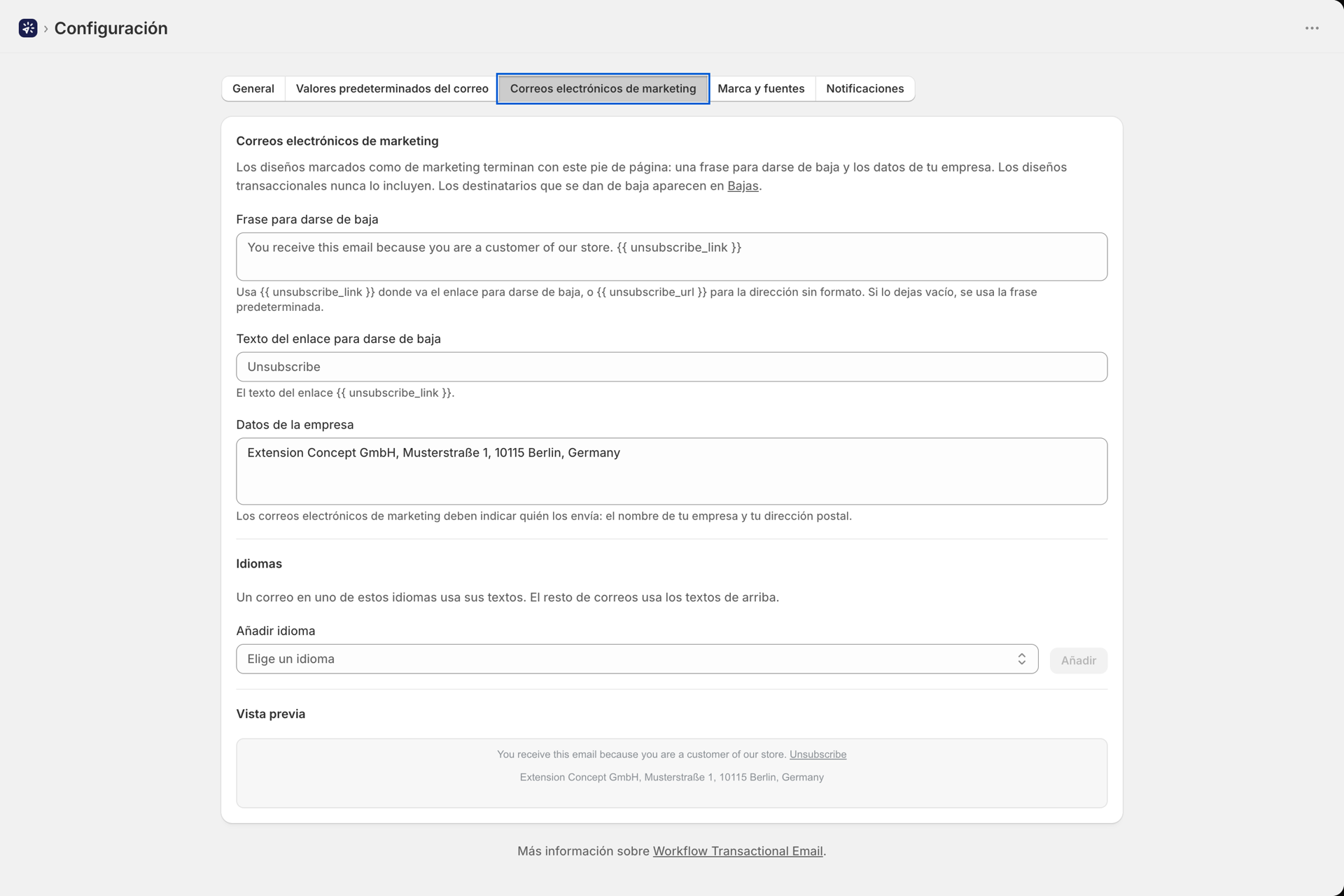
Una plantilla de marketing cuenta con una tarjeta de pie de página de marketing (en la página de una plantilla de texto enriquecido o HTML, en la pestaña «General» del editor visual). En «Textos del pie de página», seleccione:
- Utilice los textos de «Configuración»: los predeterminados. Modifíquelos en «Configuración», en la sección «Correos electrónicos de marketing».
- Textos personalizados para esta plantilla: aparecen los tres campos, rellenados previamente con lo que se envía hoy. Solo los correos electrónicos generados a partir de esta plantilla los utilizan; si un campo está vacío, se recurre a los ajustes.
Una traducción de la plantilla incluye la misma tarjeta con los textos «Igual que la plantilla» o «Personalizado» para este idioma. Si un campo aparece vacío, se utilizarán los textos de la plantilla.
Así pues, para cada campo, la aplicación toma el primero que esté configurado: el texto de la traducción, luego el del diseño, a continuación el texto de la configuración correspondiente al idioma del correo electrónico, después el texto de la configuración principal y, por último, el valor predeterminado de la aplicación. Los textos personalizados del pie de página se transfieren junto con el diseño: forman parte de su historial de versiones, de sus duplicados, de sus exportaciones y de la API.
Inserte el enlace usted mismo
Puede colocar el enlace en cualquier lugar de una plantilla de marketing en lugar de limitarse al pie de página; por ejemplo, en su propia plantilla predefinida para el pie de página o en un bloque HTML:
{{ unsubscribe_link }}crea un enlace con el texto «Cancelar suscripción».{{ unsubscribe_url }}muestra la dirección sin formato, para un botón o su propio enlace.
Cuando el correo electrónico generado ya contiene el enlace, el pie de página omite la frase de baja y solo añade los datos de la empresa. Ambas variables no se muestran ni en el asunto ni en el texto de vista previa, ni tampoco en un diseño transaccional.
La frase debe contener el enlace
No es posible guardar una frase de baja que no incluya {{ unsubscribe_link }} o {{ unsubscribe_url }}, ni en «Configuración», ni en los editores de diseño, ni a través de la API: La frase de baja debe contener o , de modo que cada correo electrónico de marketing cuente con una vía de salida. No pasa nada si se deja el campo en blanco; en ese caso, se utilizará la frase heredada.
Lo que ve el cliente
El enlace del correo electrónico abre una pequeña página de confirmación en el idioma en el que se envió el correo. En ella se muestra el nombre de su tienda (la primera línea de los datos de su empresa o, en su defecto, el nombre de usuario de su tienda), la dirección en formato enmascarado (j***@example.com) y un botón «Cancelar suscripción». Solo el botón permite darse de baja: el mero hecho de abrir el enlace no cambia nada, por lo que ni un escáner de enlaces ni una vista previa en un cliente de correo electrónico pueden dar de baja a nadie. Tras hacer clic, la página muestra el mensaje «Se ha dado de baja», junto con un enlace «Suscribirse de nuevo» para revertir la acción. La página también informa al cliente de que seguirá recibiendo correos electrónicos sobre sus pedidos.
El botón para darse de baja del cliente de correo electrónico. Los correos electrónicos enviados a través de un servidor SMTP o de un remitente de Google incluyen los encabezados List-Unsubscribe y List-Unsubscribe-Post, por lo que Gmail, Apple Mail y otros clientes pueden mostrar su propio botón para darse de baja con un solo clic. Dicho botón registra la baja sin necesidad de abrir una página. Los remitentes de Microsoft 365 no pueden configurar estos encabezados, por lo que no aparece ningún botón en el cliente de correo para ellos; el enlace del pie de página funciona de la misma manera.
Correos electrónicos de prueba. Un correo electrónico de prueba enviado desde el editor de maquetación también incluye el pie de página, pero su enlace abre una página en la que se indica «Este es un correo electrónico de prueba», y no se produce ningún cambio. Los correos electrónicos de prueba nunca se omiten, incluso si la dirección de prueba figura en su lista de baja.
Tras darse de baja
A partir del próximo envío, no se incluirá la dirección en ningún correo electrónico de marketing. No importa si se utilizan mayúsculas o minúsculas.
- Si quedan otros destinatarios en el campo «Para», recibirán sus correos electrónicos como de costumbre. En la entrada del historial se indica cuántos destinatarios se han omitido.
- Si todos los destinatarios del campo «Para» se han dado de baja, no se envía nada. El historial muestra el evento como «Omitido (dado de baja)» con una explicación en lugar de un error, el paso del Shopify Flow devuelve el valor
status: SKIPPEDy no se ejecuta ninguna acción de su plan. Tampoco se considera un fallo, por lo que nunca activa la alerta de tasa de fallos. Un evento «Omitido» no dispone de botón «Reenviar», ya que no hay nada que reenviar. - Los correos electrónicos transaccionales no se ven afectados. El cliente que se haya dado de baja de las comunicaciones de marketing seguirá recibiendo la confirmación del pedido.
- La opción «Reenviar desde el historial» en un correo electrónico de marketing supone un envío real: comprueba de nuevo la lista de destinatarios que se han dado de baja y rechaza el envío si todos los destinatarios se han dado de baja desde entonces.
La página «Darse de baja»
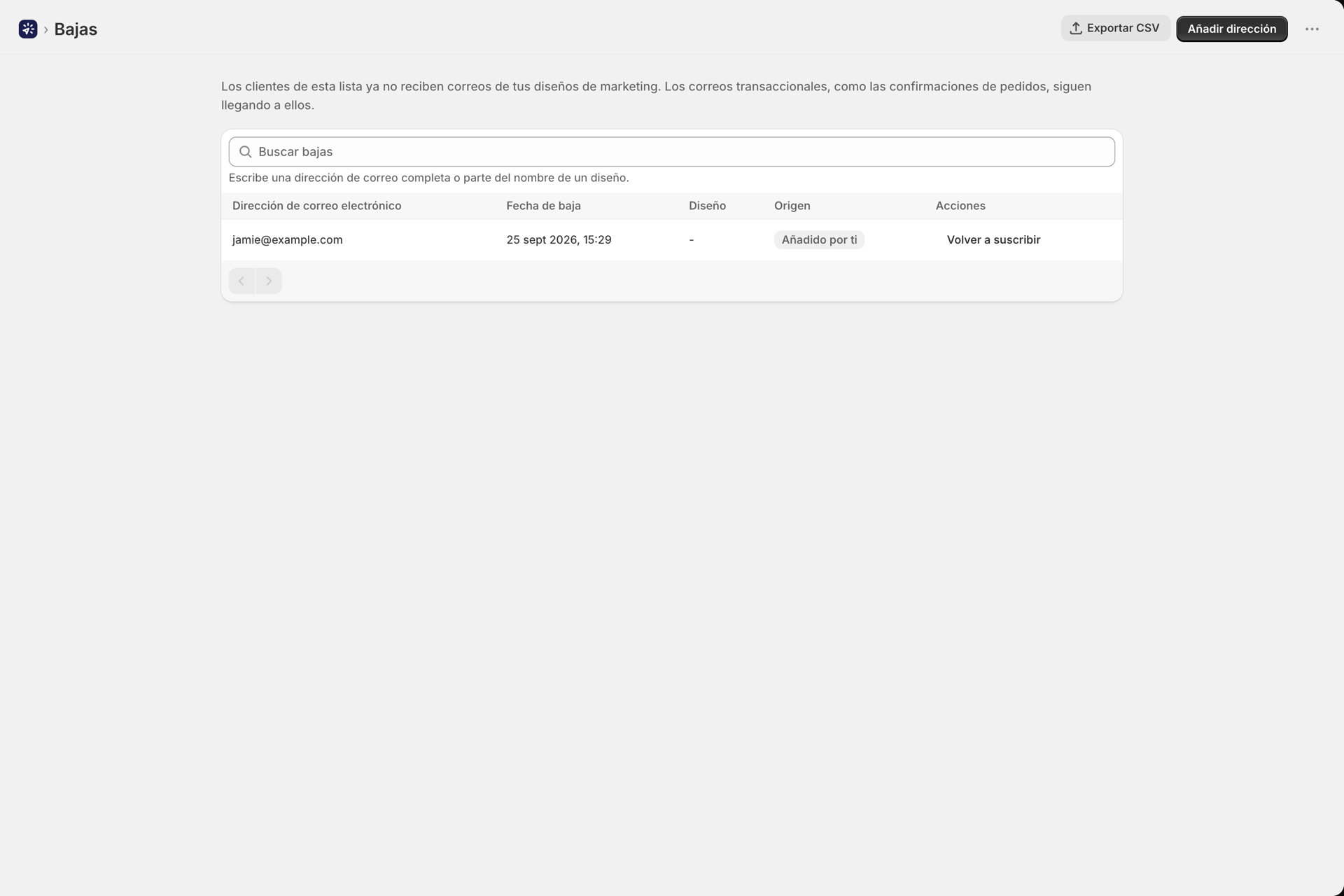
La sección «Cancelaciones de suscripción» de la aplicación muestra una lista de todas las personas que han optado por darse de baja. Los clientes que figuran en esta lista ya no recibirán correos electrónicos de sus plantillas de marketing; no obstante, seguirán recibiendo los correos electrónicos transaccionales.
| Columna | Índice |
|---|---|
| Dirección de correo electrónico | El discurso, en su versión completa |
| Se ha dado de baja el | Fecha y hora |
| Maquetación | El diseño de marketing cuyo enlace se utilizó, cuando se conozca |
| Fuente | Enlace para darse de baja (en el que el cliente ha hecho clic, ya sea en el correo electrónico o en el cliente de correo) o añadido por usted |
Qué puede hacer allí:
- Busque una dirección de correo electrónico completa o parte del nombre de una plantilla.
- La opción «Añadir dirección» permite añadir manualmente una dirección a la lista, en el caso de un cliente que se lo haya solicitado directamente a usted.
- La opción «Darse de baja de nuevo» elimina una dirección de la lista una vez más. El cuadro de diálogo le recuerda que debe hacerlo únicamente cuando el cliente lo haya solicitado.
- La opción «Exportar CSV» permite descargar la lista completa con las columnas
email,unsubscribed_at,layout,reasonylanguage.
La ficha «Envío de tarjetas sanitarias» del panel de control muestra el número de clientes que se han dado de baja en los últimos 30 días, junto con un enlace a la página correspondiente. Consulte Le deseo buena salud.
La lista se almacena de forma que se protejan las direcciones: se utiliza un hash para la coincidencia y la dirección en sí está cifrada. Se elimina al desinstalar la aplicación, y la entrada de un cliente se elimina cuando Shopify envía una solicitud de supresión de datos para dicho cliente. Consulte Datos, privacidad y seguridad.
A través de la API
El archivo category de una plantilla (transactional o marketing) y los textos personalizados del pie de página (marketingTexts) pueden leerse y modificarse a través de la API REST y las herramientas de MCP, tanto en la plantilla como en cada traducción. Consulte Referencia de la API REST y Conecte un asistente de IA (MCP).
Relacionado
- Crear un diseño de correo electrónico - diseños, el editor visual y texto con formato / HTML.
- Envíe correos electrónicos en el idioma de sus clientes - las traducciones, y el campo «Idioma», que también determina los textos del pie de página.
- Configuración - la configuración predeterminada de los correos electrónicos, los textos del pie de página de marketing y los colores corporativos.
- Capacidad de entrega del correo electrónico - Por qué los correos electrónicos de marketing deben incluir un remitente claro y una dirección real.
- Historial y resolución de problemas - lo que se registra en el historial de cada destinatario.