

Envíe correos electrónicos en el idioma de sus clientes
Un cliente de Múnich no debería recibir una confirmación de pedido en inglés, y usted no debería necesitar tres plantillas y tres flujos de trabajo para evitarlo. Una sola plantilla de correo electrónico puede incluir todos los idiomas en los que comercializa sus productos. Su paso Shopify Flow indica qué idioma habla el cliente, y la aplicación envía la versión correspondiente. El resto de clientes reciben la plantilla en su idioma principal.
Esta guía le guiará desde un diseño en un solo idioma hasta el envío de correos electrónicos en el idioma de sus clientes, y aborda lo que ocurre en cada caso excepcional: idiomas desconocidos, variantes regionales, modificaciones posteriores, pruebas y resolución de problemas.
Cómo funciona
- Cada diseño tiene un idioma principal. Se trata del propio diseño, la versión de la que dispone en la actualidad.
- Se le añaden traducciones: alemán, francés, hasta un máximo de 30 por plantilla. Cada una tiene su propio tema, texto de vista previa y contenido.
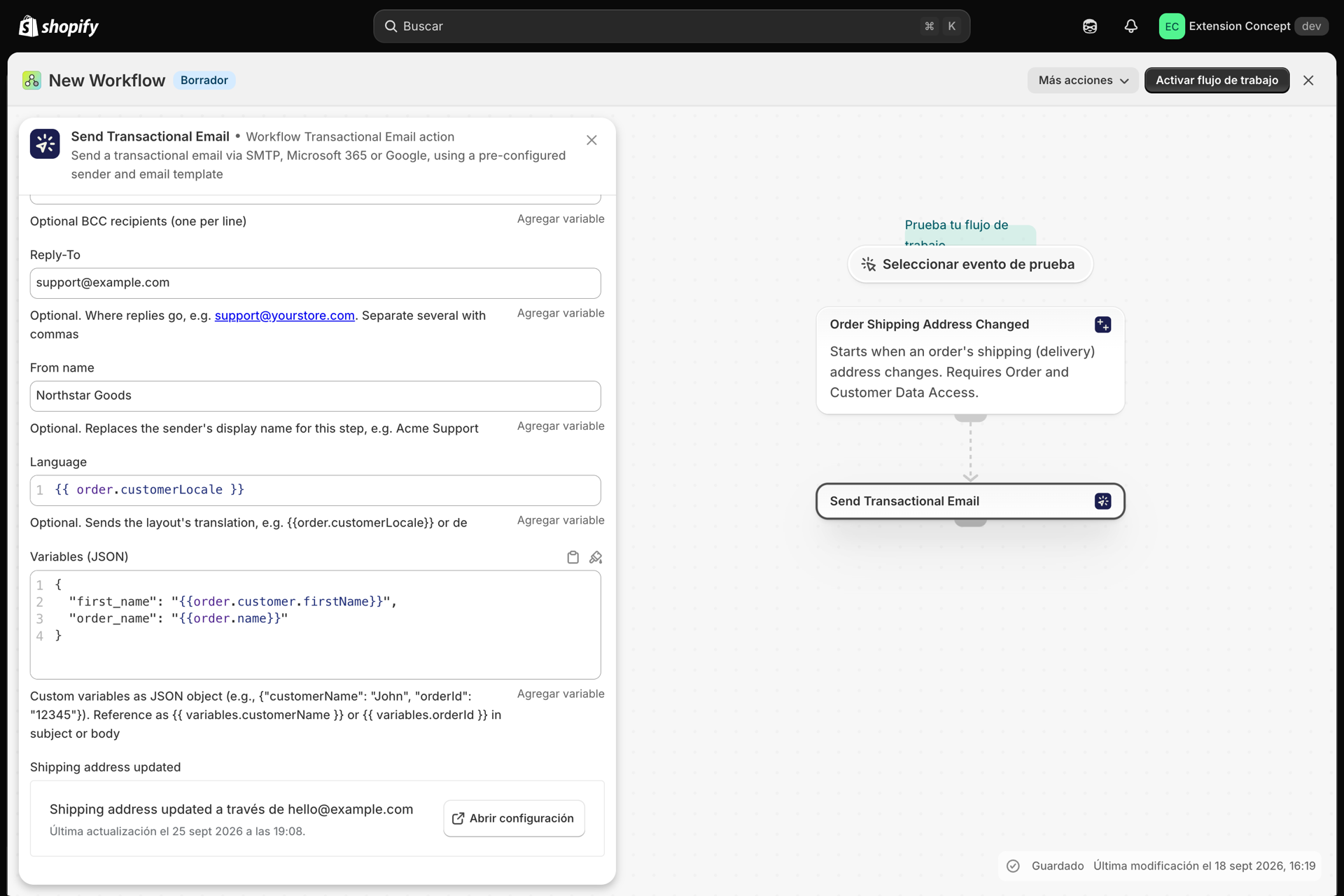
- En Shopify Flow, la acción «Enviar correo electrónico transaccional» cuenta con un campo «Idioma». Configúrelo en el idioma del cliente; por ejemplo,
{{order.customerLocale}}. - Cuando se envía el correo electrónico, la aplicación selecciona la traducción correspondiente. Si no hay ninguna, se envía el idioma principal. Nunca se bloquea un correo electrónico por su idioma.
Un diseño, un flujo de trabajo, todos los idiomas.
Paso 1: Añadir un idioma
- Abra la plantilla en la sección «Plantillas de correo electrónico».
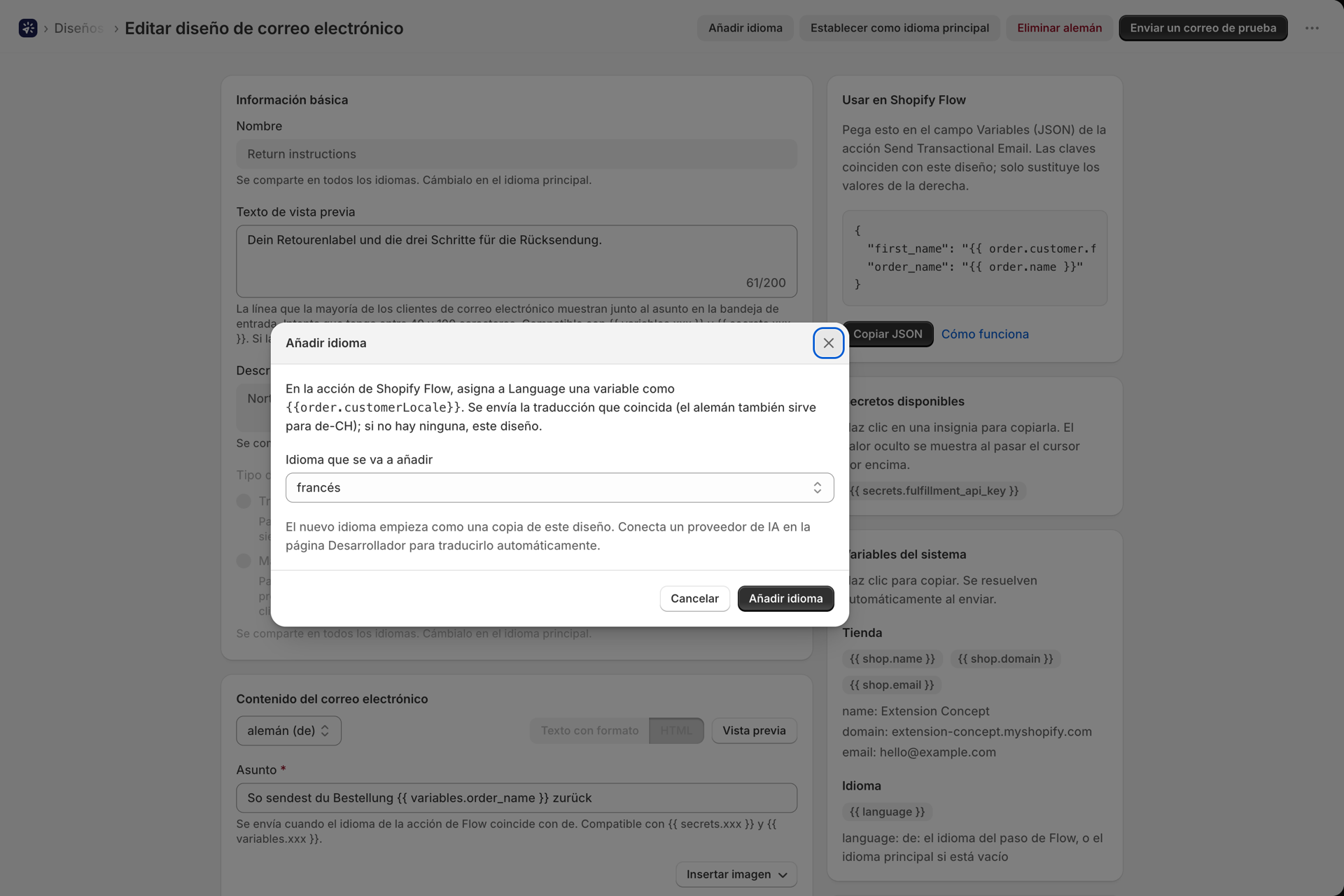
- Haga clic en «Añadir idioma» en la parte superior de la página.
- Seleccione el idioma en la sección «Idioma» para añadirlo y haga clic en «Añadir idioma».
El nuevo idioma se crea a partir de una copia de su diseño guardado y se abre directamente en el editor. Traduzca el asunto, el texto de vista previa y el contenido; a continuación, haga clic en «Guardar».
Si tiene conectado un proveedor de IA, puede seleccionar «Traducir con IA» en lugar de «Copiar». Se traduce todo el texto; las etiquetas de Liquid, como {{ variables.order_name }}, los enlaces y el diseño se mantienen exactamente igual. No se envía nada hasta que usted lo haya revisado y guardado. Consulte Cree, edite y traduzca diseños con inteligencia artificial.
Diseños que usted creó antes de que existieran los idiomas
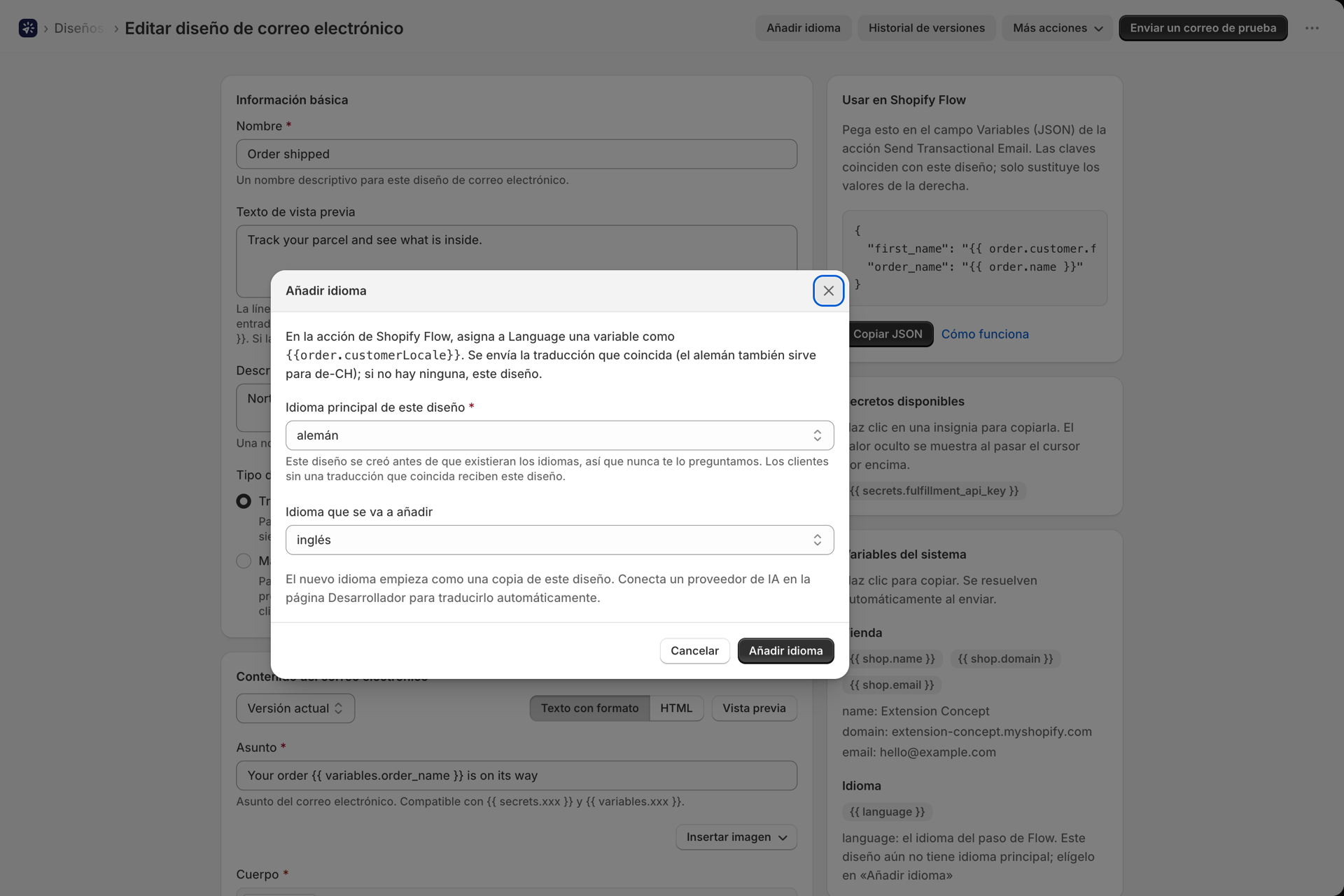
Un diseño creado antes de que existiera esta función aún no tiene un idioma principal. Nunca le hemos preguntado en qué idioma está redactado, y no hacemos suposiciones al respecto. La primera vez que añada un idioma a un diseño de este tipo, el cuadro de diálogo comenzará con una pregunta adicional: «Idioma principal de este diseño».
- No hay ninguna opción preseleccionada. Elija el idioma en el que está redactada la plantilla de hoy: alemán para una plantilla en alemán.
- El idioma que desea añadir y el botón «Añadir idioma» permanecerán desactivados hasta que haya realizado su elección.
- Se le preguntará una vez por cada diseño. A partir de ahora, los diseños que cree seleccionarán su idioma en la página de creación.
Es importante que esto se haga correctamente: a los clientes cuyo idioma no dispone de traducción se les asigna el idioma principal, y las traducciones se comparan con él.
Paso 2: Traducir en el mismo editor
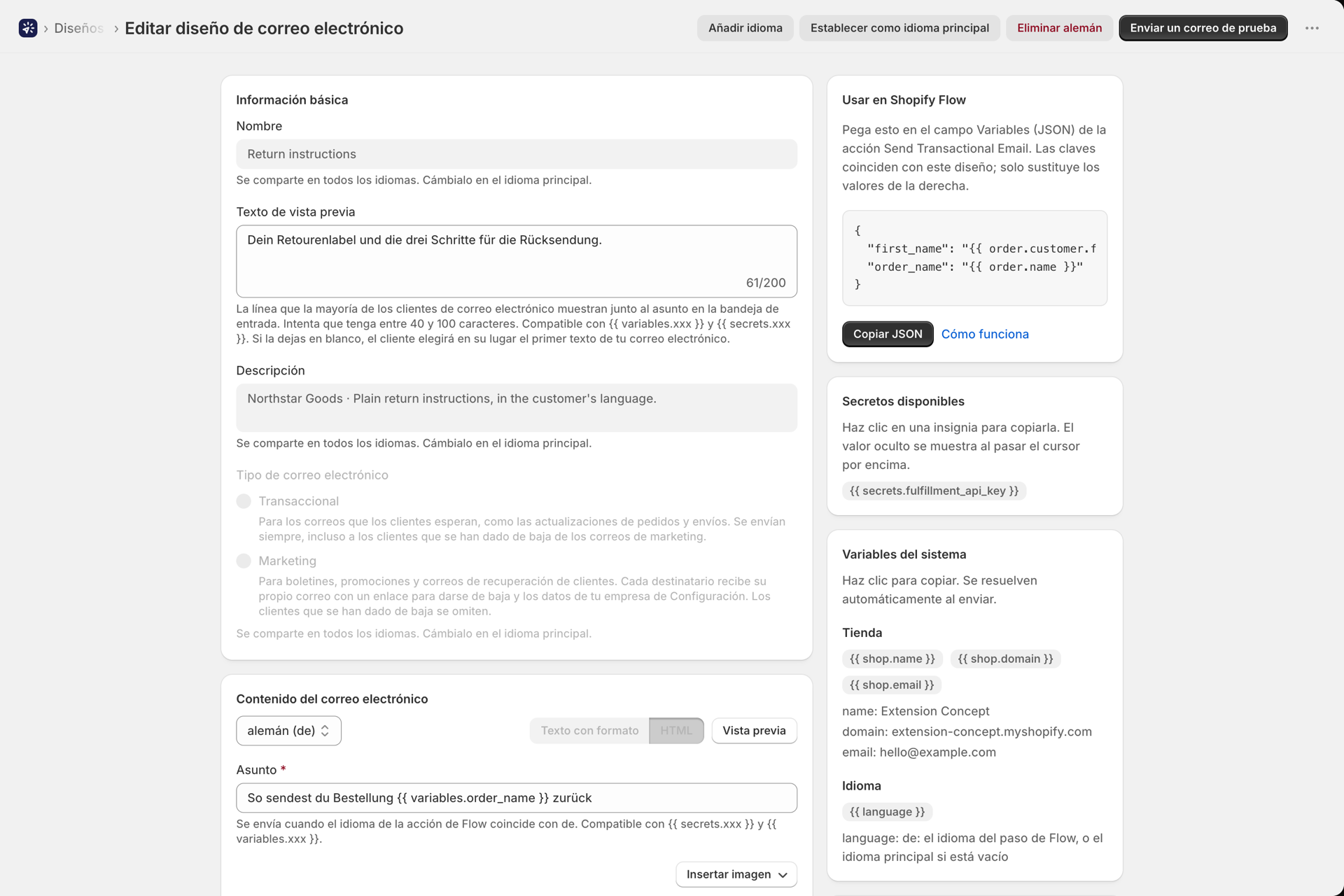
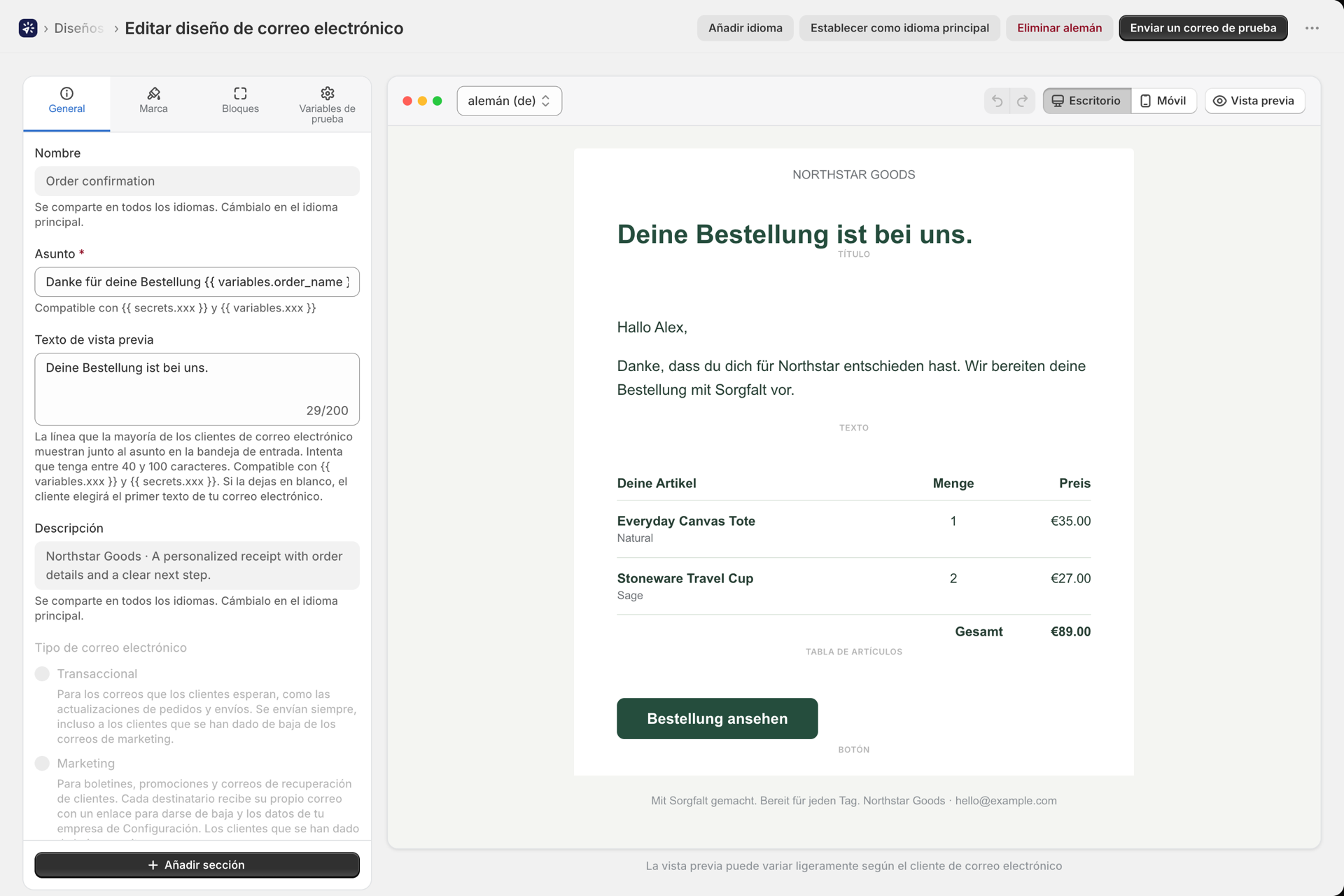
La traducción se abre en el editor que ya conoce: el generador visual para los diseños de generador, y texto enriquecido o HTML para el resto. Al cambiar de idioma, no se modifica la pantalla, sino únicamente el contenido.
- Cambie de idioma mediante el selector de idiomas: en la barra situada encima del lienzo del generador visual, en la parte superior de la ficha «Contenido del correo electrónico» en un diseño de texto enriquecido o HTML.
- La entrada marcada como (diseño) es el idioma principal.
Archivos adjuntos por idioma
Una factura alemana en formato PDF, una hoja de condiciones en francés: los archivos adjuntos pueden variar según el idioma.
Diseños visuales. Los archivos adjuntos son bloques de archivos adjuntos en el diseño, y cada idioma tiene su propio diseño. Un nuevo idioma se crea a partir de una copia, por lo que incluye los mismos bloques de archivos adjuntos; si cambia el archivo en la versión alemana, solo los correos electrónicos en alemán lo incluirán.
Formatos de texto enriquecido / HTML. La ficha «Archivos adjuntos» de una página de traducción comienza con una opción: «Archivos adjuntos en este idioma»:
| Elección | Qué se envía |
|---|---|
| Igual que el idioma principal | Los archivos adjuntos del idioma principal. Modifíquelos allí. Esta es la configuración predeterminada para todos los idiomas. |
| Diferentes archivos adjuntos para este idioma | Solo los correos electrónicos enviados en este idioma contienen estos archivos. |
La selección de distintos archivos adjuntos para este idioma se realiza a partir de la lista del idioma principal, por lo que sustituir un PDF supone un único cambio. Si elimina todos los archivos, los correos electrónicos en ese idioma se enviarán sin archivos adjuntos, mientras que el idioma principal conservará los suyos. Vuelva a seleccionar «Igual que el idioma principal» y el idioma volverá a seguir las configuraciones del idioma principal.
Al establecerlo como idioma principal, cada idioma sigue enviando exactamente lo mismo que enviaba anteriormente, por lo que al dar prioridad a una traducción nunca se modifican los archivos adjuntos de nadie.
Los límites de tamaño y los modos «Adjuntar» y «Enlazar» son los mismos que para el idioma principal; consulte Anexos e imágenes.
Pie de página de marketing por idioma
Una plantilla de marketing finaliza con la frase de baja y los datos de su empresa. Una traducción puede incluir su propia redacción: la tarjeta «Pie de página de marketing» en la página de traducción ofrece las opciones «Igual que la plantilla» o «Textos personalizados para este idioma». Si el campo se deja en blanco, se utilizará el texto de la plantilla. El funcionamiento del pie de página y la ubicación de los textos comunes a toda la tienda por idioma se explican en Correos electrónicos de marketing y bajas de la lista de suscriptores.
Paso 3: Indique a Shopify Flow en qué idioma debe enviarse
En la acción «Enviar correo electrónico transaccional», establezca «Idioma» en la variable de Shopify Flow que contiene el idioma de su cliente:
| Activador | Idioma |
|---|---|
| Pedido creado, Pedido pagado | {{order.customerLocale}} |
| Creado por el cliente | {{customer.locale}} |
| Preparación creada | {{fulfillment.order.customerLocale}} |
Para un flujo de trabajo destinado a un único mercado, introduzca un código fijo, como de.
Este campo es opcional. Los flujos de trabajo que haya creado anteriormente seguirán funcionando sin cambios: si no se especifica ningún idioma, se utilizará el idioma principal, tal y como se ha hecho siempre.
Qué versión recibe un cliente
La aplicación busca la mejor coincidencia, en este orden:
- El texto exacto.
fr-CAle envía su traducción defr-ca. - El idioma de referencia. En
de-CHyde-ATpodrá enviar su traducción ade. Una traducción al alemán es válida para Alemania, Austria y Suiza. - Una variante regional.
ptle envía su traducción dept-br. - De lo contrario, se utilizará el idioma principal. Se envía el diseño en sí.
No importa si se utilizan mayúsculas o minúsculas, ni el separador: de-DE, de-de y de_DE son lo mismo.
¿Y si ese idioma no existiera?
No ocurre ningún error. El correo electrónico se envía en el idioma principal cuando:
- el idioma del cliente no tiene traducción (un cliente japonés, y usted lo ha traducido al alemán y al francés),
- el campo «Idioma» está vacío, o la variable «Shopify Flow» no tiene ningún valor para ese cliente,
- El valor no es en absoluto un idioma.
El envío nunca se rechaza ni falla debido al campo «Idioma». La única comprobación se realiza mientras se crea el flujo de trabajo: si introduce un valor fijo que no sea un código de idioma, como english, Shopify Flow muestra una sugerencia para utilizar un código como de, fr o pt-BR. Las variables de flujo siempre se aprueban.
Un diseño para cada idioma
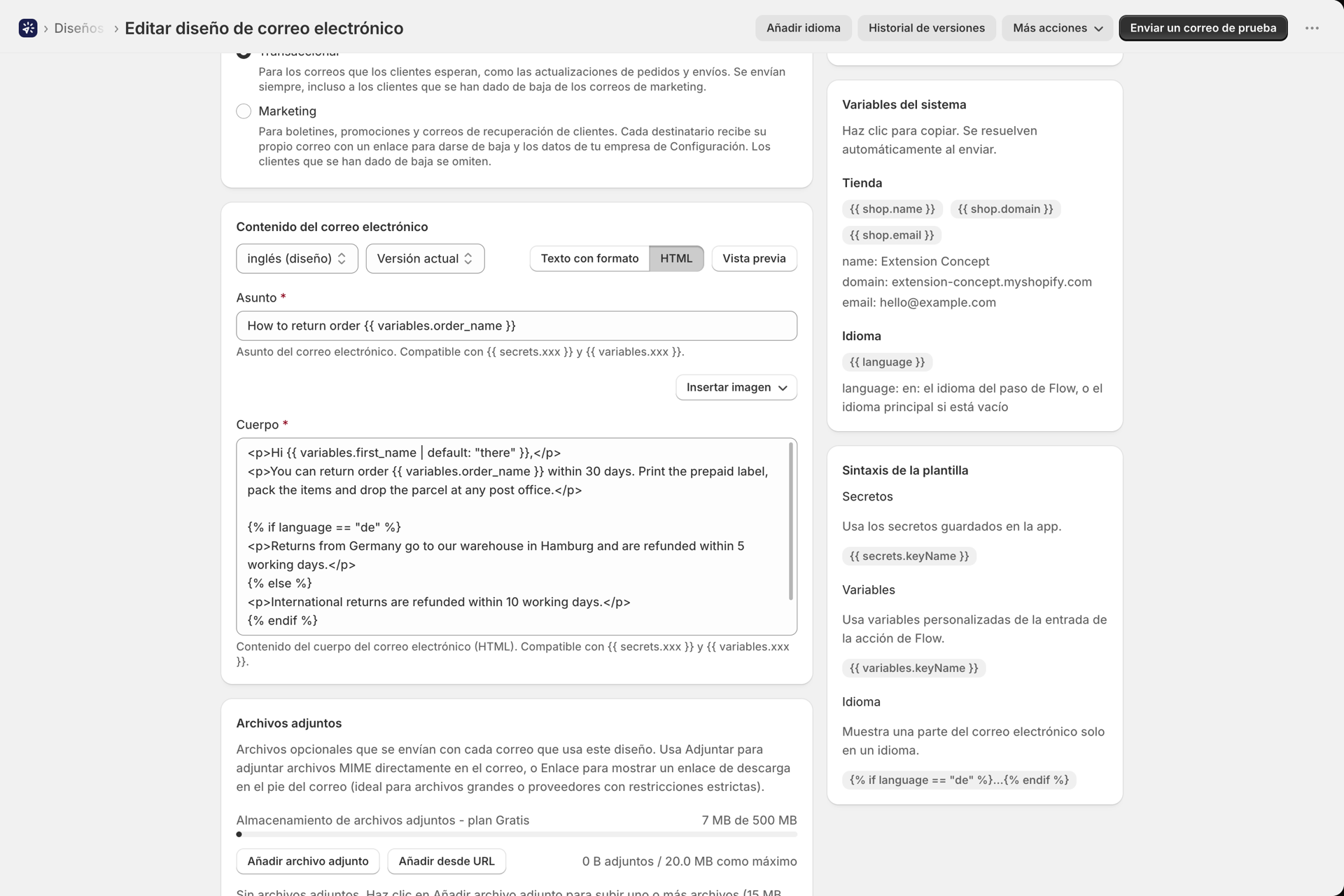
A veces, una traducción completa es más de lo que necesita: el correo electrónico es el mismo para todos, salvo por una frase. Para ello, todas las plantillas cuentan con la función {{ language }}.
{{ language }} Es el idioma que ha enviado su paso de Shopify Flow, en minúsculas (de, fr, de-at). Cuando el paso no envía ninguno, se utiliza el idioma principal de la plantilla. Se aplica al asunto, al texto de vista previa y al cuerpo del mensaje, tanto en el editor visual como en las plantillas de texto enriquecido o HTML, así como dentro de una traducción.
{% if language == "de" %}
  <p>Retouren aus Deutschland gehen an unser Lager in Hamburg.</p>
{% else %}
  <p>International returns are refunded within 10 working days.</p>
{% endif %}
En el editor visual, introduzca esto en un bloque de HTML o de código. En un diseño de texto enriquecido o HTML, cambie el cuerpo a HTML.
Shopify A menudo incluye una región junto con el idioma, como de-AT o en-GB. {{ language }} no la incluye (de-at), por lo que debe comparar únicamente las dos primeras letras cuando se refiera a «cualquier alemán»:
{% assign lang = language | slice: 0, 2 %}
{% if lang == "de" %}Hallo{% elsif lang == "fr" %}Bonjour{% else %}Hello{% endif %}
{{ language }} es lo que se solicitaba en el paso, no la traducción que se ha encontrado. Para un cliente japonés, aparece ja, aunque se haya enviado el idioma principal, por lo que una maquetación sin traducción alguna puede seguir respondiendo a ello. La ficha «Variables del sistema» del editor lo muestra con su valor actual y permite copiarlo con un solo clic. En un diseño que aún no tenga un idioma principal, permanece vacío hasta que un paso de Shopify Flow envíe un idioma.
Pruebe el sistema antes de ponerlo en producción
- La opción «Enviar correo electrónico de prueba» dispone de un selector de idioma en cuanto la plantilla cuente con traducciones. Envíese a sí mismo un correo en cada idioma una vez.
- La prueba utiliza sus variables de prueba, no datos reales. La ejecución real del flujo de trabajo constituye la comprobación final; consulte Comprobación de la configuración de su correo electrónico.
- Para comprobar toda la cadena, ejecute el flujo de trabajo con un pedido cuyo cliente tenga como idioma aquel al que ha traducido.
Compruebe qué se ha enviado
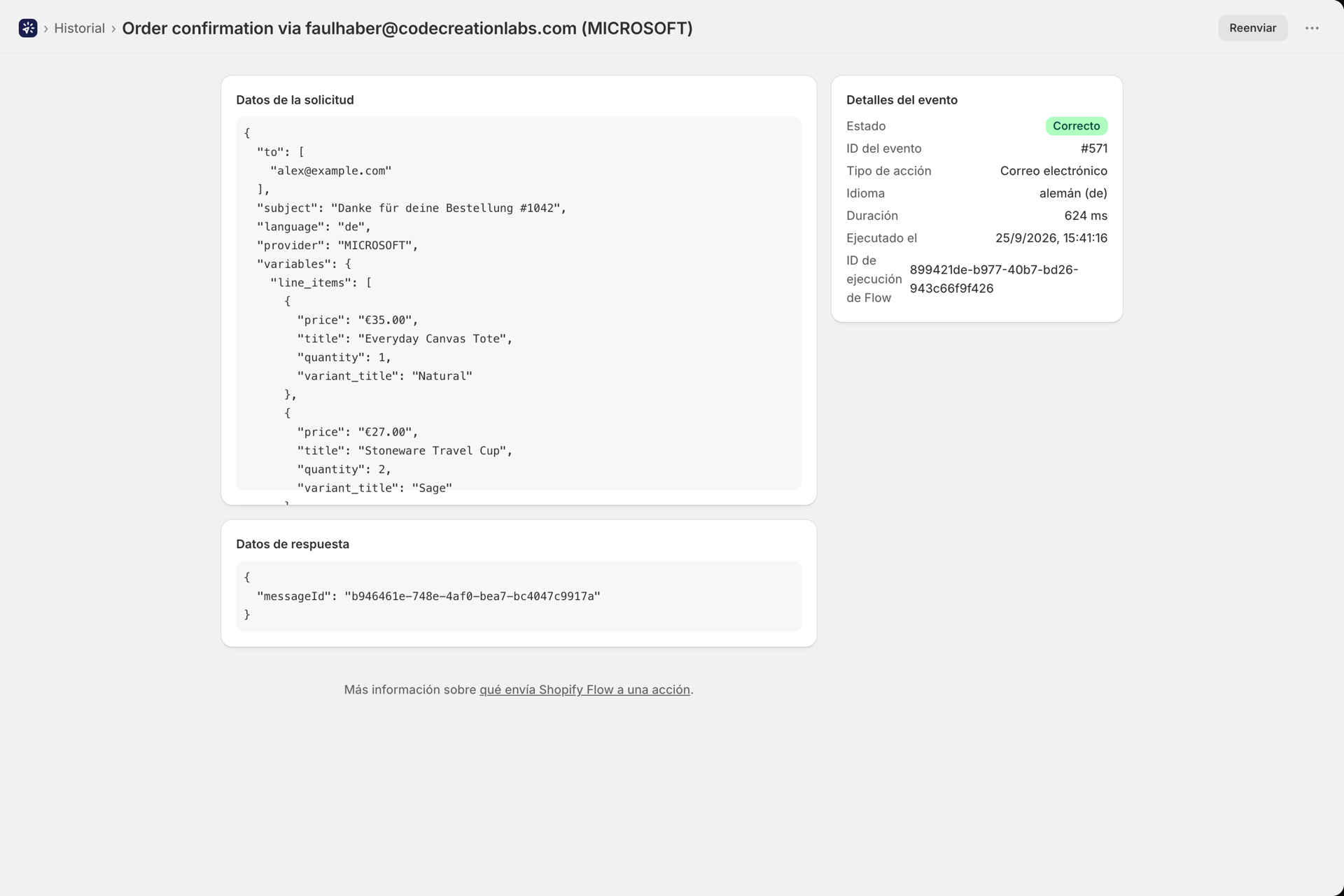
El historial registra el idioma de cada correo electrónico. Al abrir un evento: en la sección «Idioma», dentro de los detalles del evento, se muestra la traducción que se envió o el idioma principal de la plantilla. Al volver a enviarlo, se envía de nuevo en el mismo idioma.
Cambiar el idioma principal
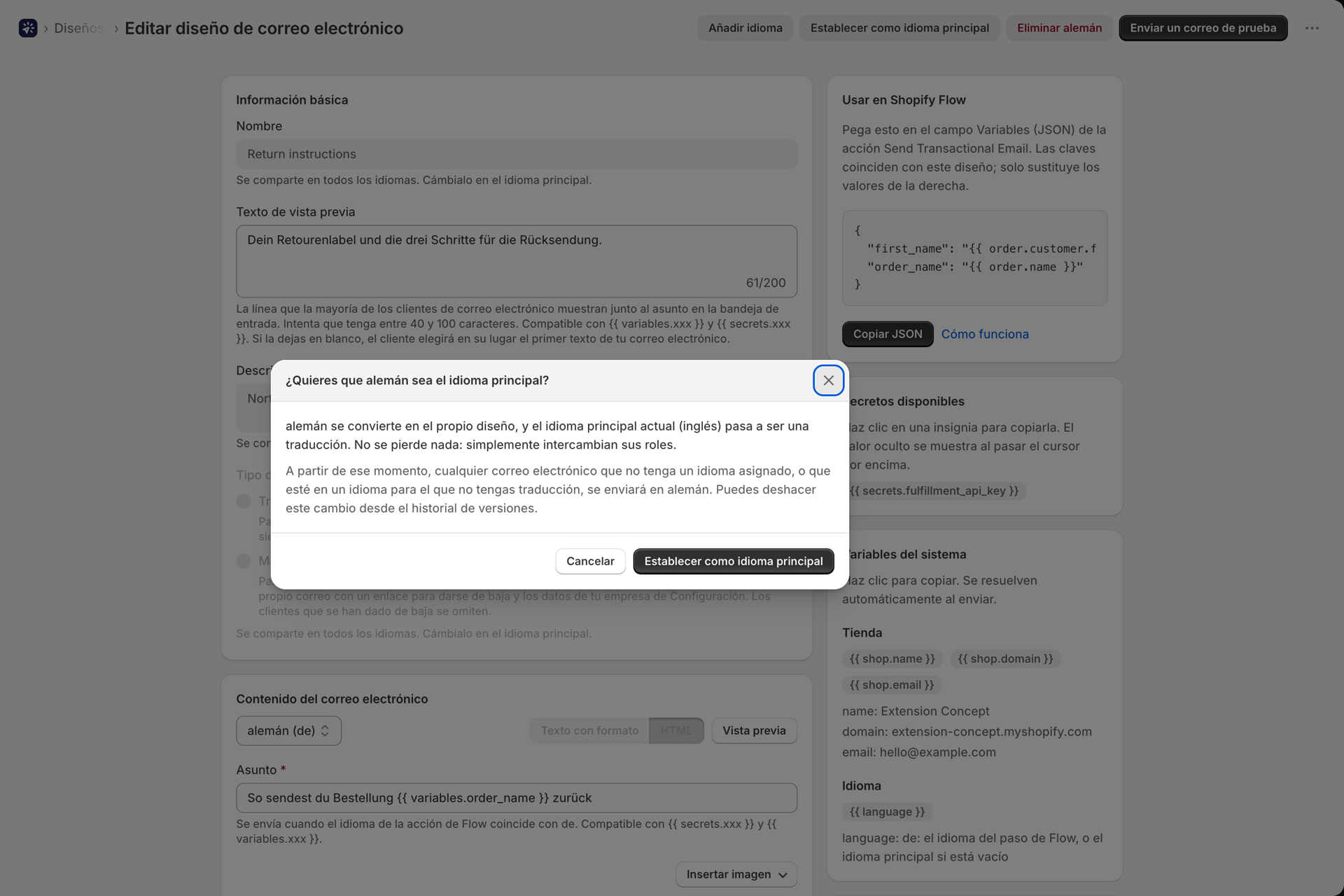
¿Su tienda se creó en inglés y ahora la mayoría de los clientes son alemanes? Abra la traducción al alemán y haga clic en «Establecer como idioma principal». El alemán pasará a ser la configuración predeterminada y el inglés, una traducción: ambos intercambian sus posiciones y no se pierde nada. A partir de ese momento, los clientes que no dispongan de una traducción correspondiente y los correos electrónicos sin idioma asignado se mostrarán en alemán. Puede deshacer este cambio desde el historial de versiones.
Eliminar un idioma
Abra la traducción y haga clic en «Eliminar» y, a continuación, en su nombre; por ejemplo, «Eliminar alemán». Los clientes que tengan ese idioma recibirán el idioma principal a partir del siguiente correo electrónico. La traducción permanece en el historial de versiones de la plantilla y puede restaurarse. Consulte Historial de versiones del diseño.
Si algo no sale como se esperaba
Un cliente ha recibido el idioma principal en lugar de su propio idioma. Abra el correo electrónico en «Historial» y compruebe el campo «Idioma». La indicación «Idioma principal de la plantilla» significa que no se ha encontrado ninguna traducción que coincida: el campo «Idioma» del paso de Shopify Flow está vacío, la variable no tenía ningún valor para ese cliente o no dispone de traducción para ese idioma. Compruebe primero el paso; la tabla del paso 3 contiene la variable correcta para cada activador.
La opción «Añadir idioma» aparece desactivada. El diseño aún no tiene un idioma principal. Seleccione primero el «Idioma principal de este diseño» en la parte superior del cuadro de diálogo.
El idioma que necesito no figura en la lista. La lista recoge los idiomas más comunes. Se puede añadir cualquier código de idioma válido a través de la API.
He cambiado el diseño, pero el correo electrónico en alemán sigue mostrando el texto antiguo. Las traducciones son copias. Realice el cambio también en la versión alemana.
He cambiado los archivos adjuntos, pero uno de los idiomas sigue enviando el archivo antiguo. En un diseño de texto enriquecido/HTML, ese idioma está configurado con la opción «Archivos adjuntos diferentes para este idioma», por lo que mantiene su propia lista. Abra la traducción y cambie el archivo allí, o cambie la configuración a «Igual que el idioma principal». En un diseño visual, sustituya el archivo en el bloque «Archivos adjuntos» de ese idioma.
No veo el campo «Idioma» en la acción del Shopify Flow. El paso se añadió antes de esta actualización, y Shopify Flow conserva los campos con los que se creó el paso. Elimine el paso «Enviar correo electrónico transaccional» y vuelva a añadirlo: el campo «Idioma» aparecerá entonces entre «Nombre del remitente» y «Variables (JSON)».
A través de la API
Las traducciones se pueden leer y escribir mediante GET y PUT /api/v1/email-templates/:id/translations/:locale; una traducción se convierte en el idioma principal mediante POST /api/v1/email-templates/:id/translations/:locale/promote; y las herramientas de MCP son list_template_translations, set_template_translation y promote_template_translation. Para un formato de texto enriquecido o HTML, el campo attachments de la traducción constituye su propia lista, o bien null para la del idioma principal; marketingTexts contiene los textos del pie de página de un diseño de marketing para ese idioma. Se acepta cualquier código de idioma válido, con un máximo de 30 idiomas por diseño. Consulte Referencia de la API REST y Conecte un asistente de IA (MCP).
Relacionado
- Crear un diseño de correo electrónico - diseños, el editor visual y texto con formato / HTML.
- Cree, edite y traduzca diseños con inteligencia artificial - Traduzca un diseño con su propio proveedor de IA.
- Plantillas de encabezado y pie de página - los textos de un preajuste en todos los idiomas.
- Anexos e imágenes - archivos, límites y modo «Adjuntar/Vincular».
- Correos electrónicos de marketing y bajas de la lista de suscriptores - El enlace para darse de baja y los textos del pie de página en cada idioma.
- Variables y líquido - variables, condiciones y filtros.
- Historial de versiones del diseño - todas las partidas guardadas de todos los idiomas, con la opción de restaurarlas.
- Historial y resolución de problemas - qué se envió y por qué.