

Enviar un correo electrónico de bienvenida cuando se cree un cliente
Cuando se cree una cuenta de cliente, envíe un correo electrónico de bienvenida a través de su proveedor de correo electrónico vinculado, en el idioma del cliente, indicando su nombre de pila, así como el nombre y la dirección de su tienda.
Un activador y un paso de «Enviar correo electrónico transaccional». El destinatario, el idioma y las variables ya se han rellenado con los datos de Shopify Flow; solo tiene que elegir el remitente y el diseño.
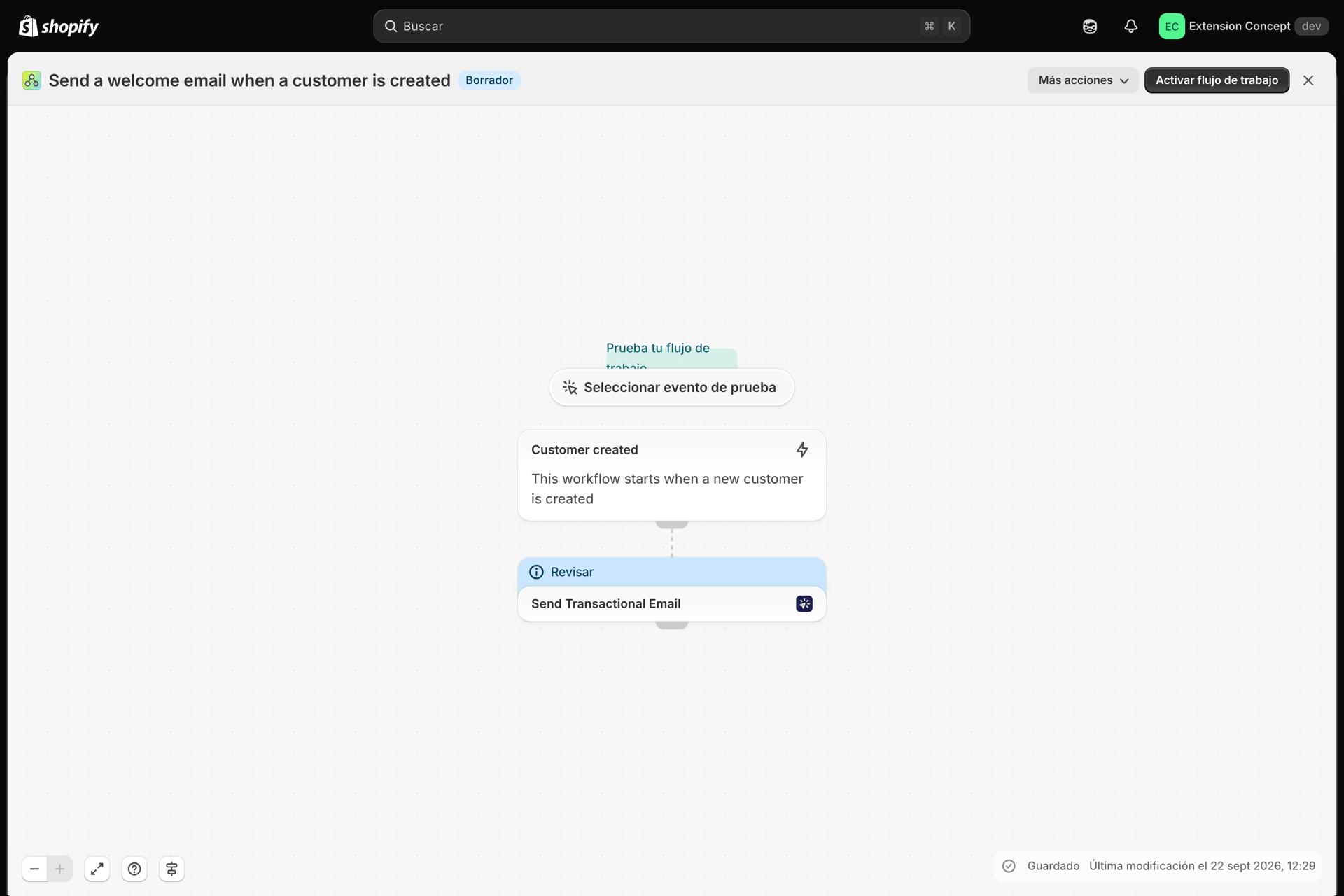
Lo que se necesita
- La aplicación está instalada, con un remitente de correo electrónico configurado (Resumen de los remitentes de correo electrónico) y un diseño de correo electrónico para este mensaje (Crear un diseño de correo electrónico).
- Una vez realizada la importación, abra el paso «Enviar correo electrónico transaccional» y seleccione ese remitente y esa plantilla. El archivo no puede incluirlos: pertenecen a su tienda.
- Nada más: «Se ha creado un cliente» es un activador integrado de Shopify.
Obtenga el flujo de trabajo
- Descargue el archivo
.flowque se adjunta al final de esta página. - En el panel de administración de Shopify, abra «Shopify Flow», haga clic en «Importar» y seleccione el archivo.
- Abra el paso «Enviar correo electrónico transaccional», seleccione el remitente y la plantilla, y guarde los cambios.
- Haga clic en «Activar flujo de trabajo».
El archivo es una exportación procedente de la propia Shopify Flow. No lo modifique manualmente; cambie el flujo de trabajo en Shopify Flow tras importarlo.
Cómo funciona
- «Cliente creado» inicia el flujo de trabajo cuando se crea una cuenta de cliente, ya sea en la tienda, en la pantalla de pago o a través de una aplicación.
Cree el diseño
Salude al cliente con Hello {{ variables.customer_name }} e incluya un enlace a {{ variables.shop_url }} mediante un botón. Todas las variables que envía este paso se leen en el diseño como {{ variables.name }}; la ficha «Use in Shopify Flow» de la página del diseño muestra las que utiliza su diseño. Consulte Pasar datos desde Shopify Flow.
Haga que sea suyo
- Añada una condición en
customer.emailMarketingConsent.marketingState(Nombre de usuario) igual aSUBSCRIBEDsi el correo electrónico contiene una oferta. - Añada una condición en
customer.numberOfOrdersigual a0para excluir a los clientes creados a raíz de un pedido.
Próximos pasos
- Plantillas de flujos de trabajo - todas las plantillas.
- Envíe correos electrónicos en el idioma de sus clientes - una traducción para cada idioma del cliente, seleccionada en el campo «Idioma».
- Historial y resolución de problemas - Compruebe que el correo electrónico se haya enviado.