

Notificaciones y alertas
La aplicación puede enviarle un correo electrónico cuando haya algo que requiera su atención, de modo que no tenga que depender de que un cliente le comunique que nunca ha recibido su confirmación.
Dónde encontrar los ajustes
Abra «Configuración» y seleccione la pestaña «Notificaciones». El icono de la campana que aparece en la ficha «Eventos» del panel de control le permite acceder a la misma configuración.
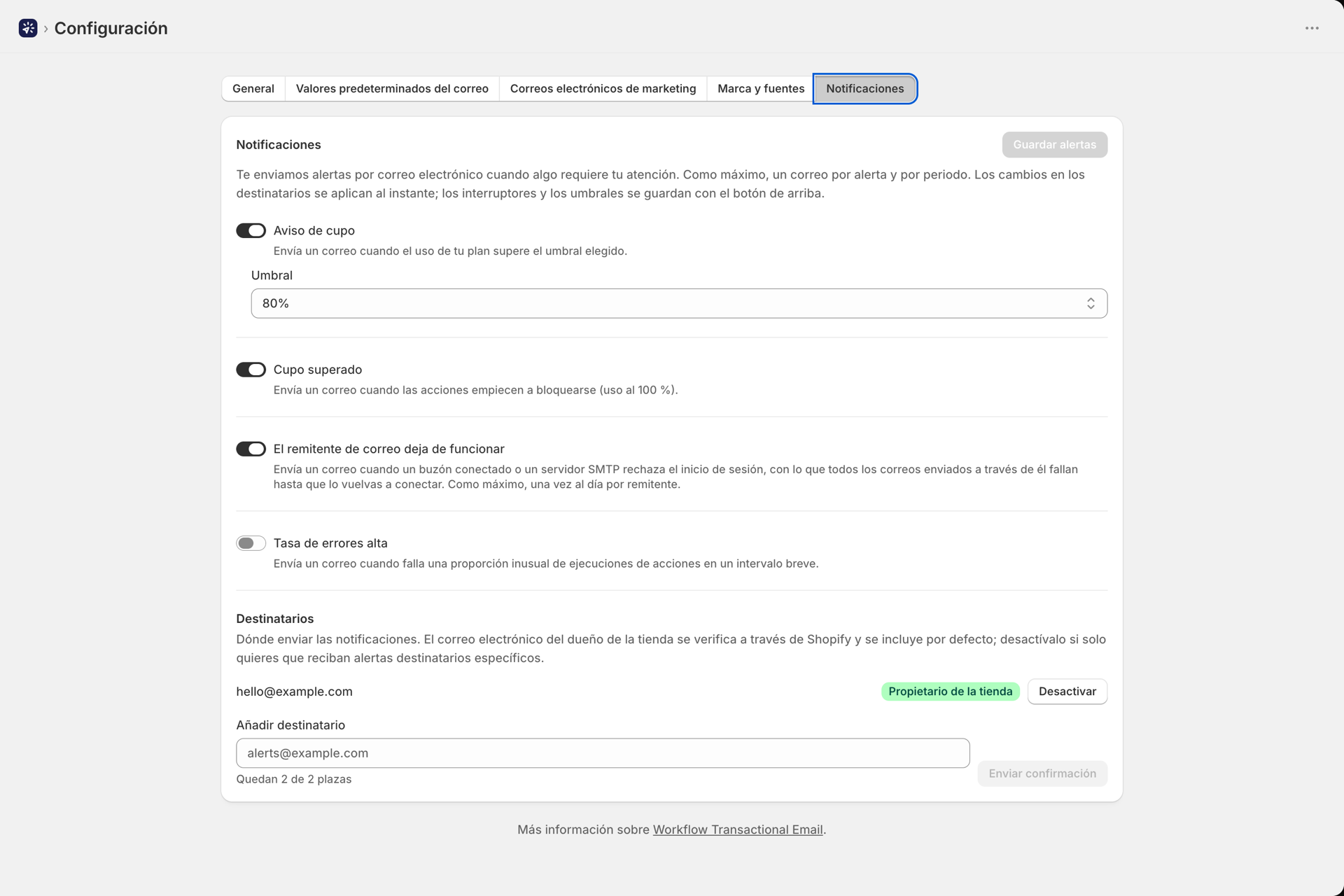
Las cuatro alertas
| Alerta | Por defecto | Para qué sirve |
|---|---|---|
| El envío de correos electrónicos ha dejado de funcionar | El | Le envía un correo electrónico cuando un remitente ya no puede enviar mensajes y le indica cómo solucionarlo |
| Aviso sobre cuotas | Activado, al 80 % | Le envía un correo electrónico cuando el consumo de su plan supera el límite que haya establecido |
| Se ha superado la cuota | El | Le envía un correo electrónico cuando el uso alcanza el 100 % y se empiezan a bloquear las acciones |
| Alta tasa de fallos | Apagado | Le envía un correo electrónico cuando se produce un porcentaje inusual de acciones fallidas en un breve intervalo de tiempo |
El envío de correos electrónicos ha dejado de funcionar
Se activa la primera vez que un correo electrónico falla por culpa del propio remitente, de modo que se le avisa antes de que se pierdan correos durante todo un día. El correo electrónico indica quién es el remitente y el paso exacto que debe seguir para solucionarlo:
| Causa | Qué hacer |
|---|---|
| Google o Microsoft 365 ya no permiten que la aplicación renueve su acceso (acceso revocado, cambio de contraseña, bloqueo por parte del administrador) | Vuelva a conectar la cuenta en la sección «Remitentes de correo electrónico». El panel de control también muestra un banner que indica «Se requiere volver a conectar». La caducidad normal del token se renueva automáticamente y nunca es activada por ningún activador. |
| Se ha rechazado el nombre de usuario o la contraseña de SMTP | Compruebe las credenciales y ejecute la prueba de conexión |
| Su servidor de correo bloquea nuestro servidor de envío | Solicite a su proveedor de correo electrónico que autorice la dirección IP indicada en el correo electrónico |
| Se ha introducido una dirección de correo electrónico como servidor SMTP | Introduzca el nombre del servidor, por ejemplo, smtp.example.com |
| El puerto y el cifrado no coinciden | Utilice el puerto 465 con SSL o el 587 con STARTTLS |
| Gmail no está activado en la cuenta de Google | Active Gmail para ese usuario o vincule otra cuenta |
| Microsoft ha suspendido el envío de mensajes a ese buzón | Inicie sesión en su buzón de correo y siga las instrucciones de Microsoft |
Las opciones «Probar conexión» y «Envío de prueba» muestran la misma solución junto al error. Si no se ha configurado ningún destinatario, la alerta se envía al buzón que ha dejado de funcionar.
Aviso sobre la cuota
El control deslizante de umbral va del 50 % al 99 % en intervalos de 5. Ajústelo a un valor más bajo si le supondría un problema que se bloquearan los envíos durante un mes, y a un valor más alto si prefiere no recibir notificaciones al respecto hasta que sea realmente importante.
Se ha superado la cuota
Se activa cuando se alcanza el límite y las acciones de Shopify Flow empiezan a fallar. Merece la pena mantenerla activada independientemente del plan que tenga.
Alta tasa de fallos
Desactivado por defecto, ya que un umbral adecuado depende de su volumen. Dispone de tres opciones de configuración:
| Escenario | Gama | Por defecto |
|---|---|---|
| Umbral de fallo | 5-75 % | 20 % |
| Intervalo (minutos) | 5-1440 | 60 |
| Volumen mínimo | A partir de 1 año | 50 |
El volumen mínimo reduce el ruido: sin él, un fallo de cada dos acciones en una mañana tranquila se interpretaría como una tasa de fallo del 50 %. Configúrelo aproximadamente al número de acciones que realiza una ventana normal.
Los problemas de inicio de sesión y los errores de configuración del remitente ya cuentan con su propia alerta más arriba. Esta alerta detecta todo lo demás, como un servidor de correo que deja de responder o una API a la que se accede mediante una solicitud HTTP y que empieza a rechazarla; por lo tanto, conviene activarla una vez que empiece a realizar envíos de forma habitual. Los correos electrónicos de marketing que no se han enviado porque el destinatario se ha dado de baja no se consideran fallos y nunca se contabilizan aquí.
Destinatarios
La dirección de correo electrónico del propietario de la tienda - la dirección Shopify, que se ha verificado para su tienda - se incluye de forma predeterminada. Puede desactivarla si desea que las alertas se envíen únicamente a personas concretas.
Puede añadir hasta dos destinatarios más. Cada uno de ellos deberá confirmar:
- Introduzca la dirección y haga clic en «Enviar confirmación».
- Recibirán un correo electrónico con un enlace de confirmación, válido durante 7** días**.
- Una vez que se hace clic, el destinatario aparece como «Confirmado».
Hasta entonces, aparecerá el mensaje «Pendiente de confirmación», y podrá «Reenviar» o «Eliminar».
Cada correo electrónico de alerta incluye su propio enlace para darse de baja, específico para cada destinatario. Al darse de baja, se elimina a ese destinatario o se desactiva el envío de correos electrónicos al propietario de la tienda, si coincide.
Con qué frecuencia disparan
Las alertas se deduplican para que un problema no sature su bandeja de entrada:
- Alertas de límite: una vez al mes por plan.
- Alertas sobre la tasa de fallos: una vez por cada intervalo de 6 horas.
- Alertas de remitente: una vez al día por remitente.
Relacionado
- Configuración - las demás pestañas de la página «Configuración».
- Le deseo buena salud - la ficha del panel de control en la que se recogen los problemas relacionados con los remitentes, los enlaces rotos y la tasa de fallos.
- Planes y uso - en qué se basa el cálculo de la cuota.
- Historial y resolución de problemas - investigar los fallos que señala una alerta.