

Enviar un correo electrónico desde Shopify Flow utilizando un servidor SMTP personalizado
Resumen
Workflow Transactional Email Le permite enviar correos electrónicos transaccionales desde Shopify Flow a través de su propio servidor SMTP. En este ejemplo, un cliente recibe una etiqueta de VIP, se ejecuta Shopify Flow y el flujo de trabajo envía un correo electrónico con la imagen de marca utilizando su servidor SMTP guardado y su plantilla de correo electrónico.
Esta configuración consta de tres partes:
- Cree una conexión SMTP en la sección «Remitentes de correo electrónico»
- Diseñe el correo electrónico en la sección «Plantillas de correo electrónico»
- Utilice la acción «Enviar correo electrónico transaccional» en Shopify Flow e introduzca los datos del cliente en la plantilla
Cualquier proveedor que utilice el protocolo SMTP es compatible, incluidos Gmail, SendGrid, Mailgun, Amazon SES y su propio servidor de correo.
Guía en vídeo
La configuración completa: servidor SMTP, diseño del correo electrónico y el flujo de trabajo Shopify Flow. El vídeo no tiene sonido, por lo que le recomendamos que ajuste la velocidad de reproducción a su gusto.
Antes de empezar
- Instale «Workflow Transactional Email» en su tienda de Shopify.
- Tenga a mano el servidor, el puerto, el nombre de usuario y la contraseña que le haya facilitado su proveedor de SMTP.
- Decida desde qué dirección de remitente deben enviarse los correos electrónicos VIP.
Situación: un correo electrónico de bienvenida para clientes VIP
El flujo de trabajo realiza lo siguiente:
- Se ha etiquetado a un cliente
VIP - Shopify Flow inicia el flujo de trabajo
- El flujo de trabajo ejecuta la acción «Enviar correo electrónico transaccional»
- La acción utiliza el servidor SMTP que tiene guardado
- Esta acción envía su plantilla de correo electrónico guardada con los datos del cliente ya rellenados
Paso 1: Configure su servidor SMTP
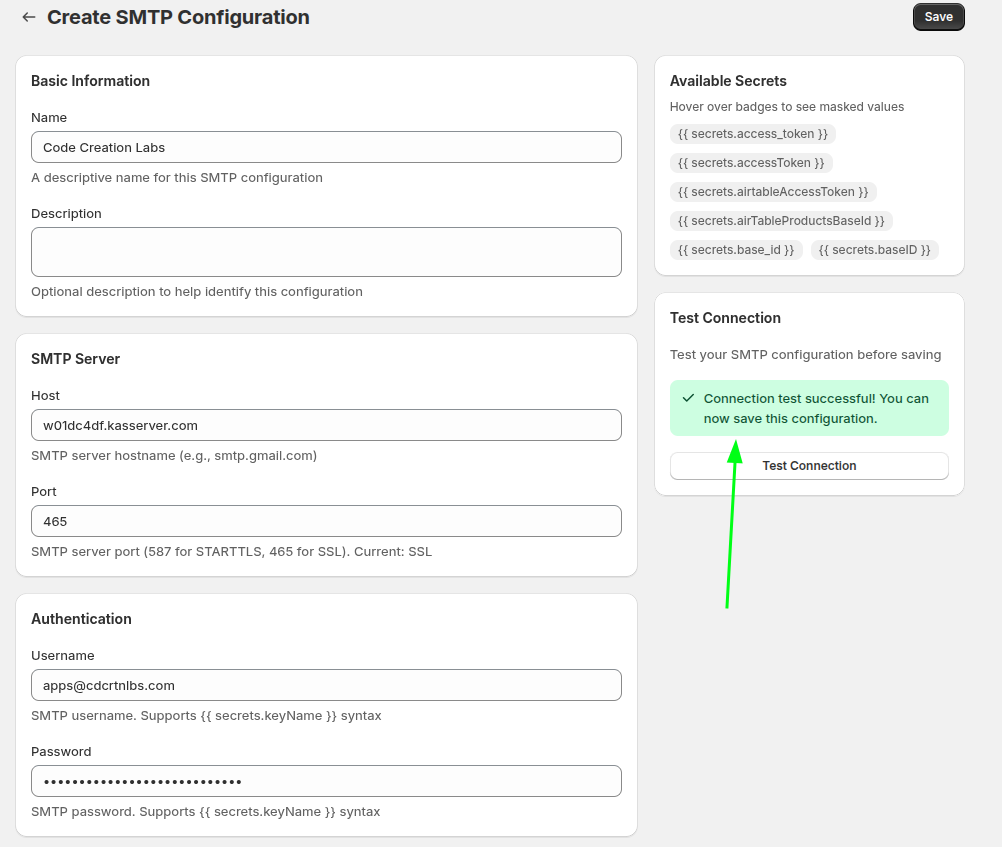
En la aplicación, abra «Remitentes de correo electrónico» y vaya a la sección «SMTP». Aquí es donde debe introducir el servidor de correo que se encargará de enviar sus correos electrónicos transaccionales.
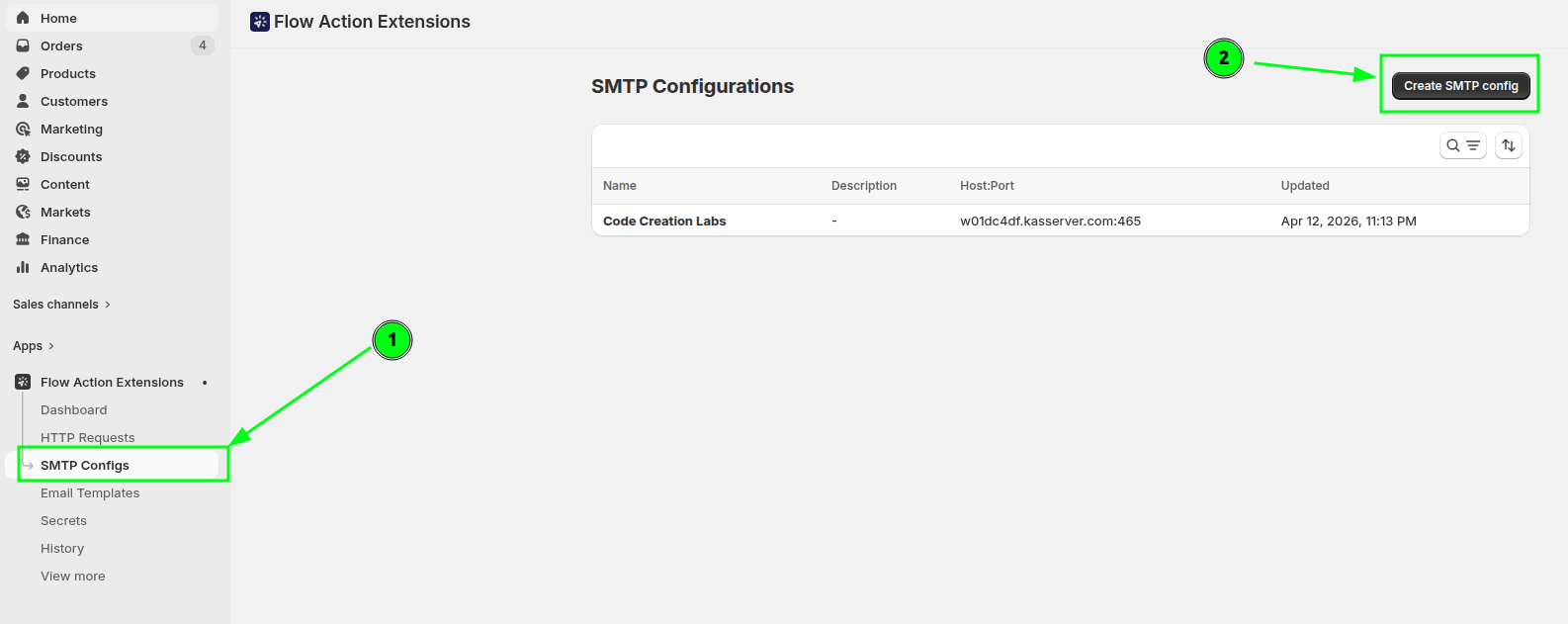
Introduzca el servidor SMTP, el puerto, el nombre de usuario y la contraseña que le haya facilitado su proveedor y, a continuación, pulse «Probar conexión».
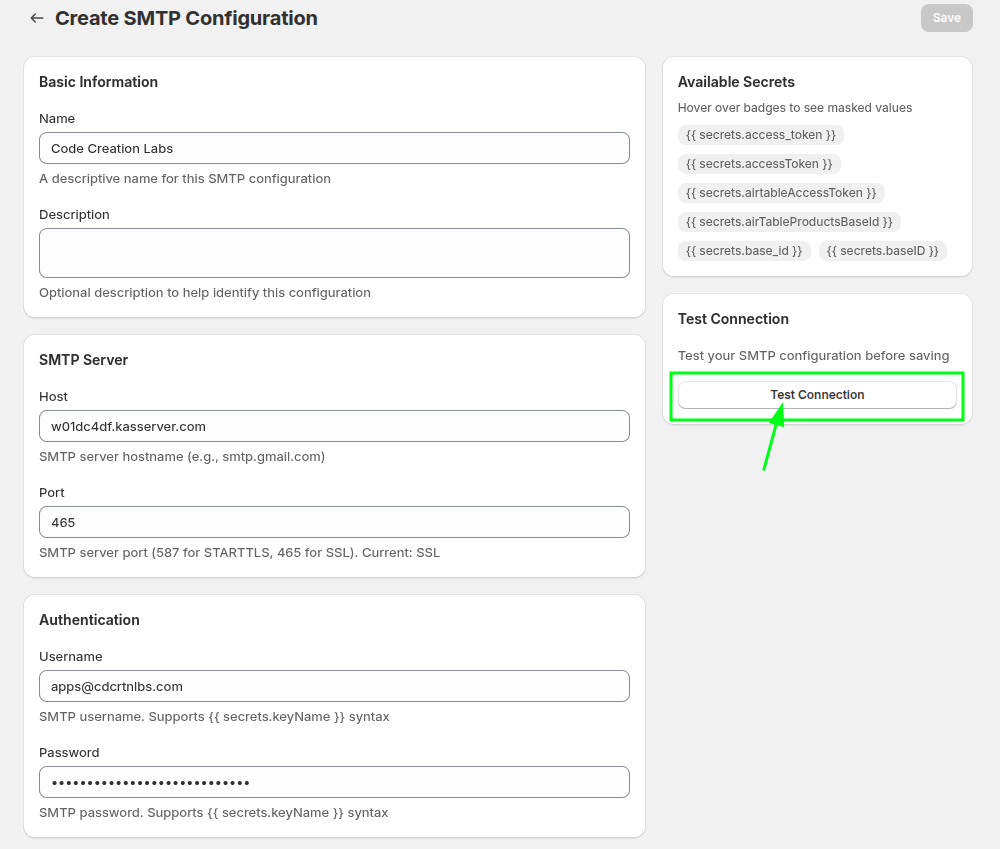
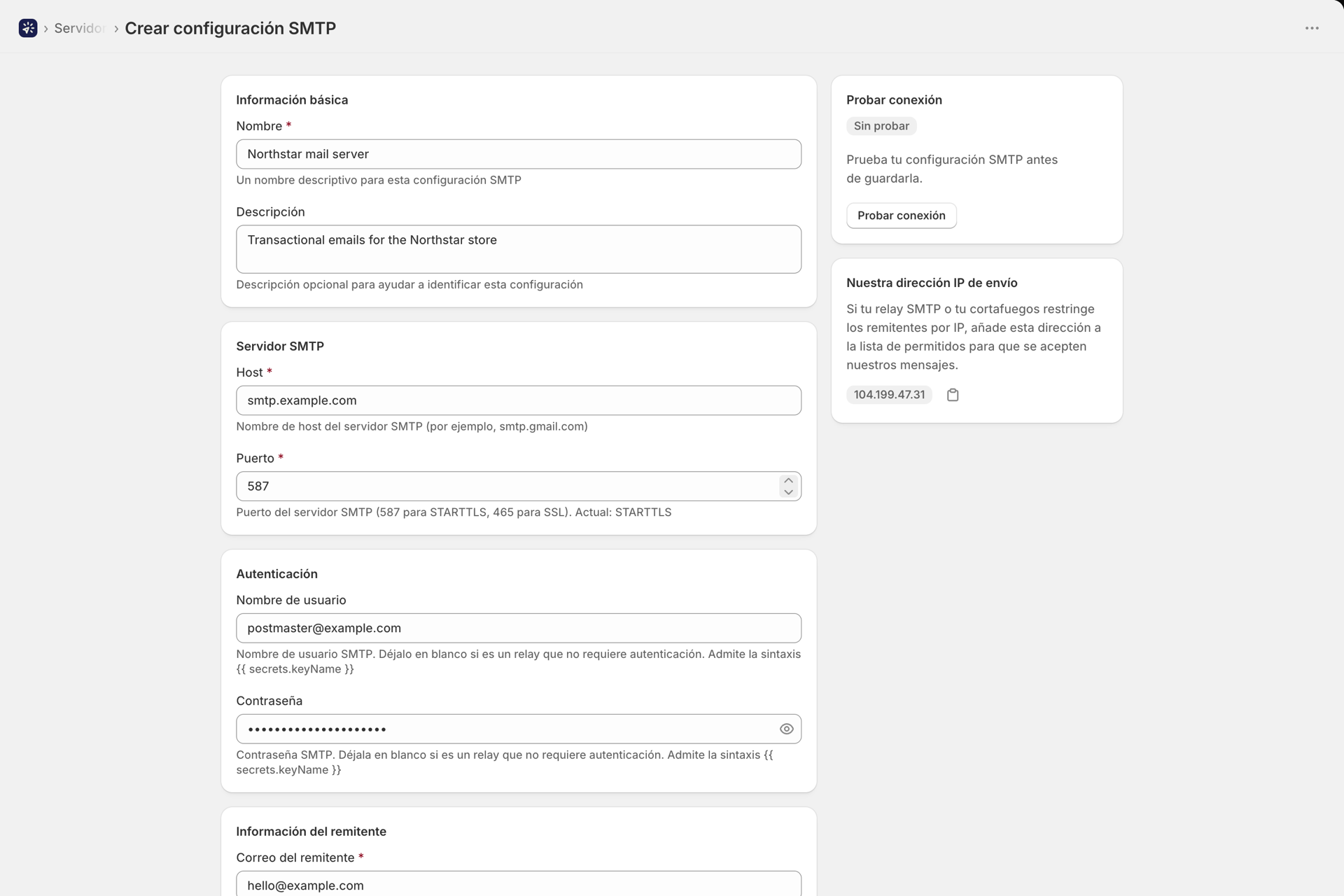
Si las credenciales son correctas, aparecerá un mensaje de éxito.
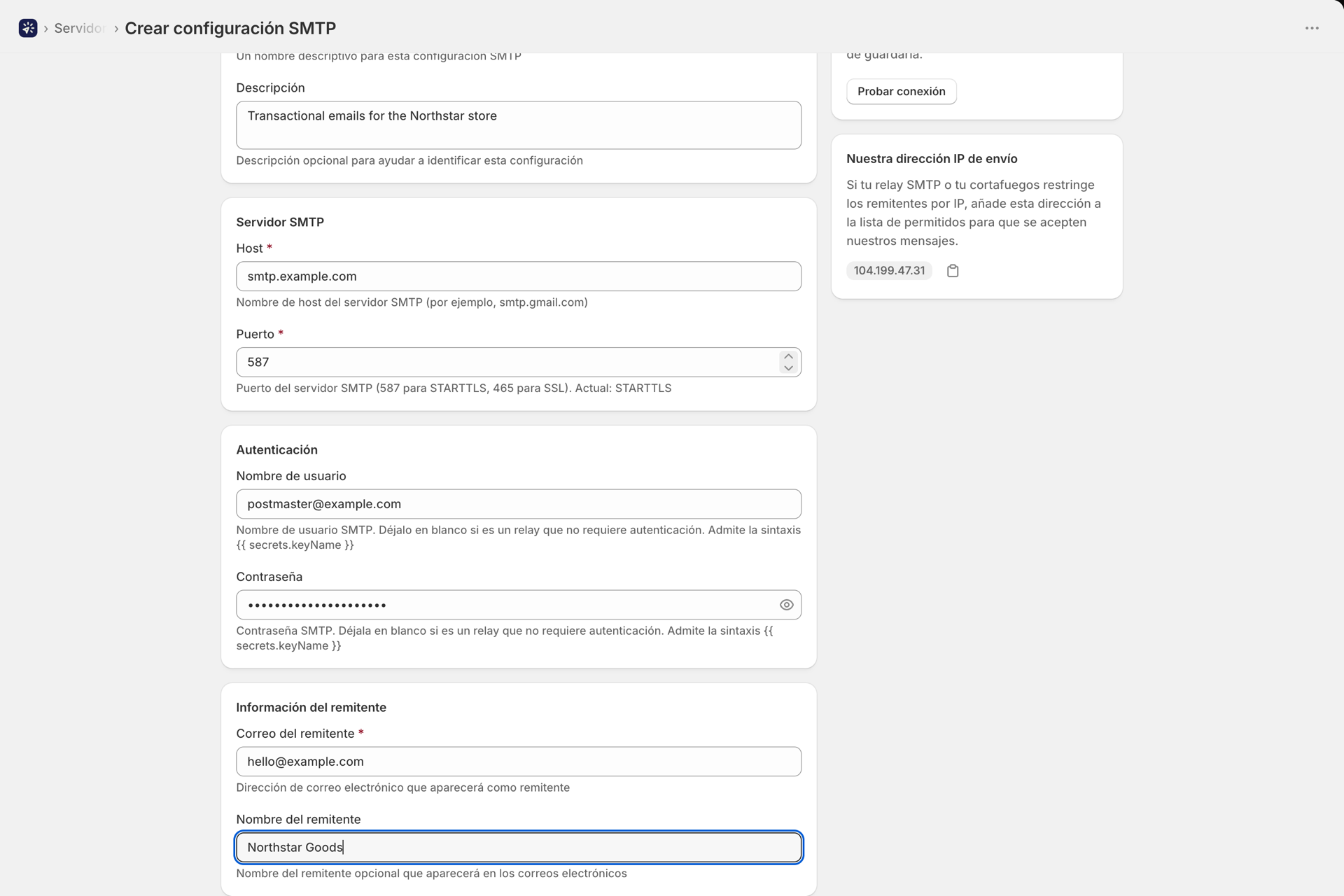
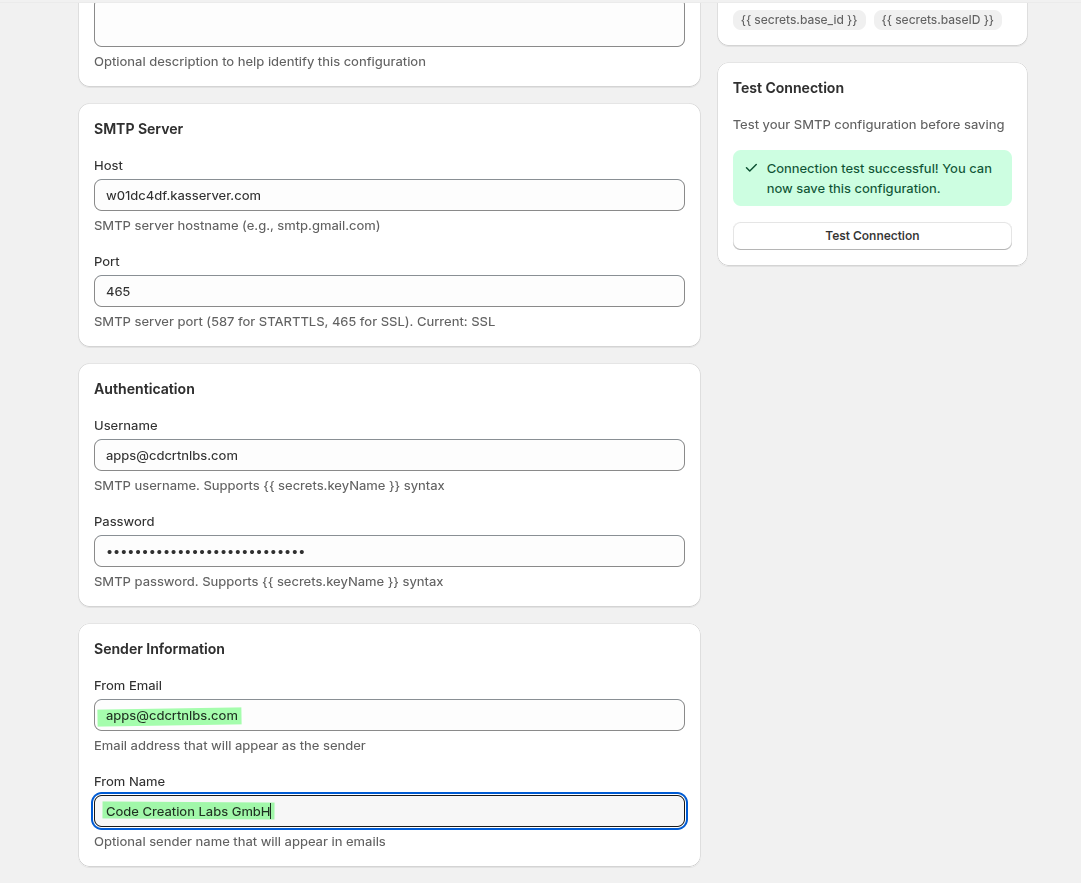
Elija la dirección desde la que debe enviarse el mensaje. Establezca también un nombre de visualización, para que los destinatarios vean el nombre de su tienda en lugar de la dirección tal cual.
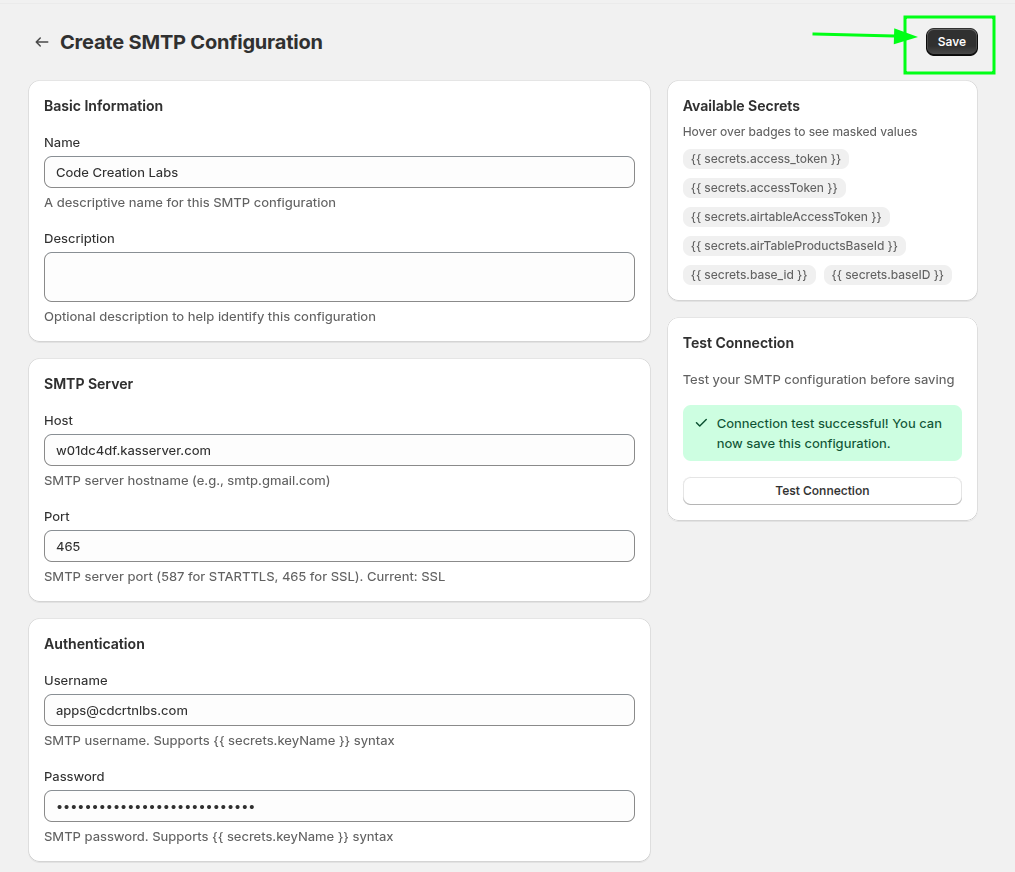
Guarde la configuración para que pueda seleccionarla más adelante mediante la acción Shopify Flow.
Paso 2: Diseñe el correo electrónico
Vaya a «Plantillas de correo electrónico». Aquí es donde se crea el contenido de los correos electrónicos que enviará Shopify Flow.
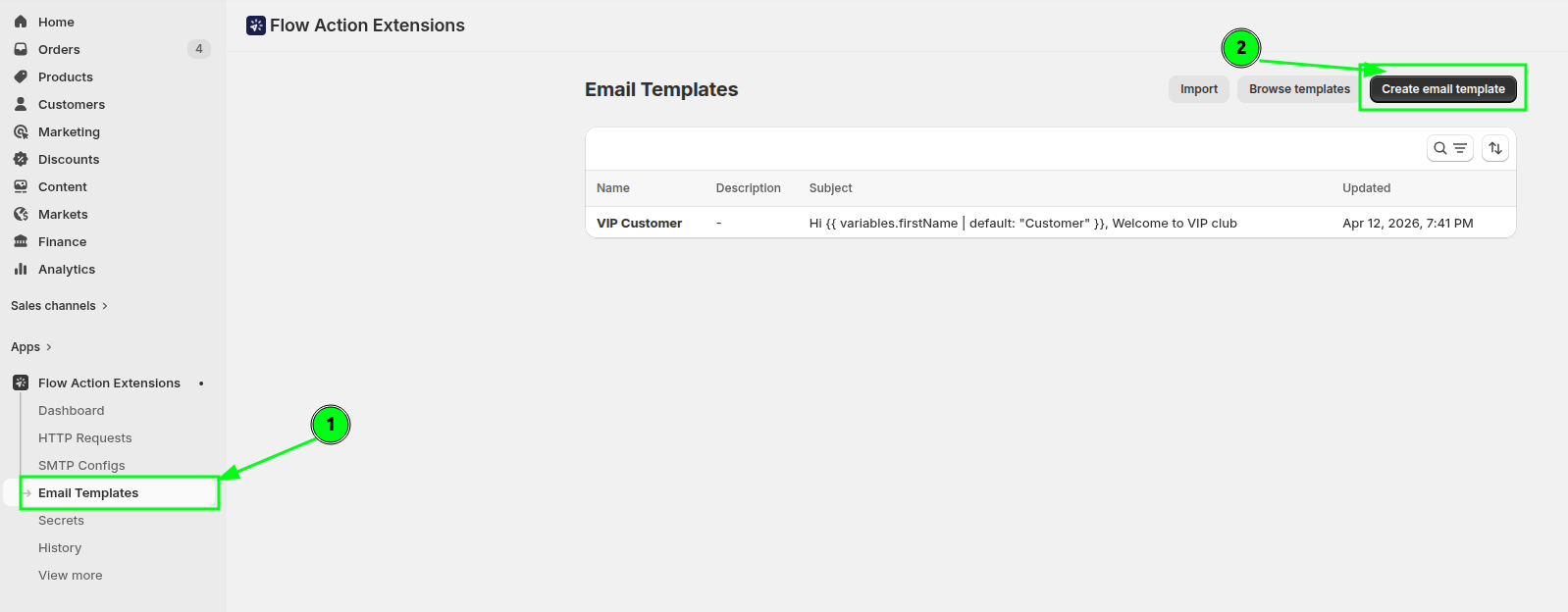
Cree una plantilla para su escenario VIP, con un asunto y un cuerpo. En el asunto puede utilizar variables proporcionadas por Shopify Flow. En este ejemplo se utiliza firstName con el filtro default de Liquid como alternativa:
Hi {{ variables.firstName | default: "Customer" }} Welcome to VIP ClubAñada bloques para crear un diseño que se adapte a su marca.
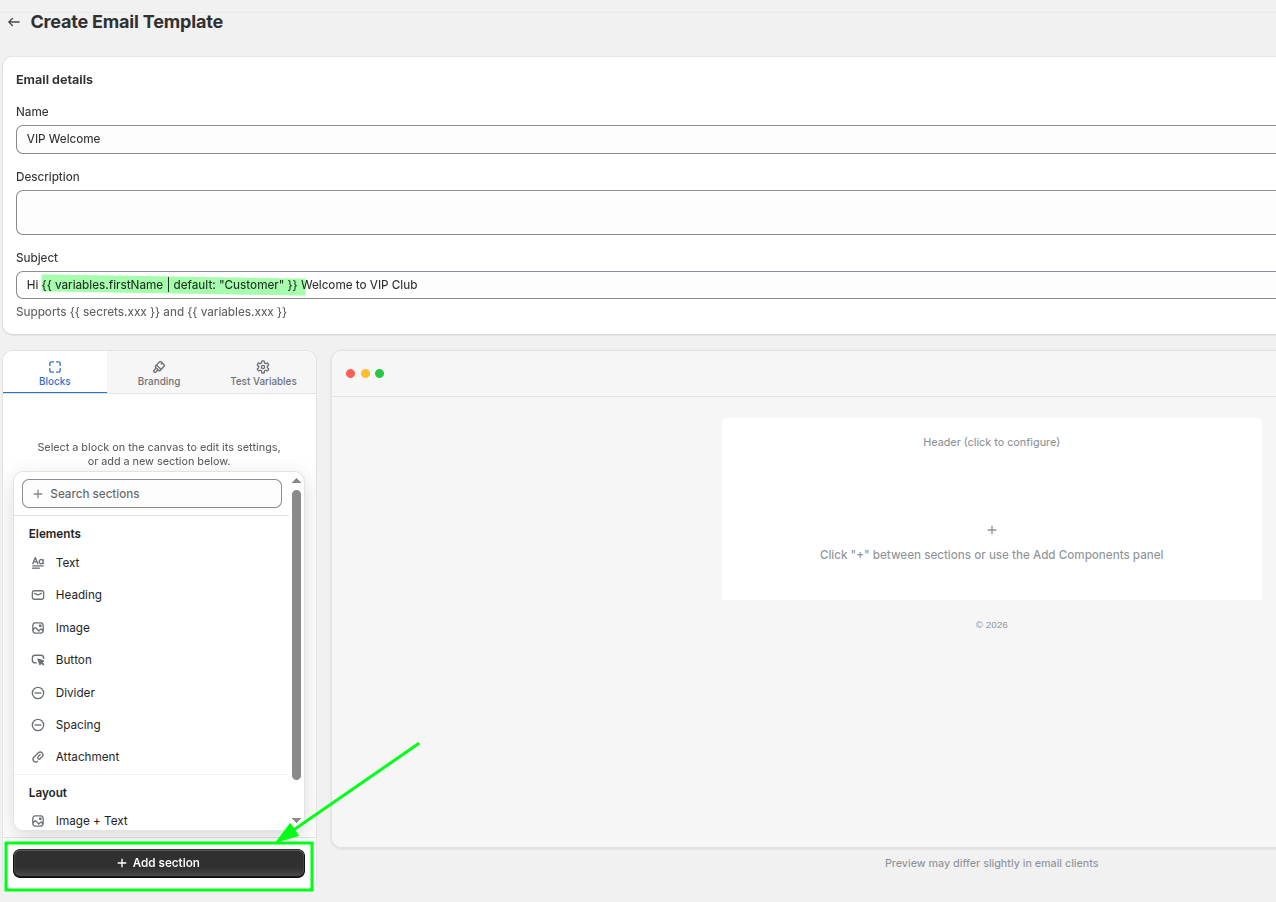
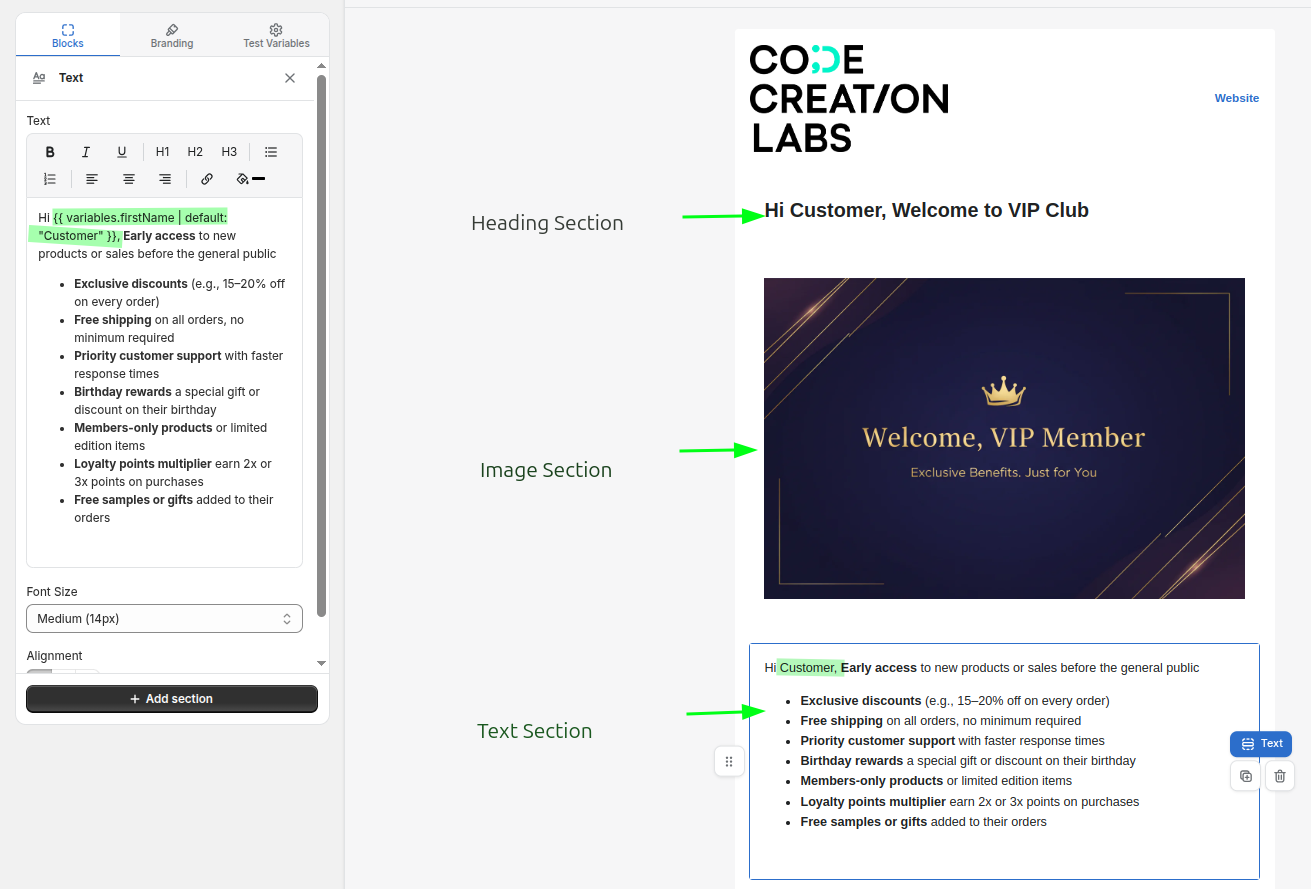
En este ejemplo se utilizan un bloque de título, un bloque de imagen y un bloque de texto. El bloque de texto hace referencia a la variable firstName, que proporcionará Shopify Flow.
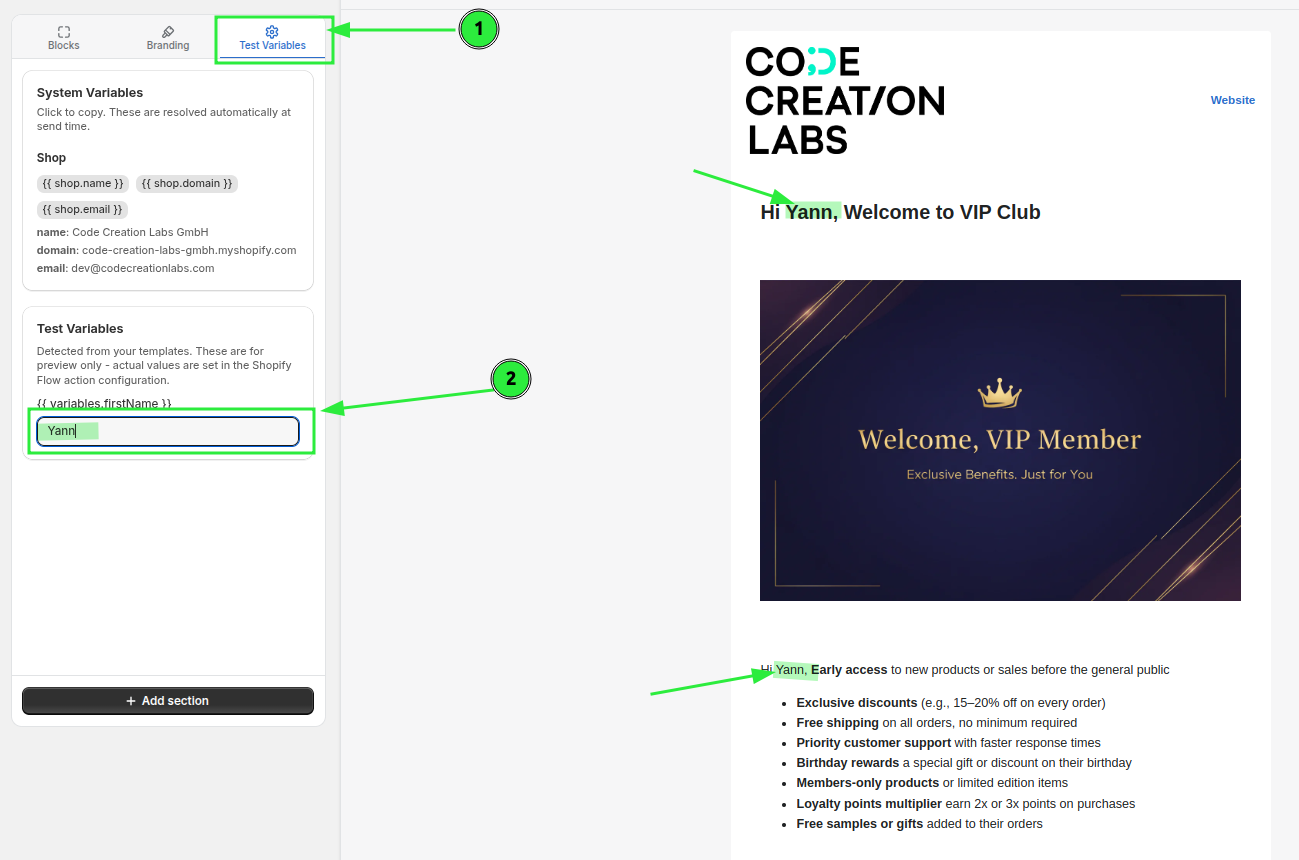
Utilice la sección «Variables de prueba» para introducir valores de ejemplo y comprobar que el diseño se visualiza tal y como espera.
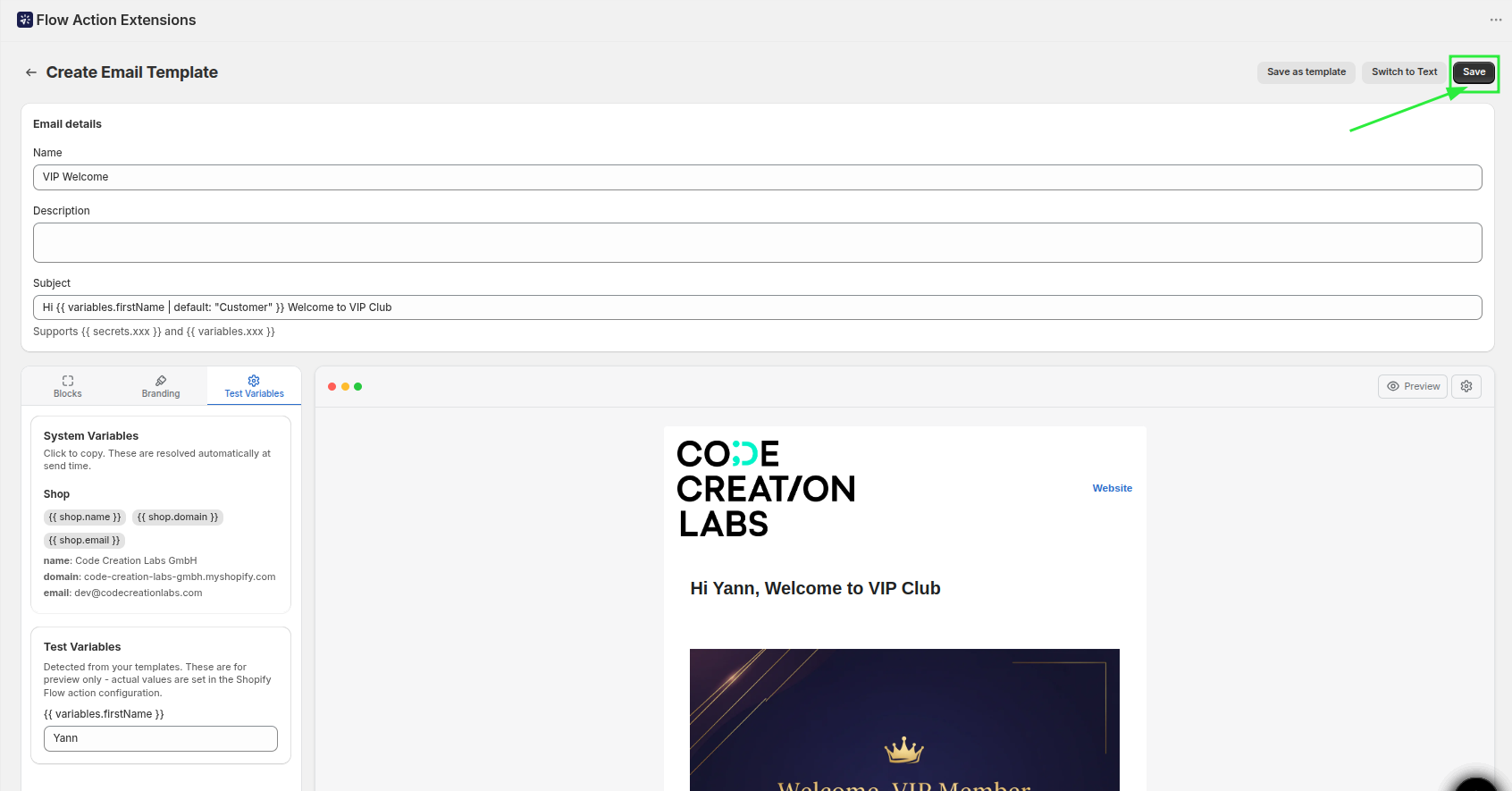
Guarde la maquetación para que pueda seleccionarse dentro de la acción Shopify Flow.
Para consultar la referencia completa del bloque, visite Crear un diseño de correo electrónico.
Paso 3: Cree el flujo de trabajo en Shopify Flow
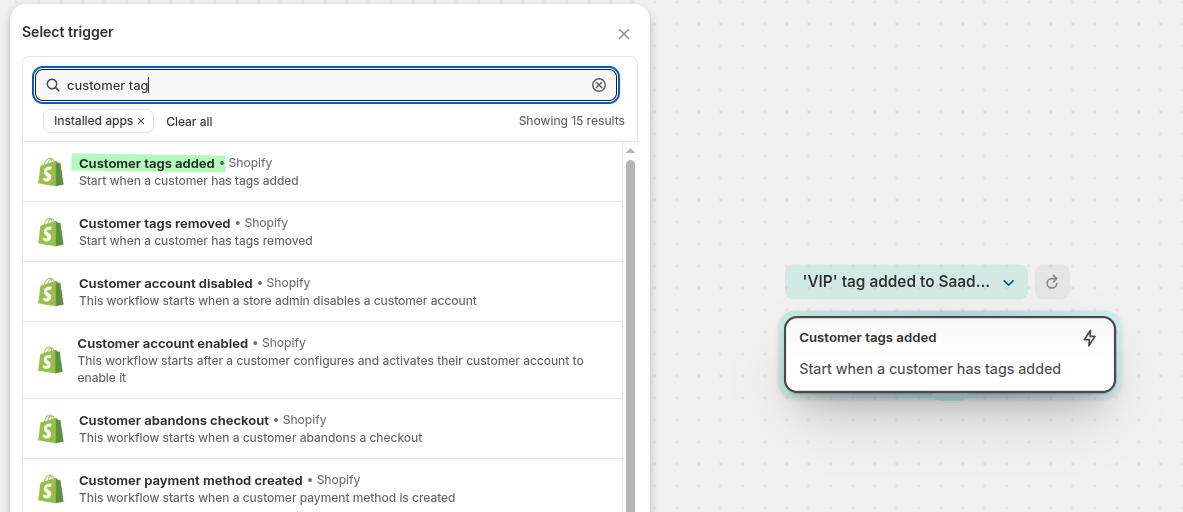
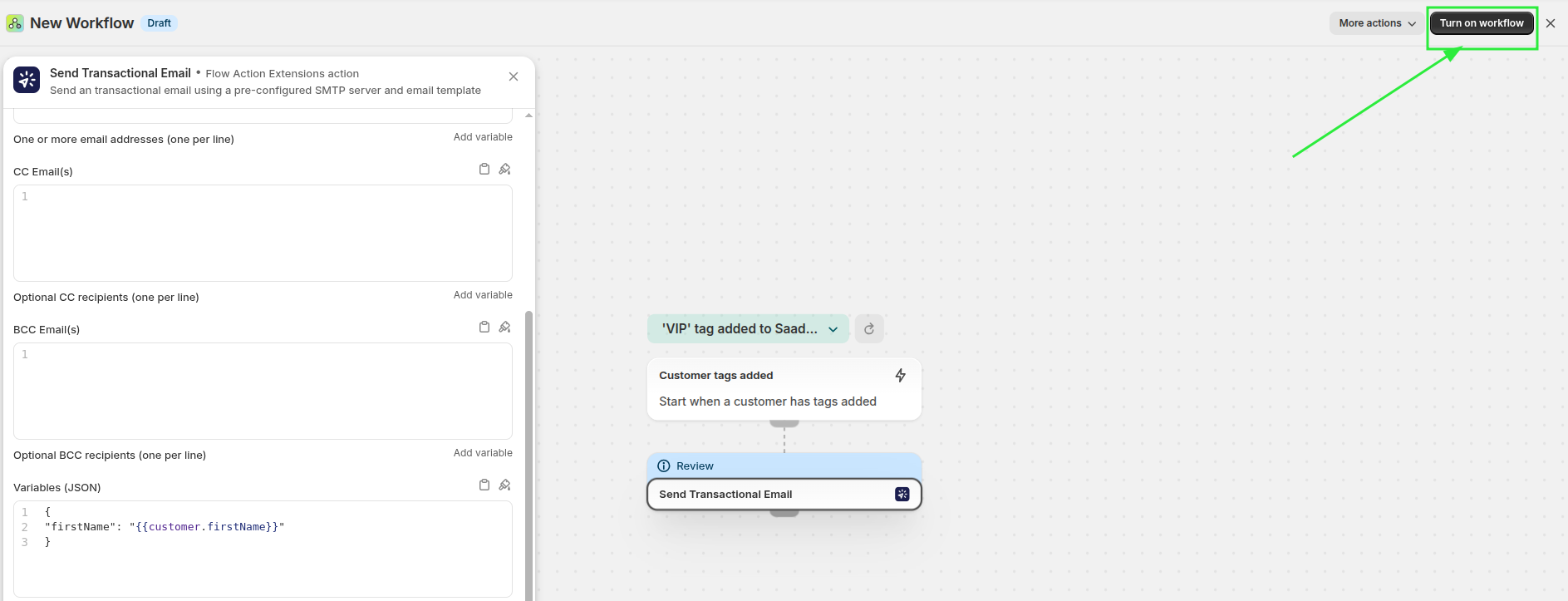
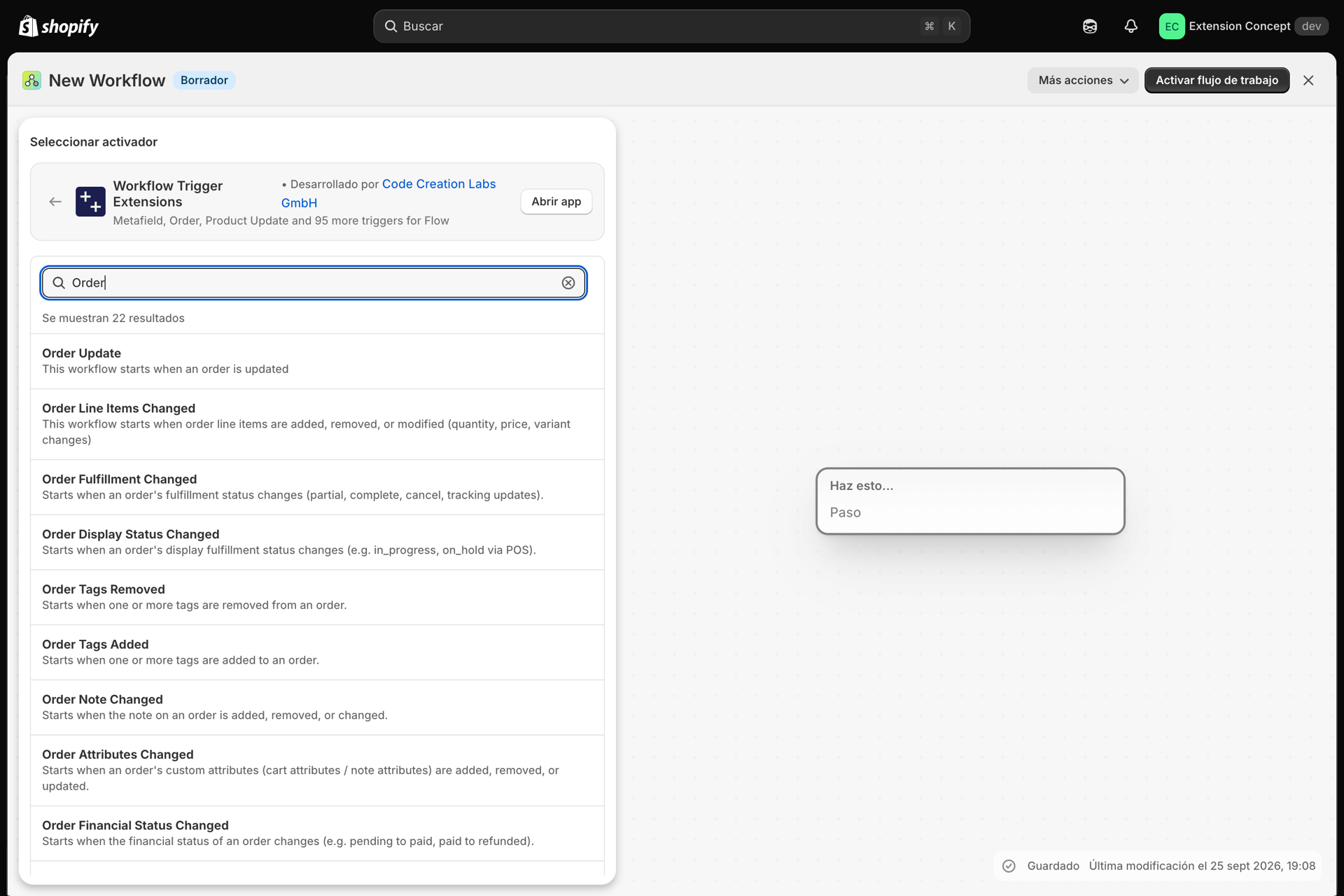
Acceda a Shopify Flow y cree un flujo de trabajo para su proceso VIP. Utilice el activador de etiquetado de clientes, de modo que el flujo de trabajo se ejecute cuando un cliente reciba la etiqueta VIP.
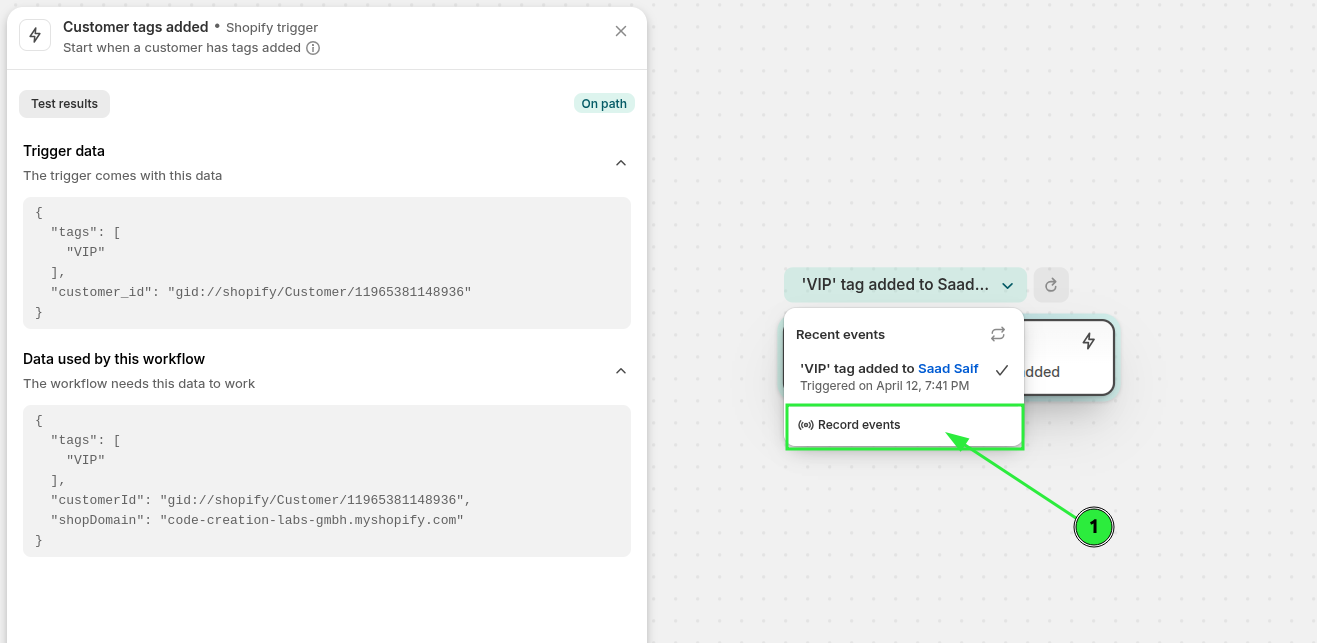
Haga clic en «Registrar eventos» y, a continuación, en una nueva pestaña, añada la etiqueta a un cliente. Seleccione el activador situado a la izquierda y verá los datos reales del mismo; esto facilita considerablemente la selección de las variables adecuadas.
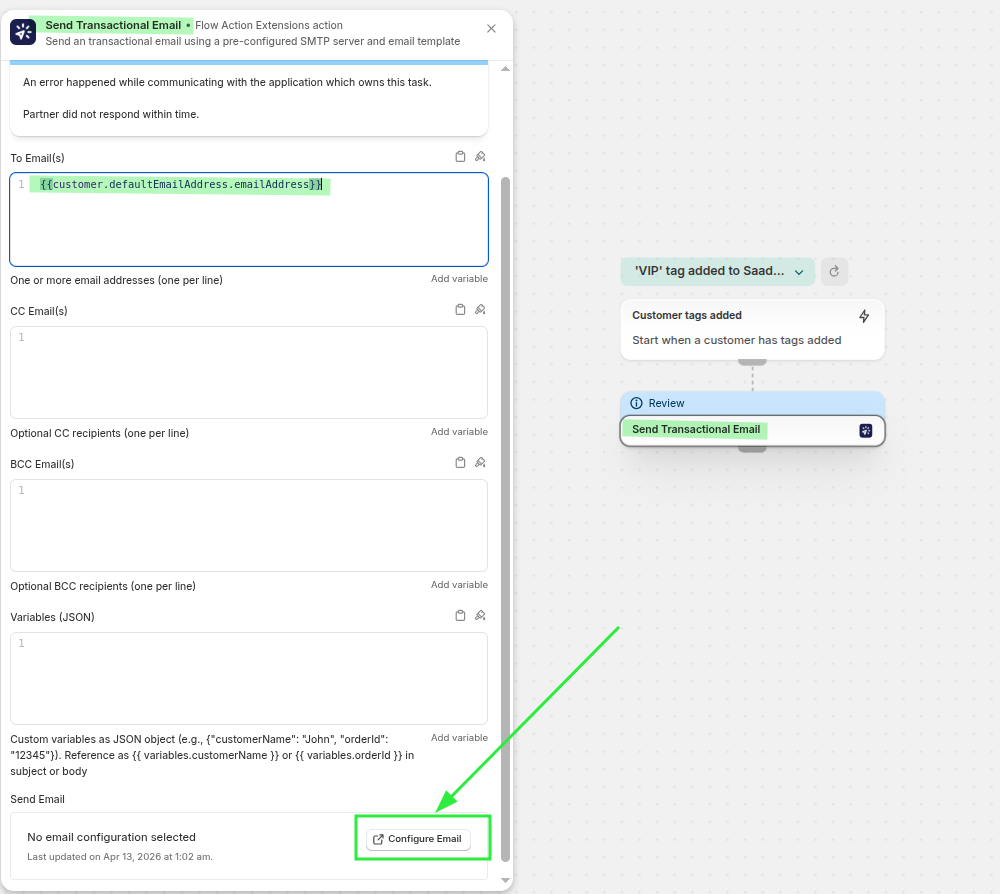
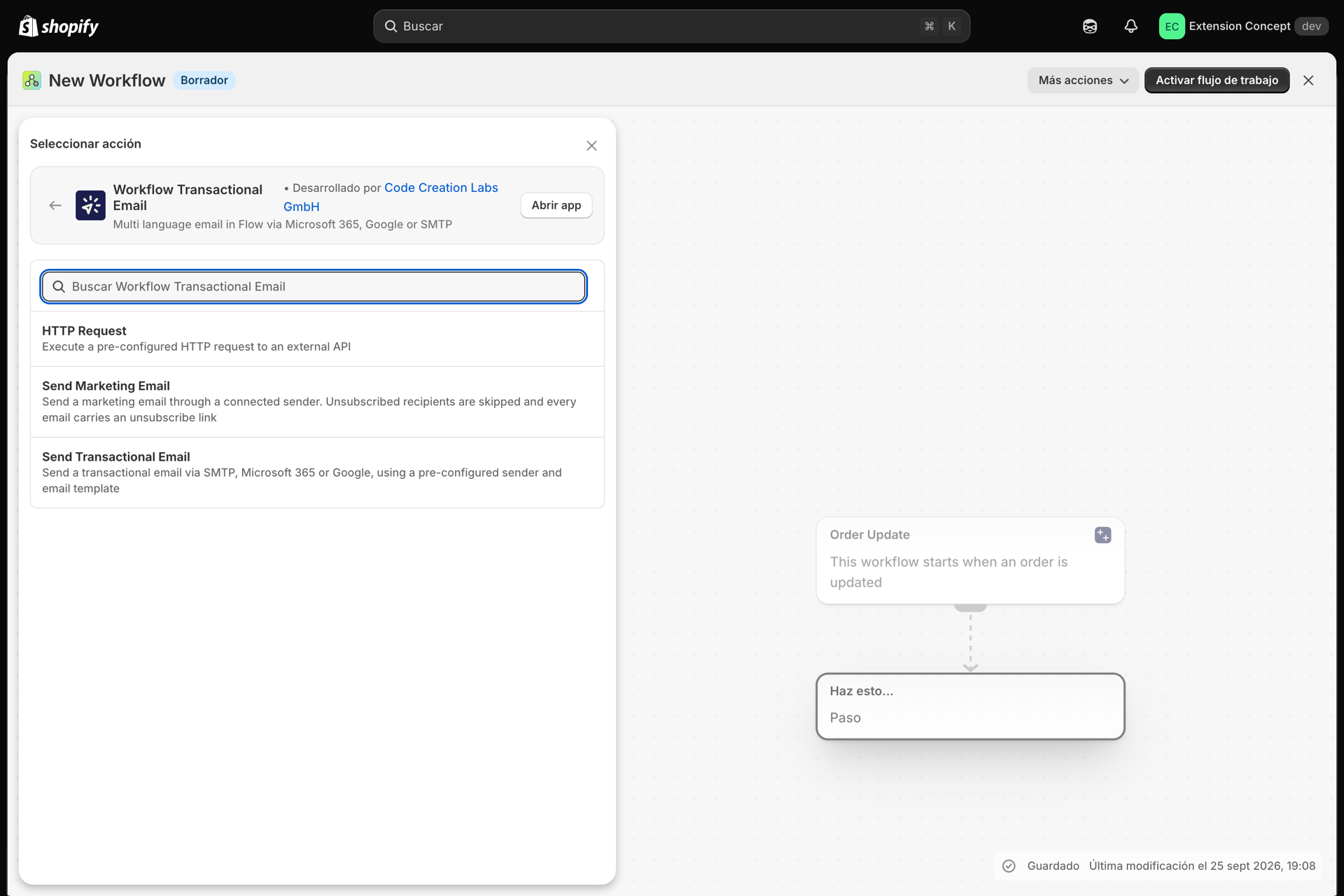
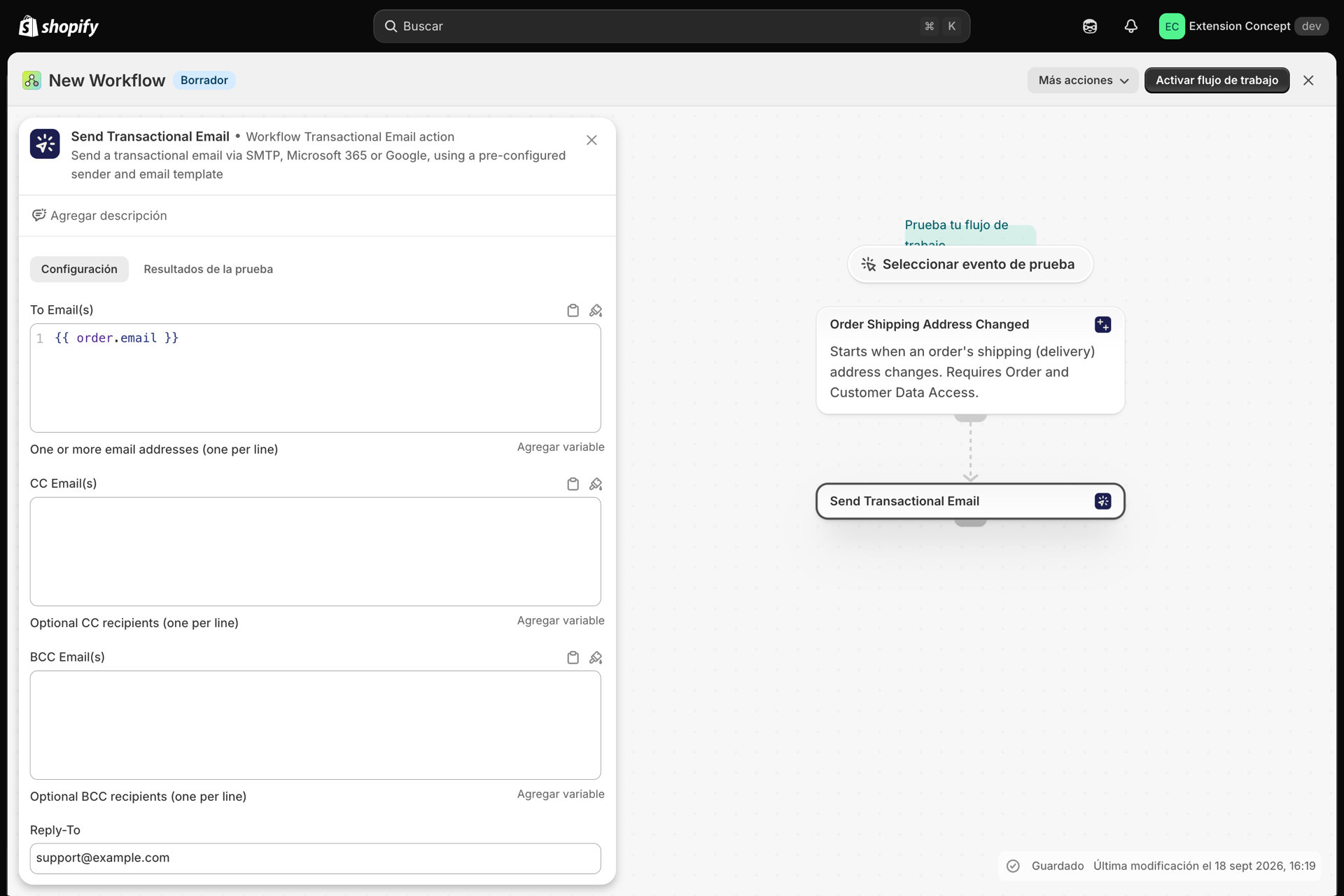
Añada la acción «Enviar correo electrónico transaccional». En «A», utilice la variable de correo electrónico del cliente. A continuación, pulse «Configurar correo electrónico».
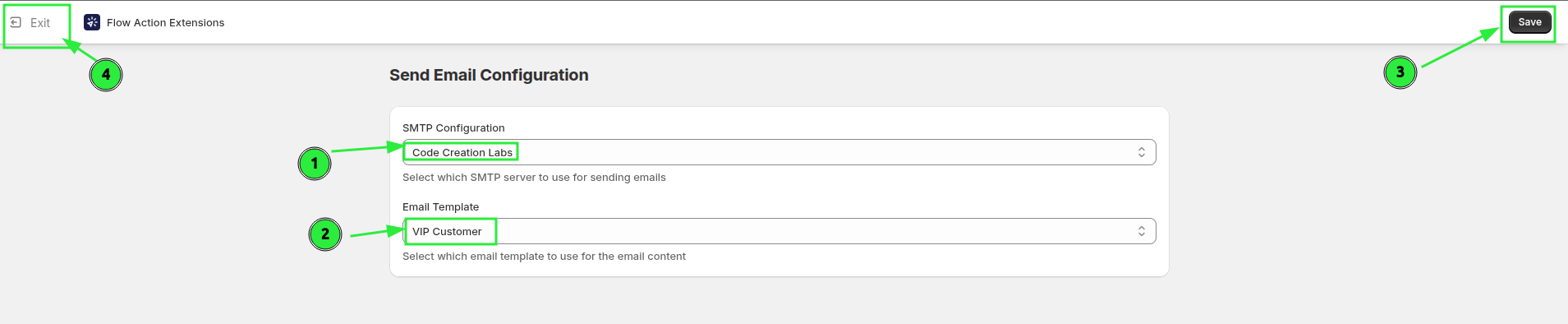
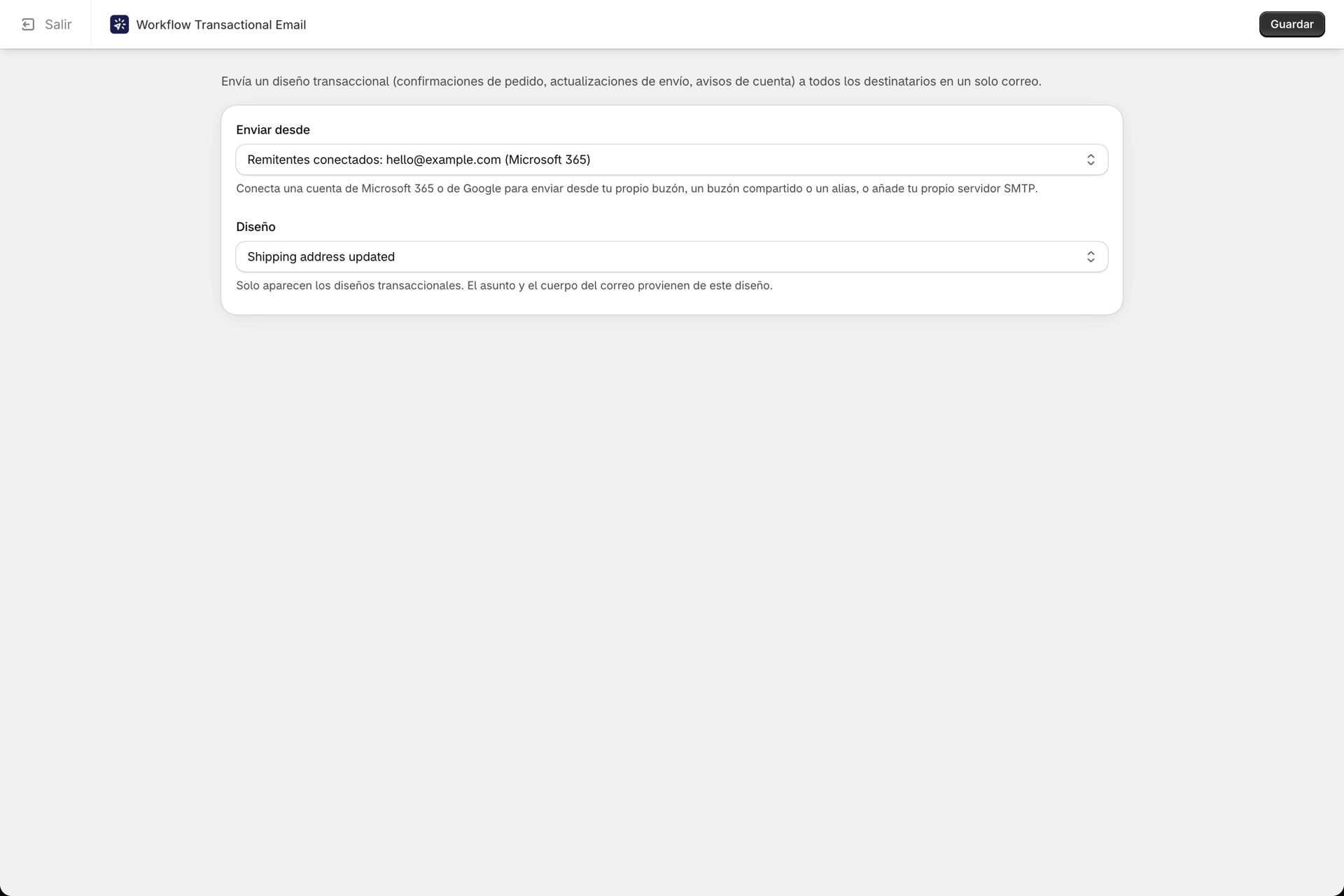
En la pantalla de configuración, seleccione el diseño de correo electrónico que haya creado y el servidor SMTP por el que debe pasar este correo electrónico. Pulse «Guardar» y, a continuación, «Salir» para volver al flujo de trabajo.
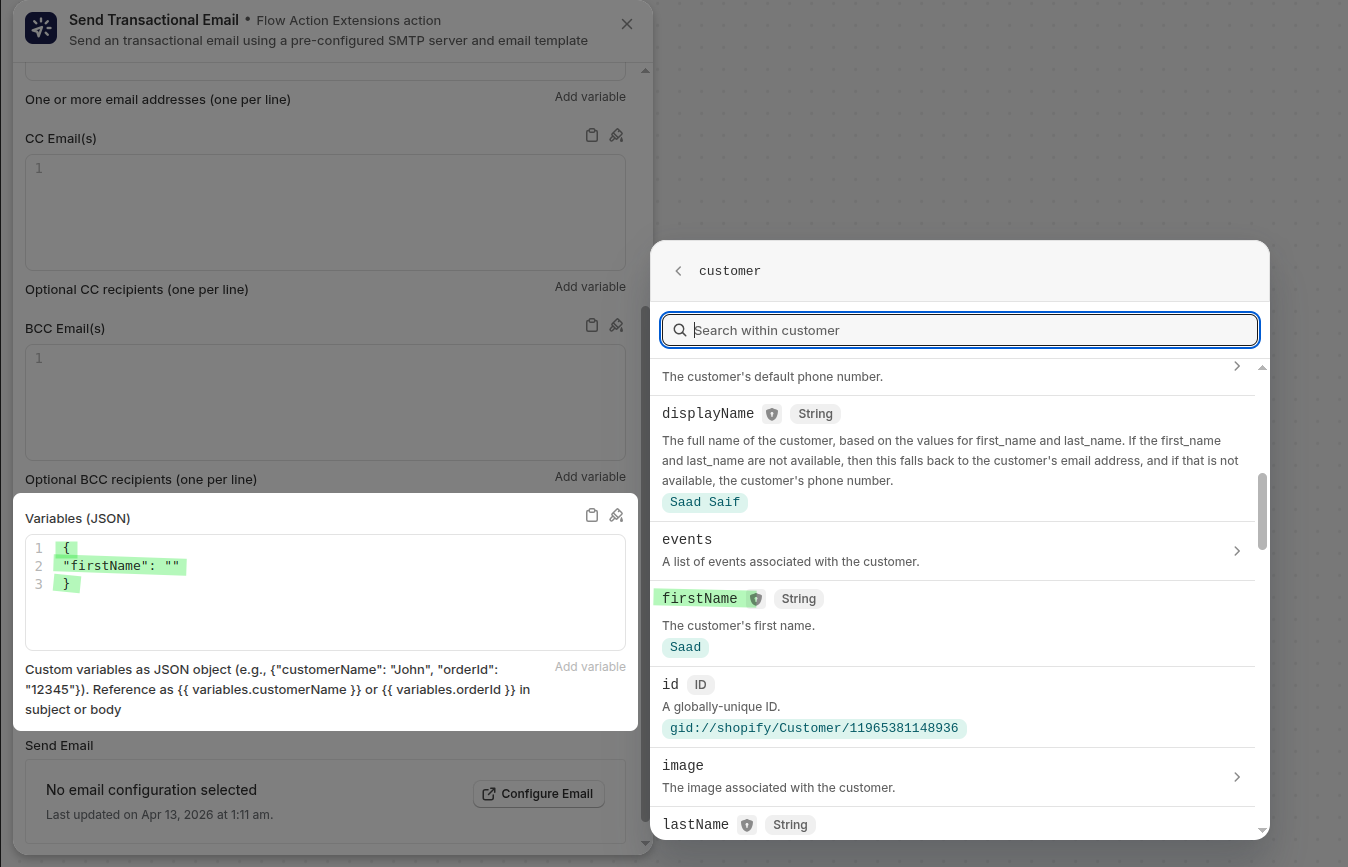
Volviendo a la acción que nos ocupa, introduzca los datos que necesita su diseño en el campo «Variables (JSON)»:
{
  "firstName": "{{ customer.firstName }}"
}
Active el flujo de trabajo una vez que haya comprobado que el activador, la condición, el diseño y las variables sean correctos.
Cómo encajan las piezas
Cuando el cliente recibe la etiqueta VIP, Shopify Flow ejecuta el flujo de trabajo y activa la acción de correo electrónico. Dicha acción combina:
- su configuración de servidor guardada de «Remitentes de correo electrónico»
- su diseño guardado de «Plantillas de correo electrónico»
- los valores de los clientes pasados desde el paso de Shopify Flow como variables JSON
Mantener estos elementos separados es lo que hace que la maquetación sea reutilizable: puede enviar el mismo diseño a todos los clientes sin tener que editar el código HTML cada vez.
Pruébelo de principio a fin
- Aplique la etiqueta
VIPa un cliente de prueba - Compruebe que el flujo de trabajo se ejecute en Shopify Flow
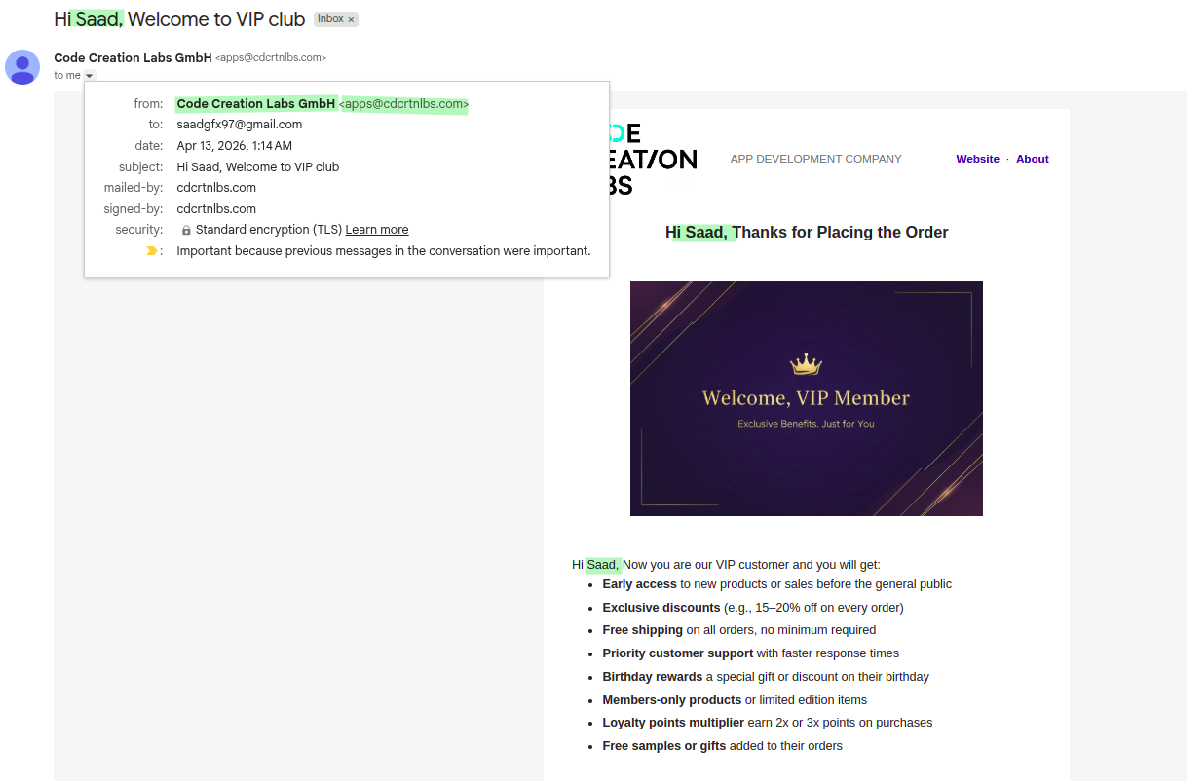
- Compruebe que el cliente reciba el correo electrónico
- Compruebe que el asunto y el código HTML se muestren correctamente
- Asegúrese de que el nombre y la dirección del remitente coincidan con los de su marca
Si el mensaje no llega, abra el «Historial» de la aplicación para ver el resultado de la ejecución y el error exacto. Consulte Historial y resolución de problemas.
A continuación se muestra el correo electrónico enviado, utilizando el servidor SMTP y el diseño de esta guía:
Relacionado
- Enviar un correo electrónico desde Shopify Flow con Microsoft 365 - utilice un buzón de correo de Microsoft 365 en lugar de SMTP.
- Enviar un correo electrónico desde Shopify Flow con Google - Utilice un buzón de correo de Google en lugar de SMTP.
- Variables y líquido - la variable completa y la referencia de Liquid.