

Tabla de artículos de pedido
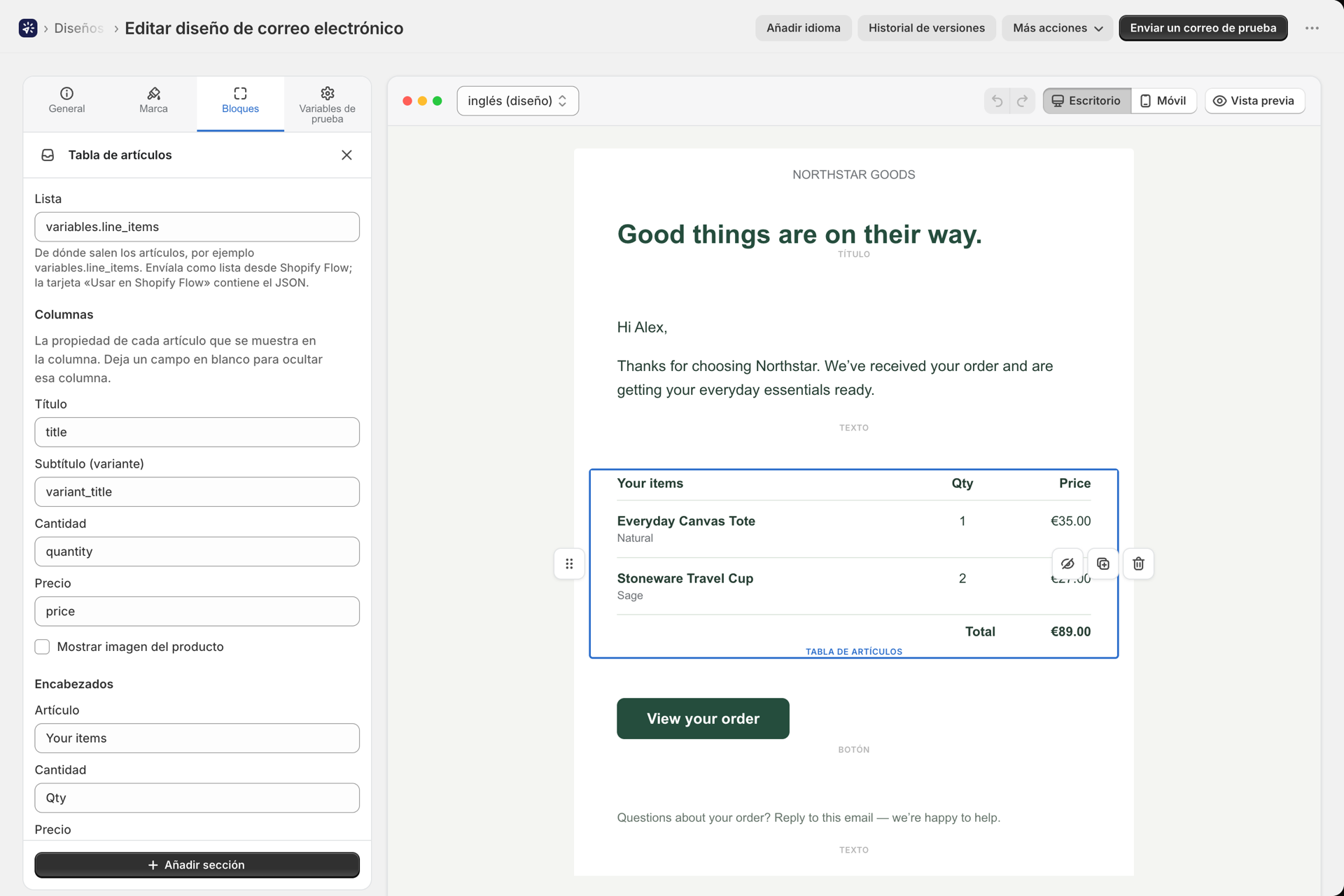
El bloque de la tabla «Artículos» muestra los productos de un pedido: imagen, título, variante, cantidad y precio por fila, además de totales como el subtotal, los gastos de envío y el total.
Añada el bloque
En el generador visual, abra «Blocks» y añada la tabla «Artículos». La aplicación rellena las «Test Variables» con artículos de ejemplo para que pueda ver la tabla de inmediato.
Envíe los artículos desde Shopify Flow
La tabla se repite a lo largo de una lista de sus variables de Shopify Flow; por defecto, es variables.line_items. Abra la tarjeta «Usar en» del diseño Shopify Flow y copie el código JSON: ya contiene el bucle de Shopify Flow que genera la lista a partir del pedido; por ejemplo:
"line_items": [{% for li in order.lineItems %}{"title": {{ li.title | json }}, "variant": {{ li.variantTitle | json }}, "quantity": {{ li.quantity }}, "price": {{ li.originalUnitPriceSet.shopMoney.amount | json }}, "image": {{ li.image.url | json }}}{% unless forloop.last %},{% endunless %}{% endfor %}]Péguelo en el campo «Variables (JSON)» de la acción «Enviar correo electrónico transaccional».
Configuración
| Escenario | Para qué sirve |
|---|---|
| Lista | De dónde proceden los elementos: variables.line_items, a menos que le cambie el nombre |
| Mostrar imágenes | Añade la columna de la imagen del producto |
| Nombres de los campos | ¿Cuáles son las propiedades de cada artículo: título, variante, cantidad, precio e imagen? |
| Encabezados de columna | Las etiquetas situadas encima de las columnas, que se pueden traducir a cada idioma |
| Totales | Filas debajo de la tabla, cada una con una etiqueta y un valor, como {{ variables.total }}. Se omite cualquier fila cuyo valor esté vacío. |
Los títulos de los productos y otros datos del pedido se muestran como texto sin formato, por lo que un título que contenga código HTML o Liquid se imprimirá tal y como está y nunca modificará su correo electrónico.