
Send en takkemelding via e-post når en kunde legger inn sin andre bestilling
Send en automatisk takke-e-post med Shopify Flow når en kunde betaler sin andre bestilling, med fornavn, ordrenummer og kundens språk.
Når en kunde betaler for sin andre bestilling, kan du takke dem for at de har kommet tilbake via din tilknyttede avsender - på kundens språk, med kundens fornavn, bestillingsnummeret samt butikkens navn og adresse. Kun kunder som har meldt seg på e-postmarkedsføring mottar denne meldingen.
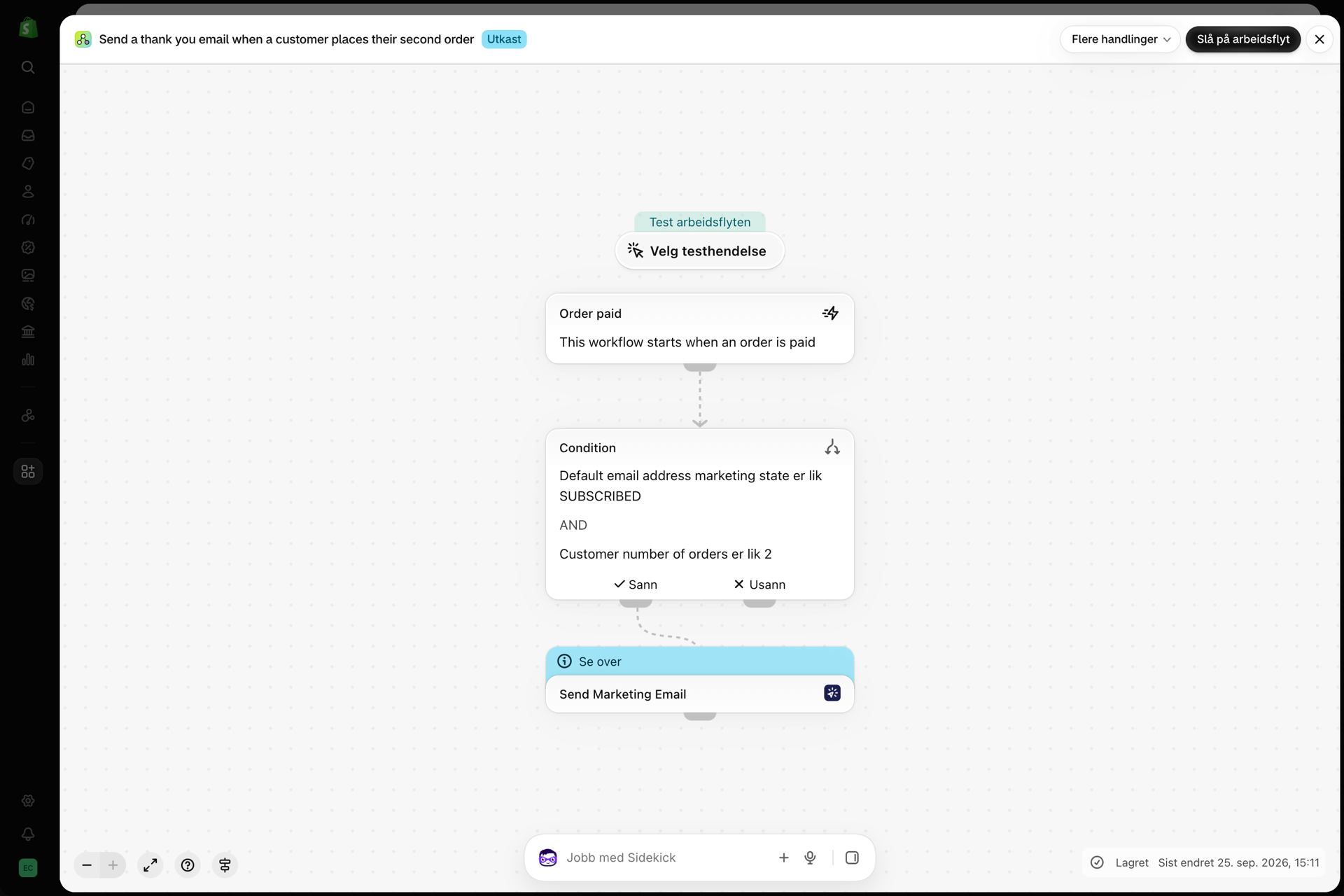
Én utløser, én betingelse og ett Send Marketing Email-trinn. Mottaker, språk og variablene er allerede fylt ut med data fra Shopify Flow; du trenger bare å velge avsender og markedsføringsmal.
Hva som trengs
- Appen er installert, med en e-postavsender tilknyttet (Oversikt over e-postavsendere) og et markedsføringsmal for denne e-posten (Markedsførings-e-poster og avmeldinger). En takkemelding med et tilbud er en markedsførings-e-post: sett e-posttypen for malen til Markedsføring, siden trinnet kun viser markedsføringsmaler.
- Etter importen åpner du trinnet Send Marketing Email og velger den aktuelle avsenderen og det aktuelle oppsettet. Filen kan ikke inneholde disse opplysningene: de hører til nettbutikken din.
- Bedriftsopplysningene dine og avmeldingssetningen under Innstillinger, fanen Markedsførings-e-poster. Appen legger dem til i hver markedsførings-e-post (Innstillinger).
- Ingenting annet: Bestilling betalt er en innebygd utløser i Shopify. Arbeidsflyten sender kun e-post til kunder som har meldt seg på e-postmarkedsføring, og kunder som har meldt seg av via lenken i en tidligere e-post, blir automatisk utelatt.
Få oversikt over arbeidsflyten
- Last ned
.flow-filen som er vedlagt nederst på denne siden. - I Shopify-administrasjonspanelet åpner du Shopify Flow, klikker på Importer og velger filen.
- Åpne trinnet Send Marketing Email, velg avsender og markedsføringsmal, og lagre.
- Klikk på Slå på arbeidsflyt.
Filen er en eksport fra selve Shopify Flow. Ikke rediger den manuelt; endre arbeidsflyten i Shopify Flow etter at du har importert den.
Slik fungerer det
- Betalt ordre setter i gang arbeidsflyten når en ordre er betalt i sin helhet.
- Betingelsen sjekker to ting, og begge må være oppfylt:
order.customer.defaultEmailAddress.marketingStatemå være likSUBSCRIBED, ogorder.customer.numberOfOrdersmå være lik2. En første bestilling, en tredje bestilling eller en kunde uten samtykke til markedsføring blir stoppet her. - Send Marketing Email sender den valgte malen til
{{ order.customer.email }}på kundens språk ({{ order.customer.locale }}), med følgende variabler:customer_name,order_name,shop_nameogshop_url. E-posten inneholder en egen avmeldingslenke og bedriftens opplysninger i bunnteksten. Hvis kunden har meldt seg av via en tidligere e-post, sendes det ikke noe, og hendelsen vises som Hoppet over i historikken.
Lag oppsettet
Hils på kunden med Hello {{ variables.customer_name }}, takk dem for bestillingen {{ variables.order_name }} og legg inn en lenke {{ variables.shop_url }} via en knapp, sammen med en rabattkode for neste bestilling hvis du tilbyr en slik. Sett e-posttypen for oppsettet til Markedsføring; lenken for å melde seg av og bedriftsopplysningene dine legges automatisk til under oppsettet. Hver variabel som trinnet sender, leses inn i oppsettet som {{ variables.name }}; kortet «Bruk i Shopify Flow» på oppsettssiden viser hvilke variabler oppsettet ditt bruker. Se Overføring av data fra Shopify Flow.
Gjør det til ditt eget
- Endre
2i betingelsen til5eller10for å gi en takk for lojalitet etter flere bestillinger. - Legg til et Vent-trinn på noen dager før betingelsen, slik at e-posten kommer etter at pakken er levert, og ikke samtidig med betalingskvitteringen.
- Legg til et vilkår om at
order.customer.amountSpentskal være større enn et bestemt beløp, slik at du kun takker dine beste kunder.
Neste trinn
- Arbeidsflytmaler - alle maler.
- Markedsførings-e-poster og avmeldinger - markedsføringsmaler, fotnoten for avmelding og siden for avmelding.
- Send e-poster på kundens språk - én oversettelse per kundespråk, valgt ut fra feltet «Språk».
- Historikk og feilsøking - sjekk at e-posten ble sendt ut.