
Send e-poster på kundens språk
Legg til oversettelser i én e-postmal, og la Shopify Flow automatisk sende den riktige språkversjonen til hver kunde, med reservealternativer for de øvrige.
En kunde i München skal ikke motta en ordrebekreftelse på engelsk, og du skal ikke trenge tre maler og tre arbeidsflyter for å unngå dette. Én e-postmal kan inneholde alle språkene du selger på. Trinnet i Shopify Flow angir hvilket språk kunden snakker, og appen sender den tilsvarende versjonen. Alle andre får malen på sitt hovedspråk.
Denne veiledningen tar deg fra et oppsett med ett språk til e-poster på kundens språk, og gjennomgår hva som skjer i alle spesielle tilfeller: ukjente språk, regionale varianter, senere endringer, testing og feilsøking.
Slik fungerer det
- Et oppsett har ett hovedspråk. Det er selve oppsettet, den versjonen du har i dag.
- Du legger til oversettelser: tysk, fransk - opptil 30 per layout. Hver av dem har sitt eget emne, forhåndsvisningstekst og innhold.
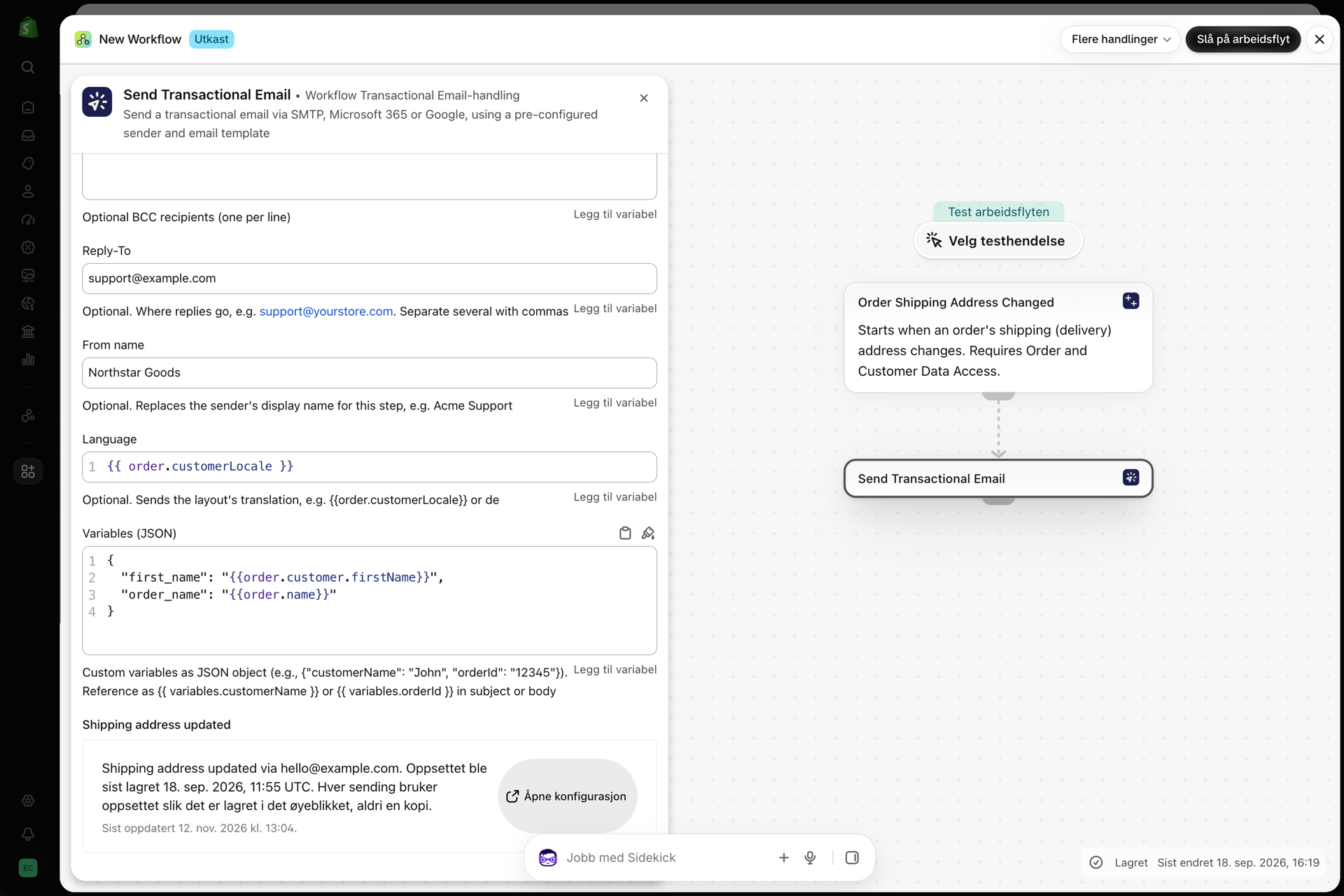
- I Shopify Flow har handlingen Send Transactional Email et felt for språk. Angi kundens språk her, for eksempel
{{order.customerLocale}}. - Når e-posten sendes, velger appen den oversettelsen som passer. Hvis det ikke finnes noen, sendes hoved språket. En e-post blir aldri blokkert på grunn av språket.
Én layout, én arbeidsflyt, alle språk.
Trinn 1: Legg til et språk
- Åpne oppsettet under E-postoppsett.
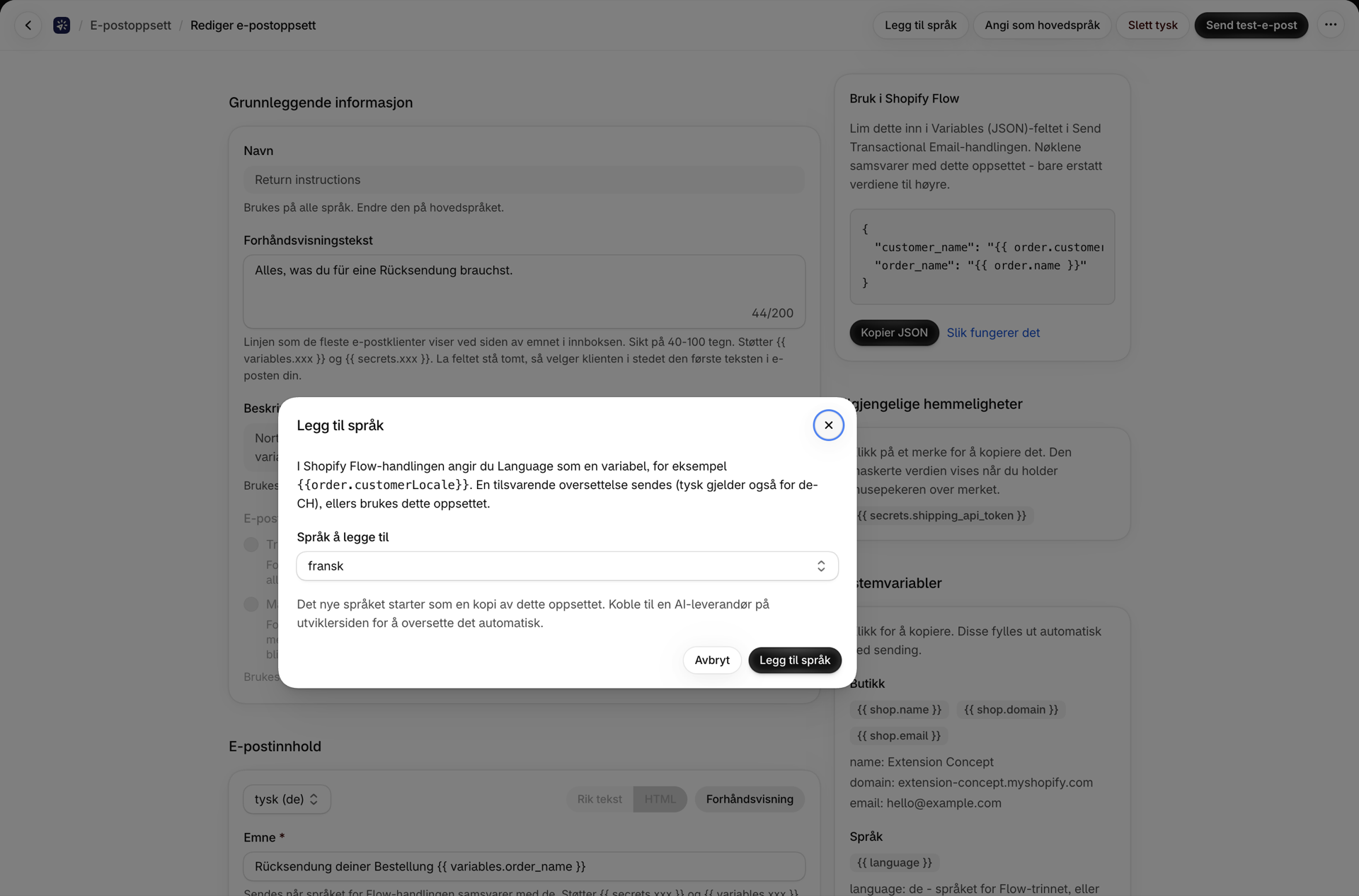
- Klikk på Legg til språk øverst på siden.
- Velg språket under Språk for å legge det til, og klikk på Legg til språk.
Det nye språket starter som en kopi av det lagrede oppsettet ditt og åpnes umiddelbart i redigeringsverktøyet. Oversett emnet, forhåndsvisningsteksten og innholdet, og klikk deretter på Lagre.
Når du har koblet til en AI-leverandør, kan du velge Oversett med AI i stedet for «Kopier». Hele teksten blir oversatt; Liquid-tagger som {{ variables.order_name }}, lenker og utformingen forblir nøyaktig som de er. Ingenting sendes før du har gjennomgått og lagret det. Se Opprett, rediger og oversett oppsett med AI.
Oppsett du laget før språkene eksisterte
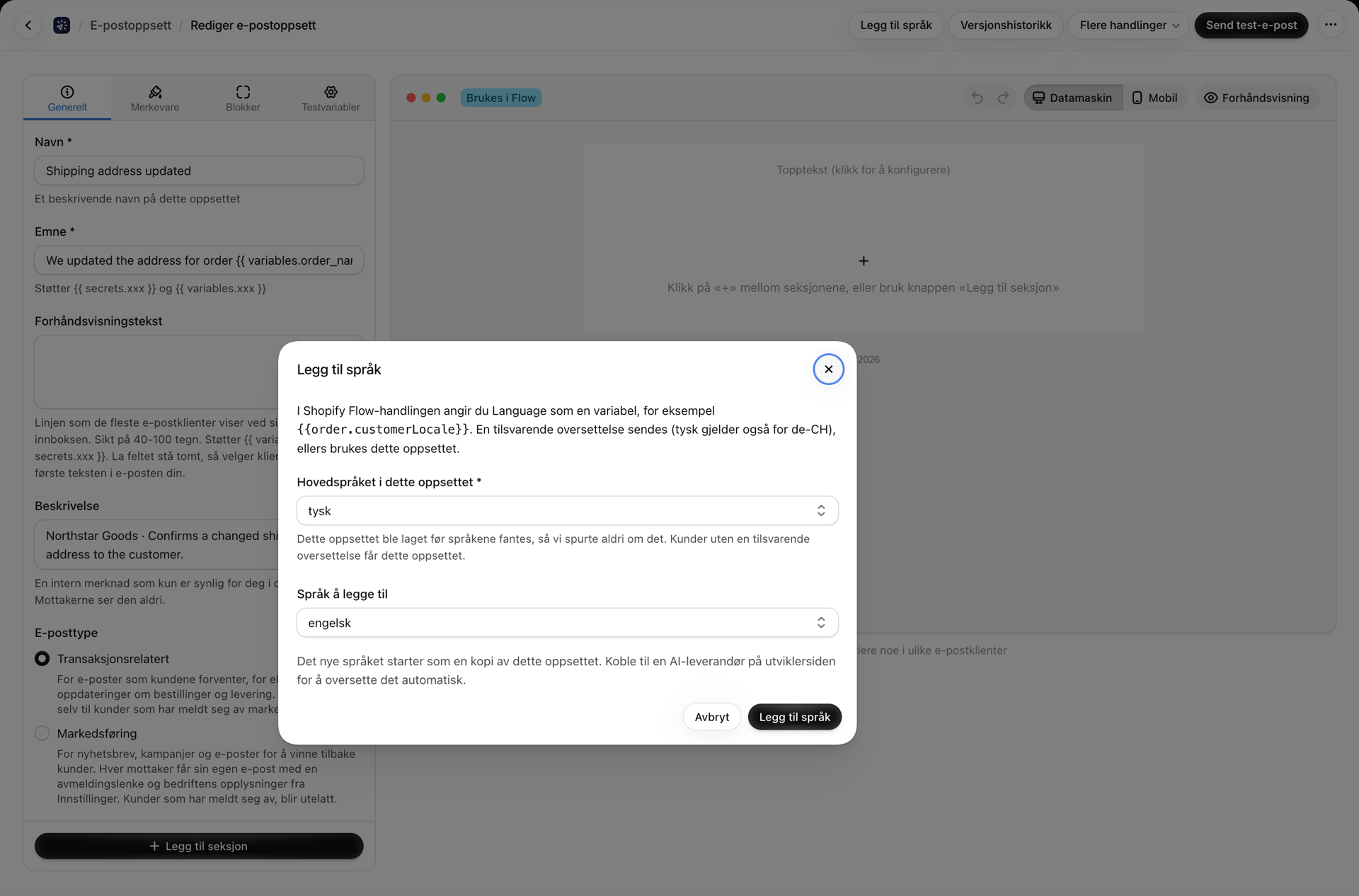
Et oppsett som er opprettet før denne funksjonen ble innført, har ennå ikke noe hovedspråk. Vi har aldri spurt om hvilket språk det er skrevet på, og vi prøver ikke å gjette. Første gang du legger til et språk i et slikt oppsett, starter dialogboksen med ett ekstra spørsmål: Hovedspråk for dette oppsettet.
- Ingenting er forhåndsvalgt. Velg språket som oppsettet er skrevet på i dag: tysk for et tysk oppsett.
- Språket du vil legge til og «Legg til språk»-knappen forblir deaktiverte inntil du har gjort et valg.
- Du blir spurt om dette én gang per oppsett. For oppsett du oppretter fra nå av, velger du språket på opprettelsessiden.
Det er viktig å få dette riktig: Kunder som ikke har oversettelse til sitt språk, får hovedspråket, og oversettelsene blir sammenlignet med dette.
Trinn 2: Oversett i samme redigeringsprogram
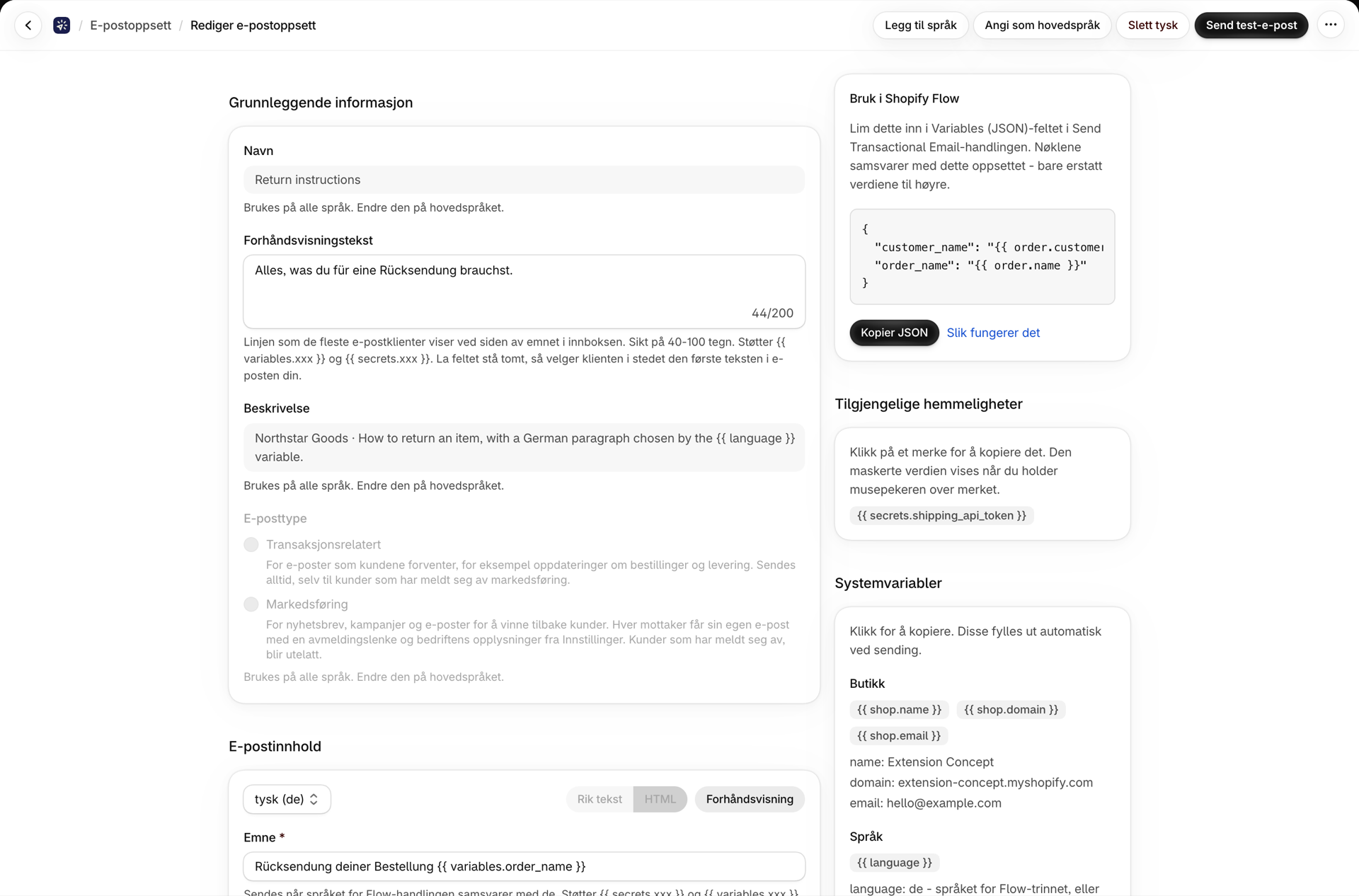
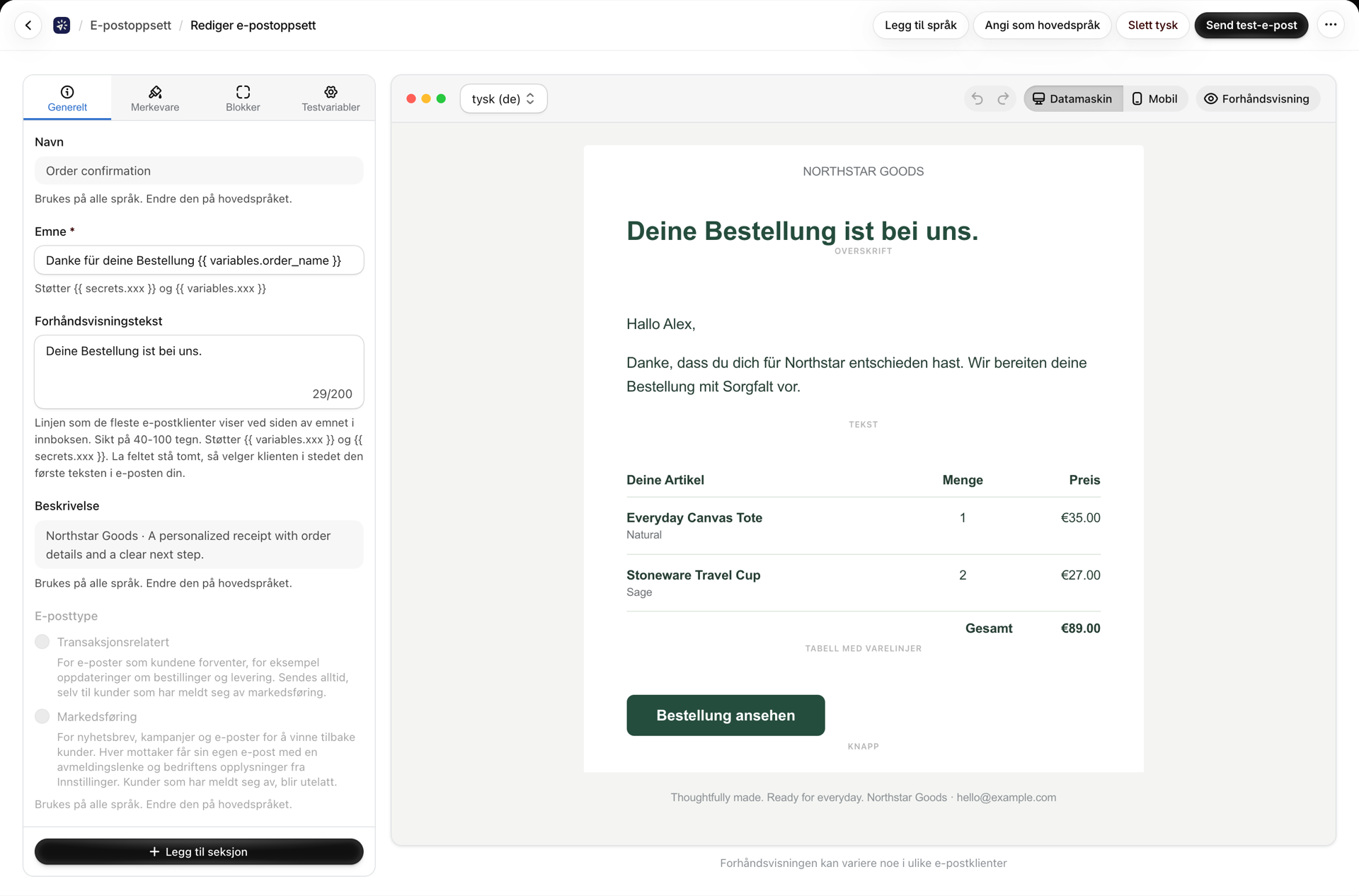
En oversettelse åpnes i redigeringsprogrammet du allerede kjenner: den visuelle byggeren for byggeroppsett, rik tekst eller HTML for de andre. Når du bytter språk, endres ikke skjermbildet, bare innholdet.
- Bytt ved hjelp av språkvelgeren: i linjen over arbeidsområdet i den visuelle byggeren, øverst på kortet for e-postinnhold i et riktekst-/HTML-oppsett.
- Oppføringen merket (layout) er hovedspråket.
Vedlegg per språk
En tysk faktura i PDF-format, et fransk vilkårsdokument: vedleggene kan variere fra språk til språk.
Visuelle oppsett. Vedlegg er vedleggsblokker i oppsettet, og hvert språk har sitt eget oppsett. Et nytt språk opprettes som en kopi, så det arver de samme vedleggsblokkene; hvis du bytter ut filen i den tyske versjonen, vil kun tyske e-poster inneholde den.
Rich Text / HTML-oppsett. Vedlegg-kortet på en oversettelsesside starter med et valg: «Vedlegg på dette språket:»
| Valg | Hva som sendes |
|---|---|
| Det samme som hovedspråket | Vedleggene til hovedspråket. Endre dem der. Dette er standardinnstillingen for alle språk. |
| Ulike vedlegg for dette språket | Bare e-poster som sendes på dette språket inneholder disse filene. |
Valg av ulike vedlegg for dette språket gjøres fra listen for hovedspråket, så å bytte ut én PDF-fil utgjør én endring. Hvis du fjerner alle filer, sendes e-postene på det aktuelle språket uten vedlegg, mens hovedspråket beholder sine egne vedlegg. Velger du Samme som hovedspråket igjen, følger språket hovedspråket på nytt.
Når et språk er angitt som hovedspråk, fortsetter hvert språk å sende nøyaktig det samme som før, slik at en oppgradering av oversettelsen aldri endrer noens vedlegg.
Størrelsesbegrensninger og modusene «Vedlegg» og «Lenke» er de samme som for hovedspråket; se Vedlegg og bilder.
Markedsføringsfottekst per språk
Et markedsføringsoppsett avsluttes med avmeldingssetningen og opplysningene om selskapet ditt. En oversettelse kan ha sin egen ordlyd: Markedsføringsfotkortet på oversettelsessiden tilbyr alternativene Samme som malen eller Tilpassede tekster for dette språket. Et tomt felt bruker automatisk teksten fra malen. Hvordan foten fungerer, og hvor de butikkdekkende tekstene per språk ligger, finnes i Markedsførings-e-poster og avmeldinger.
Trinn 3: Angi hvilket språk Shopify Flow skal sende på
I handlingen Send Transactional Email må du angi Language til den Shopify Flow-variabelen som inneholder kundens språk:
| Utløser | Språk |
|---|---|
| Bestilling opprettet, Bestilling betalt | {{order.customerLocale}} |
| Opprettet av kunde | {{customer.locale}} |
| Oppfyllelse opprettet | {{fulfillment.order.customerLocale}} |
For en arbeidsflyt som kun betjener ett marked, skriver du inn en fast kode, for eksempel de.
Dette feltet er valgfritt. Arbeidsflyter du har opprettet tidligere, fortsetter å fungere som før: uten angitt språk sender de hovedspråket, akkurat som de alltid har gjort.
Hvilken versjon kunden får
Appen søker etter det beste treffet, i denne rekkefølgen:
- Det nøyaktige språket.
fr-CAsender oversettelsen din tilfr-ca. - Grunnspråket.
de-CHogde-ATsender dinde-oversettelse. Én tysk oversettelse dekker Tyskland, Østerrike og Sveits. - En regional variant.
ptsender dinpt-br-oversettelse. - Ellers brukes hovedspråket. Selve oppsettet sendes.
Det spiller ingen rolle om det er store eller små bokstaver, og skilletegnet har ingen betydning: de-DE, de-de og de_DE er det samme.
Hva om språket ikke finnes?
Ingenting går galt. E-posten sendes på hovedspråket når:
- kundens språk har ingen oversettelse (en japansk kunde, og du har oversatt til tysk og fransk),
- hvis feltet «Språk» er tomt, eller hvis Shopify Flow-variabelen ikke har noen verdi for den aktuelle kunden,
- Verdien er slett ikke et språk.
Sendingen blir aldri avvist og mislykkes aldri på grunn av «Språk»-feltet. Den eneste kontrollen skjer mens du setter opp arbeidsflyten: hvis du skriver inn en fast verdi som ikke er en språkkode, for eksempel english, viser Shopify Flow et tips om å bruke en kode som de, fr eller pt-BR. Shopify Flow-variabler godkjennes alltid.
Én layout for hvert språk
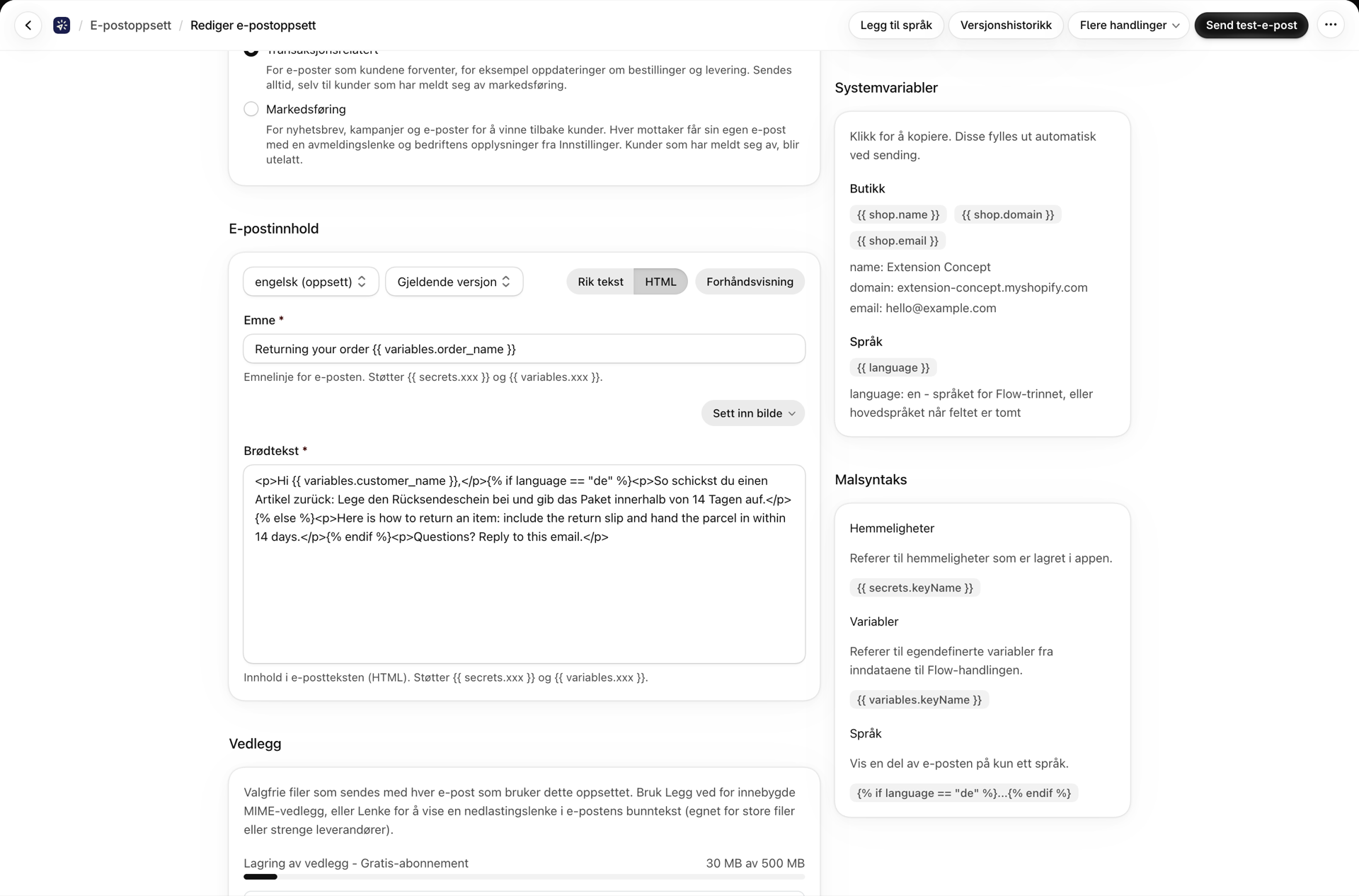
Noen ganger er en fullstendig oversettelse mer enn du trenger: e-posten er den samme for alle, bortsett fra én setning. Til det formålet har alle oppsettet {{ language }}.
{{ language }} er språket som Shopify Flow-trinnet ditt sendte, skrevet med små bokstaver (de, fr, de-at). Når trinnet ikke sender noe språk, er det oppsettets hovedspråk. Dette gjelder i emnefeltet, forhåndsvisningsteksten og brødteksten, både i den visuelle byggeren og i riktekst-/HTML-oppsett, samt i en oversettelse.
{% if language == "de" %}
  <p>Retouren aus Deutschland gehen an unser Lager in Hamburg.</p>
{% else %}
  <p>International returns are refunded within 10 working days.</p>
{% endif %}
I den visuelle redigeringsmodulen legger du dette inn i en HTML-/kodeblokk. I et riktekst-/HTML-oppsett må du endre «body»-delen til HTML.
Shopify sender ofte en regionkode sammen med språket, for eksempel de-AT eller en-GB. {{ language }} beholder denne (de-at), så sammenlign bare de to første bokstavene når du mener «alt på tysk»:
{% assign lang = language | slice: 0, 2 %}
{% if lang == "de" %}Hallo{% elsif lang == "fr" %}Bonjour{% else %}Hello{% endif %}
{{ language }} er det trinnet ba om, ikke oversettelsen som ble funnet. For en japansk kunde vises det ja, selv om hovedspråket ble sendt, slik at et oppsett uten oversettelse likevel kan reagere på det. Kortet Systemvariabler i redigeringsverktøyet viser den gjeldende verdien og kopierer den med ett klikk. På et oppsett som ennå ikke har noe hovedspråk, forblir det tomt inntil et Shopify Flow-trinn sender et språk.
Test før du går live
- Funksjonen Send test-e-post har et språkvalg så snart oppsettet har oversettelser. Send deg selv én e-post på hvert språk.
- Testen bruker testvariablene dine, ikke live-data. En faktisk kjøring av arbeidsflyten er den endelige kontrollen; se Teste e-postoppsettet ditt.
- For å teste hele kjeden må du kjøre arbeidsflyten for en ordre der kunden har det språket du har oversatt til.
Sjekk hva som ble sendt
Historikken registrerer språket i hver enkelt e-post. Åpne en hendelse: Under Språk i Hendelsesdetaljer vises oversettelsen som ble sendt, eller hovedspråket i oppsettet. Med Send på nytt sendes det samme språket igjen.
Endre hovedspråk
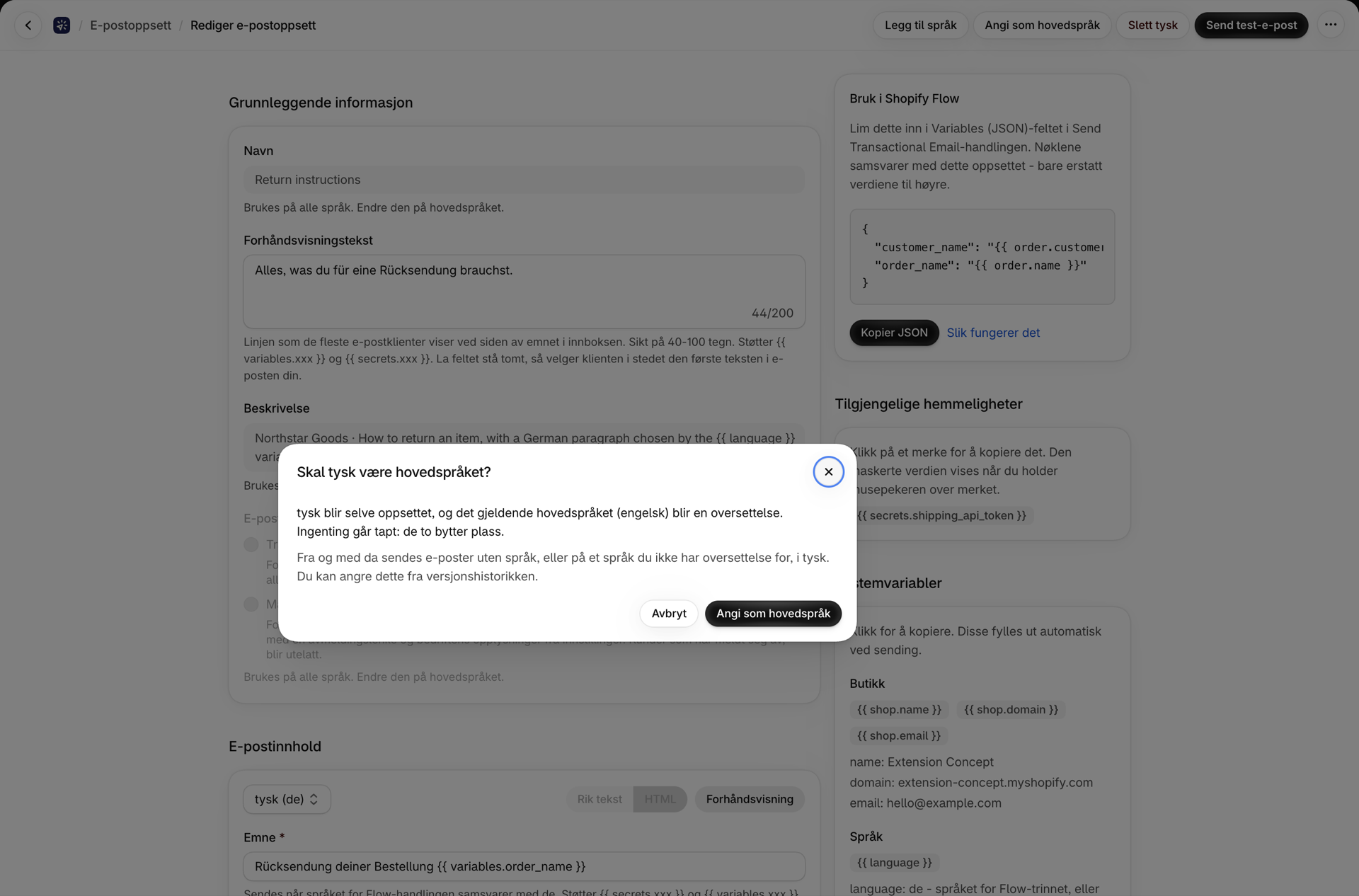
Butikken din startet på engelsk, og de fleste kundene er nå tyske? Åpne den tyske oversettelsen og klikk på Angi som hovedspråk. Tysk blir da selve oppsettet, mens engelsk blir en oversettelse: de to bytter plass, og ingenting går tapt. Fra da av vil kunder uten en tilsvarende oversettelse, samt e-poster uten angitt språk, få innholdet på tysk. Du kan angre dette via versjonshistorikken.
Fjern et språk
Åpne oversettelsen og klikk på Slett og deretter på navnet, for eksempel Slett tysk. Kunder som bruker dette språket, vil motta e-postene på hovedspråket fra og med neste e-post. Oversettelsen forblir i layoutens versjonshistorikk og kan gjenopprettes. Se Versjonshistorikk for layout.
Hvis noe ikke er som forventet
En kunde fikk hovedspråket i stedet for sitt eget. Åpne e-posten i Historikk og se på Språk. «Hovedspråket i oppsettet» betyr at ingen oversettelse stemte: «Språk»-feltet i Shopify Flow-trinnet er tomt, variabelen hadde ingen verdi for den kunden, eller du har ingen oversettelse for det språket. Sjekk trinnet først; tabellen i trinn 3 inneholder den riktige variabelen for hver utløser.
Legg til språk er nedtonet. Oppsettet har ikke noe hovedspråk ennå. Velg først Hovedspråk for dette oppsettet øverst i dialogboksen.
Språket jeg trenger, står ikke på listen. Listen inneholder de vanligste språkene. Enhver gyldig språkkode kan legges til via API-et.
Jeg har endret oppsettet, men den tyske e-posten viser fortsatt den gamle teksten. Oversettelsene er kopier. Gjør endringen i den tyske versjonen også.
Jeg har endret vedleggene, men ett språk sender fortsatt den gamle filen. I et RTF-/HTML-oppsett er dette språket satt til Ulike vedlegg for dette språket, slik at det har sin egen liste. Åpne oversettelsen og endre filen der, eller endre innstillingen til Samme som hovedspråket. I et visuelt oppsett må du erstatte filen i vedleggsblokken for det aktuelle språket.
Jeg ser ikke feltet Språk i Shopify Flow-handlingen. Trinnet ble lagt til før denne oppdateringen, og Shopify Flow beholder feltene som var der da trinnet ble opprettet. Slett trinnet Send Transactional Email og legg det til på nytt: Da vil Språk ligge mellom Avsenderens navn og Variabler (JSON).
Gjennom API-et
Oversettelser kan leses og skrives med GET og PUT /api/v1/email-templates/:id/translations/:locale. En oversettelse blir hovedspråket med POST /api/v1/email-templates/:id/translations/:locale/promote, og MCP-verktøyene er list_template_translations, set_template_translation og promote_template_translation. For et riktekst-/HTML-oppsett er oversettelsens attachments-felt en egen liste, eller null for hovedspråket; marketingTexts inneholder bunntekstene i et markedsføringsoppsett for det aktuelle språket. Alle gyldige språkkoder godtas, opptil 30 språk per layout. Se REST API-referanse og Koble til en AI-assistent (MCP).
Relatert
- Lag et e-postoppsett - oppsett, den visuelle byggeren og rik tekst/HTML.
- Opprett, rediger og oversett oppsett med AI - oversett et oppsett med din egen AI-leverandør.
- Forhåndsinnstillinger for topp- og bunntekst - tekstene i en forhåndsinnstilling på alle språk.
- Vedlegg og bilder - filer, begrensninger og modusene «Legg ved» og «Lenke».
- Markedsførings-e-poster og avmeldinger - avmeldingslenke og tekster i bunnteksten for hvert språk.
- Variabler og væske - variabler, betingelser og filtre.
- Versjonshistorikk for layout - hver lagring av hvert språk, med gjenopprettingsfunksjon.
- Historikk og feilsøking - hva som ble sendt, og hvorfor.