
Innholdsblokker: produkt, rabatt, nedtelling, sporing og mer
Legg til produktkort, unike rabattkoder, nedtelling, ordresporing, vurderinger og video i e-poster fra Shopify Flow med den visuelle byggeren.
Versjon 1.17 legger til tretten innholdsblokker og to oppsettblokker i den visuelle byggeren. Alle tekstfeltene i disse støtter Liquid, slik at en produkttittel eller et sporingsnummer kan hentes fra arbeidsflyten via {{ variables.xxx }}, og arbeidsområdet viser hver blokk gjengitt med testvariablene dine.
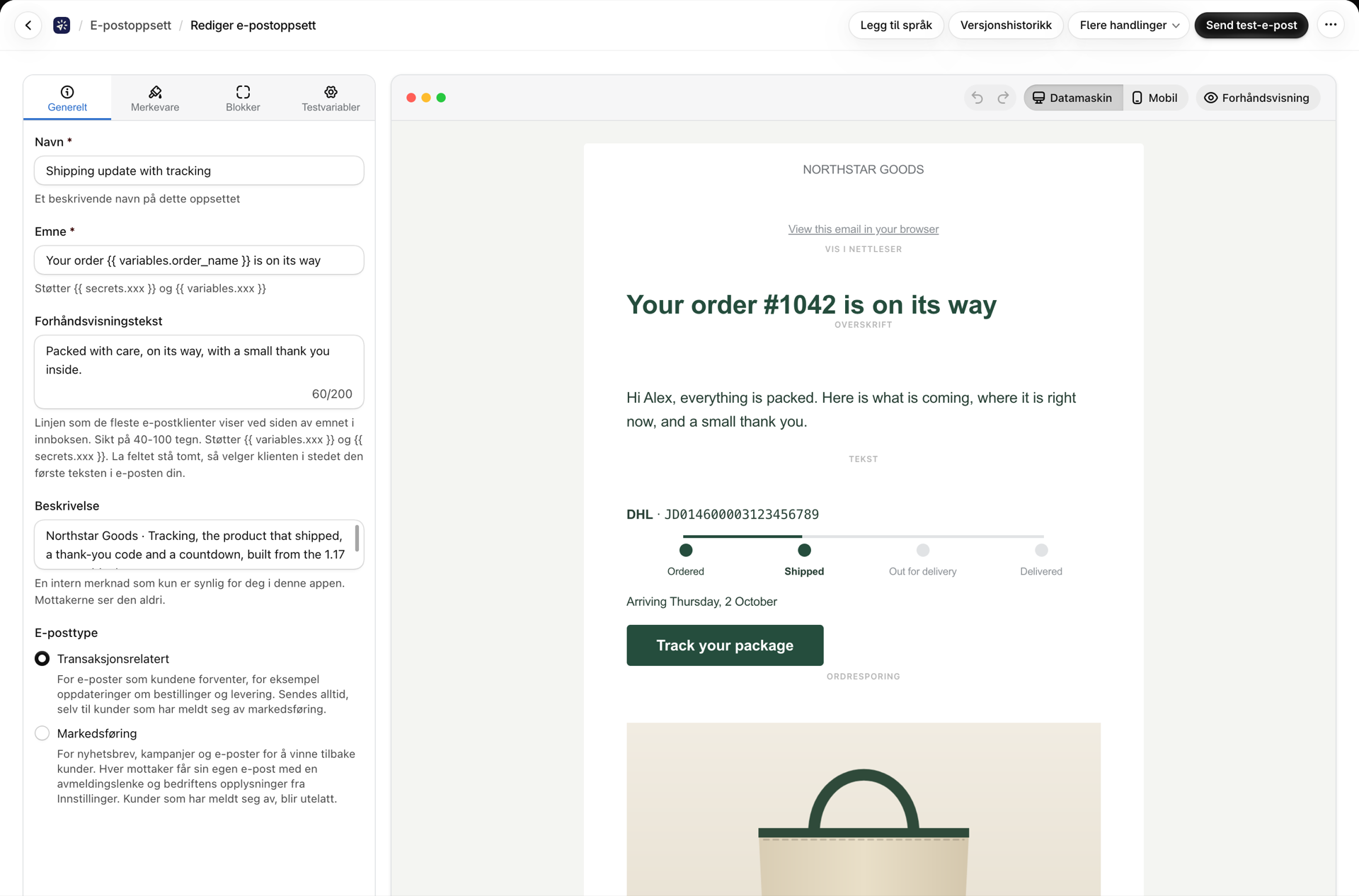
Blokker laget av deler
Produktkortet, rabattboksen, kundevurderingen, signaturen, videoen og blokken for ordresporing er bygget opp av de grunnleggende blokkene du allerede kjenner, på samme måte som blokken «Bilde + tekst». Åpne en av dem, så viser innstillingspanelet delene den består av: et bilde, en overskrift, en tekst, en pris og en knapp. Klikk på en del for å redigere den med alle innstillingene for den aktuelle blokken (bildebredde og justering, overskriftsnivå, formatering av rik tekst, knappestil og hjørneradius); bruk øyeikonet for å skjule en del du ikke trenger. Under delene finner du innstillingene for selve blokken, for eksempel kortoppsettet eller rammestilen.
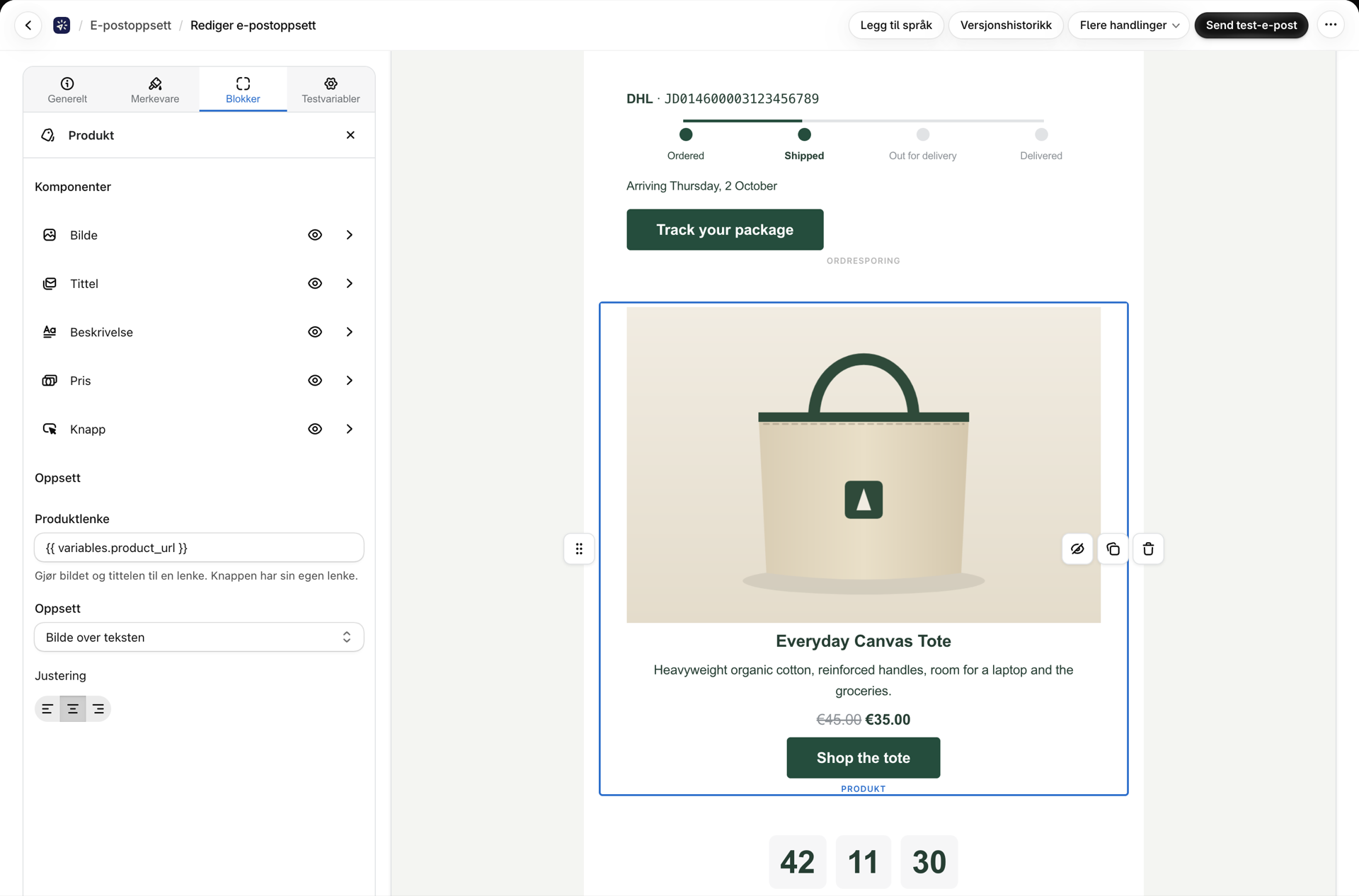
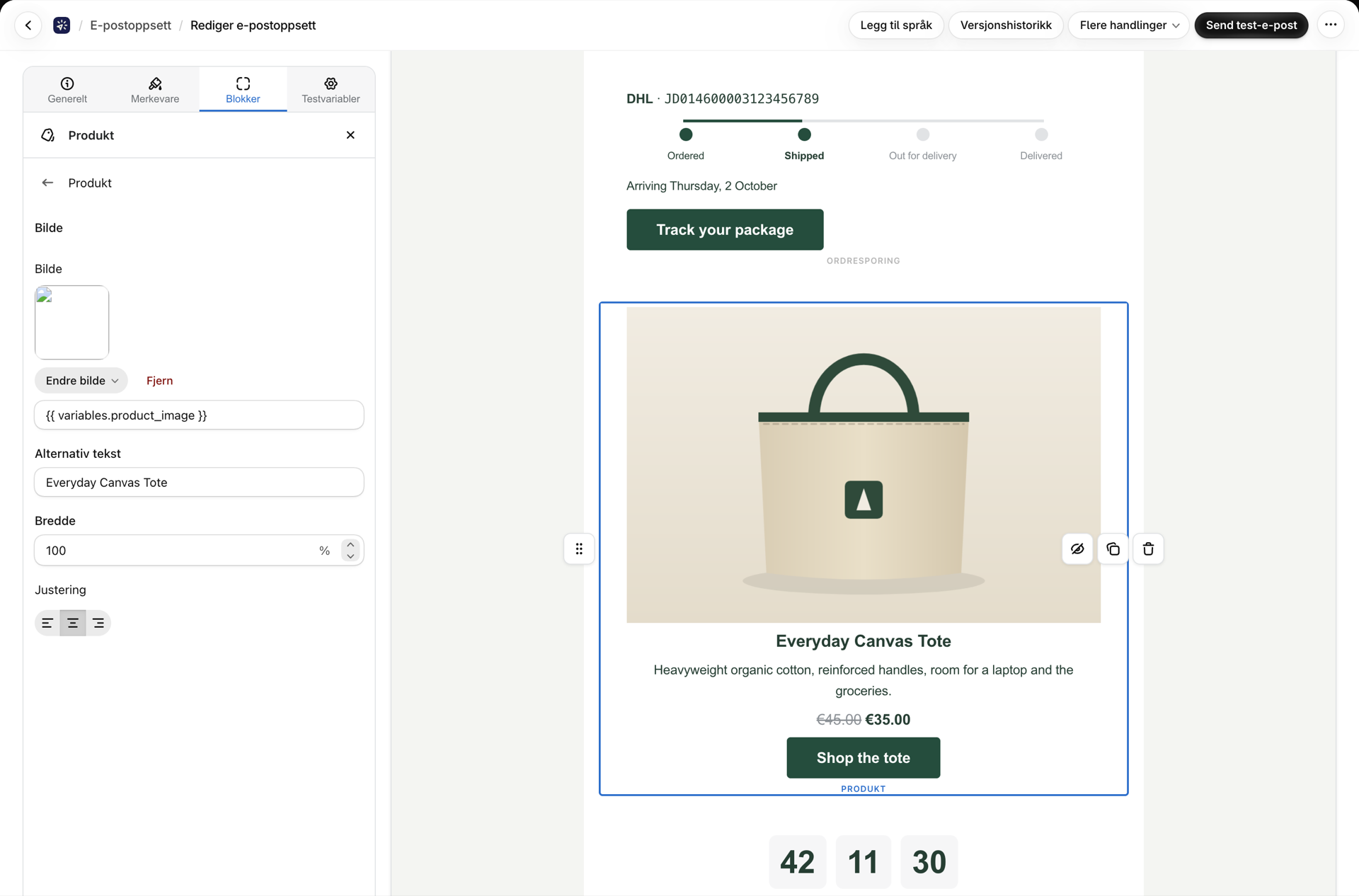
Produkt
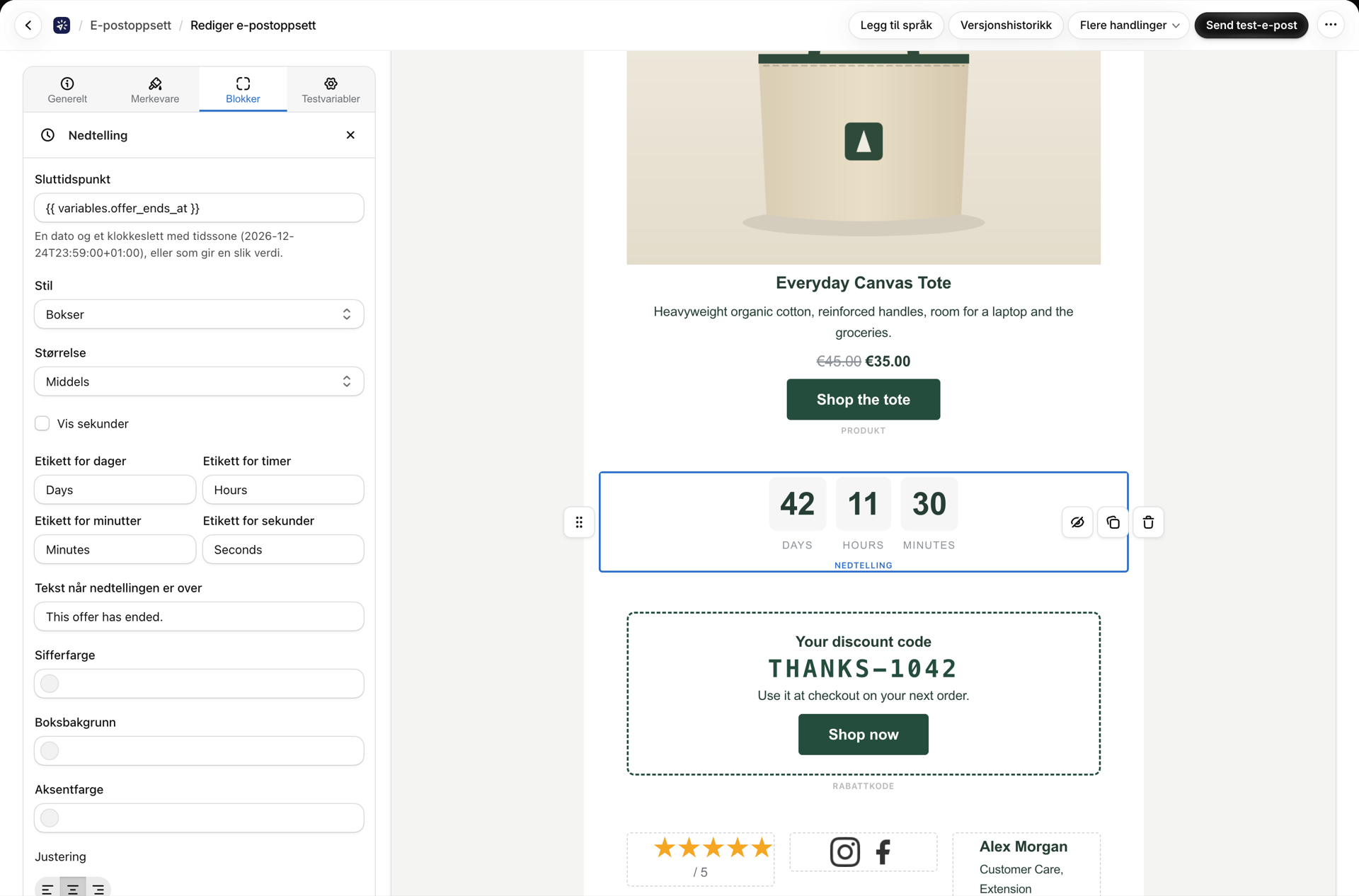
Ett produktkort. Komponenter: bilde (last opp, eller en lenke som f.eks. {{ variables.product_image }}), tittel, beskrivelse (skjult inntil du aktiverer den), pris med en valgfri sammenligningspris vist gjennomstreket, og en knapp. Lenken omslutter bildet og tittelen; knappen har sin egen lenke. Oppsettet plasserer bildet over teksten eller ved siden av den, med bildets bredde og den vertikale justeringen for raden. Bruk det til et utvalgt produkt i en bestillings- eller gjenvinnings-e-post.
Pris
En egen prislinje: prisen i fet skrift, en valgfri sammenligningspris streket over foran den, størrelse, farge og justering. Dette er prisdelen av produktkortet, som er tilgjengelig overalt.
Produktrutenett
To eller tre kort per rad fra en liste i variablene dine, på samme måte som tabellen med varelinjer fungerer. Pek List mot variabelen (for eksempel variables.products), og gi deretter navn til egenskapen som inneholder hvert felt: title, price, compare_at_price, image, url. Hver oppføring blir et kort med en knapp i den stilen og med den hjørneradiusen du velger; et manglende bilde eller en manglende lenke utelates ganske enkelt. Fyll listen fra Shopify Flow, enten ved hjelp av et Kjør kode-trinn eller ved å bruke linjeelementene i bestillingen.
Rabattkode
En kodeboks med en overskrift, en beskrivelse og en knapp som deler, i en stiplet, hel eller vanlig ramme. To måter å fylle den ut på:
- En kode som allerede finnes: skriv den inn (eller en variabel). Knappen lenker til nettbutikken din med koden lagt til i kassen, med mindre du angir en egen lenke for den.
- Opprett en unik kode for hver e-post: Appen oppretter en engangskode for rabatt i butikken din når e-posten sendes, med navnet
PREFIX-XXXXXX, med den prosentandelen eller det beløpet, gyldighetsperioden i dager, minimumsbeløpet og regelen om én gang per kunde som du har angitt. Koden vises i Historikk sammen med sendingen, og Send på nytt-funksjonen for e-posten viser den samme koden. En markedsførings-e-post får én kode per mottaker.
For å opprette koder kreves tillatelsen Rabatter, som blokken ber om på stedet, og som du kan trekke tilbake på siden «Tillatelser» (Tillatelser: hva appen har tilgang til i butikken din). Appen oppretter kun koder; den leser, endrer eller sletter aldri andre rabatter. En test-e-post viser en plassholder i stedet for å opprette en kode.
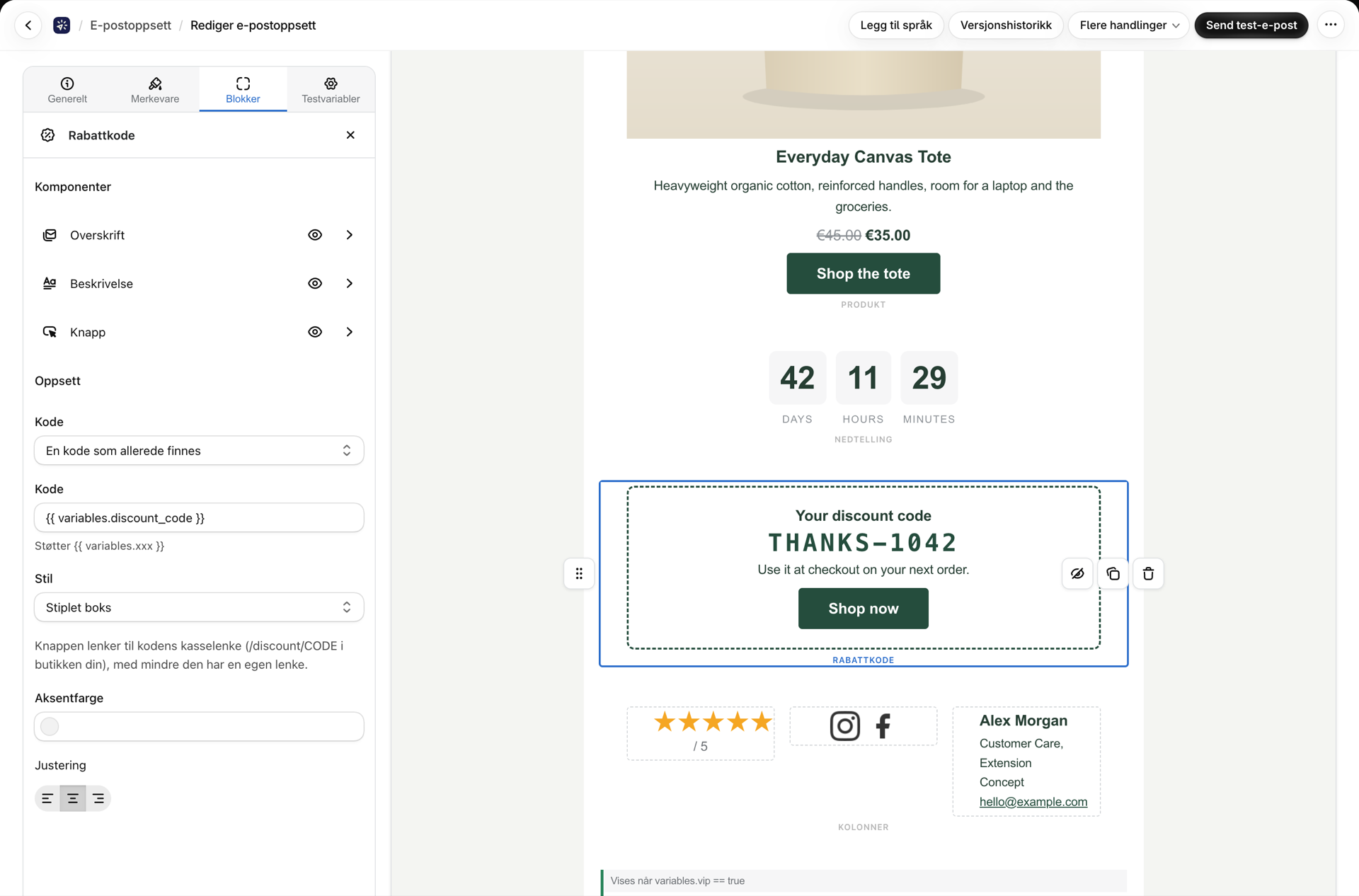
Nedtelling
En live nedtelling til en dato og et klokkeslett. I e-posten er det et animert bilde som appen viser når e-posten åpnes, slik at nedtellingen skjer i innboksen; en klient som blokkerer bilder, viser teksten ved siden av. Ends at tar imot en dato med tidssone (2026-12-24T23:59:00+01:00) eller en variabel. Fire stiler: bokser, vippekort, minimalistisk og tekst; tre størrelser; egne etiketter og farger; og en tekst som erstatter nedtellingen når tiden er ute.
Sporing av bestillinger
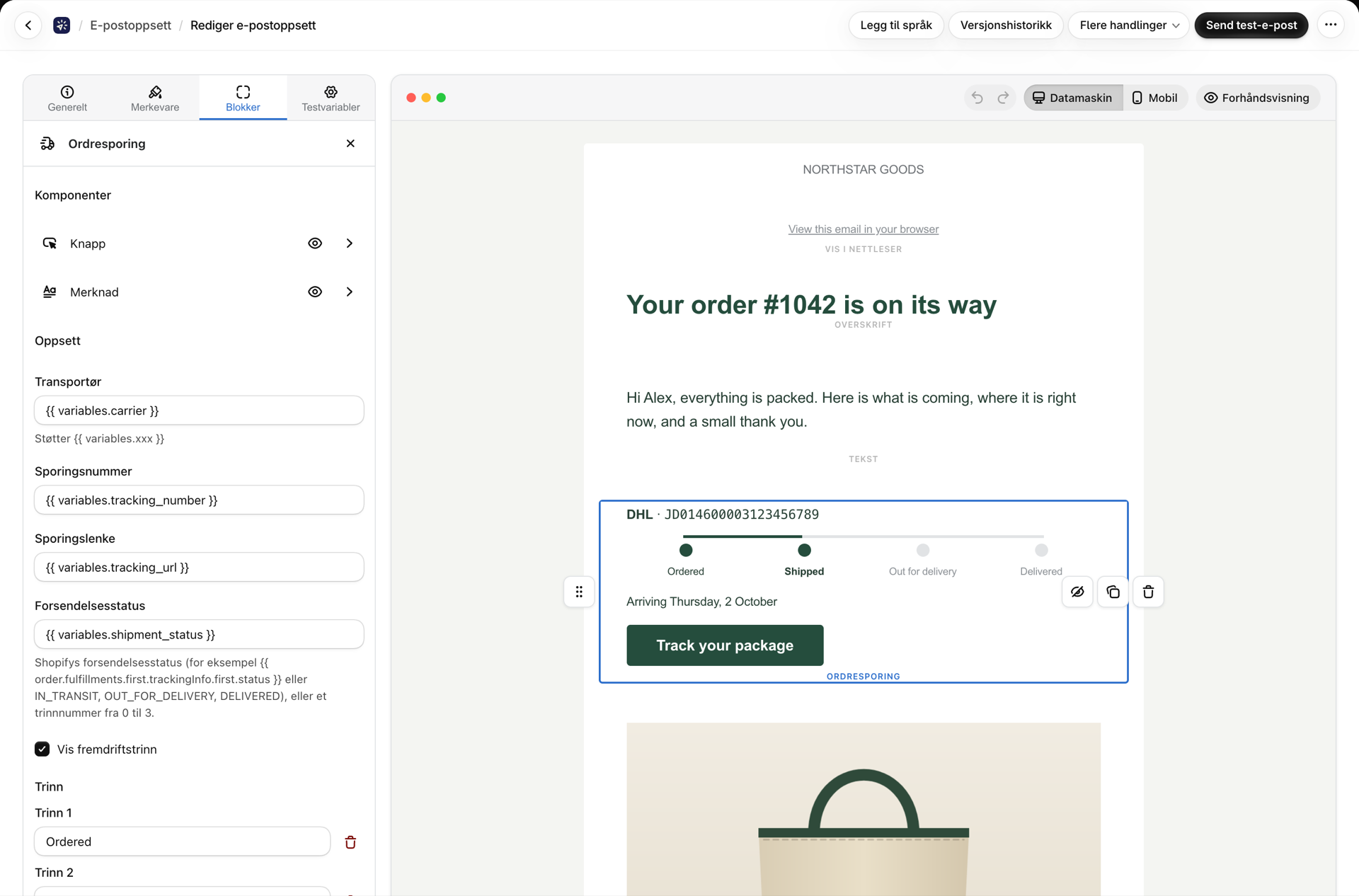
Transportør og sporingsnummer, en fremdriftsstripe og to deler: en Spor-knapp (den åpner sporingslenken med mindre du angir en annen) og en merknad, for eksempel forventet leveringstid, som er skjult inntil du trenger den. Forsendelsesstatus henter Shopifys status fra Shopify Flow (IN_TRANSIT, OUT_FOR_DELIVERY, DELIVERED og de andre) eller et trinnnummer, og markerer trinnene frem til det aktuelle trinnet. Trinnbetegnelsene er dine egne; du kan velge mellom to og seks av dem.
Stjerneklassifisering
Stjerner basert på et tall ({{ variables.rating }}), avrundet til hele stjerner, mens resten vises i grått, med en tekst ved siden av og en valgfri lenke, for eksempel til anmeldelsessiden din. Bruk dette sammen med en e-post med forespørsel om anmeldelse.
Kundeuttalelse
Et sitat og en forfatterlinje som tekstdeler, pluss et valgfritt bilde, enten som et kort, med en farget dekorstrek eller uten dekor.
Sosiale lenker
En rekke nettverksikoner (Instagram, Facebook, X, LinkedIn, YouTube, TikTok, Pinterest og flere), med angitt størrelse og avstand. De samme ikonene som brukes i bunnteksten.
Video
E-post støtter ikke avspilling av video, så denne blokken viser miniatyrbildet med en avspillingsknapp som lenker til videosiden, samt en valgfri bildetekst under. Avspillingsknappen kan være mørk, lys eller i merkevarens farge, og du kan velge høyde og bredde på miniatyrbildet. Outlook for Windows viser ikke miniatyrbildet bak avspillingsknappen, men lenken fungerer likevel.
Signatur
Et bilde, et navn (en overskrift) og opplysningene (en tekst: stilling, firma, telefonnummer, e-post, nettside), der bildet kan være rundt eller firkantet, plassert til venstre eller øverst. Standardinnstillingene bruker {{ shop.name }} og {{ shop.email }}.
Tabell
En liten datatabell for ordreopplysninger eller spesifikasjoner. Hver celle inneholder en variabel, den første raden kan være en overskrift, og radene kan være strippet.
Vis i nettleseren
Den vanlige setningen «Vis denne e-posten i nettleseren din». Lenken åpner en nettversjon av akkurat denne e-posten, gjengitt ut fra oppsettet og dataene fra avsenderen, i 30 dager. En test-e-post inneholder en lenke til oppsettet med testvariablene.
Kolonner
To, tre eller fire like kolonner, hver med sine egne blokker: tre produktkort side om side, eller ikoner med en tekstlinje under hvert av dem.
Vis hvis
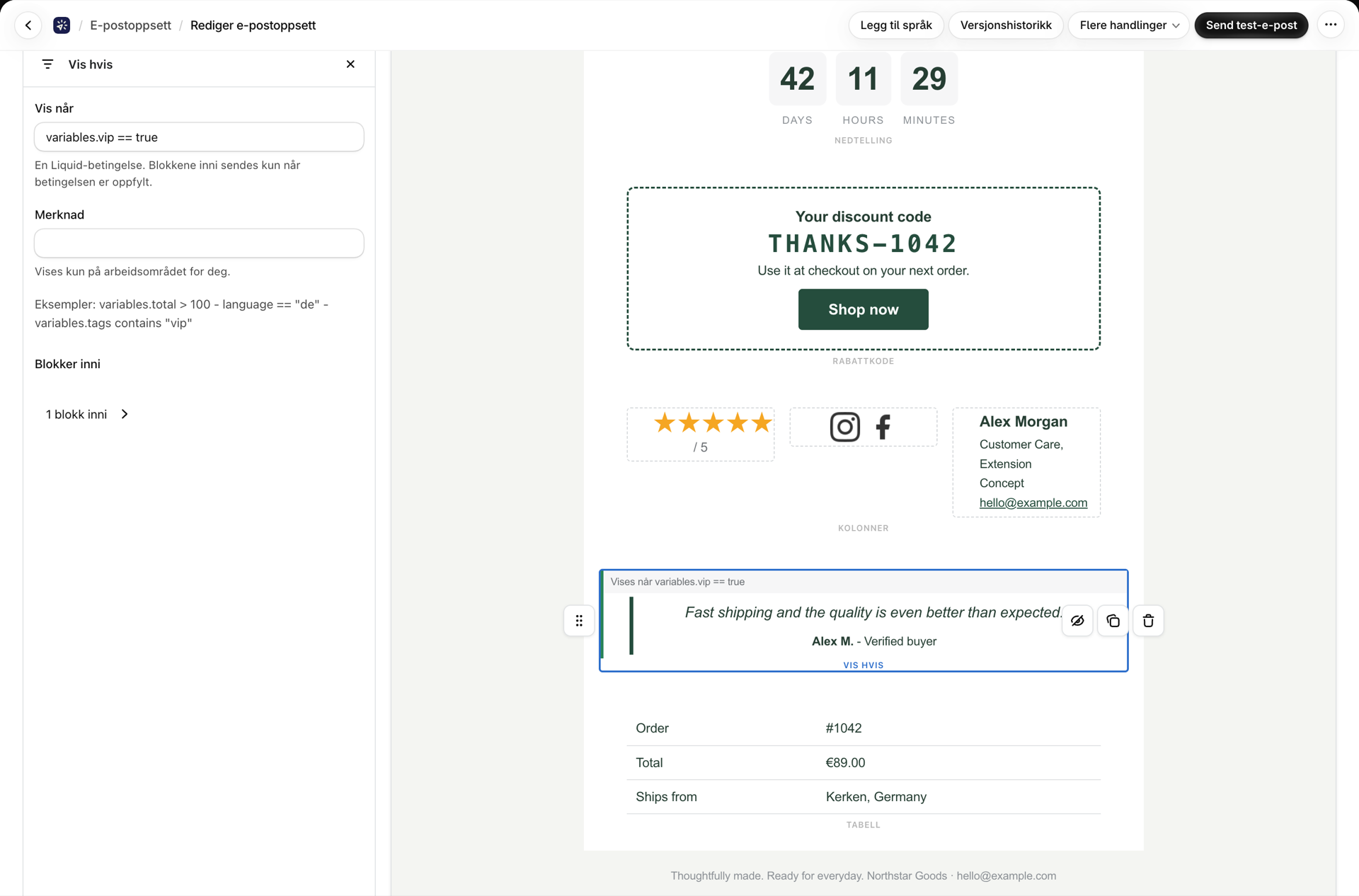
En seksjon som kun vises når et vilkår knyttet til variablene dine er oppfylt. Skriv inn vilkåret slik Liquid tolker det: variables.total > 100, language == "de", variables.tags contains "vip". Canvas-modulen vurderer det ut fra testvariablene dine og skjuler seksjonen når den ikke skal vises. Plasser blokkene inne i den på samme måte som i en kolonne.
Relatert
- Lag et e-postoppsett - byggverktøyet og alle andre blokker.
- Overføring av data fra Shopify Flow - oppgi verdiene.
- Tillatelser: hva appen har tilgang til i butikken din - tillatelsen «Rabatter».