
Send e-post fra Shopify Flow med Microsoft 365
Koble en Microsoft 365- eller Outlook-postkasse og send e-post fra Shopify Flow via Microsoft Graph, uten SMTP-påloggingsopplysninger.
Oversikt
Workflow Transactional Email kan sende e-post via en tilkoblet **Microsoft 365-**postkasse i stedet for en SMTP-server. Du trenger ikke å administrere noen SMTP-påloggingsopplysninger - du godkjenner postkassen én gang, og appen sender e-post via Microsoft Graph på dine vegne.
Du må konfigurere dette på to steder: i appen, for avsenderforbindelsen, og i Shopify Flow, for automatiseringen.
Før du begynner
- Du må ha Workflow Transactional Email installert i din Shopify-butikk.
- Du trenger en Microsoft 365- eller Outlook-postkasse som du kan godkjenne.
- Du bør allerede ha lagret en e-postmal, siden handlingen Send Transactional Email sender en lagret mal. Se Lag et e-postoppsett.
Bedriftspostkasse eller personlig Outlook.com?
Begge kobles til på samme måte, men de sender ikke på samme måte. En Microsoft 365-bedriftspostkasse (ditt eget domene, en arbeids- eller skolekonto) sender til tusenvis av mottakere hver dag og er det riktige valget for en butikk. En personlig Outlook.com-, Hotmail- eller Live-postkasse er begrenset av Microsoft til noen få hundre mottakere per dag, og en ny eller sjelden brukt konto har en lavere grense inntil Microsoft har verifisert den. Når grensen er nådd, avviser Microsoft alle videre sendinger resten av dagen med meldingen Daglig grense for meldinger/mottakere overskredet og ber deg om å verifisere kontoen; appen registrerer disse sendingene som mislykkede og sender deg en e-post en gang om dagen så lenge dette varer. Hvis butikken din sender mer enn en håndfull e-poster om dagen, bør du koble til en bedriftspostkasse eller en SMTP-server i stedet.
Videoveiledning
Videoen har ikke lyd, så juster avspillingshastigheten slik at den passer for deg.
Koble til Microsoft 365-kontoen din
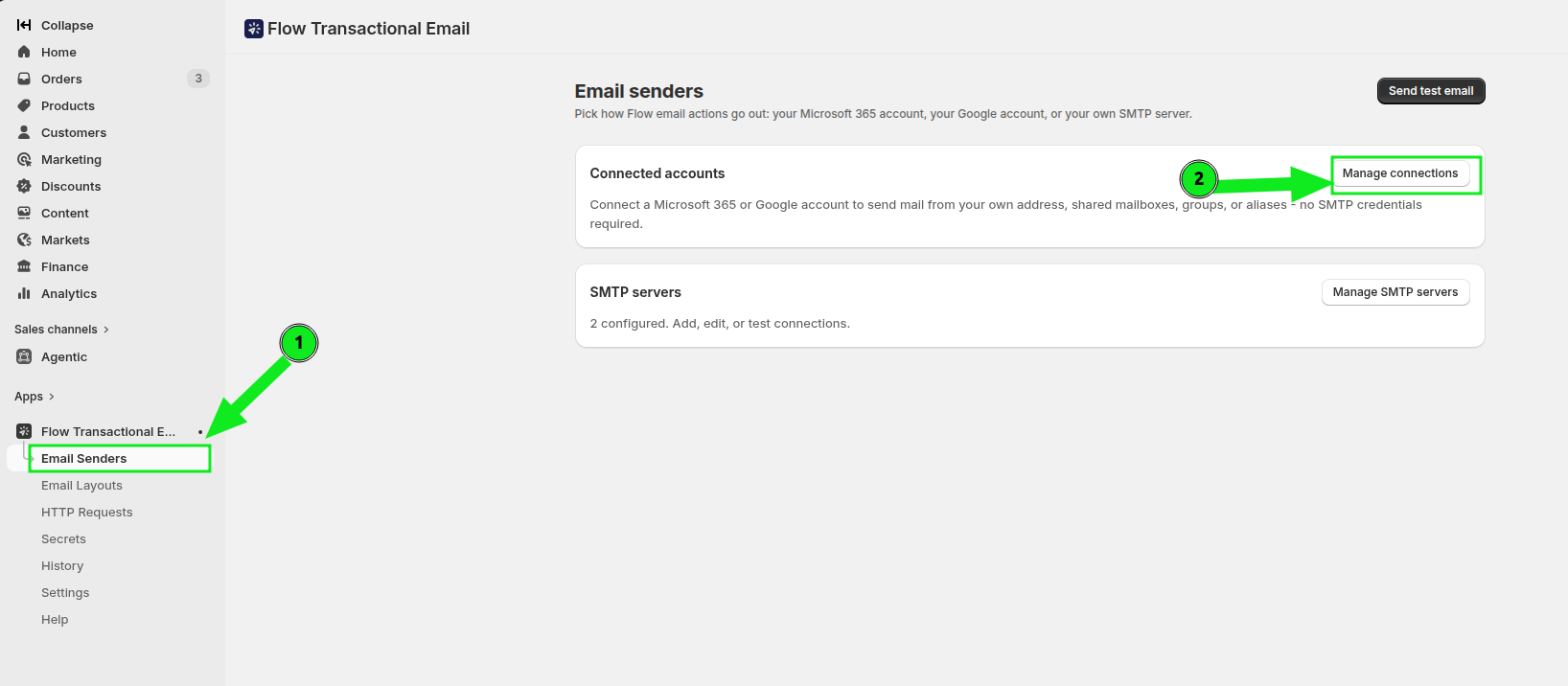
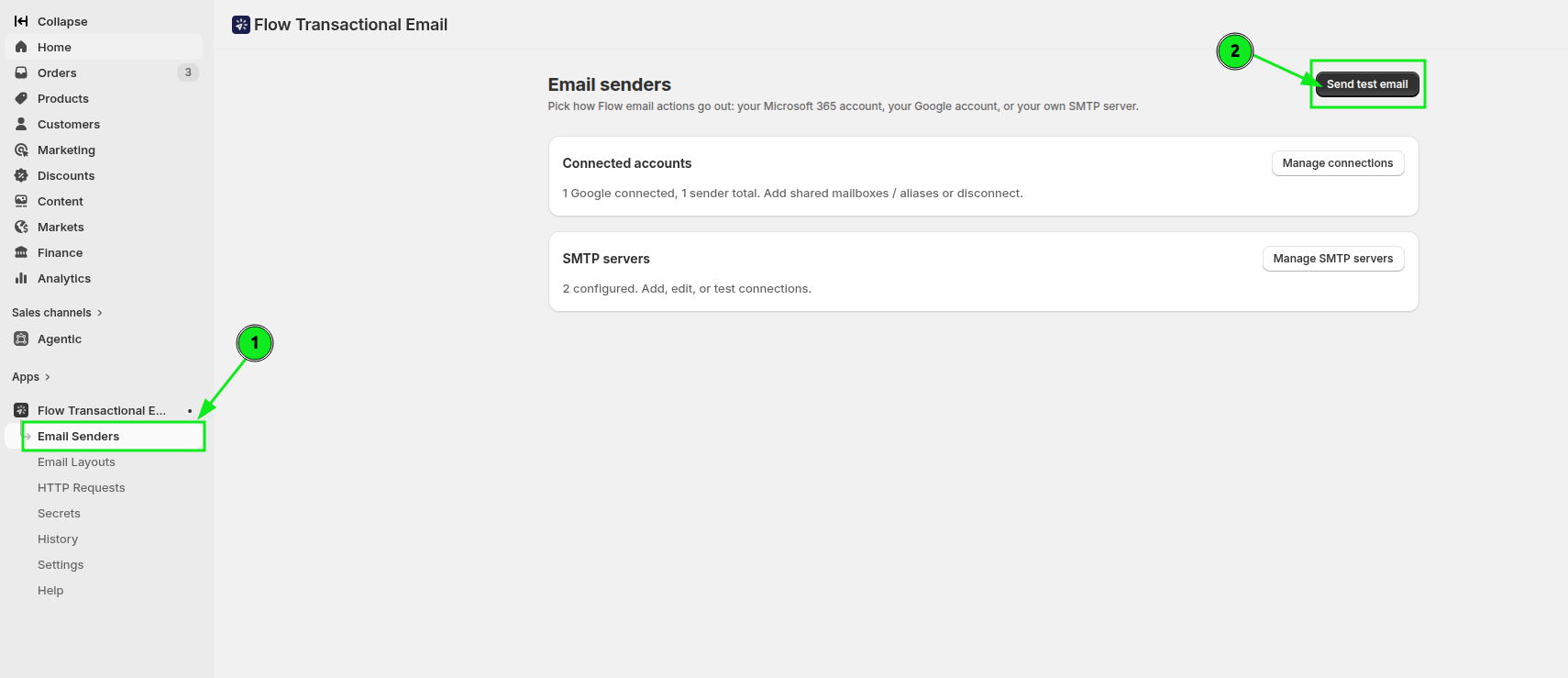
I Shopify-administrasjonspanelet åpner du Apper og velger Workflow Transactional Email, og klikker deretter på E-postavsendere. I delen Tilkoblede kontoer klikker du på Administrer tilkoblinger.
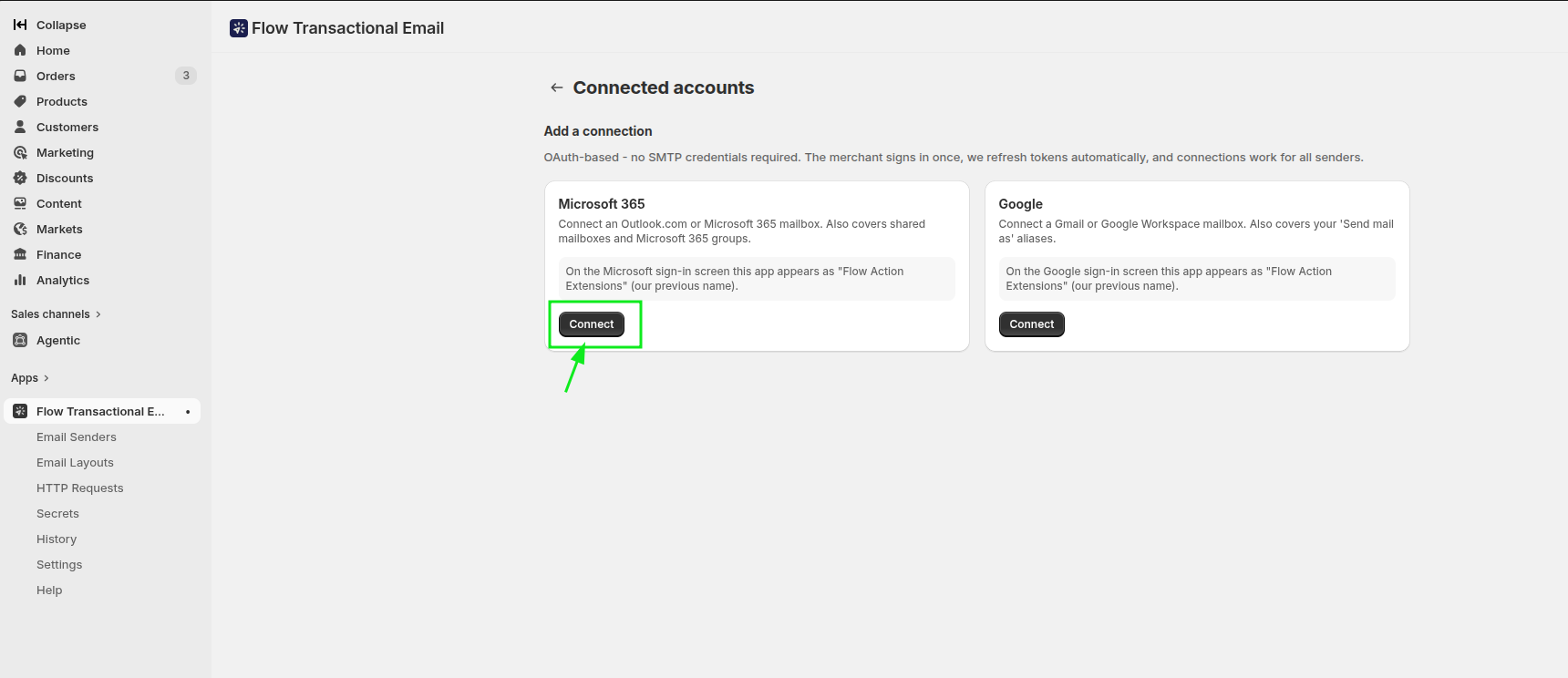
På siden Tilkoblede kontoer finner du Microsoft 365 og klikker på Koble til.
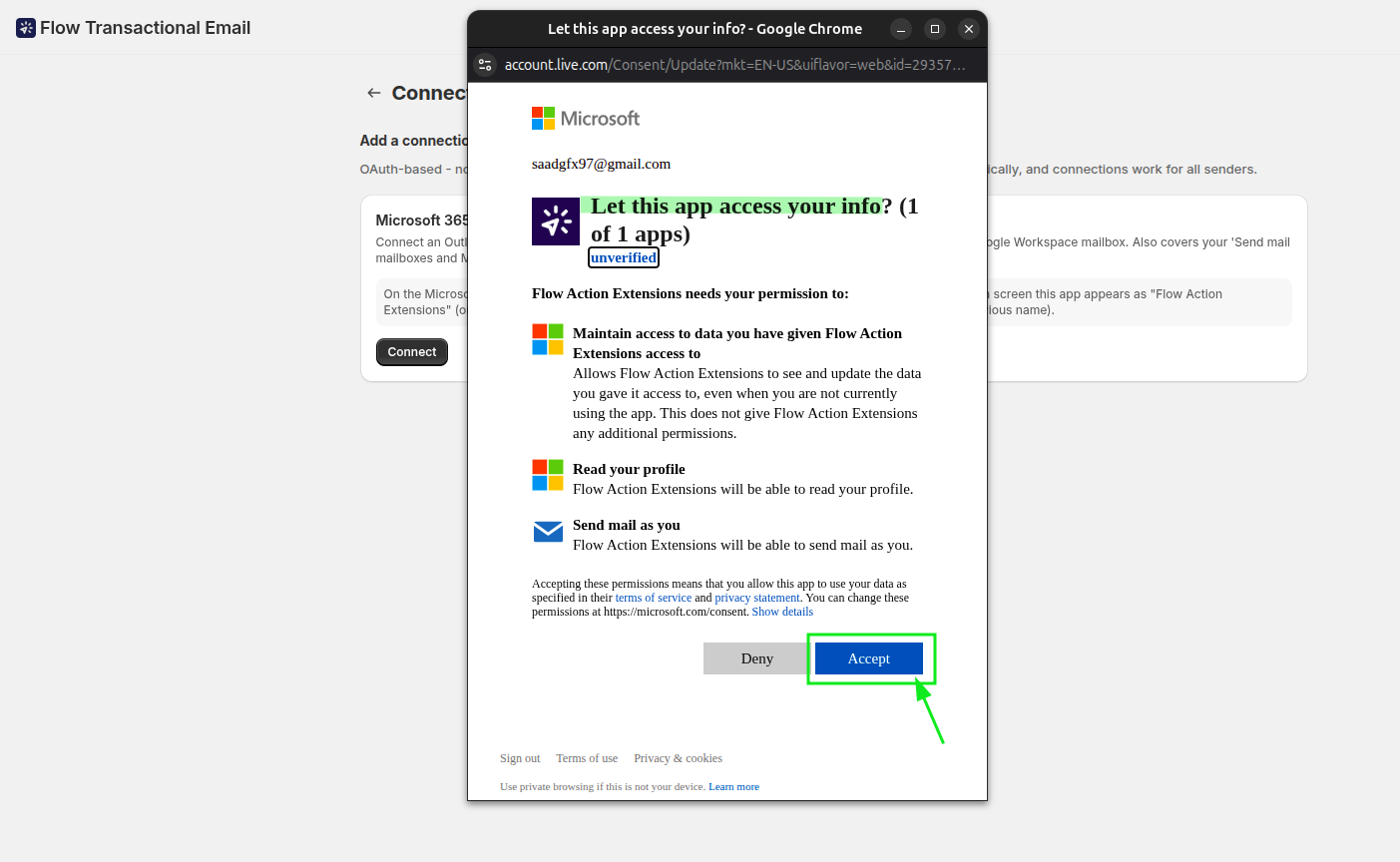
Et autorisasjonsvindu fra Microsoft åpnes. Logg inn på postkassen du ønsker å bruke, og gi tilgang.
Når du har godkjent dette, kan du gå tilbake til Tilkoblede kontoer. Microsoft 365-tilkoblingen viser statusen Tilkoblet, og postkassen vises under Avsendere.
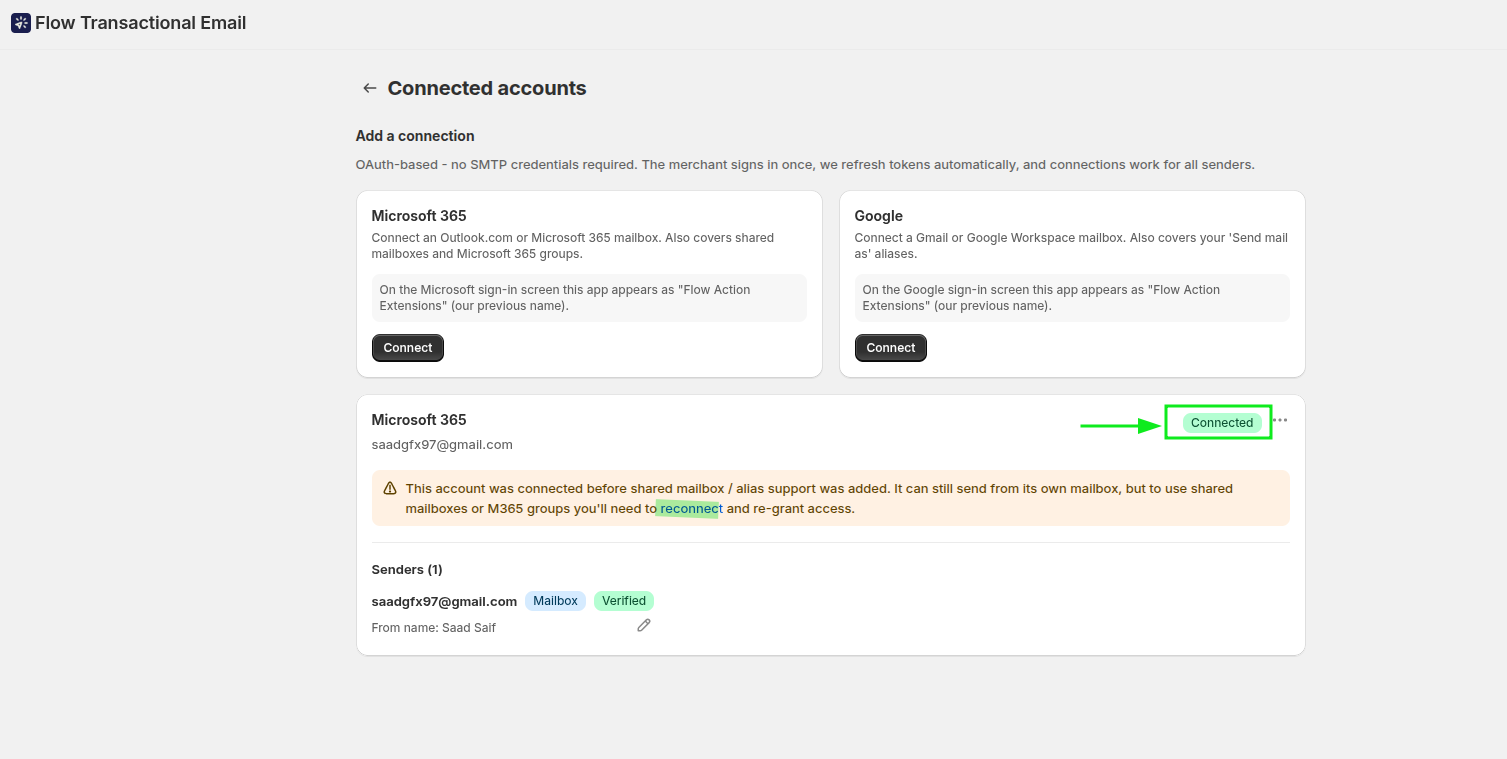
Hvis du senere trenger å utvide tilgangstillatelsene, bør du bruke Koble til på nytt på det samme kortet, i stedet for å fjerne og legge til kontoen på nytt.
Send fra en delt postkasse eller en Microsoft 365-gruppe
Den tilknyttede kontoen kan også sende som en delt postkasse eller en Microsoft 365-gruppe (for eksempel sales@ eller support@), så lenge Microsoft 365-administratoren din har gitt den tilknyttede postkassen tillatelse til Send som eller «Send på vegne av». På kortet for den tilknyttede kontoen klikker du på Legg til delt postkasse, skriver inn adressen og velger riktig type: Delt postkasse for en delt postkasse, Microsoft 365-gruppepostkasse for en gruppe. Typen er viktig, fordi Microsoft behandler de to forskjellig: en delt postkasse adresseres direkte, mens en gruppe sendes fra den tilknyttede postkassen med gruppen som «Fra»-adresse, på samme måte som Outlook gjør det. Appen verifiserer tilgangen umiddelbart ved å sende en enlinjemelding fra den adressen til den tilknyttede postkassen selv.
Med Send som ser mottakerne bare den delte adressen eller gruppen. Med Send på vegne av viser e-postklienten deres den tilknyttede postkassen «på vegne av» gruppen. For en gruppe havner den sendte kopien i mappen «Sendte elementer» i den tilknyttede postkassen, med mindre administratoren din har aktivert funksjonen for å beholde en kopi i gruppen.
Avsenderens navn hentes fra Microsoft 365, ikke fra appen
Appen sender hver melding med «Fra»-navnet du har angitt for avsenderen (eller Fra-navnet til Shopify Flow-trinnet), men Microsoft 365 erstatter det med visningsnavnet til postkassen eller gruppen i katalogen din før meldingen forlater leietakeren din. En gruppe med navnet «FM Sales» i Microsoft 365 vises som «FM Sales», selv om avsenderen i appen står oppført som «Flying Mushroom Sales». For å endre hva mottakerne ser, må du gi postkassen, brukeren eller gruppen et nytt navn i Microsoft 365-administrasjonssenteret (Teams og grupper > Aktive team og grupper for en gruppe, Brukere for en postkasse). Det nye navnet gjelder for meldinger som sendes etter endringen. Google- og SMTP-avsendere viser navnet du angir i appen.
Send en test-e-post
Før du integrerer den i en arbeidsflyt, bør du sende en testmelding for å bekrefte at postkassen fungerer. Gå tilbake til E-postavsendere og klikk på Send test-e-post.
I dialogboksen velger du den tilkoblede Microsoft 365-avsenderen i feltet Avsender, skriver inn en mottaker i feltet Mottakerens e-postadresse og klikker deretter på Send.
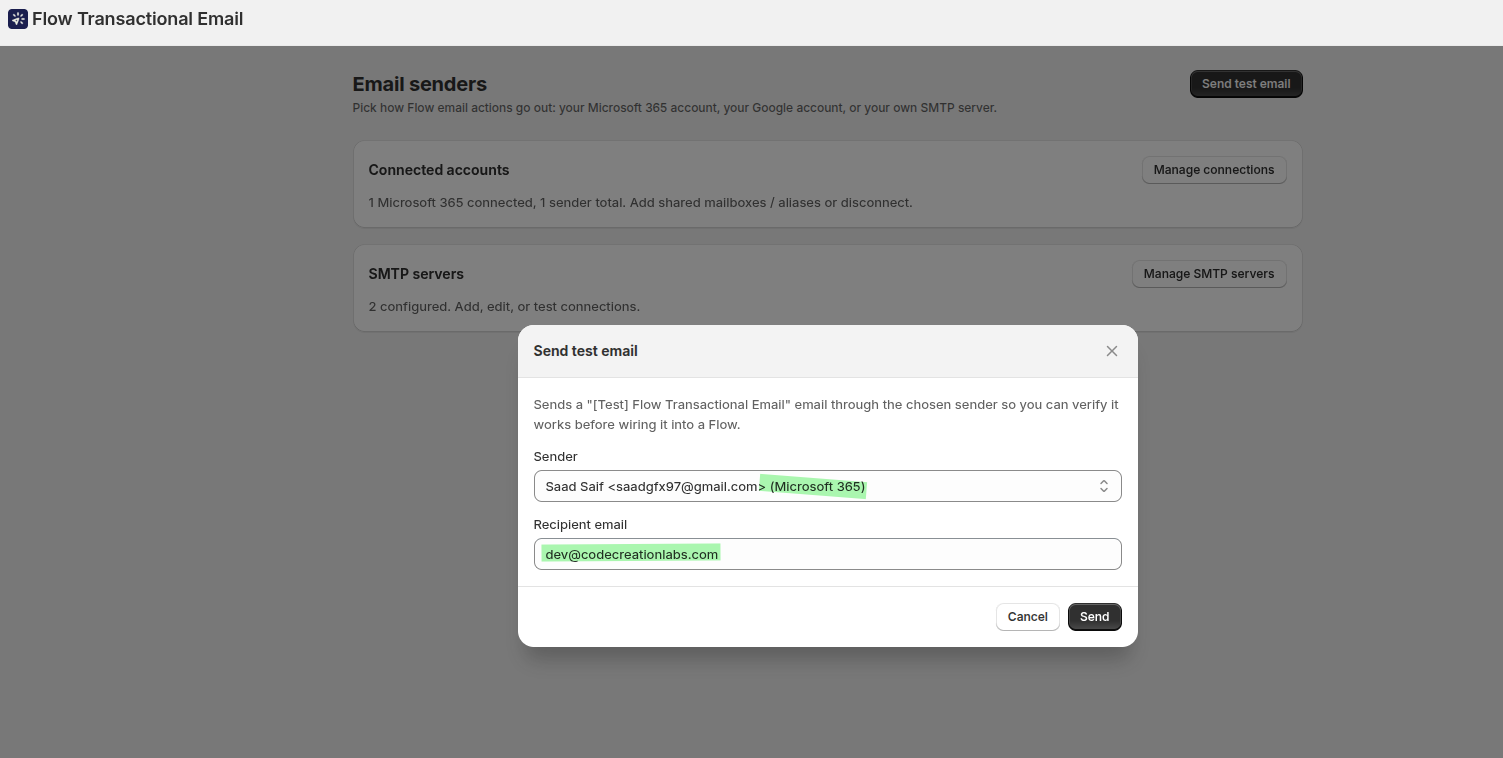
Sjekk mottakerens innboks. Hvis meldingen kommer frem, er tilkoblingen klar til bruk. Dette er den raskeste måten å bekrefte at postkassen, tilgangstillatelsene og avsenderkonfigurasjonen er riktige, før du oppretter noe i Shopify Flow.
Bruk avsenderen i Shopify Flow
I Shopify Flow oppretter du en arbeidsflyt og velger utløseren Kundetagger lagt til. For å sende kun for bestemte tagger, legger du til et vilkår, for eksempel Lagte tagger er minst én av vip.
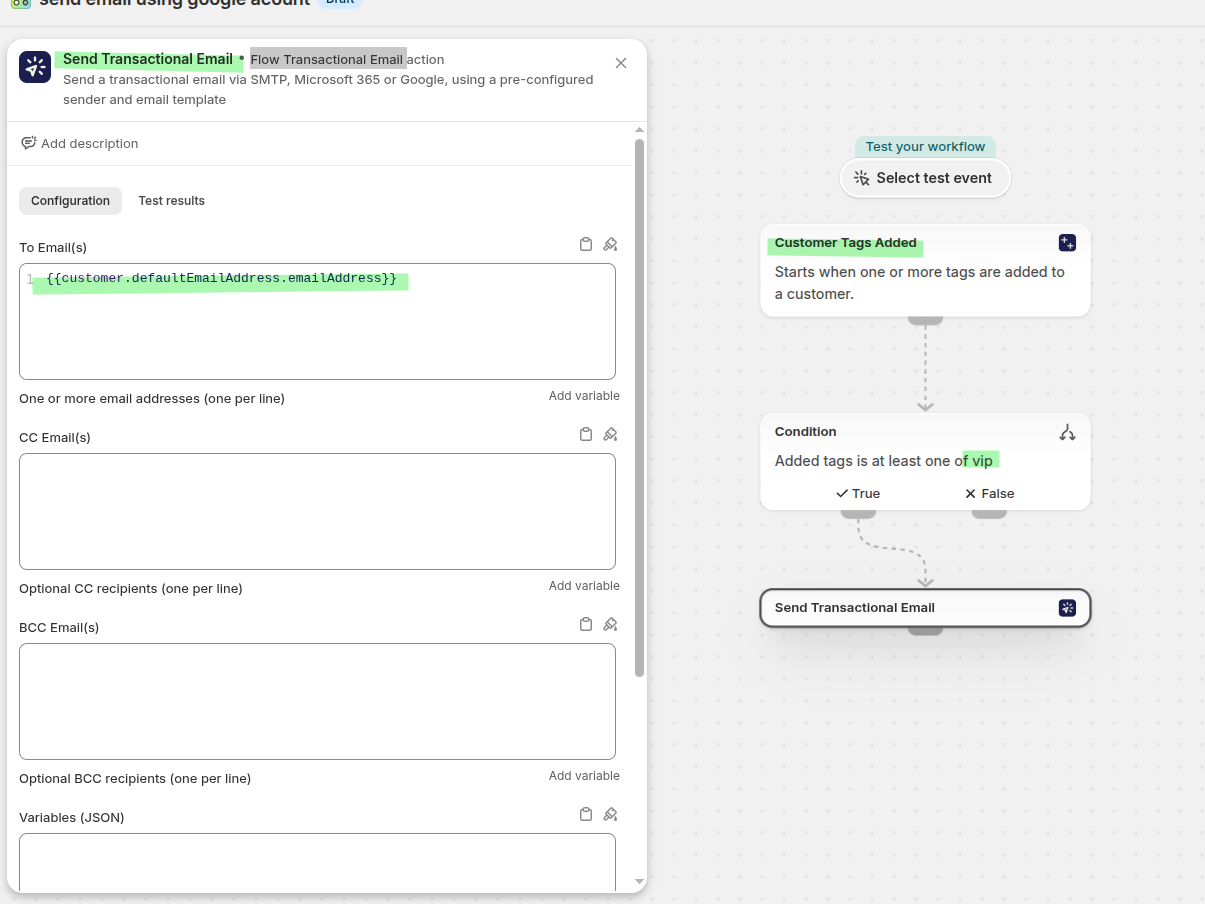
Legg til handlingen Send Transactional Email. Angi To Email(s) til kundens e-postvariabel, slik at meldingen sendes til kunden som utløste arbeidsflyten:
{{customer.defaultEmailAddress.emailAddress}}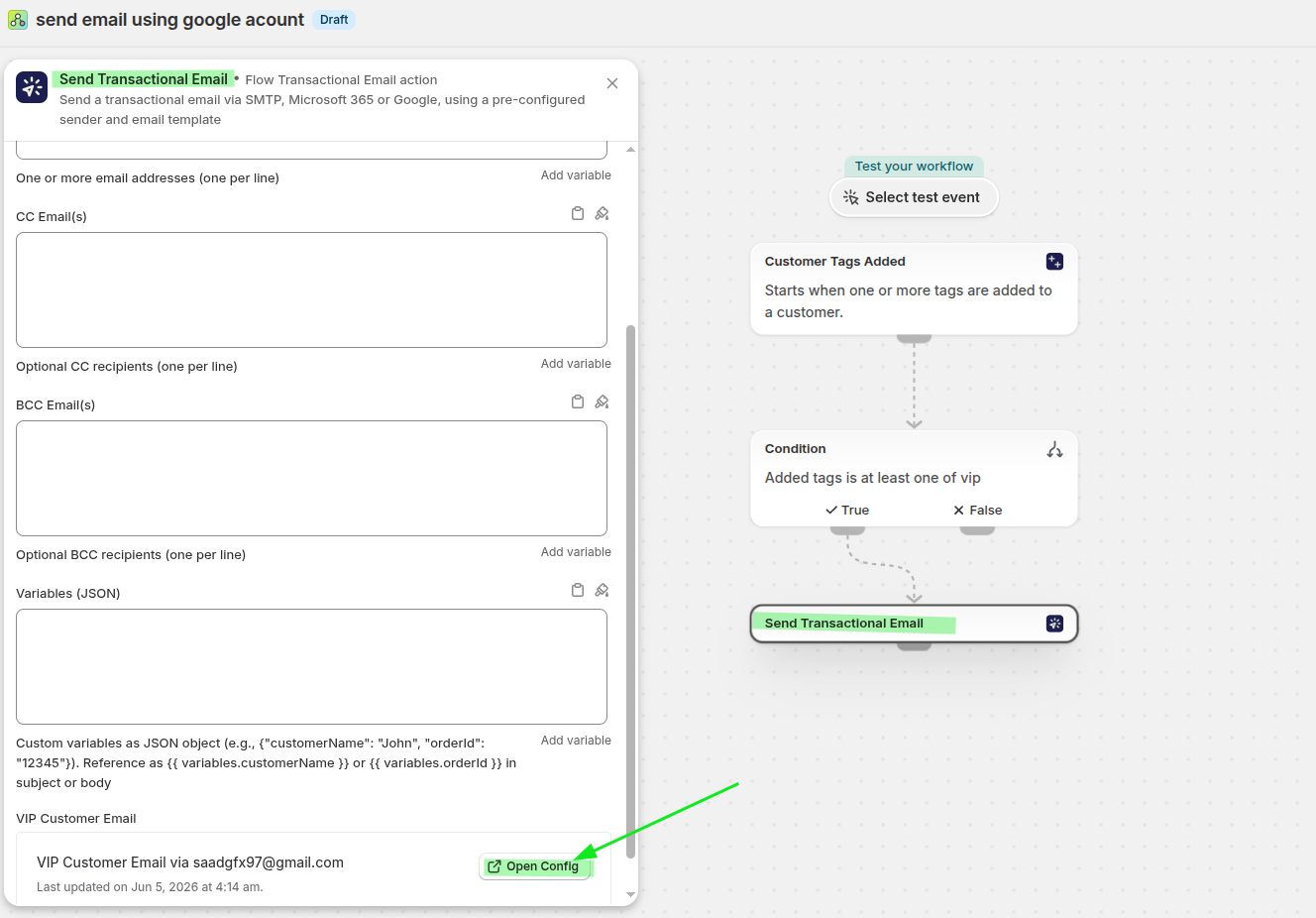
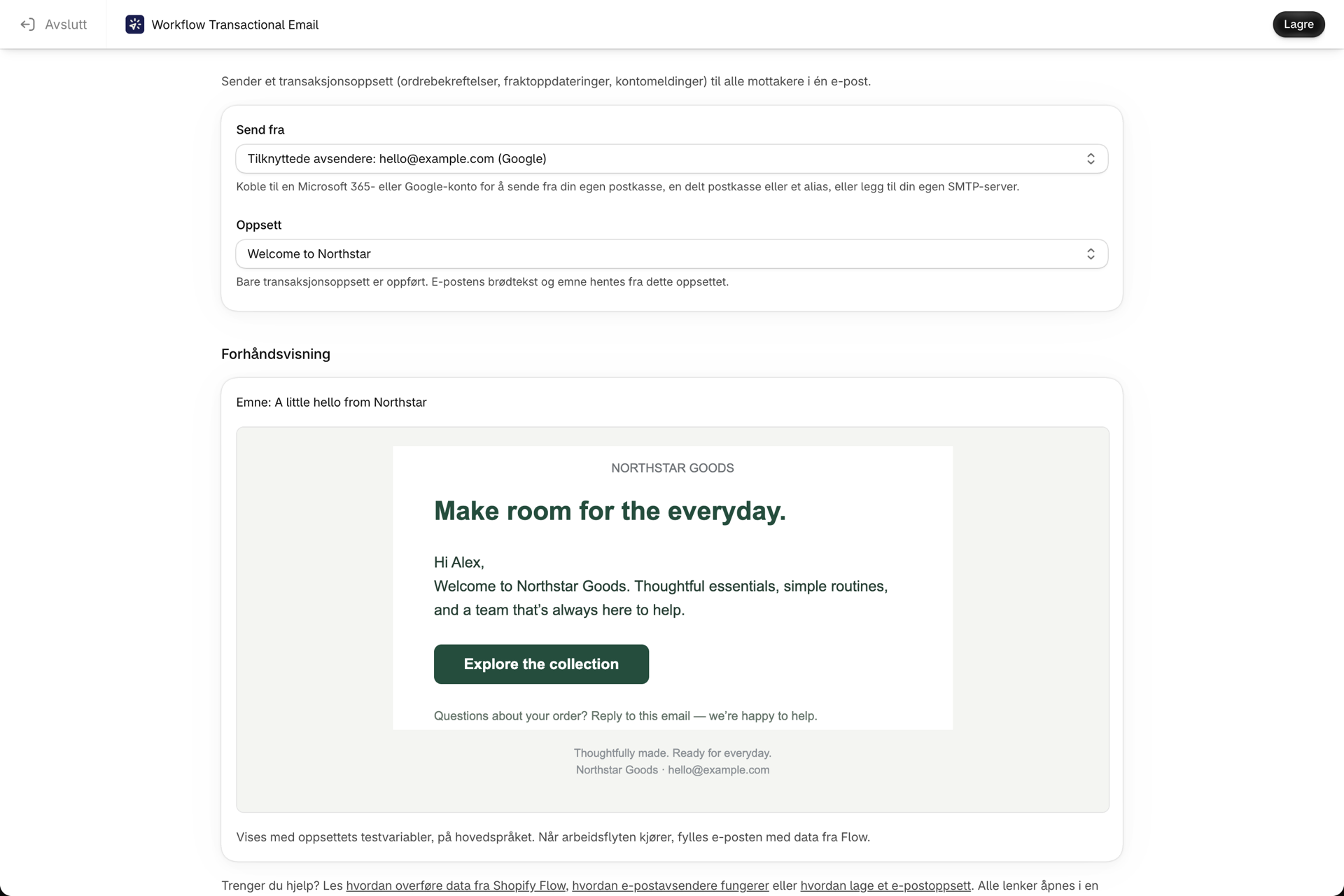
Bla ned til slutten av innstillingene for handlingen og klikk på Konfigurer e-post (åpne konfigurasjonen når trinnet er konfigurert). Dette åpner konfigurasjonsskjermen der du velger avsender og oppsett.
Velg den tilknyttede Microsoft 365-kontoen din under Send fra, og velg oppsettet under Oppsett. Forhåndsvisningen nedenfor viser det valgte oppsettet med emnelinjen, slik at du kan sjekke at det er riktig. Klikk på Lagre, vent til meldingen Konfigurasjonen er lagret vises nederst på siden, og klikk deretter på Avslutt.
Lagre arbeidsflyten og aktiver den. Legg til taggen på en kunde, så sendes meldingen via den tilknyttede Microsoft 365-postkassen din.
Hva denne arbeidsflyten gjør
Shopify Flow overvåker endringer i kundetagger og sender deretter kundedataene videre til Send Transactional Email. Denne handlingen genererer det valgte oppsettet og sender det via Microsoft 365-avsenderen du valgte under Send fra.
Innholdet i den utgående meldingen hentes utelukkende fra oppsettet som er valgt under Oppsett. Hvis du vil endre innholdet i e-posten, må du redigere oppsettet - ikke arbeidsflyten.
Feilsøking
Avsenderen mangler i rullegardinmenyen Send fra. Åpne handlingen på nytt, klikk på Åpne konfigurasjon og sjekk om avsenderen står oppført. Hvis ikke, oppdater Shopify Flow-redigeringsverktøyet og åpne handlingen på nytt.
E-posten kommer ikke frem. Send en melding fra E-postavsendere ved å velge Send test-e-post først, og sjekk at riktig avsender- og mottakeradresse er oppgitt. Hvis kontoen ble koblet til for en stund siden og trenger nye tillatelser, kan du bruke Koble til på nytt under Tilkoblede kontoer.
Historikken viser meldingen «Daglig grense for meldinger/mottakere overskredet» eller «bekreft kontoen din». Microsoft har satt utsendelsen til en personlig Outlook.com-postkasse på pause: den har nådd sin daglige grense, eller kontoen er ikke bekreftet ennå. Logg inn på den postkassen i Outlook, følg instruksjonene Microsoft har lagt i innboksen, og vent på at den daglige grensen skal tilbakestilles. Appen sender deg en e-post om dette én gang om dagen så lenge det varer (se Meldinger og varsler). For en butikk som sender mer enn noen få e-poster om dagen, bør du i stedet koble til en Microsoft 365-bedriftspostkasse eller en SMTP-server.
Feilmeldingen sier at adressen «er en Microsoft 365-gruppe, ikke en delt postkasse». Adressen ble lagt til med typen Delt postkasse****, men Microsoft behandler den som en gruppe, noe som medfører at sendingen skjer på en annen måte. Fjern denne avsenderen og legg den til på nytt med typen Microsoft 365-gruppepostkasse. Tillatelsen «Send som» eller «Send på vegne av» forblir uendret.
Verify melder at tillatelsen Send som mangler, selv om administratoren har gitt den. Det kan ta opptil en time før endringer i tillatelser i Microsoft 365 trer i kraft. Vent og klikk på Verify igjen. Hvis det fortsatt mislykkes, må du bekrefte med administratoren at tillatelsen ble gitt til selve den tilknyttede postkassen, og ikke til en annen konto.
Mottakerne ser et annet Fra-navn enn det som vises i appen, eller ingen navn i det hele tatt. Microsoft 365 erstatter «Fra»-navnet med visningsnavnet til postkassen eller gruppen i katalogen din, så endre navnet i Microsoft 365-administrasjonssenteret (se ovenfor). Hvis én e-postklient viser et navn og en annen bare viser adressen, er forklaringen den samme: Noen klienter, blant annet Thunderbird, viser navnet fra din egen adressebok for en kjent adresse og faller tilbake til den rene adressen når det ikke er lagret noe navn.
Arbeidsflyten kjører ikke i det hele tatt. Sjekk at arbeidsflyten er aktivert, at utløseren er Kundetagger lagt til, og at betingelsen samsvarer med taggen du faktisk har brukt - tag-samsvaret må være eksakt.
For å se feilinformasjon om en bestemt sending, åpner du Historikk. Se Historikk og feilsøking.
Relatert
- Send e-post fra Shopify Flow med Google - det samme oppsettet med en Google-postkasse.
- Send e-post fra Shopify Flow med en tilpasset SMTP-server - bruk heller din egen e-postserver.
- Lag et e-postoppsett - utform e-posten som skal sendes.