
Forhåndsinnstillinger for topp- og bunntekst
Lagre topp- og bunntekst med logo, lenker og avmelding som forhåndsinnstillinger i Shopify Flow-e-poster. Én endring oppdaterer alle oppsett.
En forhåndsinnstilling er et design for topp- eller bunntekst som lagres én gang og gjenbrukes i flere oppsett. Endrer du forhåndsinnstillingen, oppdateres alle oppsett som bruker den - slik at en ny logo eller en endret adresse bare krever én endring, ikke tjue.
Du finner dem under Overskrift og bunntekst i appens navigasjon.
Opprette en forhåndsinnstilling
Siden har to seksjoner: Overskrifter og Bunntekster, hver med en knapp for Legg til overskrift og Legg til bunntekst. Gi forhåndsinnstillingen et navn, utform den og lagre.
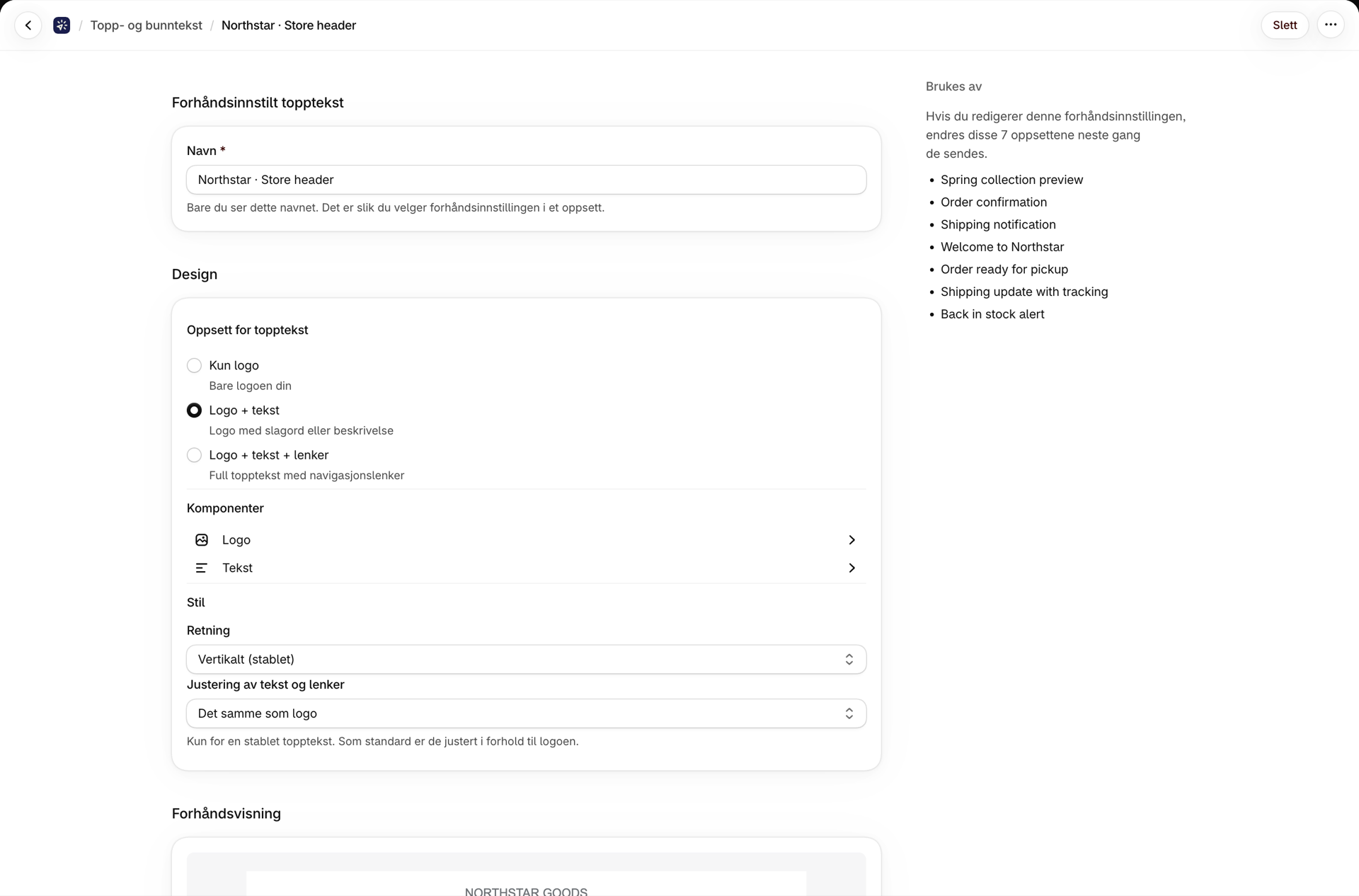
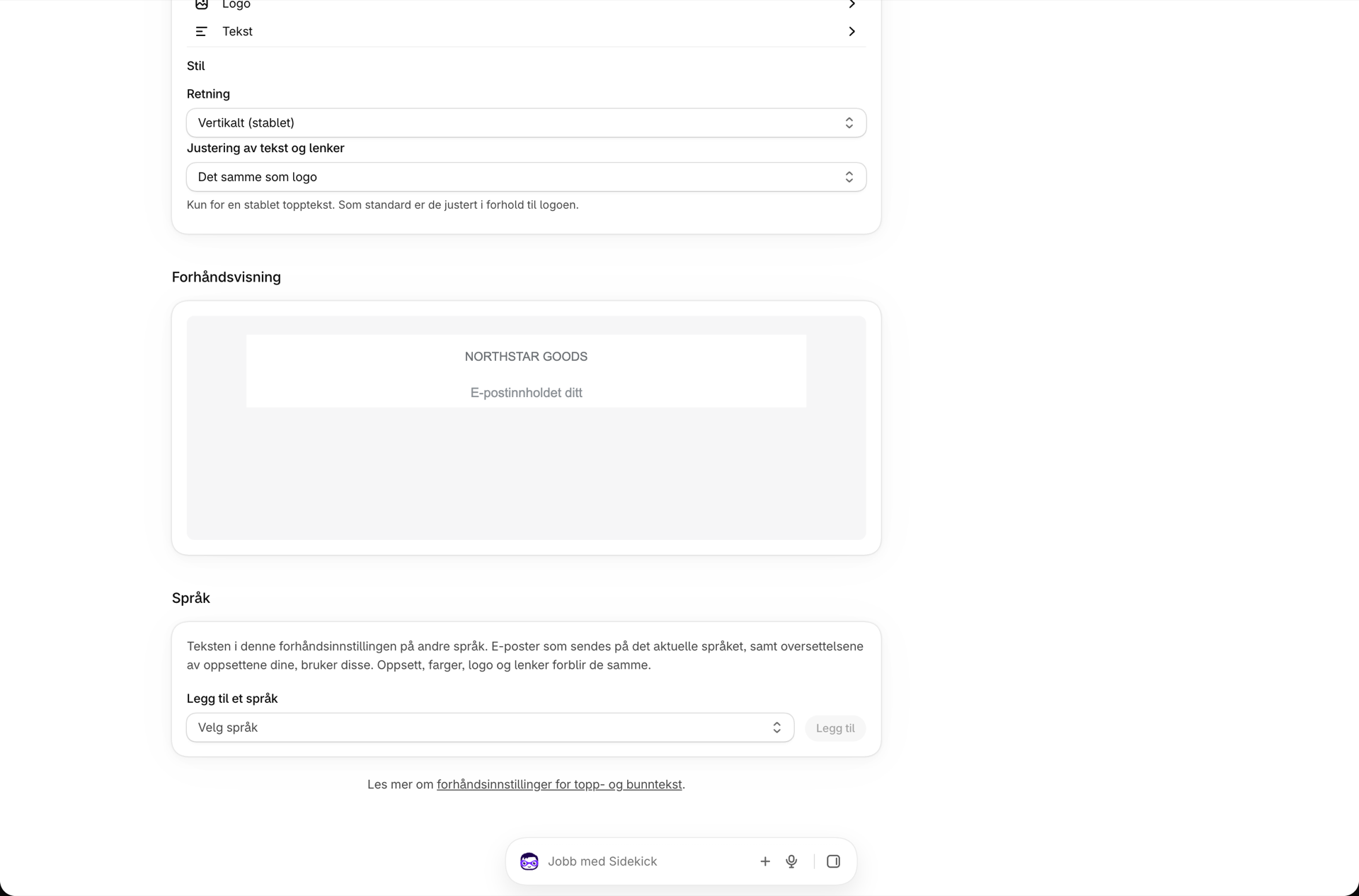
Mens du designer, viser forhåndsvisningskortet topp- eller bunnteksten nøyaktig slik den vil vises i e-posten, over eller under en grå plassholder for e-postinnholdet. Det oppdateres etter hvert som du gjør endringer, slik at du ser resultatet før du lagrer.
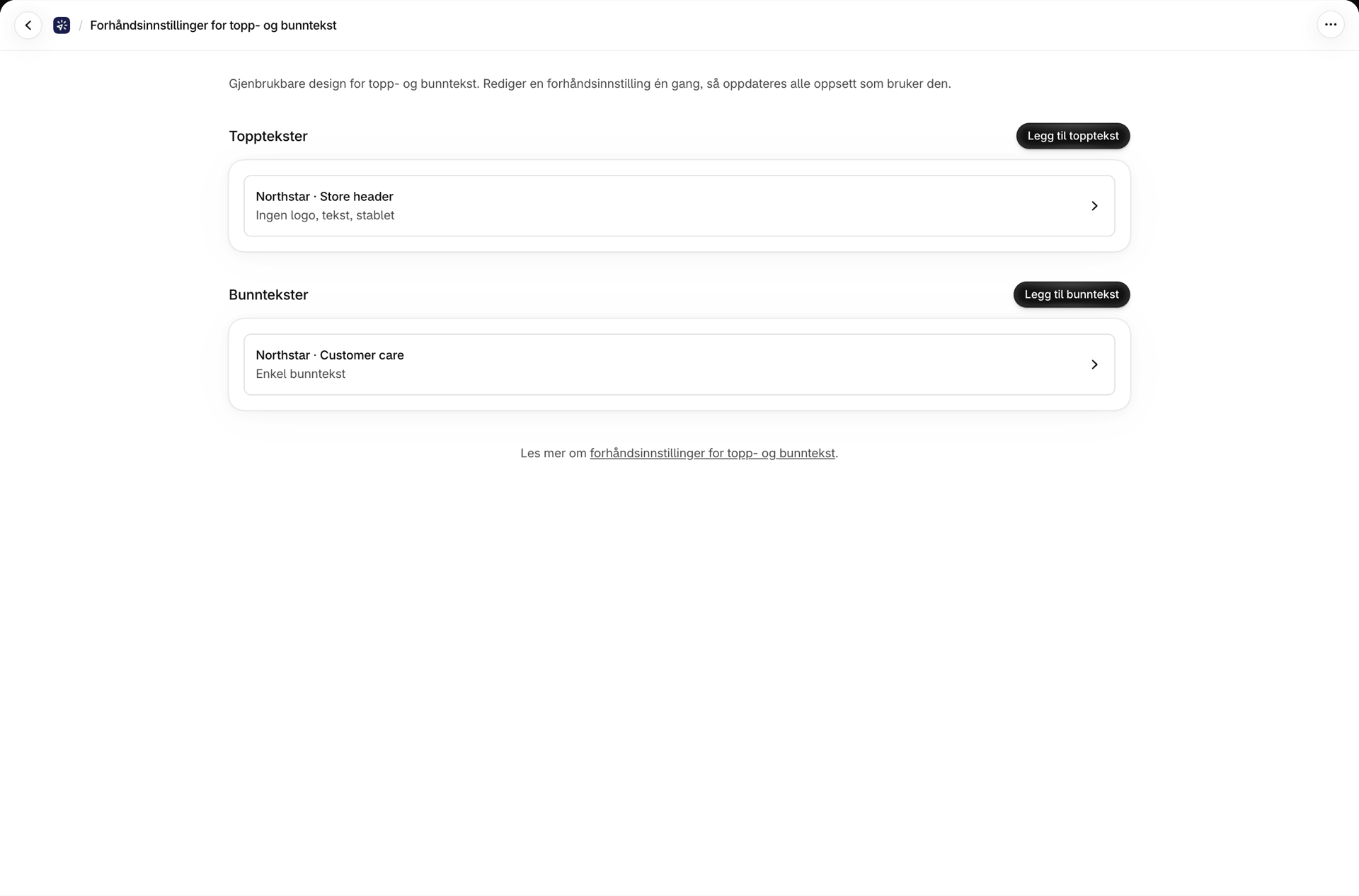
Alternativer for overskrift
Velg først et oppsett:
| Oppsett | Hva det viser |
|---|---|
| Kun logo | Bare logoen din |
| Logo + tekst | Logo med et slagord eller en beskrivelse under |
| Logo + tekst + lenker | Fullstendig topptekst med navigasjonslenker |
Deretter konfigurerer du delene:
- Logo - vis eller skjule den, velg bilde, angi alternativtekst, velg størrelse (Liten 80 px, Middels 150 px, Stor 220 px, Ekstra stor 300 px) og justering.
- Tekst - et slagord eller en kort beskrivelse. Støtter
{{ secrets.xxx }}og{{ variables.xxx }}. - Navigasjonslenker - hver med en etikett og en URL.
- Retning - stabl elementene vertikalt, eller plasser dem side om side.
- Justering av tekst og lenker - gjelder kun for en stablet topptekst. Som standard justeres teksten og lenkene etter logoen (Samme som logo). Velg Venstre, Sentrert eller Høyre for å plassere dem hver for seg, for eksempel et sentrert logo med venstrejustert tekst og lenker. En side-ved-side-topptekst beholder sin egen oppstilling, så dette alternativet er skjult der.
Alternativer for bunntekst
| Oppsett | Hva det viser |
|---|---|
| Minimal | Kun opphavsrett og avmelding |
| Fullstendig | Sosiale lenker, tilpasset tekst, opphavsrett og avmelding |
- Sosiale medier - Facebook, Instagram, X (Twitter), LinkedIn, YouTube, TikTok, Pinterest, Snapchat, Tumblr, Twitch, Vimeo, e-post og nettside.
- Egendefinert tekst - opplysninger om selskapet, juridisk tekst, alt du må ta med. Støtter variabler og hemmelige nøkler.
- Juridisk - vis eller skjule opphavsrettsmerket.
- Retning og justering - vertikal eller horisontal, venstre / midt / høyre.
Tekster på andre språk
En forhåndsinnstilling er én design, men tekstene i den kan variere fra språk til språk. Åpne en lagret forhåndsinnstilling og bla ned til kortet Språk. Under Legg til et språk velger du et språk og klikker på Legg til. Det nye språket tar utgangspunkt i forhåndsinnstillingens egne tekster, så du overskriver bare det som skal lyde annerledes:
- Alternativtekst for logo (overskrifter som viser en logo)
- Egendefinert tekst
- Tekst for avmelding (sidefot)
- Etikett for … - ett felt per navigasjonslenke eller lenke til sosiale medier
Det er bare ordene som endres. Oppsett, farger, logo, lenke-URL-er og rekkefølgen på lenkene er den samme på alle språk. Et tomt felt beholder den opprinnelige teksten, slik at du kan oversette slagordet og la merkenavnet stå uendret. Med Fjern fjerner du et språk fra forhåndsinnstillingene igjen.
Så snart en forhåndsinnstilling inneholder flere språk, vises et valgfelt for forhåndsvisningsspråk på forhåndsvisningskortet: Original viser forhåndsinnstillingens egne tekster, mens hvert språk viser sine egne.
Hvilke tekster en e-post inneholder
Språket i e-posten avgjør. Det er språket som Shopify Flow-trinnet sender (for eksempel {{order.customerLocale}}), eller oppsettets hovedspråk når trinnet ikke sender noe - den samme verdien som {{ language }}. Forhåndsinnstillingen velger tekstene i denne rekkefølgen:
- Den nøyaktige språkbetegnelsen,
fr-ca, for en kunde som snakker kanadisk fransk. - Grunnspråket:
de-ATogde-CHbrukerde-tekstene dine. - En regional variant av dette språket.
- Ellers brukes forhåndsinnstillingens egne tekster.
En forhåndsinnstilling har ikke noe eget hovedspråk, så dens egne tekster fungerer som standard for alle språk du ikke har lagt til. Ingenting blir noensinne blokkert eller stående tomt på grunn av et manglende språk.
Layoutredigeringsverktøyene viser det samme: når du åpner oversettelsen til et layout, vises en forhåndsinnstilling som det bruker, sammen med tekstene for det aktuelle språket, slik at arbeidsområdet samsvarer med det kunden mottar. Se Send e-poster på kundens språk for å finne ut hvordan språkene i et layout fungerer.
Bruk av en forhåndsinnstilling i et oppsett
Åpne et oppsett i den visuelle byggeren og klikk på topp- eller bunntekstområdet på arbeidsflaten. I rullegardinmenyen Lagrede forhåndsinnstillinger vises forhåndsinnstillingene dine samt Egendefinert (kun for dette oppsettet).
Velg en forhåndsinnstilling når utformingen skal være i tråd med de andre e-postene dine. Velg Tilpasset når akkurat denne e-posten virkelig trenger noe annerledes - for eksempel en unik kampanjeoverskrift.
Slette en forhåndsinnstilling
Du kan alltid slette en forhåndsinnstilling, selv om det finnes oppsett som bruker den. Hvis det er noen som gjør det, vil appen vise deg hvilke etter at du har slettet den:
Forhåndsinnstillingen er slettet. 3 oppsett brukte den og vil nå vises uten den: Ordrebekreftelse, VIP-velkomst, Fraktoppdatering
Disse oppsettene fungerer fortsatt - de vises ganske enkelt uten topp- eller bunntekst inntil du velger en annen forhåndsinnstilling eller bytter til Egendefinert.
Relatert
- Lag et e-postoppsett - resten av e-postdesigneren.
- Send e-poster på kundens språk - oversettelser av et oppsett, som henter tekstene fra en forhåndsinnstilling på sitt eget språk.
- Vedlegg og bilder - laste opp logoen din.