
Send en e-post med forespørsel om en anmeldelse en uke etter at en bestilling er levert
Send automatisk en e-post med forespørsel om anmeldelse en uke etter levering med Shopify Flow, kun til kunder som har samtykket til e-postmarkedsføring.
En uke etter at en bestilling er levert, kan du be kunden om å skrive en anmeldelse via den tilknyttede e-posttjenesten din - på kundens språk, med kundens fornavn, bestillingsnummeret samt butikkens navn og adresse. Kun kunder som har meldt seg på e-postmarkedsføring, mottar denne forespørselen.
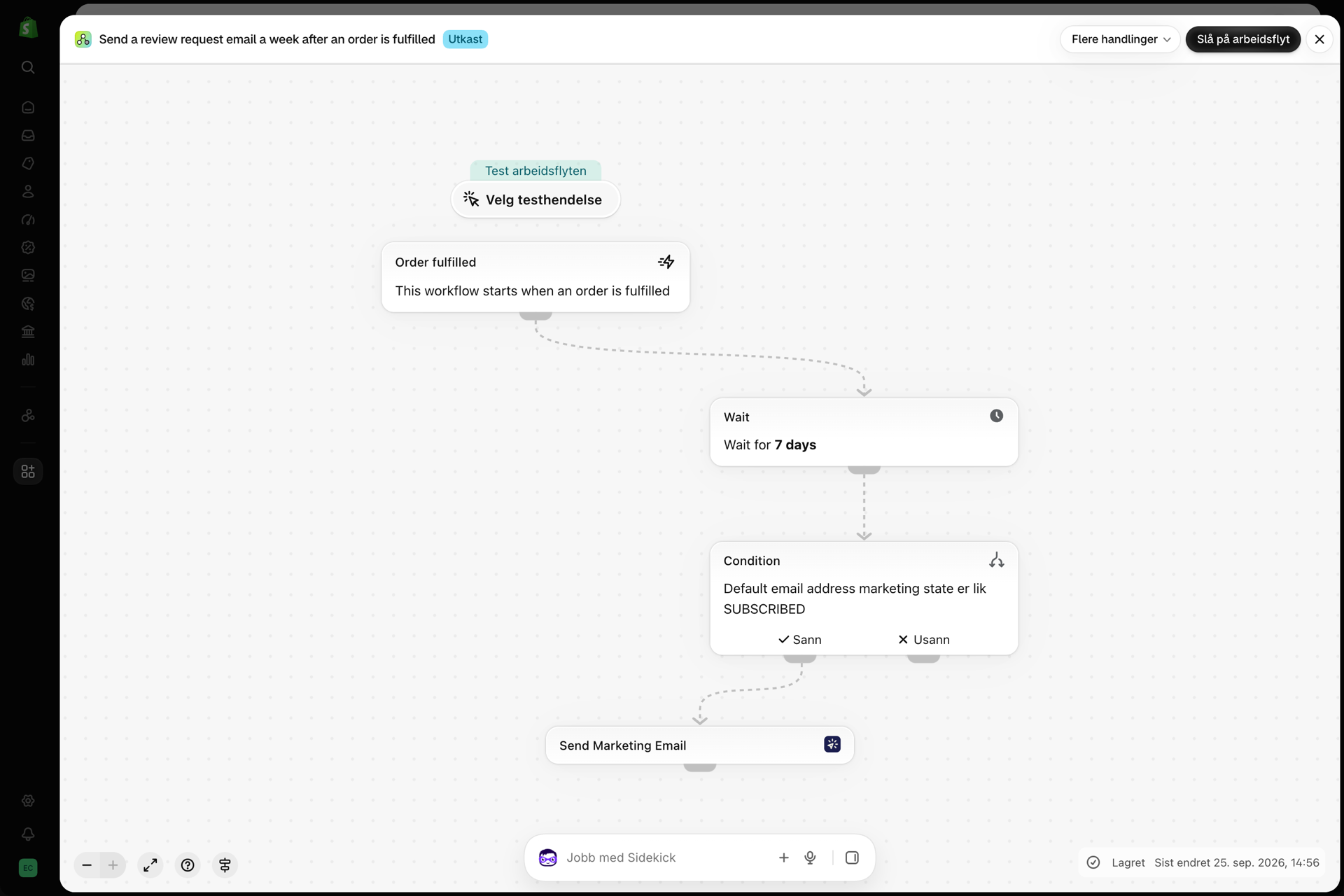
Én utløser, en ventetid, en betingelse og ett Send Marketing Email-trinn. Mottaker, språk og variablene er allerede fylt ut med data fra Shopify Flow; du trenger bare å velge avsender og markedsføringsmal.
Hva som trengs
- Appen er installert, med en e-postavsender tilknyttet (Oversikt over e-postavsendere) og et markedsføringsmal for denne e-posten (Markedsførings-e-poster og avmeldinger). En anmodning om gjennomgang er en markedsførings-e-post: Sett e-posttypen for malen til Markedsføring, siden dette trinnet kun viser markedsføringsmaler.
- Etter importen åpner du trinnet Send Marketing Email og velger den aktuelle avsenderen og det aktuelle oppsettet. Filen kan ikke inneholde disse opplysningene: de hører til nettbutikken din.
- Bedriftsopplysningene dine og avmeldingssetningen under Innstillinger, fanen Markedsførings-e-poster. Appen legger dem til i hver markedsførings-e-post (Innstillinger).
- Ingenting annet: Bestilling fullført er en innebygd utløser i Shopify. Arbeidsflyten sender kun e-post til kunder som har meldt seg på e-postmarkedsføring, og kunder som har meldt seg av via lenken i en tidligere e-post, blir automatisk utelatt.
Få oversikt over arbeidsflyten
- Last ned
.flow-filen som er vedlagt nederst på denne siden. - I Shopify-administrasjonspanelet åpner du Shopify Flow, klikker på Importer og velger filen.
- Åpne trinnet Send Marketing Email, velg avsender og markedsføringsmal, og lagre.
- Klikk på Slå på arbeidsflyt.
Filen er en eksport fra selve Shopify Flow. Ikke rediger den manuelt; endre arbeidsflyten i Shopify Flow etter at du har importert den.
Slik fungerer det
- Bestilling behandlet setter i gang arbeidsflyten når det opprettes en ordrebehandling for en bestilling.
- Funksjonen Vent setter arbeidsflyten på vent i 7** dager**, slik at kunden har hatt pakken en stund før du spør.
- Betingelseskontroll:
order.customer.defaultEmailAddress.marketingStatemå være likSUBSCRIBED. Kunder som ikke har meldt seg på e-postmarkedsføring, stopper her. - Send Marketing Email sender den valgte malen til
{{ order.customer.email }}på kundens språk ({{ order.customer.locale }}), med følgende variabler:customer_name,order_name,shop_nameogshop_url. E-posten inneholder en egen avmeldingslenke og bedriftens opplysninger i bunnteksten. Hvis kunden har meldt seg av via en tidligere e-post, sendes det ikke noe, og hendelsen vises som Hoppet over i historikken.
Lag oppsettet
Hils på kunden med Hello {{ variables.customer_name }}, nevn bestillingen {{ variables.order_name }} og legg inn en lenke til anmeldelsessiden din, eller {{ variables.shop_url }}, via en knapp. Sett e-posttypen for oppsettet til Markedsføring; lenken for å melde seg av og opplysningene om bedriften din legges automatisk til under oppsettet. Hver variabel som trinnet sender, leses inn i oppsettet som {{ variables.name }}; kortet «Bruk i Shopify Flow» på oppsettssiden viser hvilke variabler oppsettet ditt bruker. Se Overføring av data fra Shopify Flow.
Gjør det til ditt eget
- Endre «Vent»-trinnet slik at det samsvarer med leveringstidene dine: 10 eller 14 dager for langsom frakt, 3 dager for lokal levering.
- Legg til et filter på
order.lineItemsbasert påproduct.productType, slik at bare enkelte produkter får en forespørsel om anmeldelse. - Legg til Svar til i trinnet, slik at svarene havner i supportinnboksen din.
Neste trinn
- Arbeidsflytmaler - alle maler.
- Markedsførings-e-poster og avmeldinger - markedsføringsmaler, fotnoten for avmelding og siden for avmelding.
- Send e-poster på kundens språk - én oversettelse per kundespråk, valgt ut fra feltet «Språk».
- Historikk og feilsøking - sjekk at e-posten ble sendt ut.