
Lag et e-postoppsett
Lag et e-postoppsett for Shopify Flow med emne, forhåndsvisningstekst og design i visuell blokkbygger eller HTML, for transaksjons- og markedsføringse-post.
Et e-postoppsett er selve e-posten: emnelinjen, utformingen og eventuelle vedlegg. Shopify Flow-handlingen velger et oppsett og en avsender, og sender deretter e-posten. Siden oppsettet er atskilt fra arbeidsflyten, kan ett og samme design brukes til alle kunder uten at du trenger å røre HTML igjen.
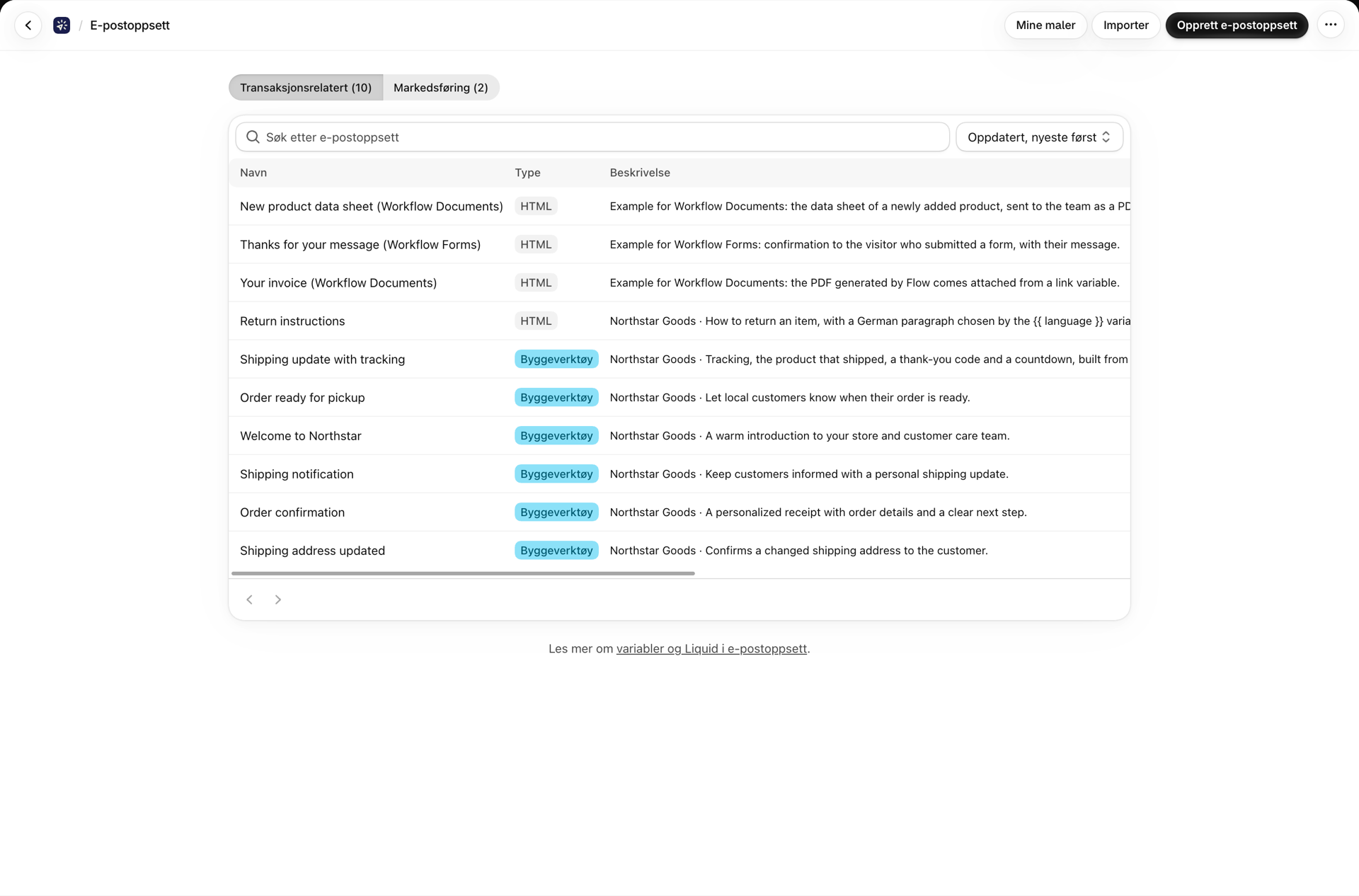
Listen har to faner: Transaksjon og Markedsføring, og hver av dem viser hvor mange maler den inneholder. Den åpnes på fanen Transaksjon, og alle maler du opprettet før e-posttypene ble innført, er transaksjonsmaler. Søk, sortering og sideinnstillingene dine beholdes når du bytter mellom fanene. Et markedsføringsoppsett har et Markedsføring-merke ved siden av navnet, og når du velger Opprett e-postoppsett på fanen «Markedsføring», opprettes det nye oppsettet som et markedsføringsoppsett.
Lag et oppsett
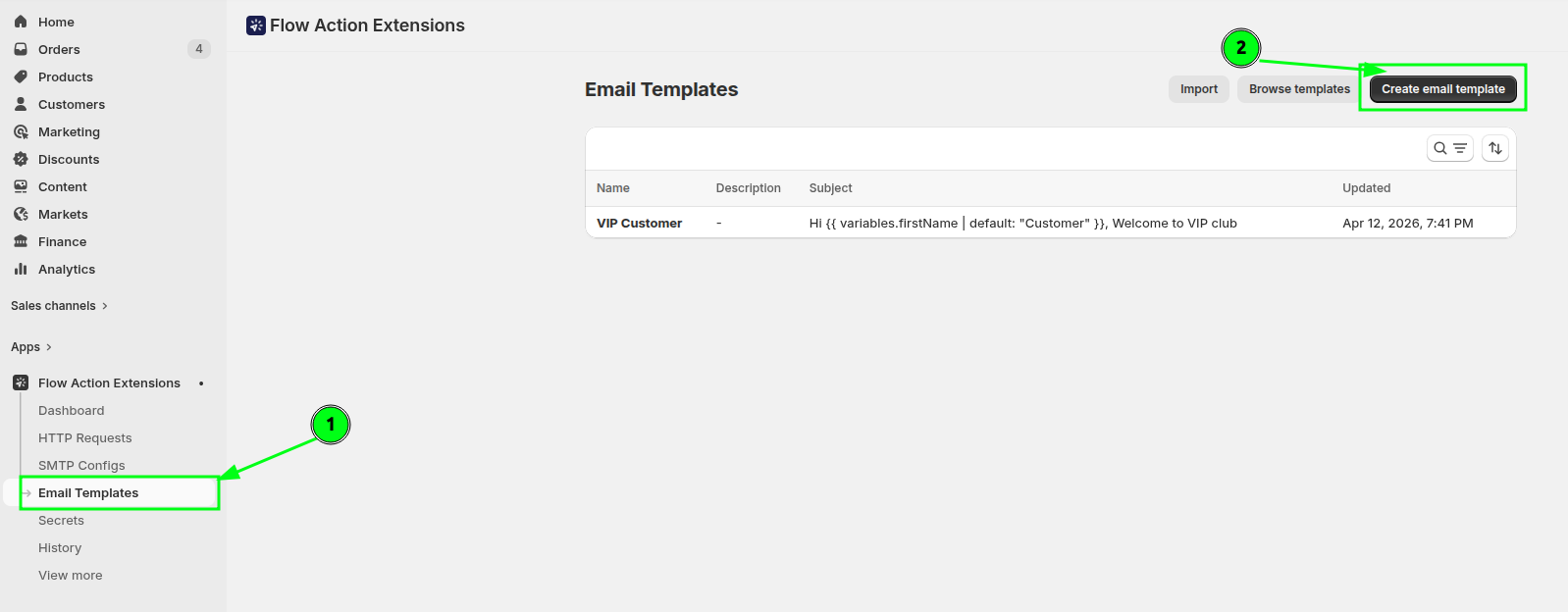
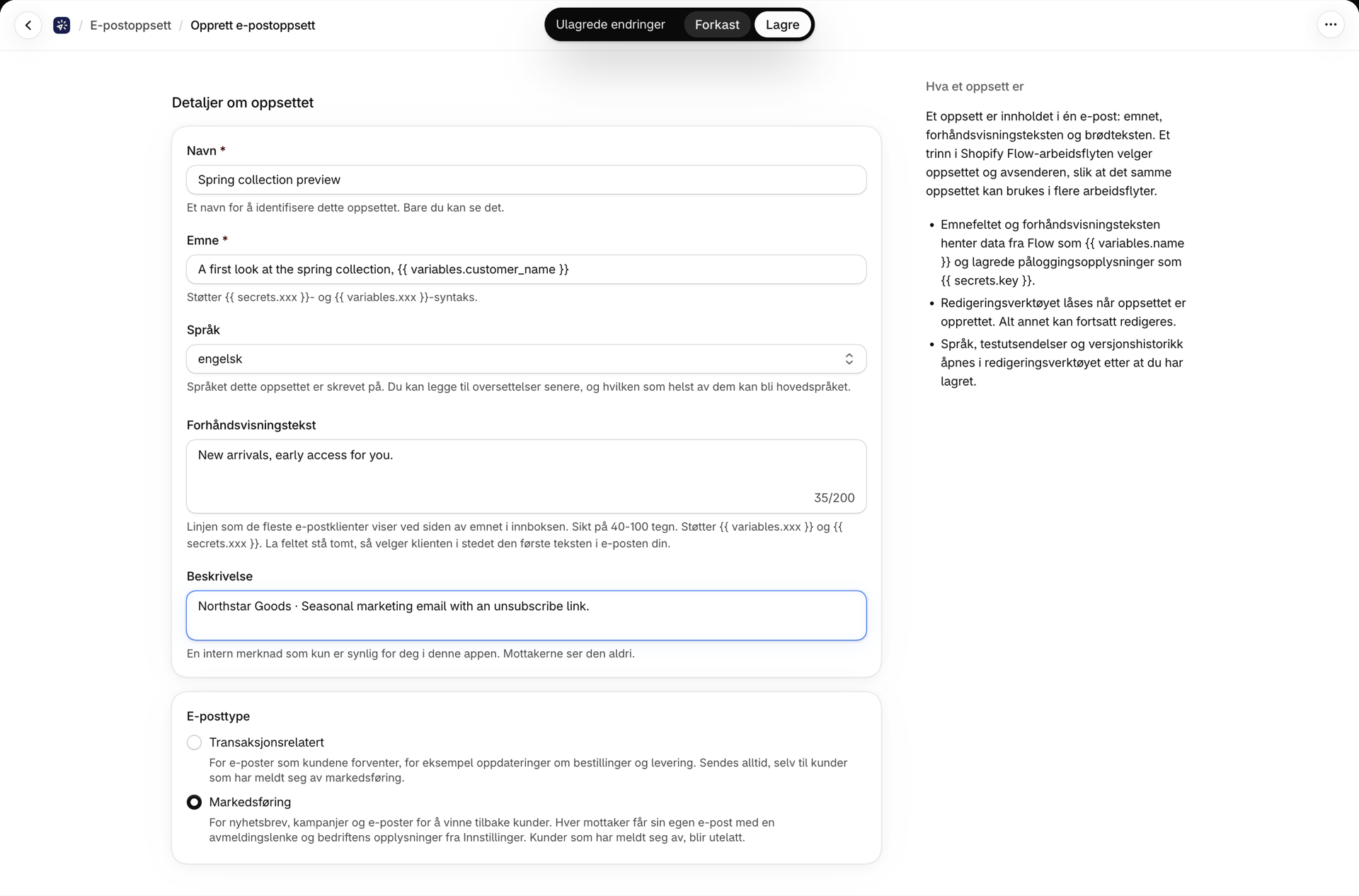
Gå til E-postmaler og klikk på Opprett e-postmal. Her skal du angi:
- Navn - slik du kjenner det igjen. Dette er bare synlig for deg.
- Emne - støtter
{{ variables.xxx }}og{{ secrets.xxx }}. - Forhåndsvisningstekst - valgfritt. Den korte teksten som de fleste innbokser viser ved siden av emnet. Sikt på 40-100 tegn; den støtter de samme variablene som emnet. Lar du feltet stå tomt, velger e-postprogrammet i stedet den første teksten i e-posten din.
- Beskrivelse - valgfritt, til eget bruk.
- E-posttype - Transaksjonsbasert for e-poster som kundene forventer, for eksempel oppdateringer om bestillinger og levering; disse sendes alltid, selv til kunder som har meldt seg av markedsføringsmeldinger. Markedsføring for nyhetsbrev, kampanjer og e-poster for å vinne tilbake kunder; hver mottaker får sin egen e-post med en avmeldingslenke og bedriftens opplysninger fra Innstillinger, og kunder som har meldt seg av, blir utelatt. I motsetning til redigeringsverktøyet kan typen endres senere i layoutredigereren. Detaljer i Markedsførings-e-poster og avmeldinger.
Velg deretter et redigeringsprogram:
| Redaktør | Best egnet for |
|---|---|
| Visuell byggverktøy | E-poster med tilpasset design og merkevareprofil, laget ved hjelp av dra-og-slipp-blokker |
| Rich Text / HTML | Enkle transaksjonsmeldinger, eller en fullstendig tilpasset HTML-e-post som du limer inn |
Den visuelle byggemodulen
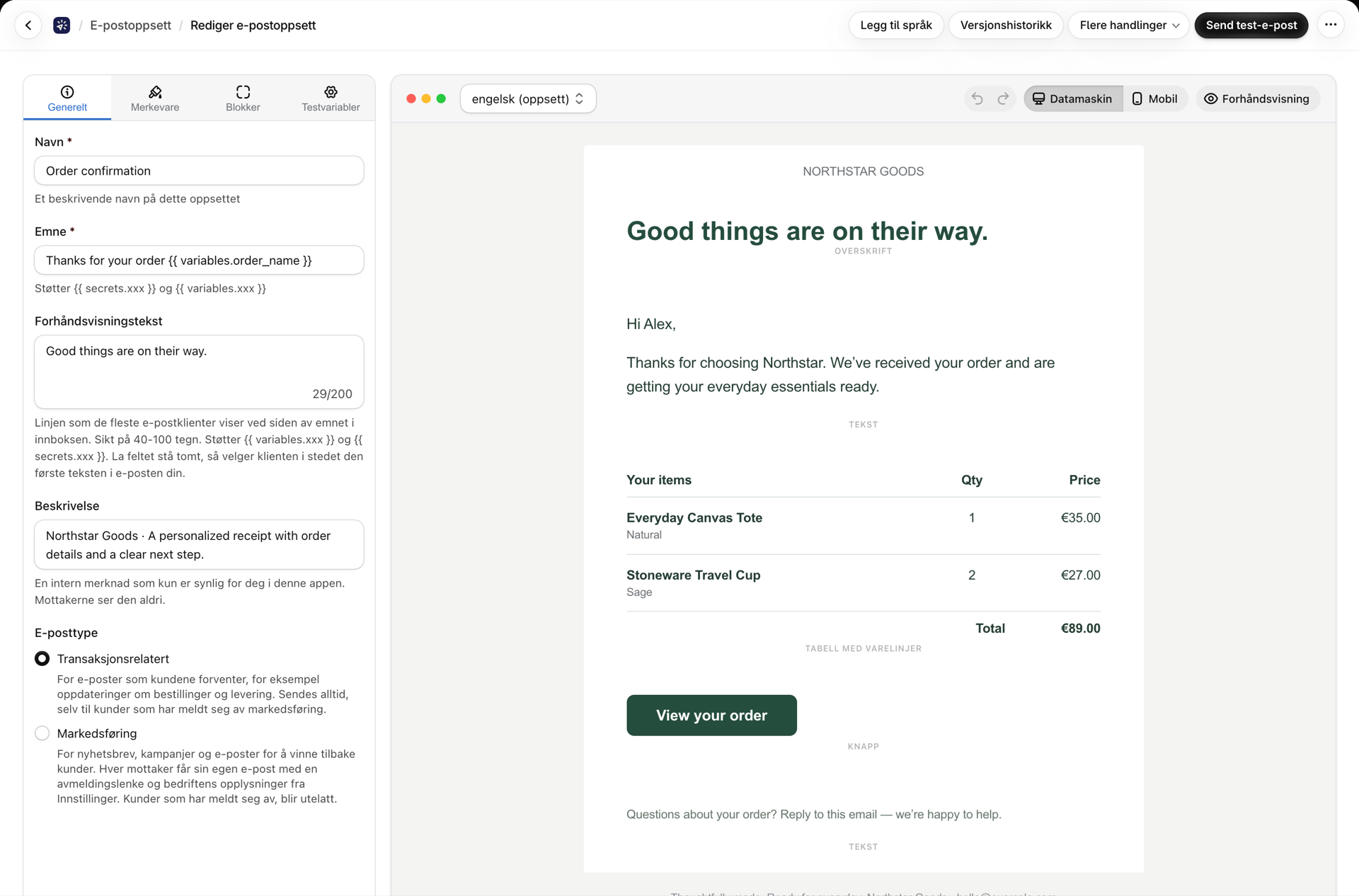
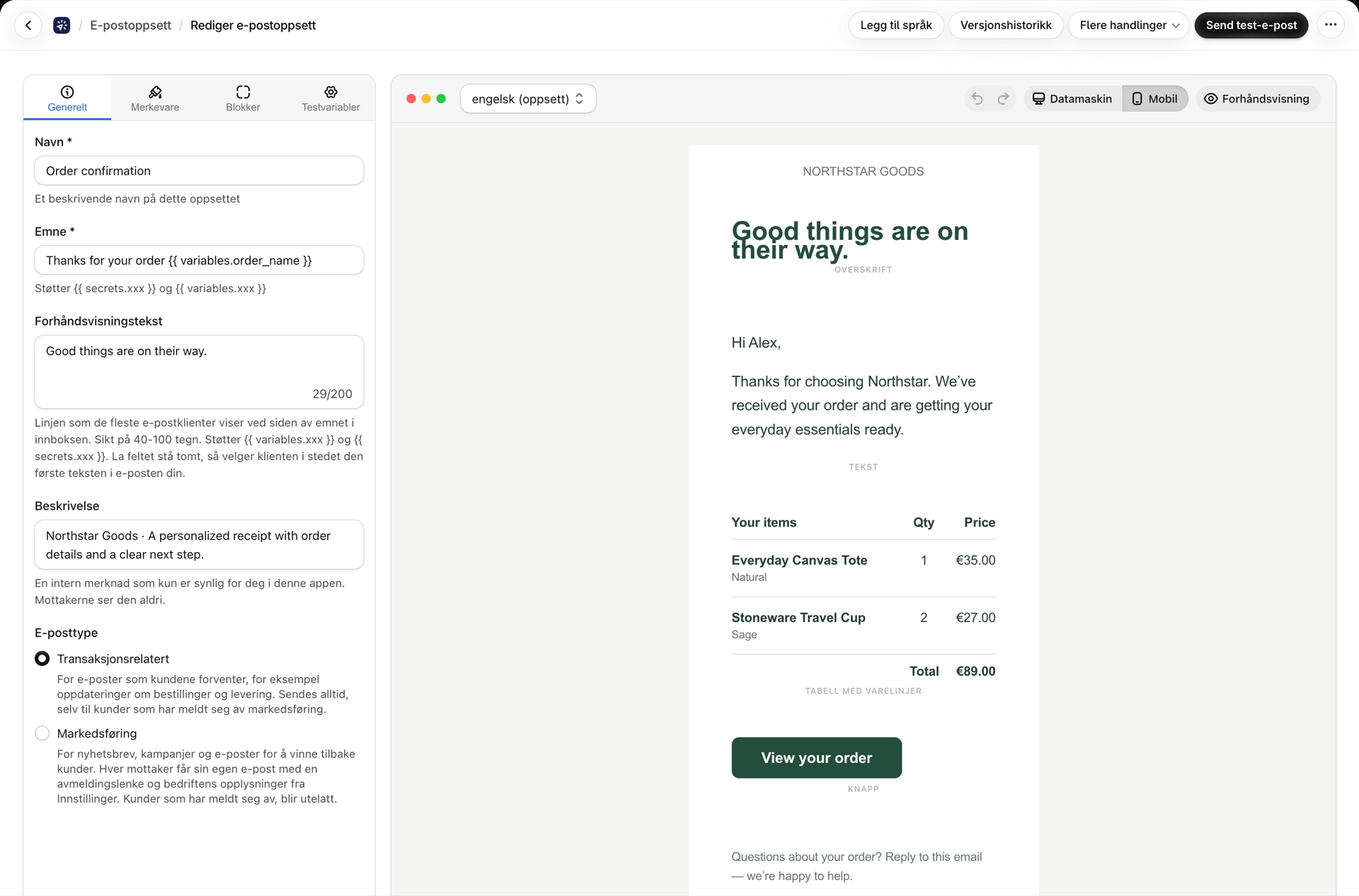
Byggverktøyet består av et vindu med to paneler: innstillinger til venstre og en forhåndsvisning av arbeidsområdet til høyre. Du kan legge til blokker ved å klikke på «Legg til seksjon»-knappen eller ved å klikke på +-symbolene mellom eksisterende blokker.
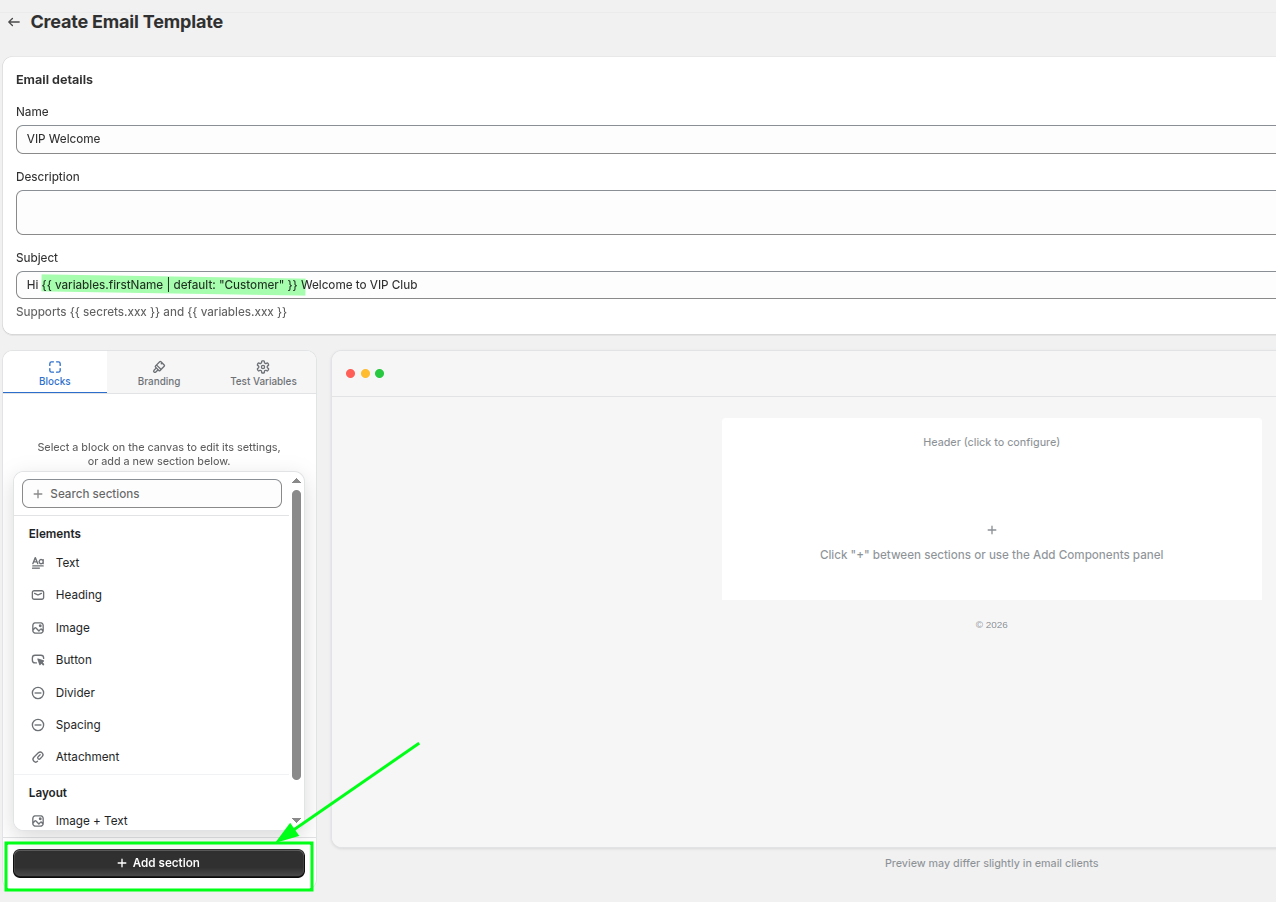
Det venstre panelet har fire faner:
| Fane | Hva den inneholder |
|---|---|
| Generelt | Navn, Emne, Forhåndsvisningstekst, Beskrivelse |
| Merkevarebygging | Farger, typografi og avstand mellom elementene i hele e-posten |
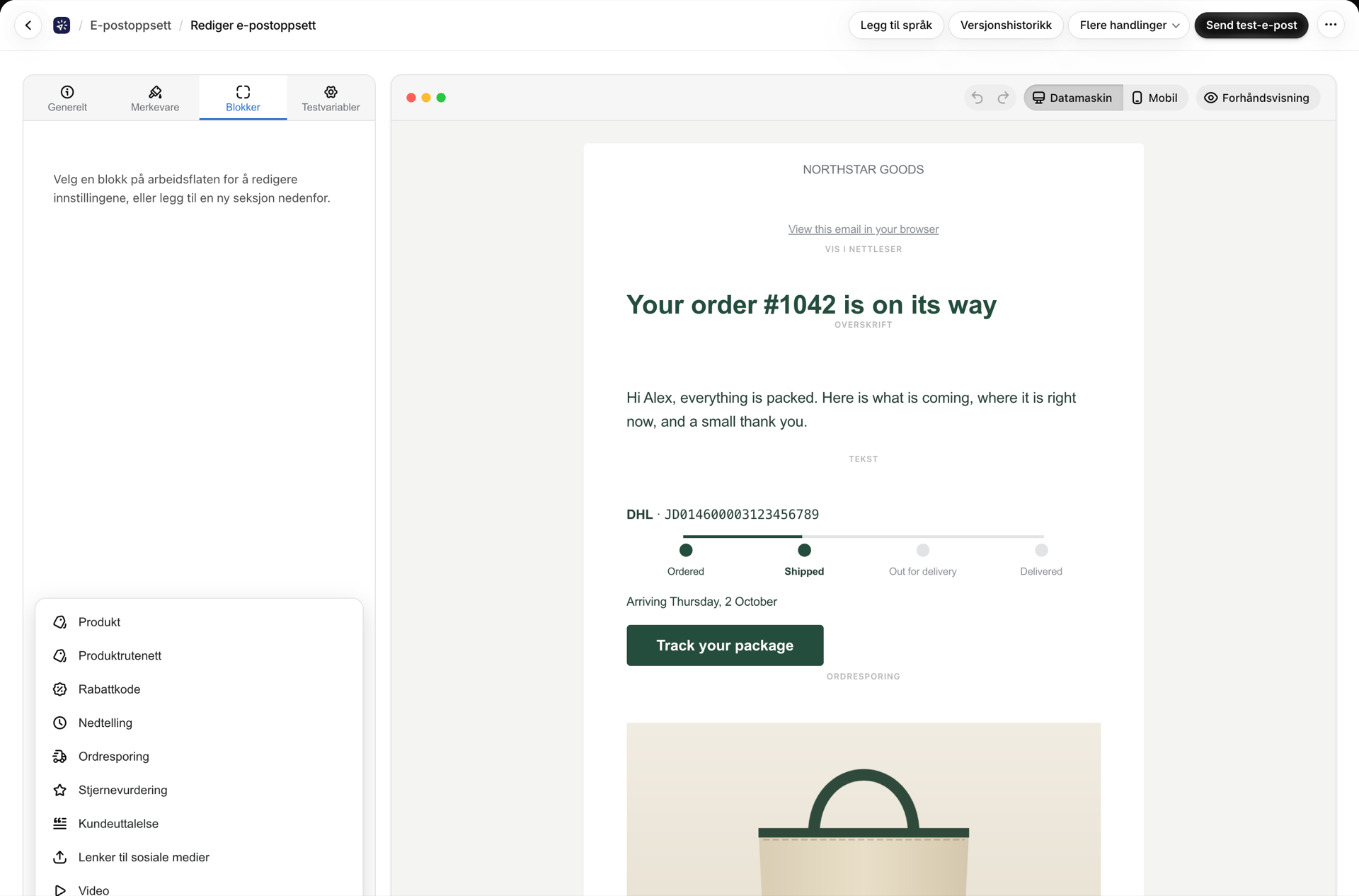
| Blokker | Innstillinger for den blokken du har valgt på lerretet |
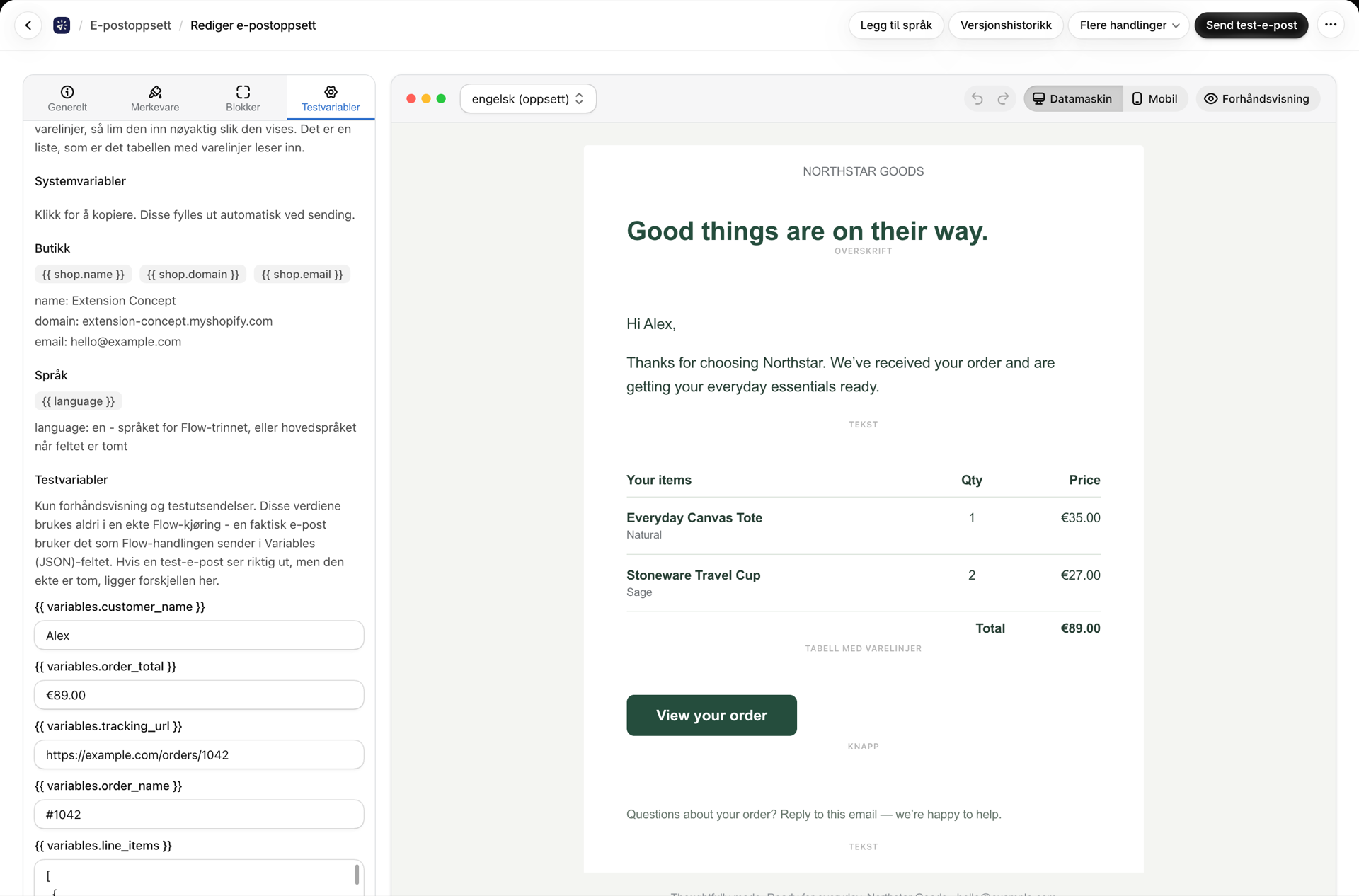
| Testvariabler | Shopify Flow-JSON-utdraget, oversikten over systemvariabler og eksempelverdier for forhåndsvisning |
Hver blokk på lerretet har knapper som lar deg dra den, duplisere den, slette den eller skjule den uten å slette den.
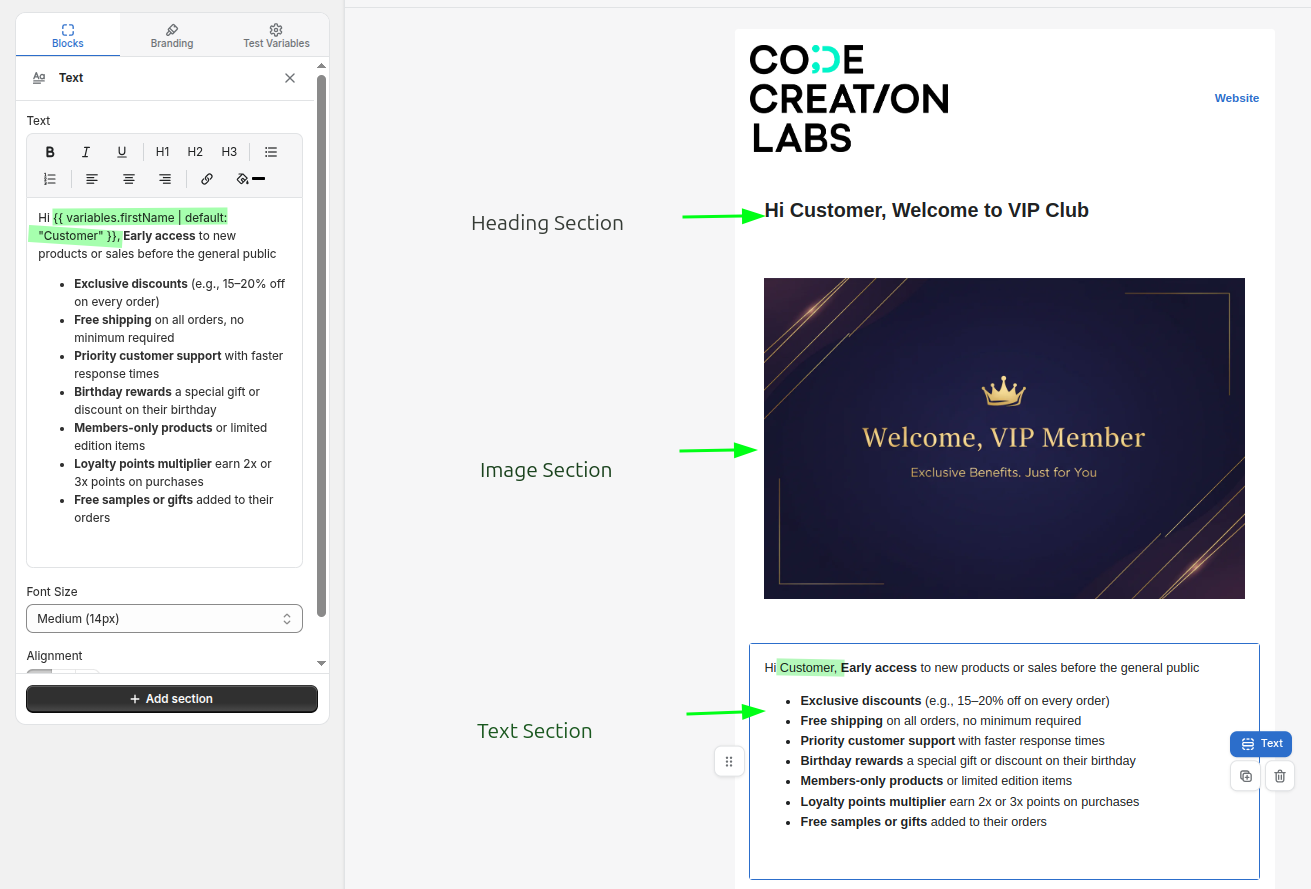
Blokkreferanse
Elementer
| Blokk | Innstillinger |
|---|---|
| Tekst | Formatering, justering, skriftstørrelse (12/14/16/18), farge |
| Overskrift | Overskriftstekst, størrelse (Ekstra stor H1 til liten H4), justering, farge |
| Bilde | Bilde (opplastet eller lenke), alternativtekst, bredde 10-100 %, justering |
| Knapp | Etikett, URL, stil (Primær / Sekundær / Oversikt), justering, kantradius 0-24 px |
| Skilletegn | Farge, stil (helstrekk / stiplet / prikkete), tykkelse 1-8 |
| Avstand | Høyde 4-80 px |
| Vedlegg | Filvelger, en lenke eller et metafelt knyttet til trinnets ordre eller kunde, samt en tittel. Se Vedlegg og bilder |
| Loop | Gjentar en blokk med Liquid + HTML over en array-variabel |
| HTML / Kode | Rå HTML med Liquid, inkludert {% if %}-betingelser |
| QR-kode | Data (URL eller tekst, støtter variabler), størrelse 80-300 px, justering |
| Tabell over enkeltposter | Bestillingens varer fra en listevariabel, med rader for bilde, antall, pris og totalbeløp |
Handels- og innholdsblokker (nytt i versjon 1.17; se Innholdsblokker: produkt, rabatt, nedtelling, sporing og mer for detaljert informasjon om hver enkelt)
| Blokk | Hva den gjør |
|---|---|
| Produkt | Ett produktkort: bilde, tittel, beskrivelse, pris med sammenligningspris og en knapp. Hvert felt tar imot en variabel |
| Produktrutenett | To eller tre kort per rad fra en listevariabel, for eksempel tabellen med linjeposter |
| Rabattkode | Et kodefelt med en knapp som bruker koden ved kassen. Enten en kode du skriver inn, eller en unik engangskode som opprettes i nettbutikken din for hver e-postadresse |
| Nedtelling | En live nedtelling til en dato, som vises som et animert bilde når e-posten åpnes. Ruter, vippekort, minimalistisk stil eller tekststil |
| Sporing av bestillinger | Transportør, sporingsnummer, en «Spor»-knapp og en fremdriftsindikator som oppdateres i henhold til forsendelsens status |
| Stjerneklassifisering | Stjerner fra et tall, med en etikett og en valgfri lenke til anmeldelsessiden din |
| Kundeuttalelse | Et sitat med navn, rolle og bilde, i form av et kort, med en dekorativ strek eller uten pynt |
| Sosiale lenker | En rekke nettverksikoner |
| Video | Et miniatyrbilde med en avspillingsknapp som fører til videoen |
| Signatur | Navn, stilling, firma, telefonnummer, e-postadresse, nettside og et bilde |
| Tabell | En liten datatabell, der hver celle inneholder en variabel |
| Vis i nettleseren | Den vanlige setningen «Vis denne e-posten i nettleseren din» |
| Pris | En egen prislinje: prisen, en valgfri sammenligningspris som er streket over, størrelse, farge og justering |
Oppsett
| Blokk | Innstillinger |
|---|---|
| Bilde + tekst | Bildeplassering (venstre/høyre), bildebredde 20-70 %, vertikal justering, avstand, bakgrunnsfarge, samt underkomponenter som bilde, tekst og knapp |
| To kolonner | Kolonneinndeling (50/50, 33/67, 67/33, 40/60, 60/40), avstand 0-40, vertikal justering, innrykk og separat innhold i venstre og høyre kolonne |
| Kolonner | To, tre eller fire like kolonner, hver med sine egne blokker |
| Vis hvis | En seksjon som kun sendes når et vilkår knyttet til variablene er oppfylt, for eksempel variables.total > 100 eller language == "de" |
Merkevarebygging
Fanen Branding gjelder for hele oppsettet:
- Farger - primærfarge, sekundærfarge, tekstfarge, bakgrunnsfarge for brødtekst, bakgrunnsfarge for innhold
- Typografi - overskriftsfont, brødtekstfont, linjehøyde
- Oppsett - innstillingene for avstand nedenfor
| Kontroll | Hva endres | Rekkevidde |
|---|---|---|
| Maksimal bredde | Hvor mye e-postinnholdet kan utvides | 400-800 piksler |
| Polstring av containere | Avstand rundt hele innholdsområdet | 0-40 px |
| Blokkavstand (sider) | Avstand mellom innholdet ditt og venstre og høyre kant | 0-40 px |
| Blokkavstand (øverst og nederst) | Avstand over og under innholdet i hver blokk | 0-40 px |
| Avstand mellom blokker | Vertikalt mellomrom mellom én blokk og den neste | 0-40 px |
Hold avstanden mellom blokkene (øverst og nederst) liten. Blokkavstanden skiller allerede blokkene fra hverandre, så hvis du øker begge deler, blir det store mellomrom.
Hvis du har gitt merkenes farger navn under Innstillinger > Merke og skrifttyper, vises de som fargebrikker under feltet i alle fargevelgerne i byggeren, og når du klikker på en fargebrikke, blir den fargen brukt. Fargebrikken for den fargen som for øyeblikket er valgt i feltet, er uthevet. Se Innstillinger.
I nedtrekksmenyen for skrifttyper finner du systemskrifter (Arial, Georgia, Verdana, Times New Roman, Helvetica, Trebuchet MS), et utvalg av Google-skrifter (Inter, Roboto, Open Sans, Lato, Montserrat, Poppins, Nunito, Raleway, Playfair Display, Merriweather, Source Sans 3, Oswald, Work Sans, DM Sans, Space Grotesk) samt eventuelle egendefinerte skrifttyper du har lastet opp under Innstillinger > Merke og skrifttyper.
Topp- og bunntekst
Topp- og bunntekst er klikkbare områder øverst og nederst på lerretet. For hvert av dem kan du bruke en lagret forhåndsinnstilling, slik at endringer i merkevaren din oppdateres i alle oppsett samtidig, eller Egendefinert (kun dette oppsettet) for en engangsendring. Se Forhåndsinnstillinger for topp- og bunntekst.
Rich Text / HTML-modus
I denne modusen består grensesnittet av én enkelt editor med en bryter for å veksle mellom rik tekst og HTML, samt en egen bryter for forhåndsvisning.
- Rich Text gir deg en kjent formateringsverktøylinje.
- HTML gir deg et uformaterte tekstfelt - lim inn en ferdig utformet e-post hvis du allerede har en.
- Med Sett inn bilde legger du til et bilde som ligger på serveren, enten fra mediebiblioteket ditt eller fra en lenke.
Forhåndsvisningen er skrivebeskyttet og viser Liquid-tagger slik de er. For å se de faktiske verdiene, må du sende en test-e-post.
Koble den til Shopify Flow
Et oppsett utgjør bare halvparten av jobben - Shopify Flow må fylle inn verdiene i plassholderne dine.
Hvert oppsett har et «Bruk i Shopify Flow»-kort som inneholder de nøyaktige variablene (JSON) du skal lime inn i handlingen Send Transactional Email, der alle nøkkelnavnene allerede er riktige. Kopier det, lim det inn i Shopify Flow og erstatt eventuelle plassholdere av typen <pick a Flow variable>.
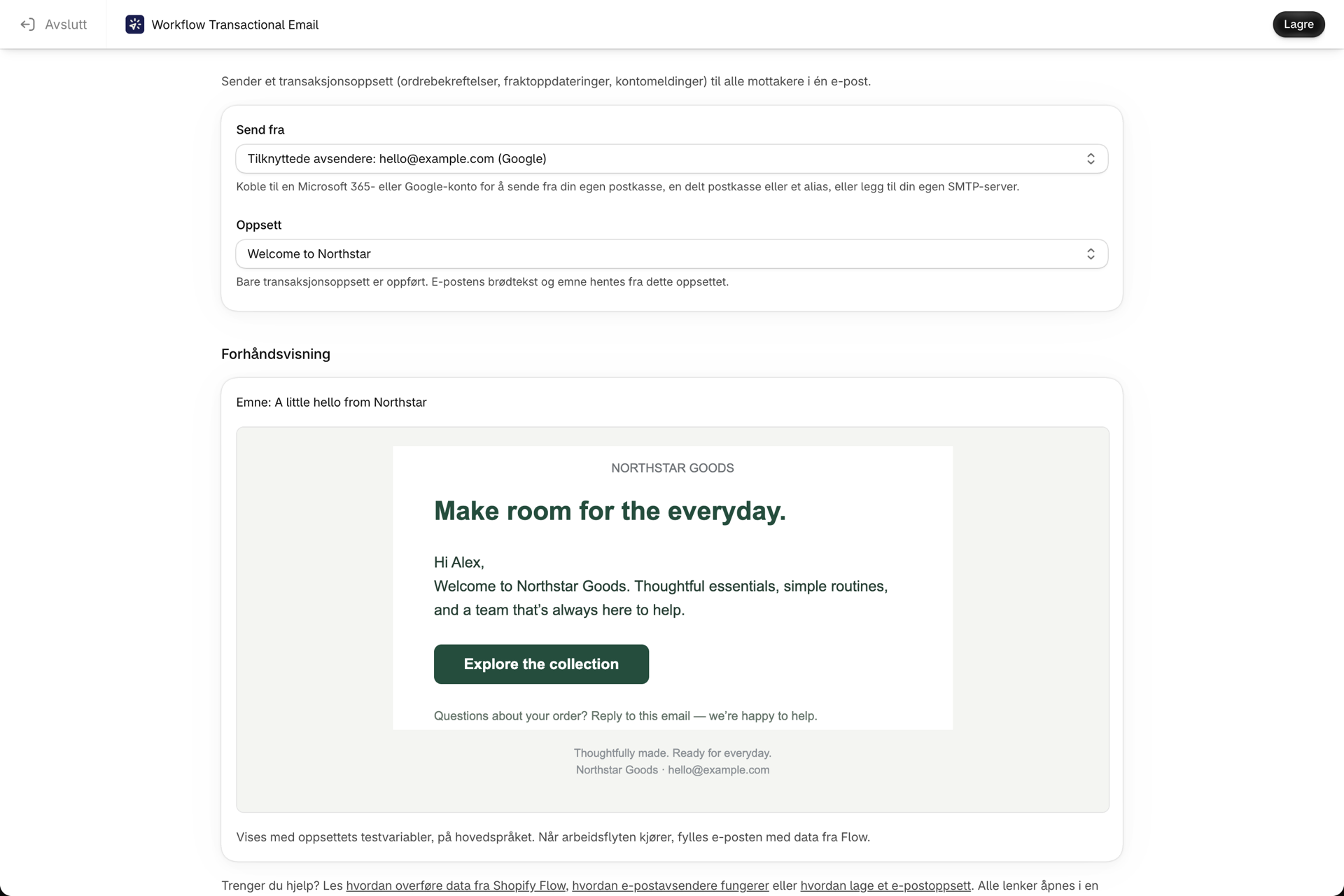
Du velger oppsettet for hvert trinn i Shopify Flow på konfigurasjonssiden for handlingen, der du får se en forhåndsvisning av oppsettet fylt ut med testvariablene. Tydelige navn og realistiske testvariabler gjør det enkelt å finne det riktige oppsettet der.
Fullstendig veiledning: Overføring av data fra Shopify Flow.
Forhåndsvisning med testvariabler
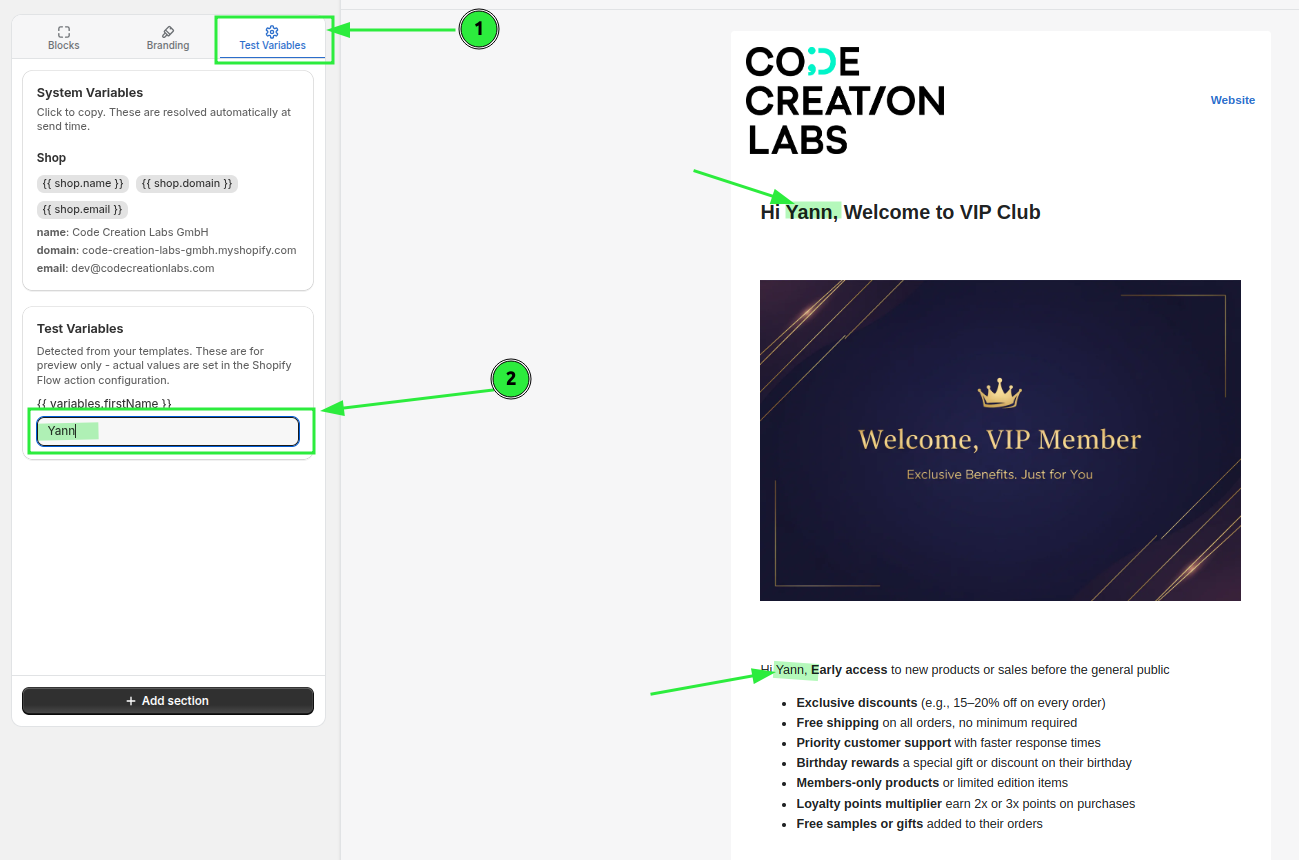
Fanen Testvariabler viser alle {{ variables.x }} som appen har oppdaget, slik at du kan fylle inn eksempelverdier og se at designet vises riktig.
For å legge inn en matrise i en Loop-blokk, skriver du den inn som en JSON-matrise i denne fanen.
Send en test-e-post
Bruk funksjonen Send test-e-post i layoutredigereren. Den viser layoutet slik det faktisk vil se ut og sender det via en avsender du velger, med emnet prefikset med [TEST]. Dette er den eneste måten å bekrefte at Liquid-koden din faktisk fungerer, siden forhåndsvisningen på siden ikke evaluerer den.
Når du har gått live, bør du sjekke History - en sending der en plassholder ikke ga noe resultat, merkes med Empty variables. Se Historikk og feilsøking.
Gjenbruk et design
- Mer → Lagre som mal lagrer designet, slik at du kan ta utgangspunkt i det neste gang. Lagrede design finnes under Mine maler, som kun inneholder designene du selv har lagret.
- Mer → Duplicate kopierer oppsettet der det er.
- Mer → Funksjonen Eksporter laster ned filen, og Importer på listesiden godtar en
.zip- eller.json-fil som tidligere er eksportert fra appen - noe som er praktisk når man skal flytte et design mellom butikker.
Slette et oppsett
Du kan alltid slette et oppsett. Hvis et Shopify Flow-trinn fremdeles refererer til det, vises merket «Brukt i Shopify Flow» på oppsettet, og dette fremgår også av slettingsbekreftelsen - men det hindrer deg ikke i å slette det.
Etter slettingen vil alle Shopify Flow-trinn som fortsatt refererer til den, mislykkes med feilmeldingen Email template not found, som vises i historikken. Rett disse trinnene mot et annet oppsett for å løse problemet.
Relatert
- Innholdsblokker: produkt, rabatt, nedtelling, sporing og mer - produkt, rabatt, nedtelling, sporing og de andre innholdsblokkene.
- Overføring av data fra Shopify Flow - oppgi verdiene.
- Variabler og væske - den fullstendige variabelreferansen.
- Vedlegg og bilder - filer, bilder og størrelsesbegrensninger.
- Forhåndsinnstillinger for topp- og bunntekst - gjenbrukbar merkevareprofil.
- Markedsførings-e-poster og avmeldinger - hva som kjennetegner et markedsføringsoppsett.
- Innstillinger - merkevarens farger, tilpassede skrifttyper og standardinnstillinger for e-post i hele nettbutikken.