
Legg ved en fil fra et metafelt for en ordre eller kunde
Legg ved en PDF-faktura eller annen fil fra et ordre- eller kundemetafelt i e-poster fra Shopify Flow, uten manuell opplasting eller lenker.
Mange apper lagrer en fil knyttet til en ordre eller en kunde: en faktura eller en pakkseddel i PDF-format fra en faktureringsapp, et sertifikat eller en signert kontrakt. Shopify lagrer den i et metafelt, enten som en fil i Shopify Files eller som en lenke til filen. Denne appen kan legge ved den filen i e-posten som en Shopify Flow-arbeidsflyt sender, uten at du trenger å laste opp eller legge inn lenker manuelt.
Slik fungerer det
- En annen app (eller du selv) legger inn filen - eller en lenke til den - i et metafelt i bestillingen eller kundeprofilen. I Shopify-administrasjonspanelet finner du dette under Innstillinger > Tilpassede data > Bestillinger (eller Kunder): en definisjon av typen Fil, URL eller et tekstfelt som en app legger inn en lenke i.
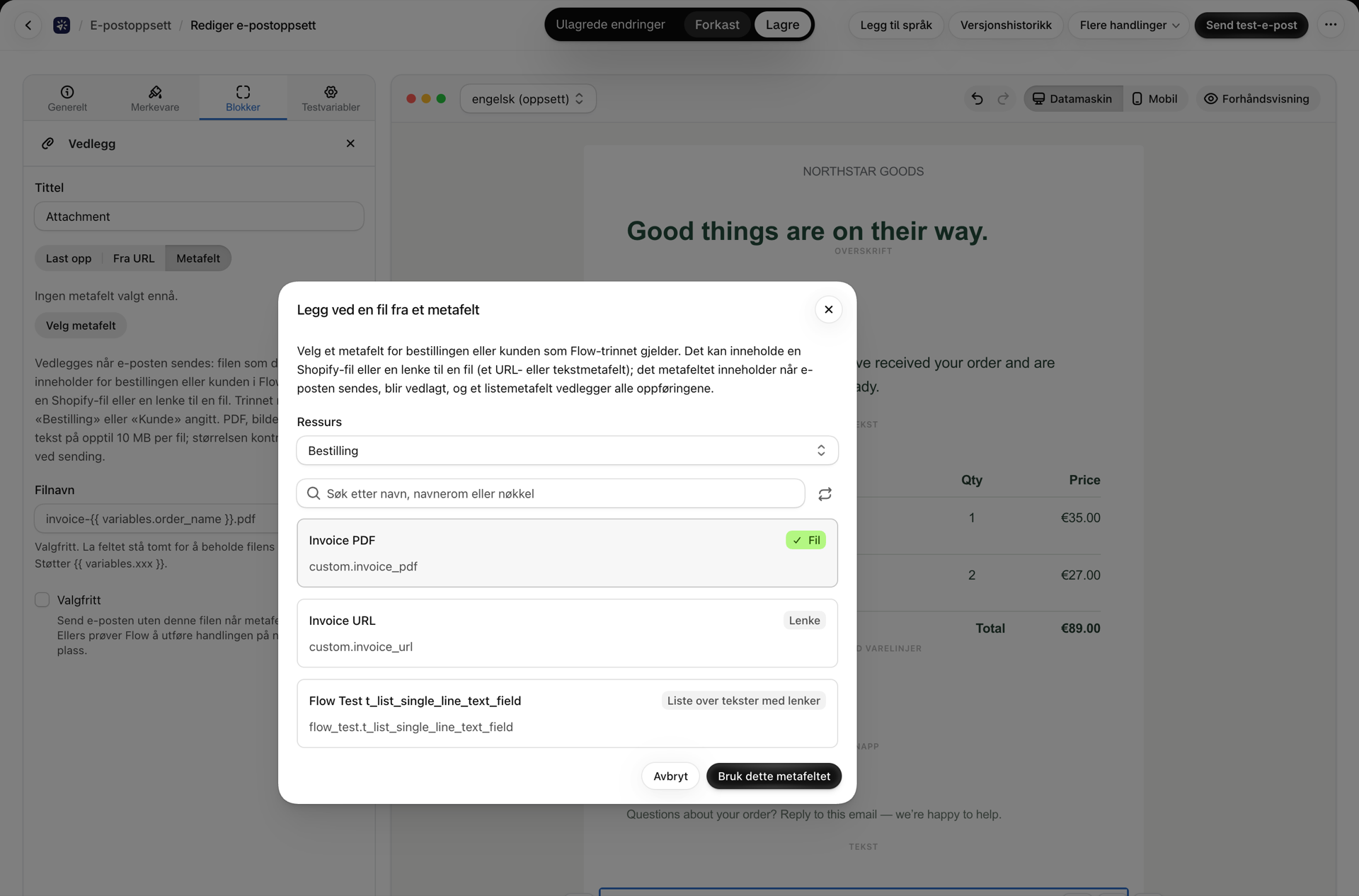
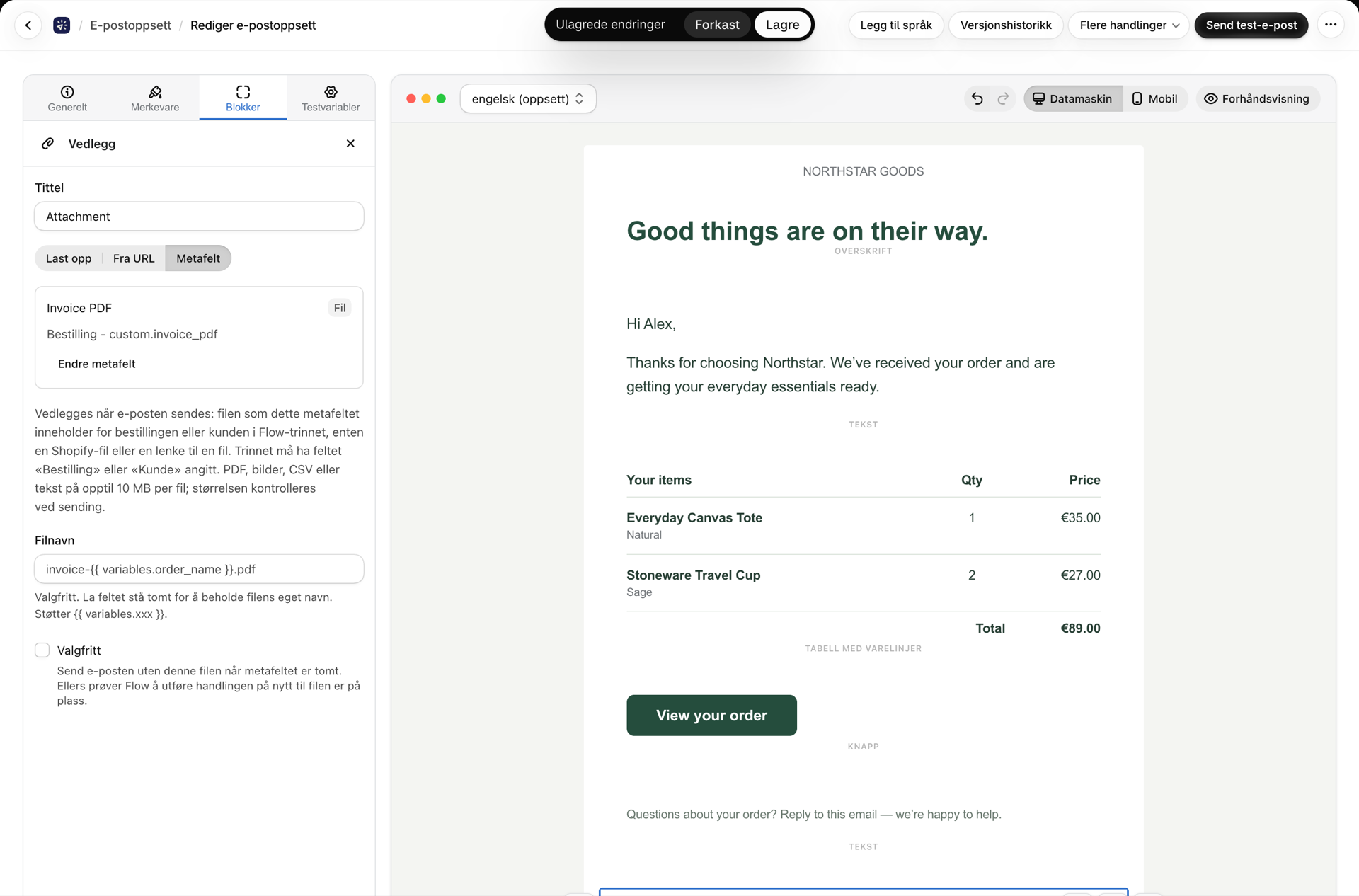
- I en e-postmal legger du til et vedlegg og velger Metafelt som kilde, og deretter velger du den aktuelle definisjonen. I valgmenyen vises hva hvert alternativ inneholder: en fil, en lenke eller en liste over begge deler.
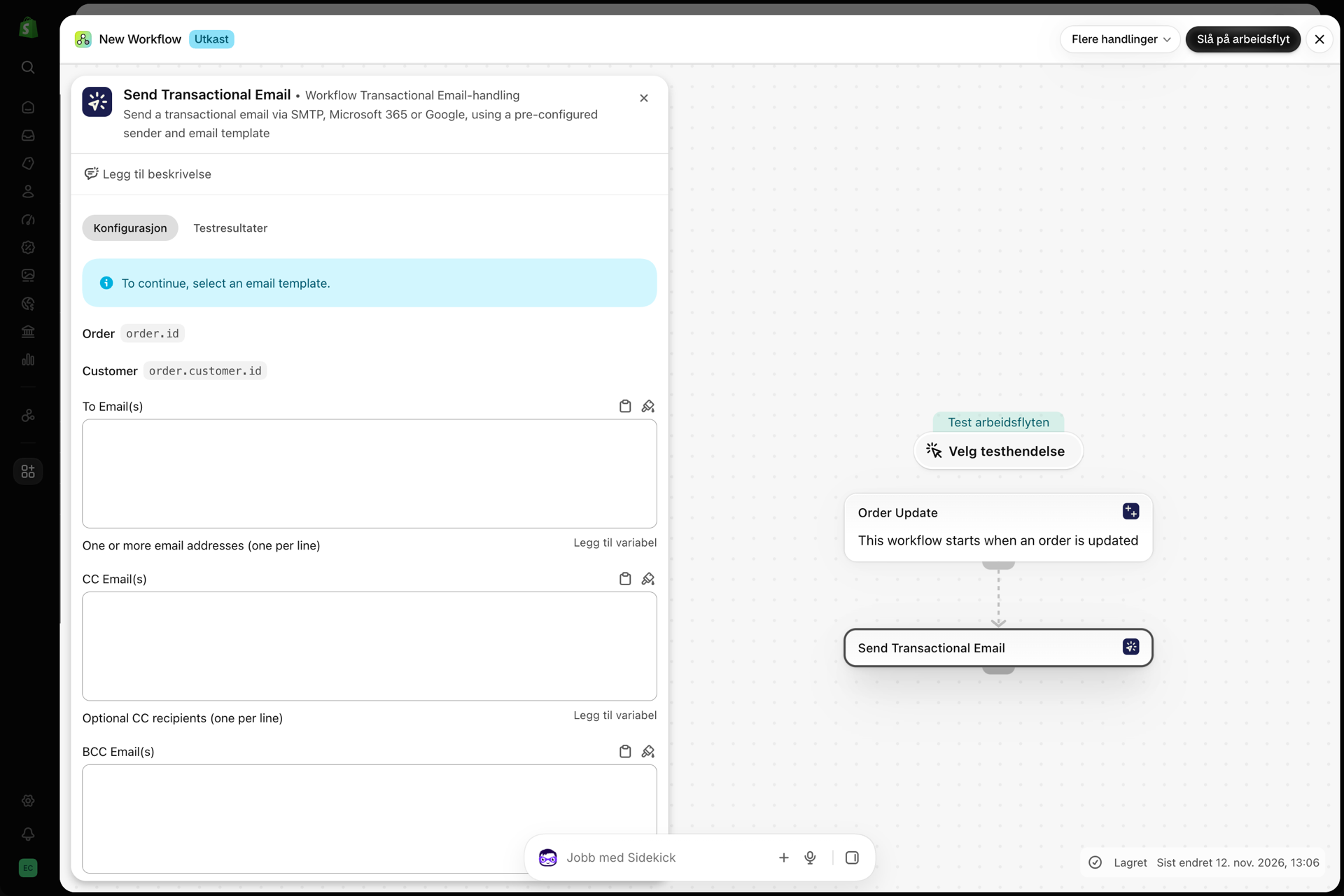
- I Shopify Flow har trinnene Send Transactional Email og Send Marketing Email feltene Order og Customer. Shopify Flow fyller ut disse feltene med data fra utløseren, slik at en arbeidsflyt som startes av Order created, allerede vet hvilken ordre det dreier seg om.
- Når e-posten sendes, leser appen det aktuelle metafeltet for den aktuelle bestillingen eller kunden, laster ned filen (fra «Shopify-filer» eller fra lenken) og legger den ved. Et liste-metafelt legger ved alle oppføringene.
Oppsettet angir bare navnet på metafeltet. Arbeidsflyten angir hvilken ordre eller hvilken kunde det gjelder, så ett oppsett kan brukes til alle ordrer.
Filer og lenker
| Metafeltet inneholder | Definisjonstype | Hva appen gjør |
|---|---|---|
| En Shopify-fil | Fil, Filoversikt | Følger lenken til filen i «Filer» og laster den ned |
| En lenke | URL, liste over URL-er eller et tekstfelt | Laster ned filen fra den lenken. Kun https://-lenker fungerer; en lenke som ikke svarer eller som peker til noe annet enn en PDF-, bilde-, CSV- eller tekstfil, fører til at sendingen mislykkes med følgende begrunnelse |
Uansett blir størrelsen sjekket når e-posten sendes, ikke i redigeringsverktøyet, så vedlegg i metafeltet teller ikke med i redigeringsverktøyets totale antall vedlegg.
Sett det opp
Rich Text- og HTML-oppsett
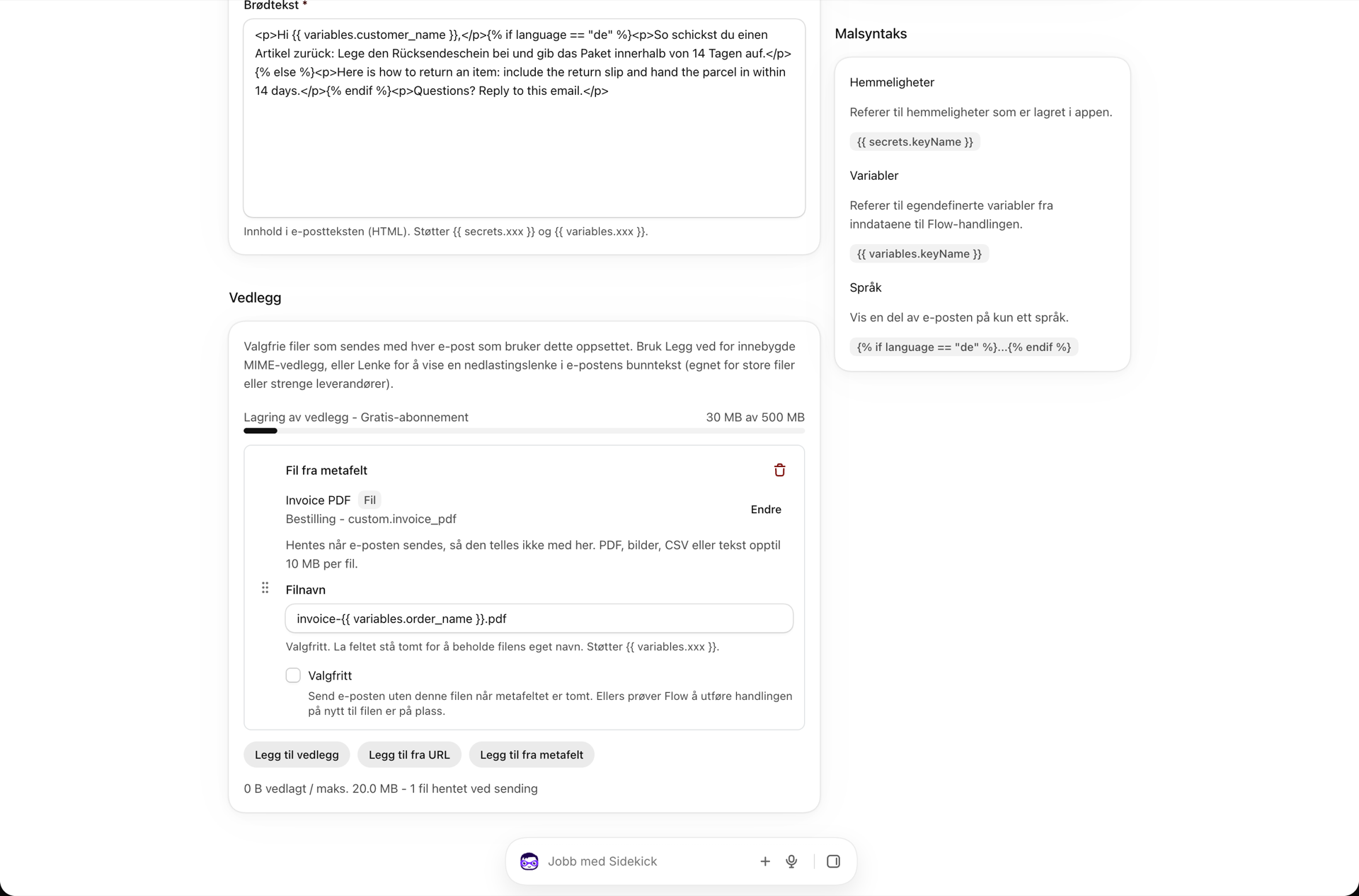
I Vedlegg-kortet nederst i redigeringsvinduet klikker du på Legg til fra metafelt. Velg Bestilling eller Kunde, og deretter definisjonen. Raden viser definisjonens navn, hva den inneholder og dens namespace.key; klikk på Endre for å velge en annen.
Visuelle oppsett
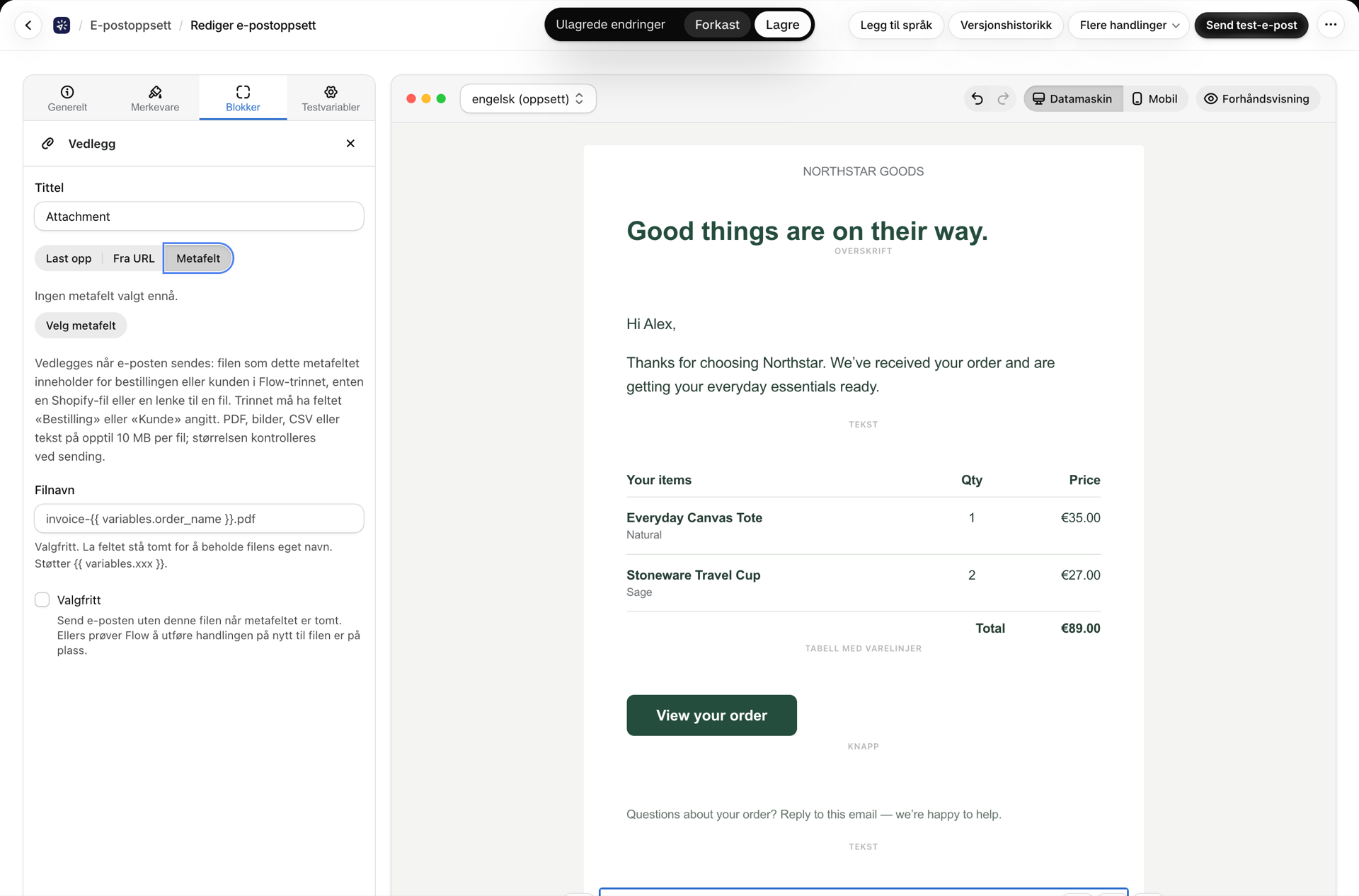
Legg til en vedleggsblokk (eller åpne en) og endre kilden til Metafield. Når du velger metafield, åpnes det samme valgvinduet.
Tillatelsen
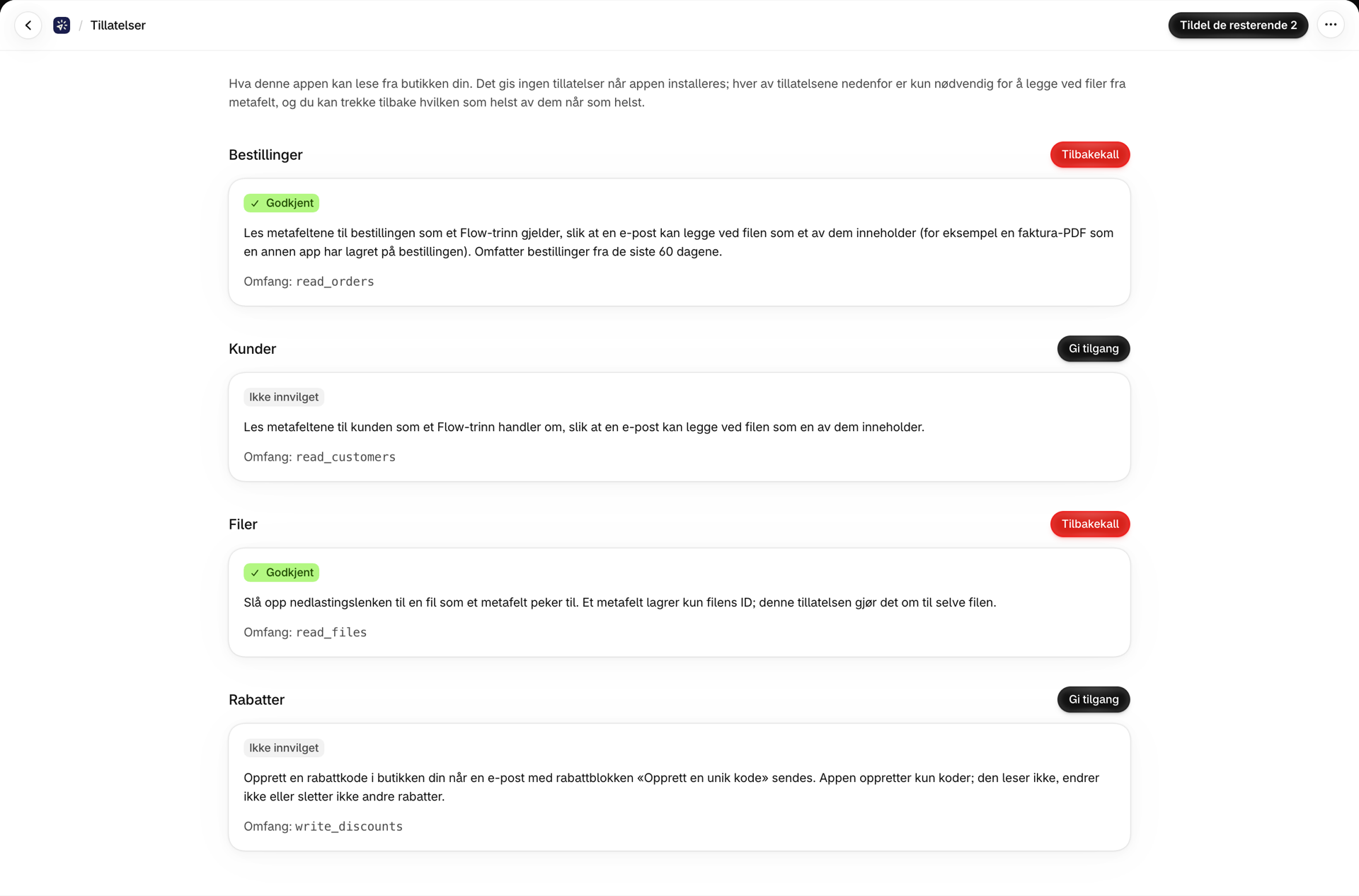
Appen installeres uten tilgang til butikkdataene dine. Første gang du velger et metafelt for en ordre eller en kunde, ber velgeren om tillatelse til å lese metafeltene til den aktuelle ressursen og filene de peker til. Shopify viser sin egen samtykkedialog; etter at du har klikket på Oppdater, lastes listen over definisjoner inn.
Du kan når som helst se gjennom og trekke tilbake alle tillatelser på appens side for tillatelser. Hvis du trekker tilbake en tillatelse, vil alle e-poster som inneholder en vedlegg fra et slikt metafelt mislykkes inntil tillatelsen gis på nytt. Hva hver tillatelse innebærer, og hva den ikke innebærer, finner du på Tillatelser: hva appen har tilgang til i butikken din.
Filnavn
Som standard beholder vedlegget filens eget navn: navnet i Shopify-filene dine, eller den siste delen av lenken. Feltet Filnavn overstyrer dette og støtter Liquid, for eksempel invoice-{{ variables.order_name }}.pdf. Når et liste-metafelt inneholder flere oppføringer, blir den andre og de påfølgende oppføringene utstyrt med -2 og -3 lagt til i overstyringen.
Når metafeltet er tomt
Appen som skriver filen, kjører ofte noen sekunder etter utløseren, så i det øyeblikket e-posttrinnet kjører, kan metafeltet fortsatt være tomt. Hva som skjer da, avhenger av avmerkingsboksen Valgfritt for vedlegget:
| Valgfritt | Atferd |
|---|---|
| Av (standard) | E-posten er ikke sendt ennå. Appen ber Shopify Flow om å prøve på nytt, og Shopify Flow sender den på nytt litt senere; e-posten sendes ut så snart filen er på plass. |
| Den | E-posten sendes uten dette vedlegget. |
La feltet stå tomt for en faktura der det må være oppgitt. Fyll det ut for en fil som bare noen bestillinger har.
Krav og begrensninger
- Shopify Flow-trinnet må ha feltene Ordre eller Kunde angitt. Trinn som ble lagt til før denne utgivelsen, har ikke disse feltene ennå: Slett trinnet i Shopify Flow-redigeringsverktøyet og legg det til på nytt.
- Filer på opptil 10 MB hver; PDF-, bilde-, CSV-, ren tekst- og kalenderfiler. Videoer og 3D-modeller blir hoppet over.
- Lenker må begynne med
https://og være tilgjengelige uten pålogging. En lenke som omdirigerer til en adresse som ikke bruker HTTPS, eller til et privat nettverk, blir avvist. - Bestillinger fra de siste 60 dagene. Shopify lar kun apper lese de siste bestillingene. Hvis man prøver å utføre en arbeidsflyt på en eldre bestilling, mislykkes sendingen, og det vises en tydelig melding.
- Microsoft 365 avviser meldinger med vedlegg som til sammen utgjør mer enn 4 MB; se Vedlegg og bilder.
Hva du ser i «Historie»
Alle resultater vises på siden «Historikk». Et trinn uten ordre, en tilbaketrukket tillatelse, en ordre som Shopify ikke finner, en lenke som ikke svarer eller en fil som overskrider grensen, registreres som Mislykket sammen med årsaken og hva som må endres. Et tomt metafelt med Valgfritt deaktivert er ikke en feil: Shopify Flow viser forsøkene på nytt, og sendingen vises så snart filen er på plass. En Send på nytt fra «Historikk» leser inn den samme bestillingen eller kunden på nytt.

Prøv det
Funksjonen Send test-e-post i layoutredigereren har ingen ordre eller kunde å hente informasjon fra, og sender derfor uten vedlegg fra metafelt. For å teste vedlegget må du kjøre arbeidsflyten i Shopify Flow på en ordre som allerede inneholder filen, eller bruke «Kjør på en Shopify Flow-test» med en slik ordre.
Relatert
- Tillatelser: hva appen har tilgang til i butikken din - hva de valgfrie tillatelsene innebærer, og hvordan man trekker dem tilbake.
- Vedlegg og bilder - opplastede vedlegg, modusene «Vedlegg» og «Lenke» samt størrelser.
- Overføring av data fra Shopify Flow - trinnets felt og variabler.
- Historikk og feilsøking - lesing av en mislykket sending.