
Send en e-post med adressebekreftelse når leveringsadressen for en bestilling endres
Importer en ferdig arbeidsflyt i Shopify Flow som sender kunden en e-post når leveringsadressen endres, slik at feil oppdages før pakken sendes.
Når leveringsadressen til en bestilling endres, bør du sende kunden en bekreftelse med den nye adressen via din tilknyttede avsender, på kundens språk, slik at eventuelle feil oppdages før pakken sendes.
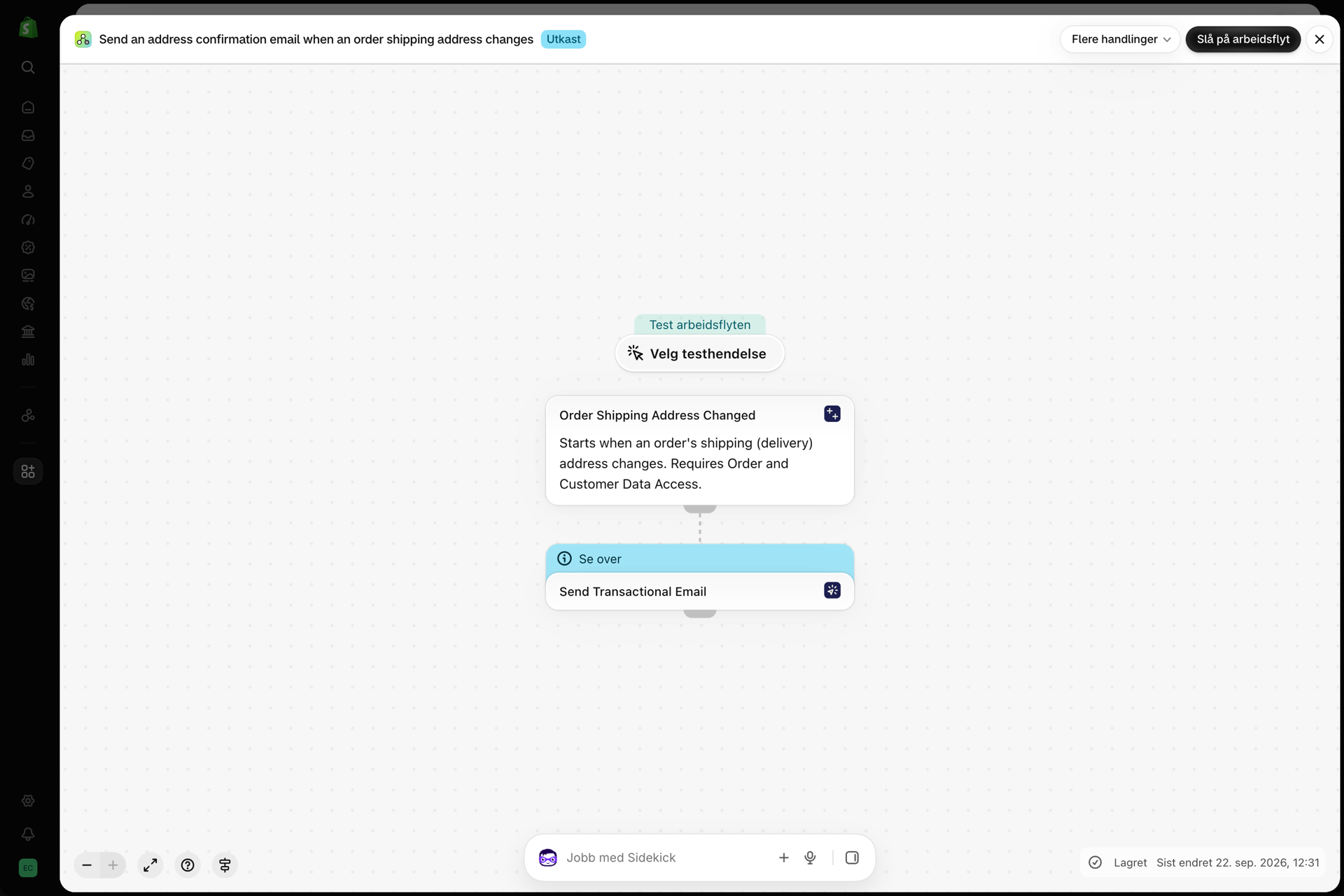
Én utløser og ett Send Transactional Email-trinn. Mottaker, språk og variablene er allerede fylt ut med data fra Shopify Flow; du trenger bare å velge avsender og layout.
Hva som trengs
- Appen er installert, med en e-postavsender tilknyttet (Oversikt over e-postavsendere) og et e-postoppsett for denne e-posten (Lag et e-postoppsett).
- Etter importen åpner du trinnet Send Transactional Email og velger den aktuelle avsenderen og det aktuelle oppsettet. Filen kan ikke inneholde disse opplysningene: de hører til nettbutikken din.
- Utløseren kommer fra appen Workflow Trigger Extensions: Installer den og gi tilgang til ordre- og kundedata på siden «Tillatelser». Når du aktiverer arbeidsflyten, aktiveres utløseren i den appen.
Få oversikt over arbeidsflyten
- Last ned
.flow-filen som er vedlagt nederst på denne siden. - I Shopify-administrasjonspanelet åpner du Shopify Flow, klikker på Importer og velger filen.
- Åpne trinnet Send Transactional Email, velg avsender og layout, og lagre.
- Klikk på Slå på arbeidsflyt.
Filen er en eksport fra selve Shopify Flow. Ikke rediger den manuelt; endre arbeidsflyten i Shopify Flow etter at du har importert den.
Slik fungerer det
- Endring av leveringsadresse for ordre (utvidelser for Workflow Trigger Extensions) setter i gang arbeidsflyten når leveringsadressen til en ordre redigeres.
- Send Transactional Email sender det valgte oppsettet til
{{ order.email }}på kundens språk ({{ order.customerLocale }}), med den nye adressen som variabler:address_name,address_line1,address_line2,address_zip,address_cityogaddress_country, i tillegg tilcustomer_name,order_nameogstatus_page_url.
Lag oppsettet
Plasser adressevariablene i en tekstblokk, én per linje, og legg inn en lenke til {{ variables.status_page_url }} slik at kunden kan sjekke bestillingen. Hver variabel som trinnet sender, vises i oppsettet som {{ variables.name }}; kortet «Bruk i Shopify Flow» på oppsettssiden viser hvilke variabler oppsettet ditt bruker. Se Overføring av data fra Shopify Flow.
Gjør den til din egen
- Legg til et vilkår om at
order.displayFulfillmentStatusskal være likUNFULFILLED, slik at e-posten kun sendes ut så lenge adressen fortsatt er relevant.
Neste trinn
- Arbeidsflytmaler - alle maler.
- Send e-poster på kundens språk - én oversettelse per kundespråk, valgt ut fra feltet «Språk».
- Historikk og feilsøking - sjekk at e-posten ble sendt ut.