
Oversikt over e-postavsendere
Konfigurer e-postavsendere i Shopify Flow via tilkoblede Microsoft 365-/Google-kontoer eller SMTP, med verifisering og testutsendelser.
En avsender er postkassen som e-posten din faktisk sendes fra. Hver e-posthandling i Shopify Flow knytter én avsender til én e-postmal.
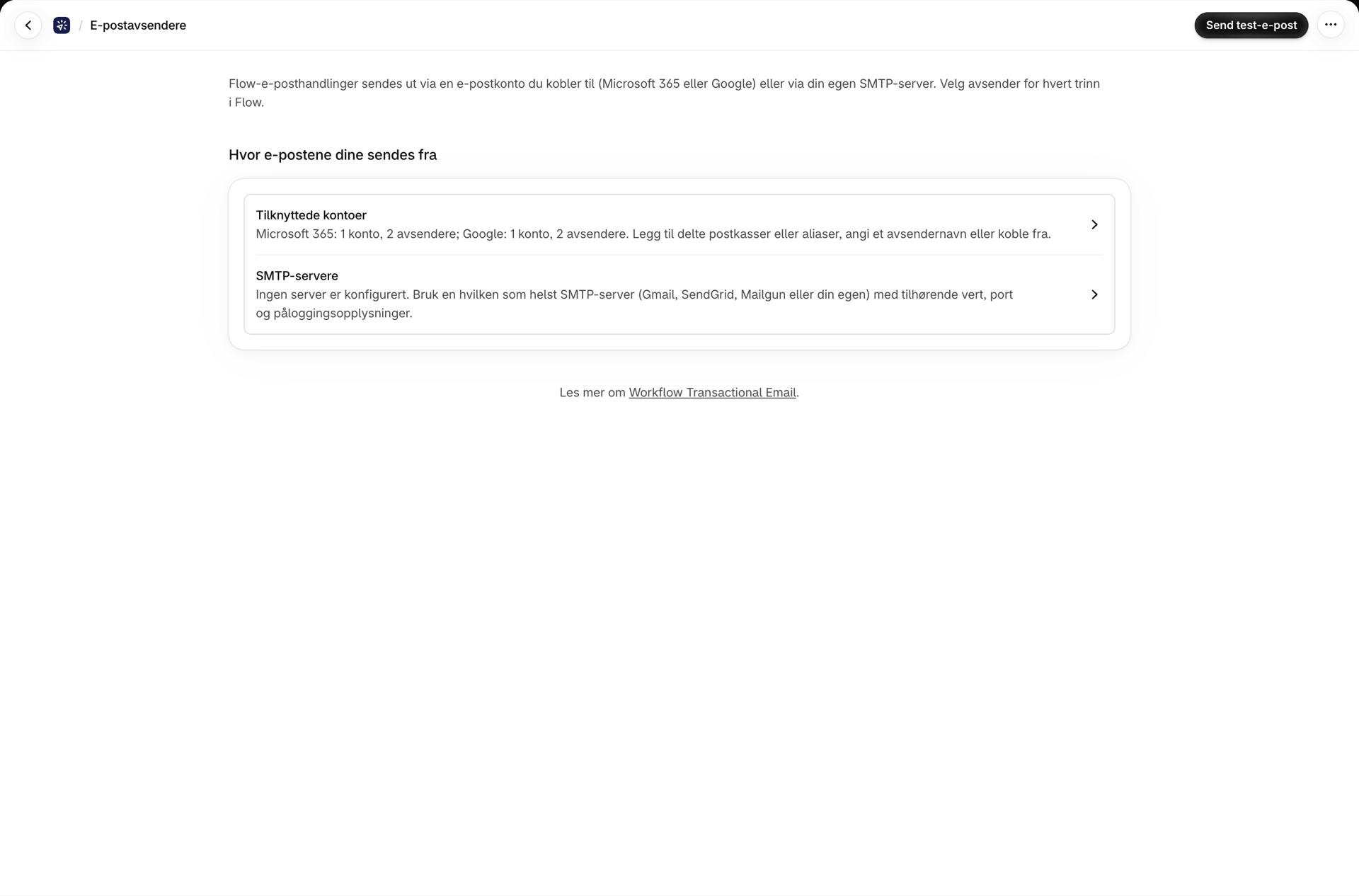
Åpne E-postavsendere i appens navigasjonsmeny. Det finnes to måter å konfigurere dette på.
| Koblede kontoer | SMTP-servere | |
|---|---|---|
| Leverandører | Microsoft 365, Google | En hvilken som helst SMTP-server |
| Oppsett | Logg inn én gang og godkjenn tilgang | Vert, port, brukernavn, passord |
| Lagrede påloggingsopplysninger | Ingen - OAuth-tokens, oppdateres automatisk | Ja, kryptert |
| Best egnet for | Postkasser i Microsoft 365 og Google Workspace | SendGrid, Mailgun, Amazon SES, Postmark, ditt eget relé |
Koblede kontoer
Klikk på Administrer tilkoblinger for å gå til siden Tilkoblede kontoer, der du kan legge til og administrere OAuth-leverandører.
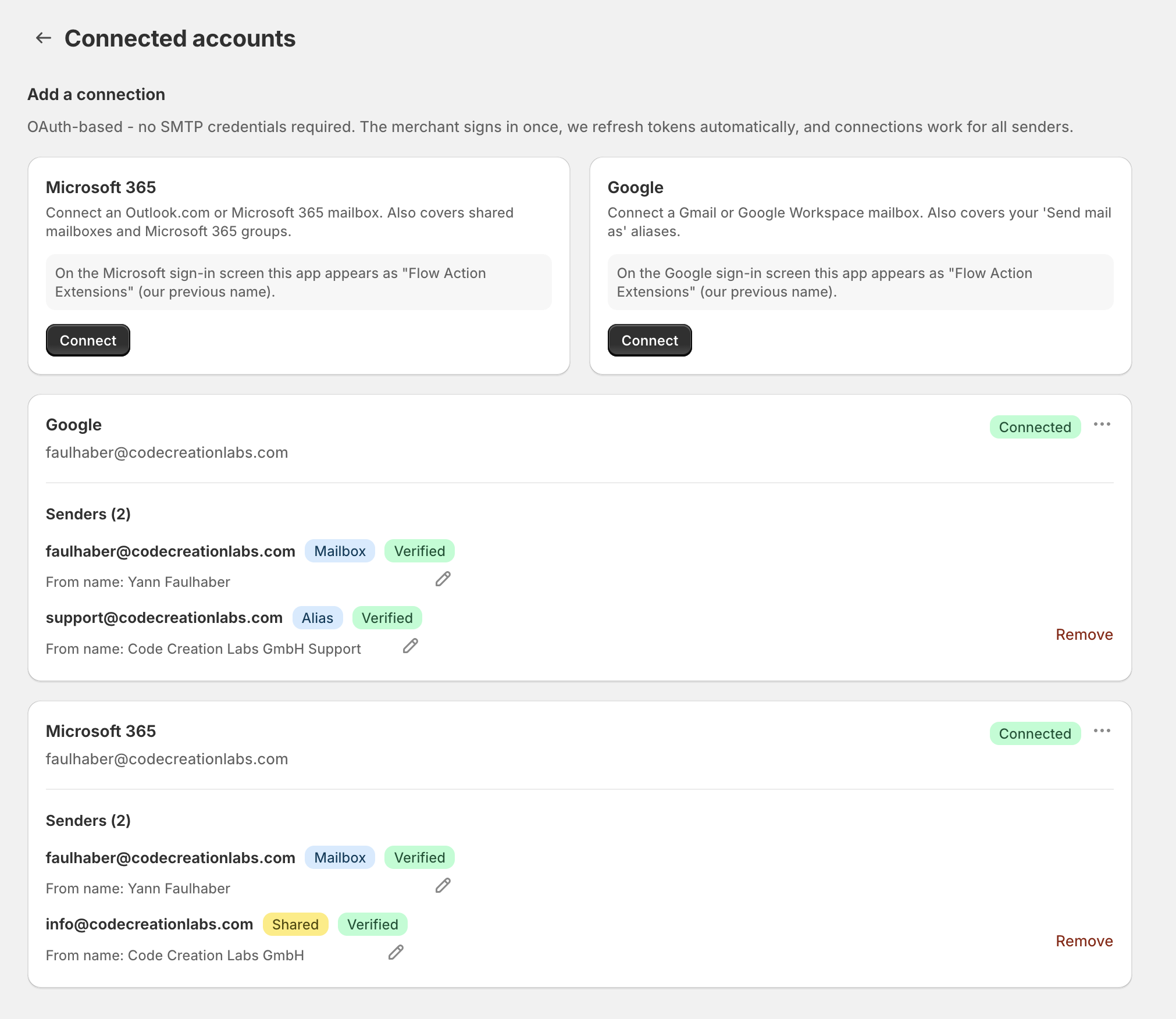
Én tilknyttet konto kan omfatte flere avsendere. Hver av dem har et merke som angir hva den er:
| Merke | Hva det er |
|---|---|
| Postkasse | Kontoen du logget inn med |
| Delt | En delt postkasse i Microsoft 365, for eksempel info@ |
| Gruppe | En Microsoft 365-gruppepostkasse |
| Alias | Et «Send e-post som»-alias i Google |
Hver avsender vises også som Bekreftet, Ikke bekreftet eller Bekreftelsen mislyktes. Bekreftelsen viser at tjenesteleverandøren faktisk tillater deg å sende fra den adressen - Microsoft krever tillatelse for Send som eller Send på vegne av på en delt postkasse, mens Google krever at aliaset er konfigurert under innstillingene for «Send e-post som» i Gmail.
Selve tilkoblingen viser Tilkoblet eller Må kobles til på nytt. Hvis du ser det siste, må du bruke Koble til på nytt på kontokortet for å gi tilgang på nytt - dette sørger for at de eksisterende avsenderne og eventuelle Shopify Flow-trinn som peker mot dem, forblir intakte.
Fra navn
Hver avsender har et valgfritt avsendernavn, som vises ved siden av adressen i mottakerens innboks. Angi butikk- eller firmanavnet ditt ved å klikke på blyantikonet - Acme Store ser bedre ut enn bare orders@acme.com.
Legge til delte postkasser, grupper og aliaser
- Delt postkasse eller gruppe i Microsoft: Bruk Legg til delt postkasse i kontoens meny. Appen bekrefter dette ved å sende en melding på én linje fra den postkassen til innloggingspostkassen din.
- Google-alias: Konfigurer det først i innstillingene for «Send e-post som» i Gmail, og bruk deretter Oppdater avsendere i kontoens meny for å hente det inn.
Fullstendige veiledninger: Send e-post fra Shopify Flow med Microsoft 365 og Send e-post fra Shopify Flow med Google.
SMTP-servere
Klikk på Administrer SMTP-servere for å legge til en server med vertsnavn, port, brukernavn og passord. Krypteringsmetoden bestemmes automatisk ut fra porten - 465 betyr SSL, 587 betyr STARTTLS.
Det må gjennomføres en vellykket tilkoblingstest før du kan lagre en ny server. Dette er gjort med vilje: en feil port eller et feil passord bør oppdages nå, ikke senere i form av en e-post fra en kunde som har mistet tilgangen uten at vi har fått vite det.
Brukernavn og passord kan stå tomt for et relé som i stedet autentiserer via IP-adresse. Hvis reléet ditt begrenser avsendere basert på IP-adresse, viser appen den utgående avsenderadressen på SMTP-siden, slik at du kan legge den til på tillatelseslisten.
Fullstendig veiledning: Send e-post fra Shopify Flow med en tilpasset SMTP-server.
Send en test-e-post
Knappen Send test-e-post på siden «E-postavsendere» sender en kort melding via en avsender du velger, til en hvilken som helst adresse du velger. Bruk den etter hver endring i konfigurasjonen - den skiller et postkasseproblem fra et arbeidsflytproblem på omtrent ti sekunder, og det teller ikke med i abonnementet ditt.
Fjerne en avsender eller koble fra en konto
Du kan når som helst fjerne en avsender eller koble fra en konto, også selv om trinn i Shopify Flow fremdeles peker mot den. Appen gir deg først en advarsel og opplyser om hvor mange trinn som blir berørt.
Disse trinnene vil da mislykkes og gi en tydelig feilmelding i historikken, inntil du angir en annen avsender. Hvis du allerede har gjenopprettet eller slettet arbeidsflyten i Shopify Flow, var referansen uansett utdatert, og ingenting går galt.
Relatert
- Send e-post fra Shopify Flow med en tilpasset SMTP-server
- Send e-post fra Shopify Flow med Microsoft 365
- Send e-post fra Shopify Flow med Google
- Lag et e-postoppsett - den andre halvdelen av en e-postaksjon.