
Installere og konfigurere
Installer appen, koble til en e-postavsender via Microsoft 365, Google eller SMTP, og send din første automatiserte e-post fra Shopify Flow på 15 minutter.
Fra en ny installasjon til en fungerende automatisert e-post på omtrent femten minutter.
Før du begynner
Du må ha Shopify Flow installert i nettbutikken din. Det er gratis fra Shopify, og handlingene i denne appen vises der - uten Shopify Flow er det ingenting som kan utløse en sending. Hjelpesiden i appen har en knapp som åpner Shopify Flow, eller installerer det hvis det ikke er installert.
Selve appen trenger ingen tilgangsrettigheter. Den kan ikke lese dine produkter, bestillinger eller kunder. Alt en kunde ser i en e-post, er data du bevisst sender inn fra Shopify Flow.
Installasjonsveiledningen
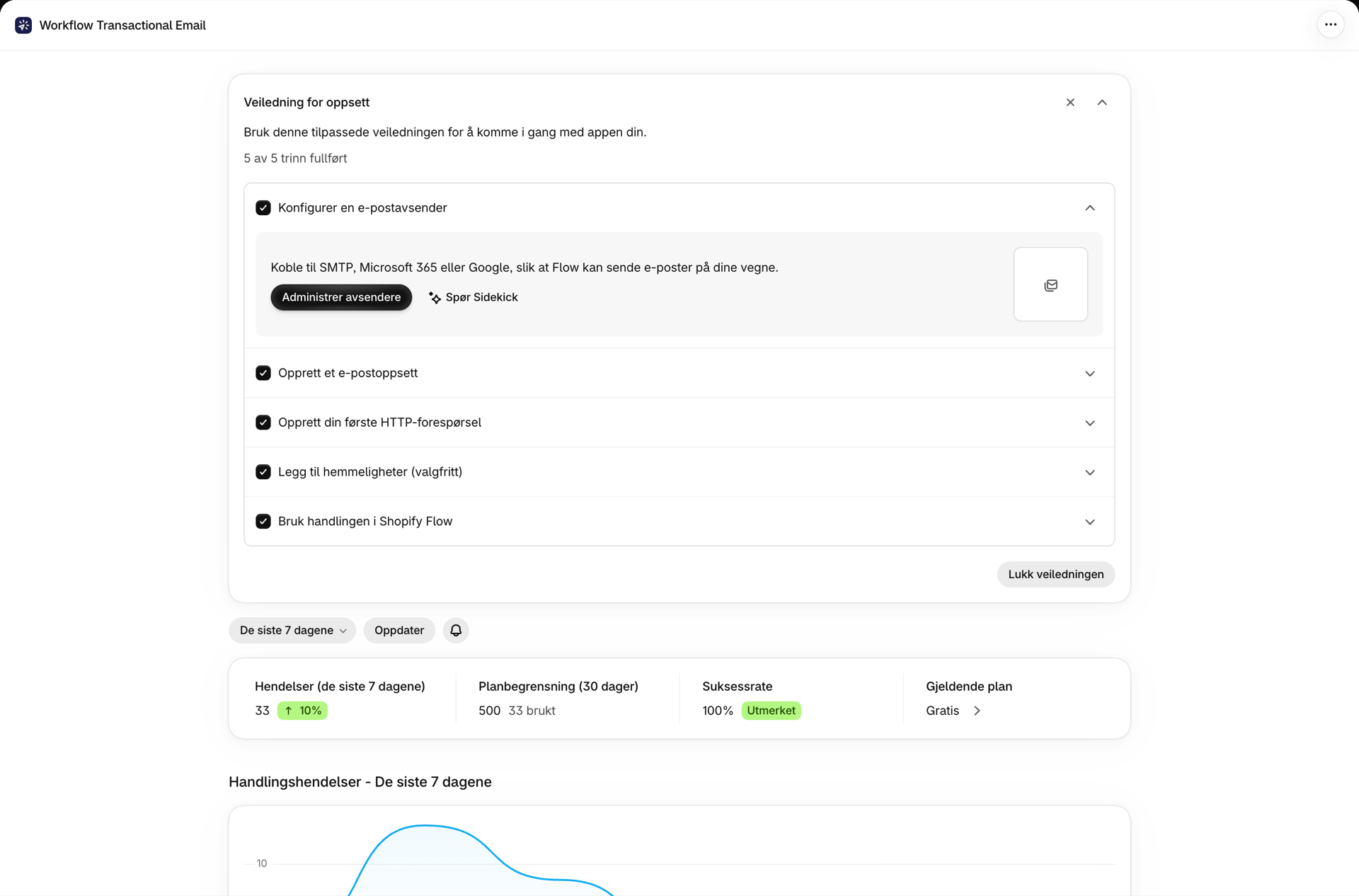
Etter installasjonen vises en konfigurasjonsveiledning på dashbordet som følger fremdriften din gjennom fem trinn og merker dem av etter hvert som du fullfører dem. Trykk på Lukk for å fjerne den når du er ferdig.
De fem trinnene, i den rekkefølgen som fungerer best:
1. Konfigurer en e-postavsender
Koble til postkassen som e-postene dine sendes fra. Tre alternativer:
- Microsoft 365 eller Google - OAuth med ett klikk, ingen påloggingsopplysninger å lagre. Passer best hvis bedriftens e-post allerede er koblet til en av tjenestene.
- SMTP - hvilken som helst server, inkludert SendGrid, Mailgun, Amazon SES eller din egen.
Send en test-e-post umiddelbart etterpå, via E-postavsendere → Send test-e-post. Det tar ti sekunder og utelukker et problem med postkassen før du bygger noe videre på den.
Se Oversikt over e-postavsendere.
2. Lag et e-postoppsett
Selve e-posten: emne, forhåndsvisningstekst, utforming. Velg Visual Builder for en profesjonelt utformet e-post med bedriftens profil, eller Rich Text/HTML for noe enkelt eller for å lime inn HTML-kode du allerede har.
Dette valget gjelder permanent for oppsettet, så bestem deg før du begynner. Se Lag et e-postoppsett.
3. Opprett en HTTP-forespørsel (valgfritt)
Bare hvis du også vil at Shopify Flow skal kalle opp et eksternt API. Hvis du bare skal sende e-post, kan du hoppe over dette. Se Send en HTTP-forespørsel fra Shopify Flow.
4. Legg til hemmeligheter (valgfritt)
API-nøkler, tokens og passord lagres kryptert og refereres til som {{ secrets.keyName }}. Dette er kun nødvendig for HTTP-forespørsler eller SMTP-påloggingsopplysninger som du helst ikke vil skrive direkte i koden. Se Hemmeligheter.
5. Bruk handlingen i Shopify Flow
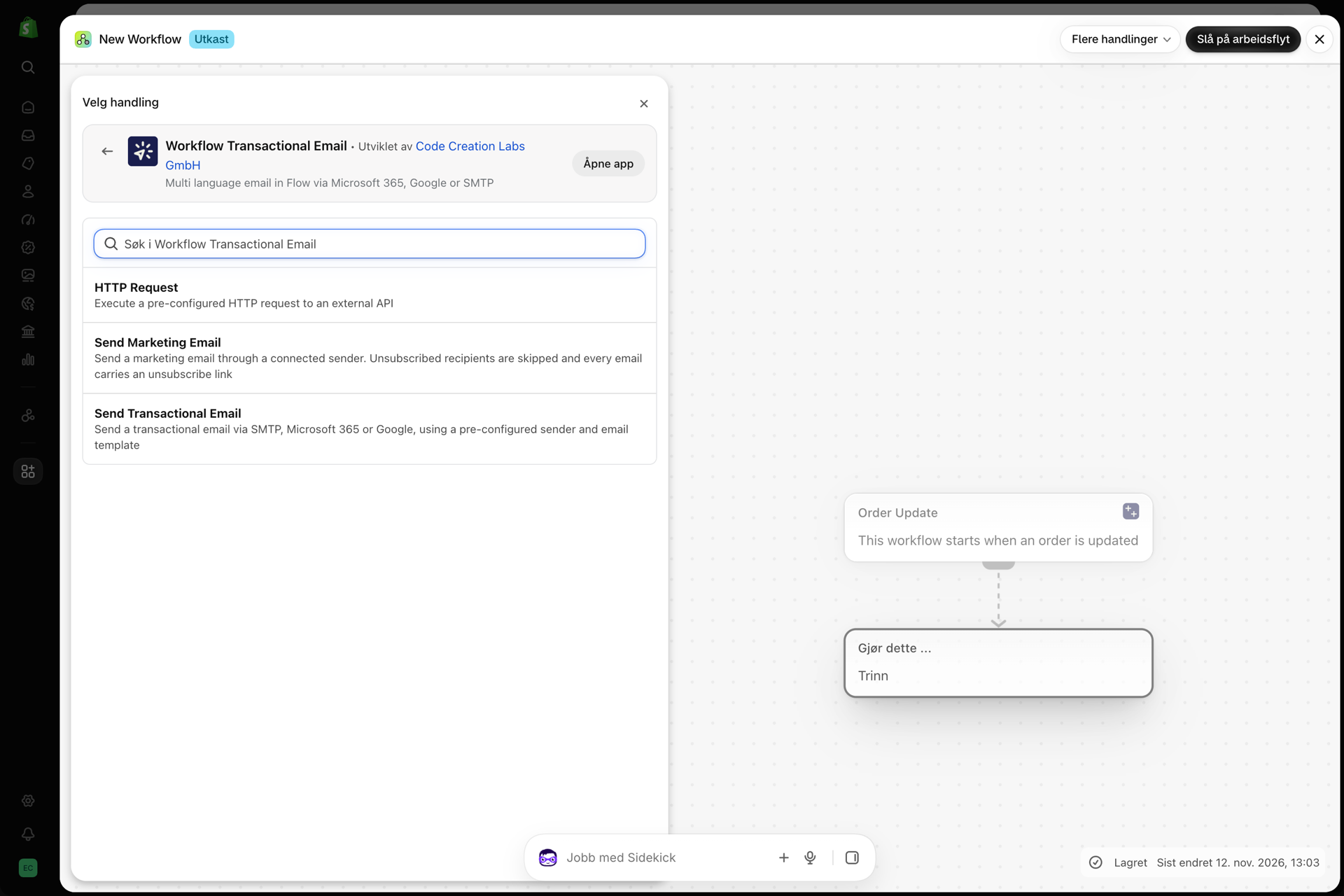
Åpne Shopify Flow, opprett en arbeidsflyt og legg til et trinn for Send Transactional Email eller HTTP Request fra denne appen.
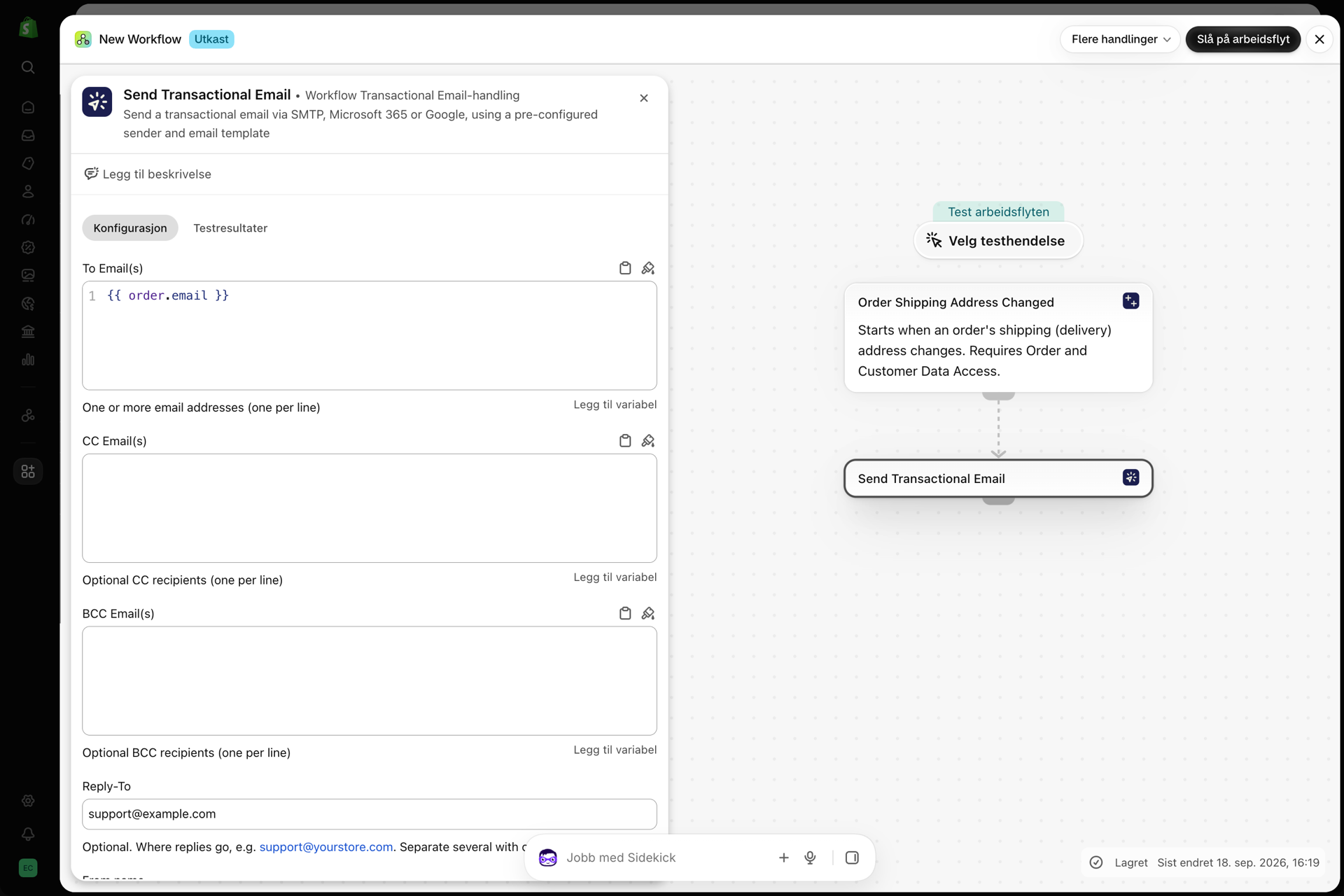
I e-posthandlingen du har angitt:
- Til e-postadresse(r) - vanligvis en Shopify Flow-variabel, for eksempel
{{customer.defaultEmailAddress.emailAddress}} - Variabler (JSON) - dataene oppsettet ditt trenger. Kopier dette fra «Bruk i Shopify Flow»-kortet i oppsettet ditt, i stedet for å skrive det inn manuelt.
- Send fra og Oppsett på handlingsens egen konfigurasjonsskjerm. Her får du en forhåndsvisning av oppsettet du velger, og når du trykker på Lagre, bekreftes det med meldingen Konfigurasjonen er lagret.
Din første virkelige prøve
Testutsendelser bekrefter at designet ditt fungerer. De bekrefter imidlertid ikke at koblingene i Shopify Flow-arbeidsflyten er riktige, siden de bruker layoutets testvariabler i stedet for arbeidsflytens JSON.
Så når arbeidsflyten er i gang:
- Aktiver den på ordentlig - legg inn en testbestilling eller merk en testkunde, avhengig av hvilken utløser du har valgt.
- Åpne Historikk i appen.
- Kontroller at raden har merket Vellykket og ikke har merket Tomme variabler.
- Sjekk den mottatte e-posten: at verdiene stemmer, at avsenderens navn er riktig og at lenkene fungerer.
Hvis raden viser Tomme variabler, åpner du den - den angir nøyaktig hvilke plassholdere som ikke har gitt noe resultat.
Dashbordet
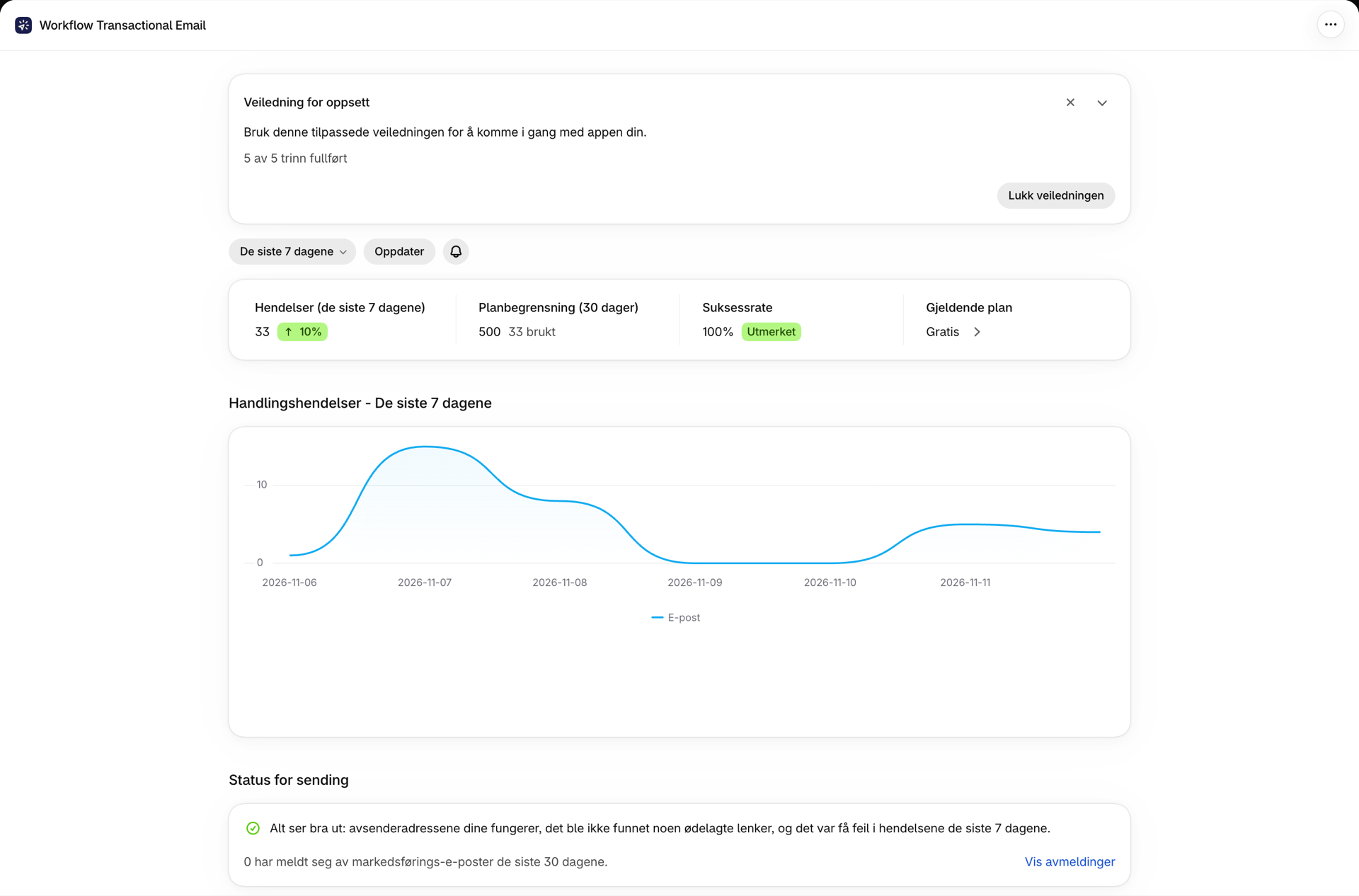
Når du er i gang med å sende, gir oversiktspanelet deg et overblikk:
| Kort | Hva dette forteller deg |
|---|---|
| Arrangementer | Handlinger i det valgte området, med en utvikling i forhold til forrige periode. Klokkeikonet åpner varslingsinnstillingene |
| Planens varighet (30 dager) | Bruk som går utover kvoten din |
| Suksessrate | Deling som lyktes, merket med «Utmerket» / «Bra» / «Trenger oppmerksomhet» |
| Gjeldende plan | Ditt nivå, med en lenke for å endre det |
Datovelgeren gir deg valgene «I dag», «I går», «De siste 7 / 30 / 90 / 365 dagene» og et tilpasset tidsintervall. Standardinnstillingen er de siste 7 dagene, og dataene er gruppert etter butikkens tidssone. Under kortene viser et diagram volumfordelingen etter handlingstype.
Om appen
| Side | Hva det brukes til |
|---|---|
| Hjem | Installasjonsveiledning, bruk, suksessrate, nylig aktivitet |
| E-postavsendere | Koblede kontoer, SMTP-servere, testutsendelser |
| E-postoppsett | Selve e-postene |
| Topp- og bunntekst | Gjenbrukbare topp- og bunntekster med logo |
| HTTP Requestr | Lagrede forespørselsmaler |
| Hemmeligheter | Krypterte verdier for maler og forespørsler |
| Historie | Hver utførelse, med detaljer om forespørsel og svar |
| Utvikler | API-nøkler for REST-API-et og MCP-serveren |
| Innstillinger | Egendefinerte skrifttyper til oppsettene dine |
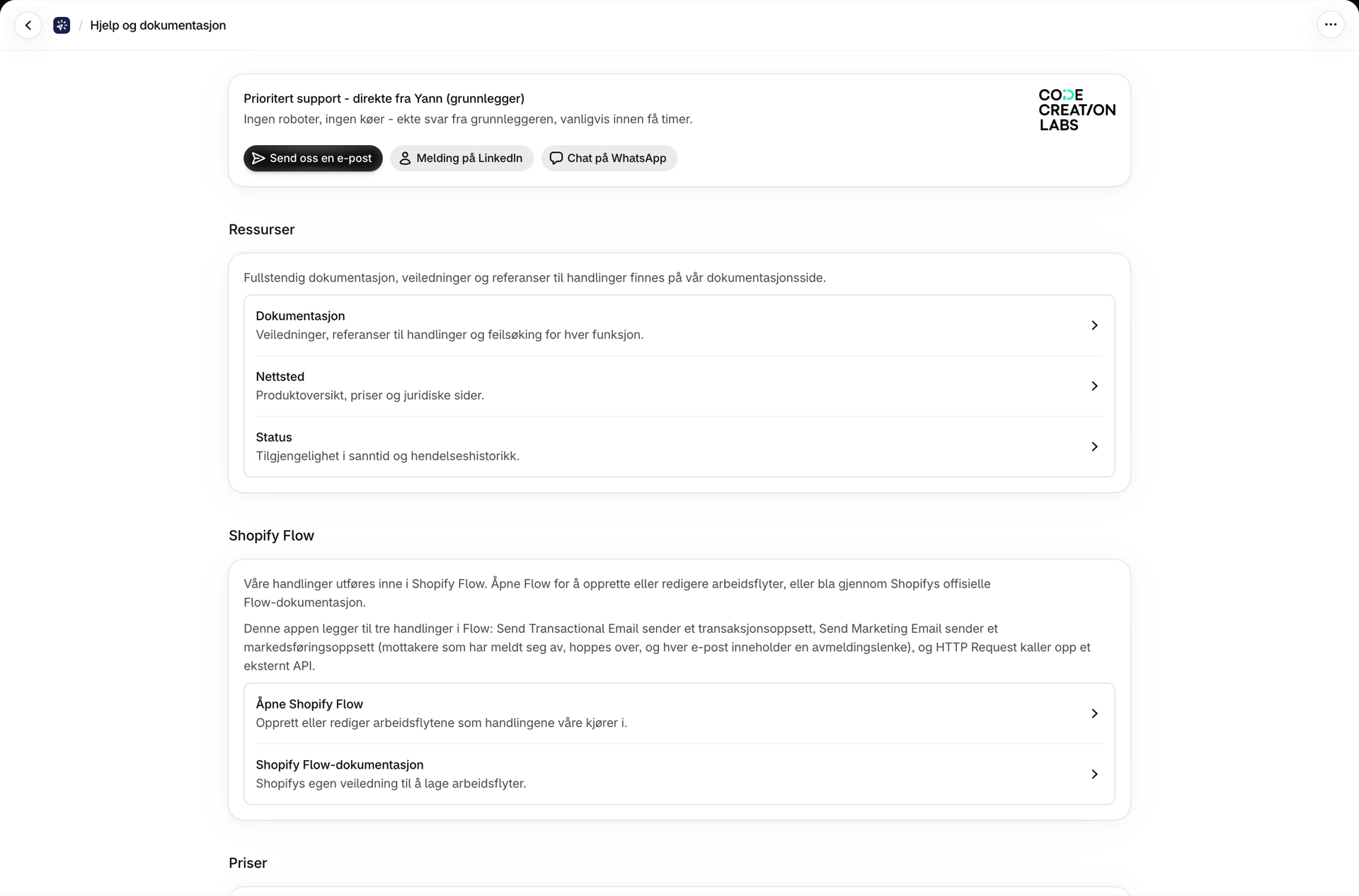
| Hjelp | Kundestøtte, dokumentasjon og abonnementet ditt |
Avinstallering
Når du avinstallerer, slettes alle dataene dine - oppsett, avsendere, hemmeligheter, historikk og opplastede filer. Dataene kan ikke gjenopprettes, så eksporter først alt du ønsker å beholde (Mer → Eksporter i et oppsett).
Relatert
- Oversikt over e-postavsendere - trinn 1 i detalj.
- Lag et e-postoppsett - trinn 2 i detalj.
- Overføring av data fra Shopify Flow - trinn 5 i detalj.
- Planer og bruk - hva som teller med i kvoten din.