
Send e-post fra Shopify Flow med en tilpasset SMTP-server
Koble Gmail, SendGrid, Mailgun, Amazon SES eller egen SMTP-server til Shopify Flow og send en merkevaretilpasset VIP-velkomst-e-post.
Oversikt
Med Workflow Transactional Email kan du sende transaksjons-e-post fra Shopify Flow via din egen SMTP-server. I dette eksemplet får en kunde tildelt en VIP-tag, Shopify Flow utløses, og arbeidsflyten sender en e-post med bedriftens profil ved hjelp av den lagrede SMTP-serveren og e-postmalen din.
Dette oppsettet består av tre deler:
- Opprett en SMTP-tilkobling under E-postavsendere
- Utform e-posten under E-postoppsett
- Bruk handlingen Send Transactional Email i Shopify Flow, og overfør kundedata til oppsettet
Alle tjenesteleverandører som støtter SMTP, fungerer - inkludert Gmail, SendGrid, Mailgun, Amazon SES og din egen e-postserver.
Videoveiledning
Hele oppsettet - SMTP-server, e-postoppsett og Shopify Flow-arbeidsflyten. Videoen har ikke lyd, så du kan justere avspillingshastigheten slik det passer deg best.
Før du begynner
- Installer Workflow Transactional Email i din Shopify-butikk.
- Ha vertsnavnet, portnummeret, brukernavnet og passordet fra SMTP-leverandøren din klart.
- Bestem hvilken avsenderadresse VIP-e-postene skal sendes fra.
Scenario: en velkomst-e-post til en VIP
Arbeidsflyten fungerer slik:
- En kunde er merket som
VIP - Shopify Flow starter arbeidsflyten
- Arbeidsflyten utfører handlingen Send Transactional Email
- Handlingen bruker den lagrede SMTP-serveren din
- Denne handlingen sender det lagrede e-postoppsettet ditt med kundens opplysninger allerede utfylt
Trinn 1: Konfigurer SMTP-serveren din
I appen åpner du E-postavsendere og går til SMTP-delen. Her angir du e-postserveren som skal sende transaksjons-e-postene dine.
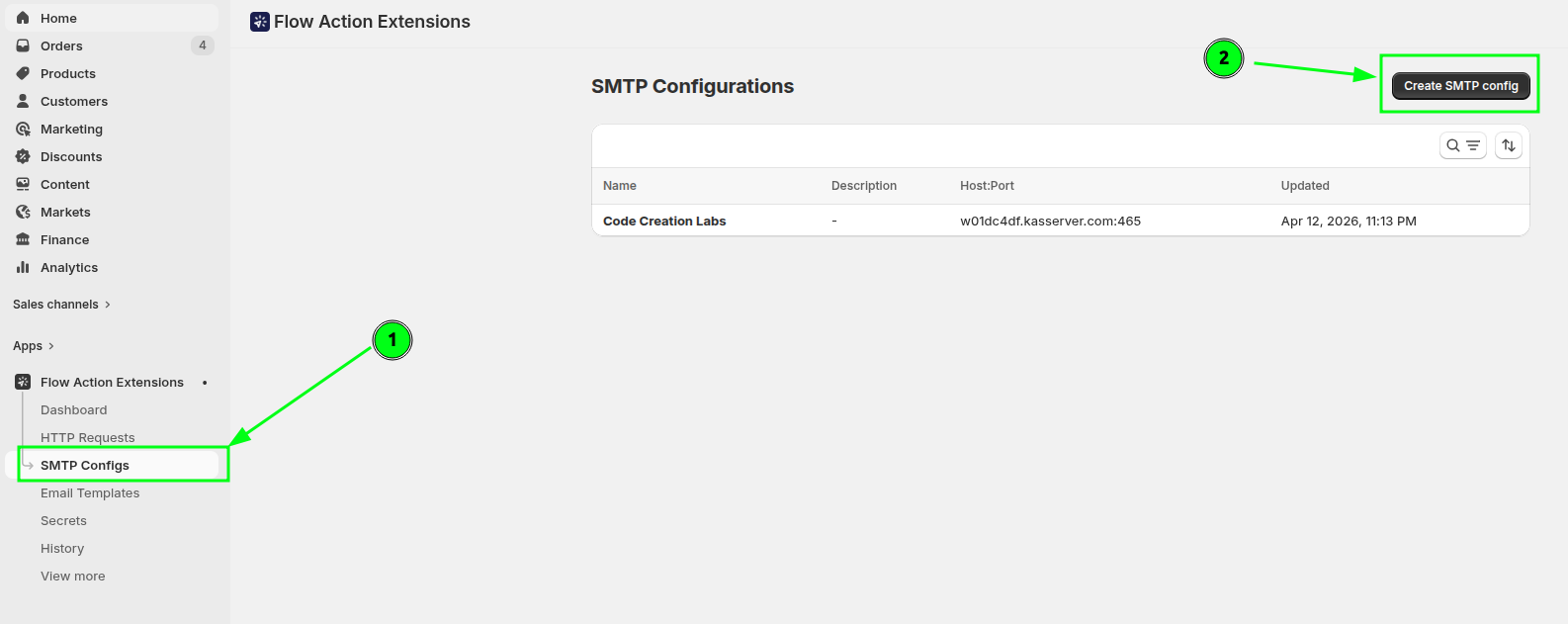
Skriv inn SMTP-vert, port, brukernavn og passord fra leverandøren din, og trykk deretter på Test tilkobling.
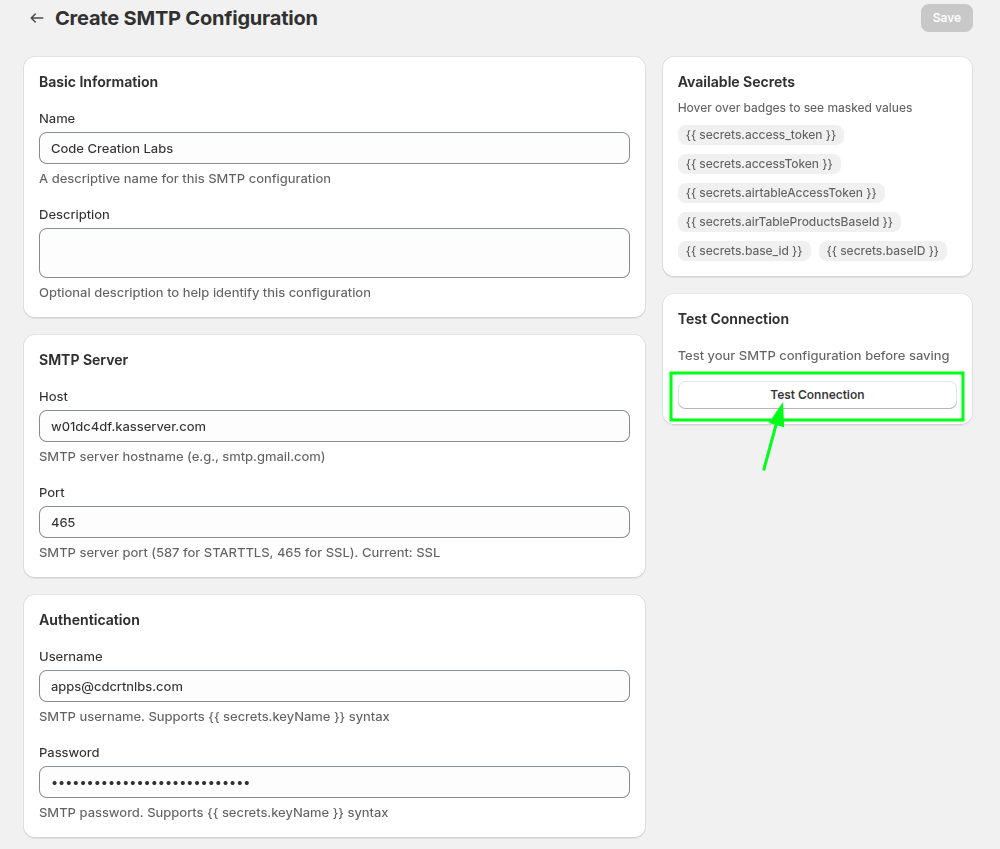
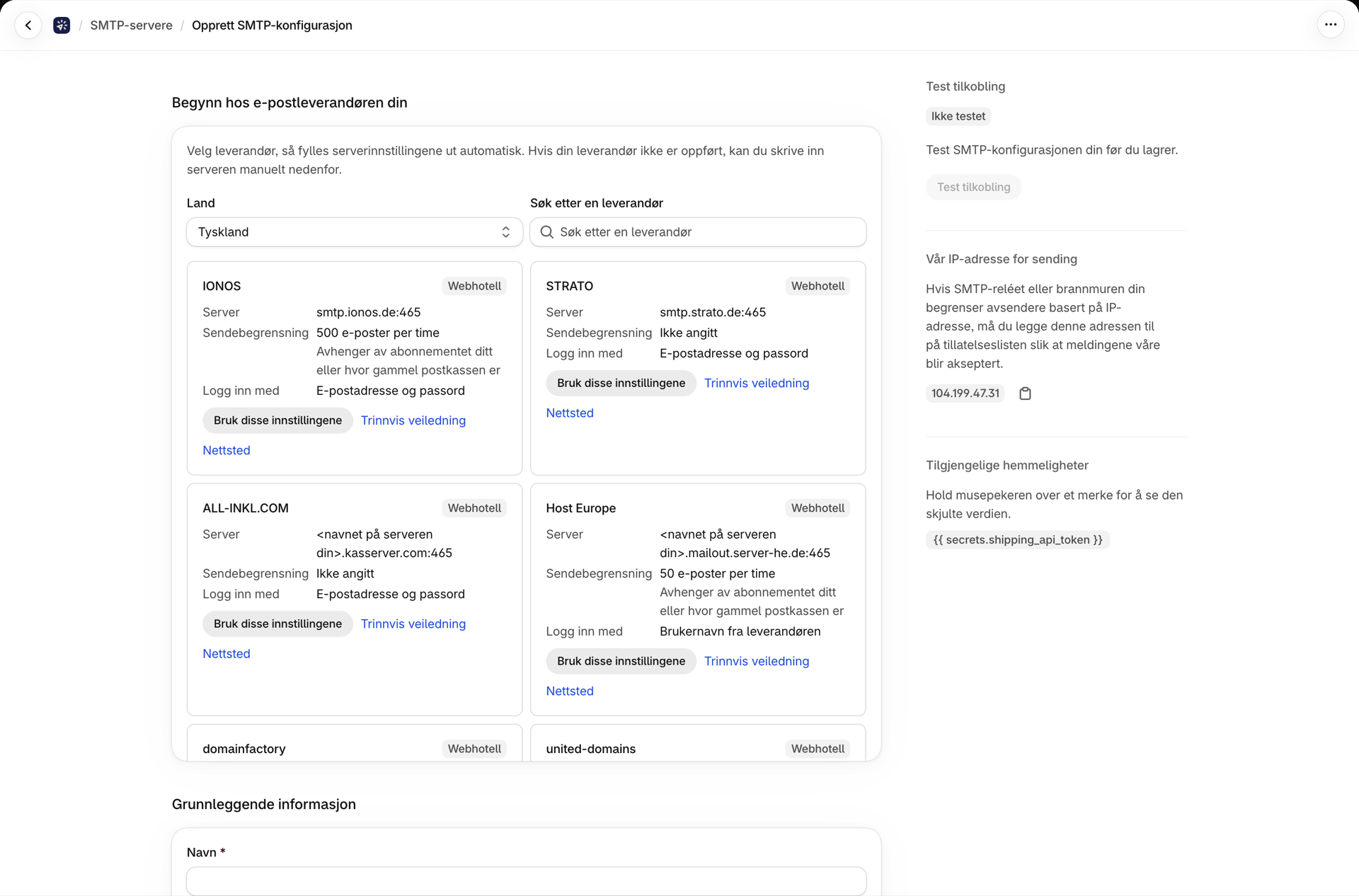
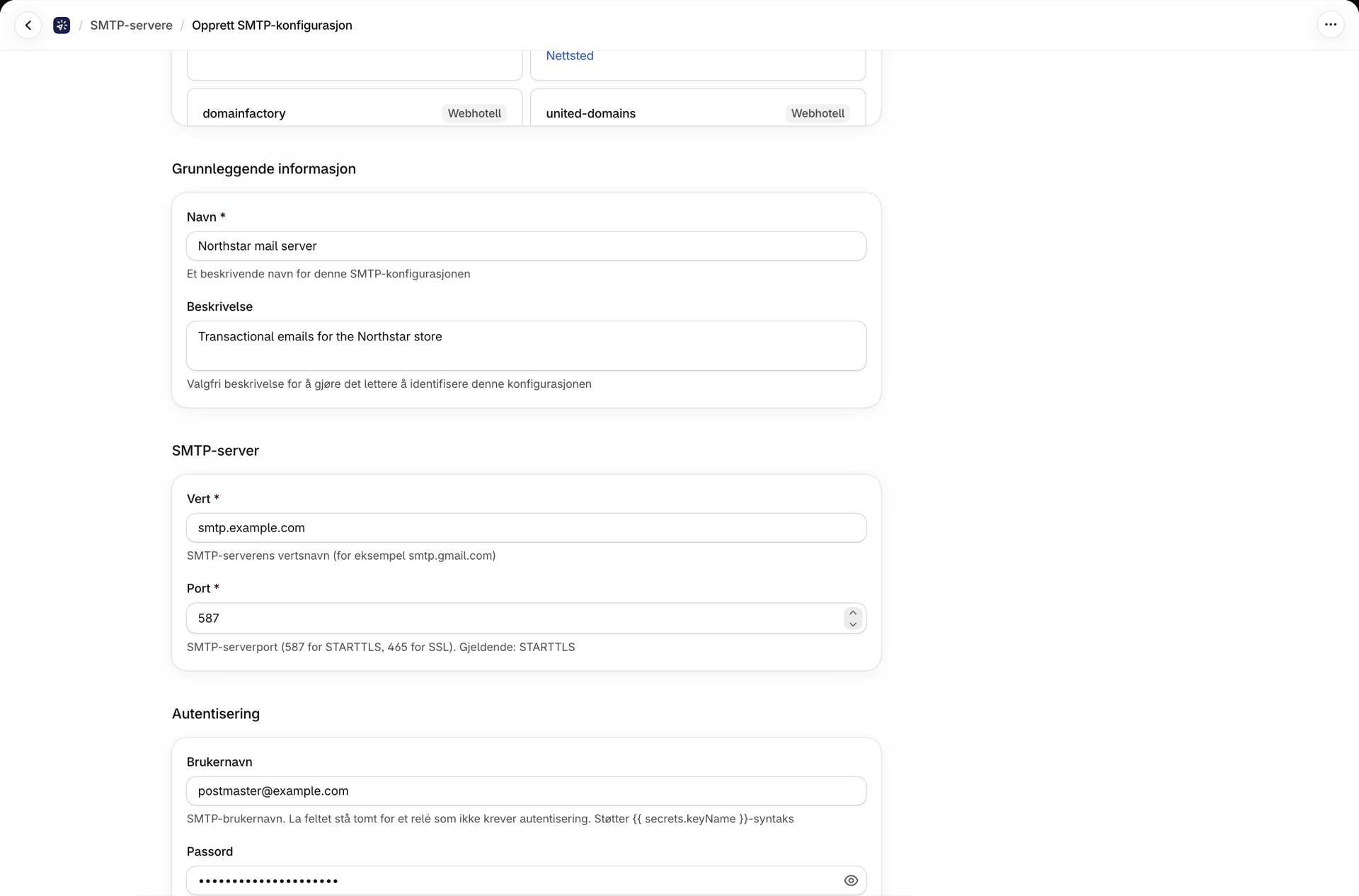
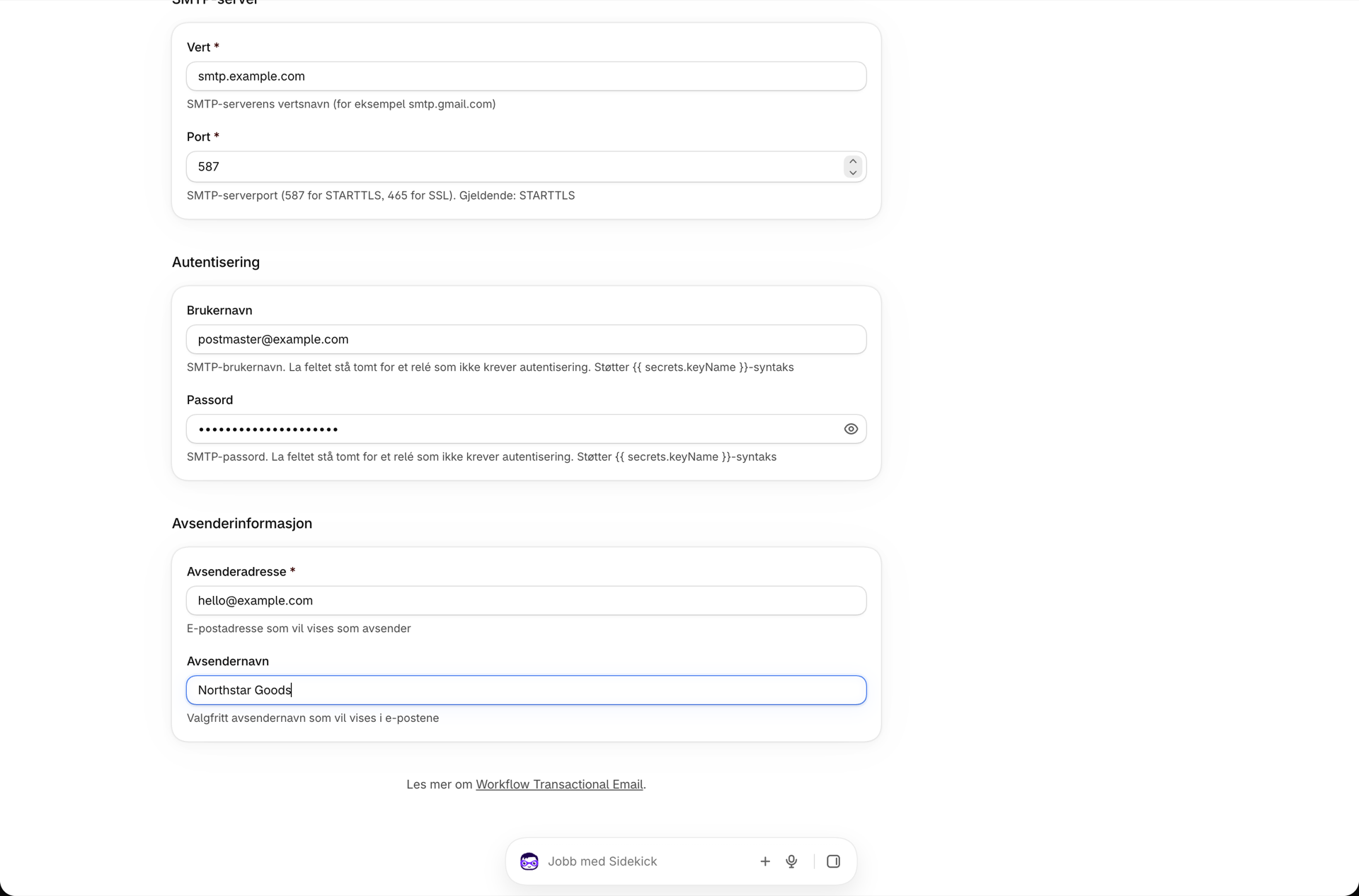
Hvis påloggingsopplysningene er riktige, vil du se en melding om at operasjonen lyktes.
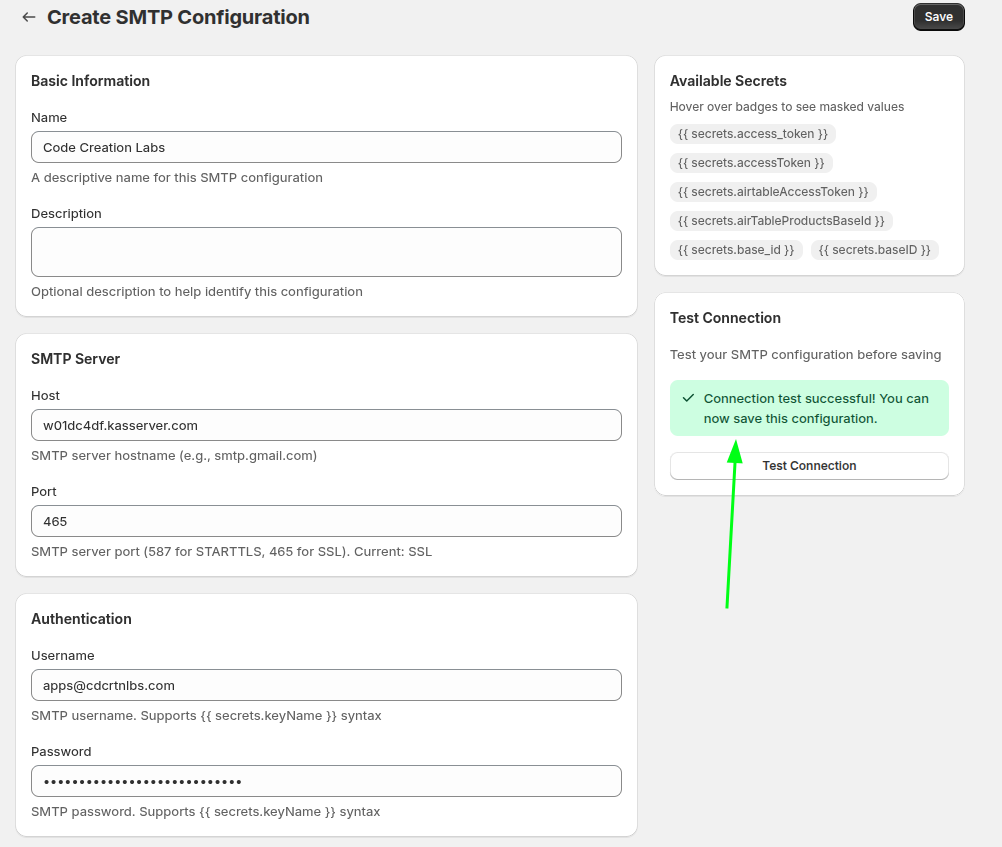
Velg adressen som meldingen skal sendes fra. Angi også et visningsnavn, slik at mottakerne ser butikknavnet ditt i stedet for den rene adressen.
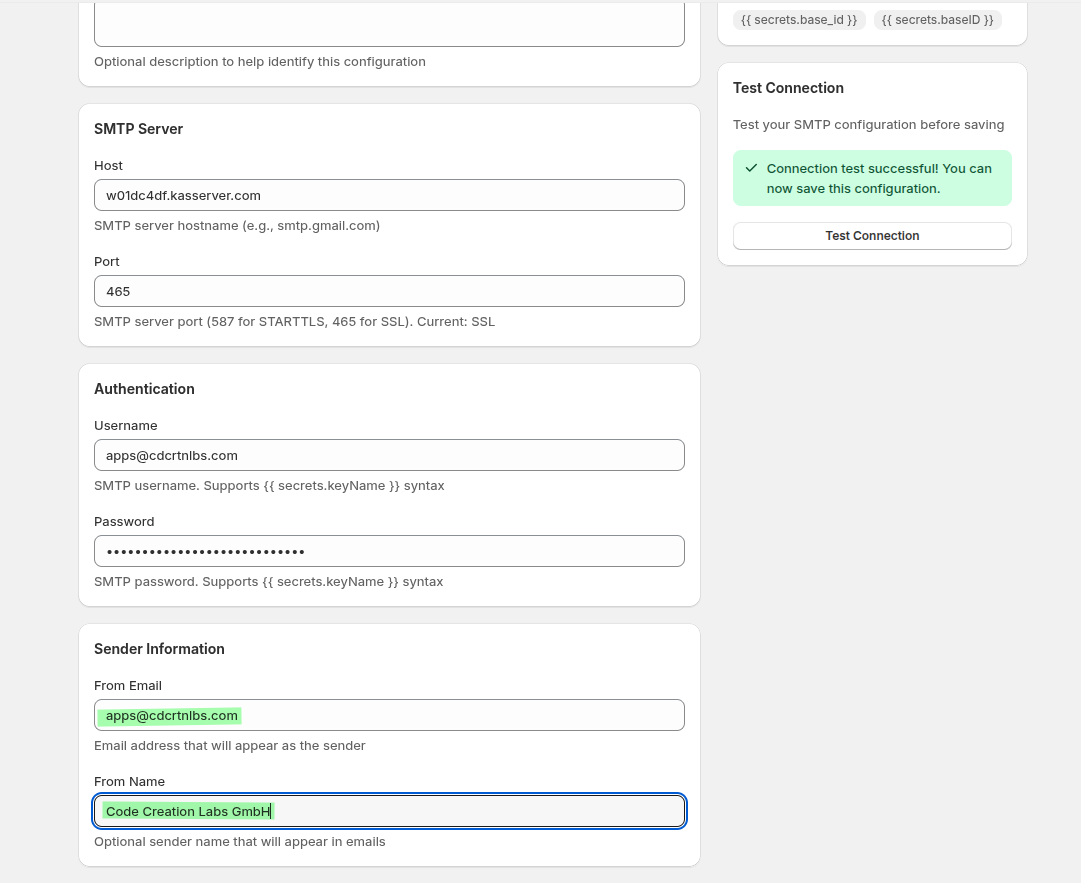
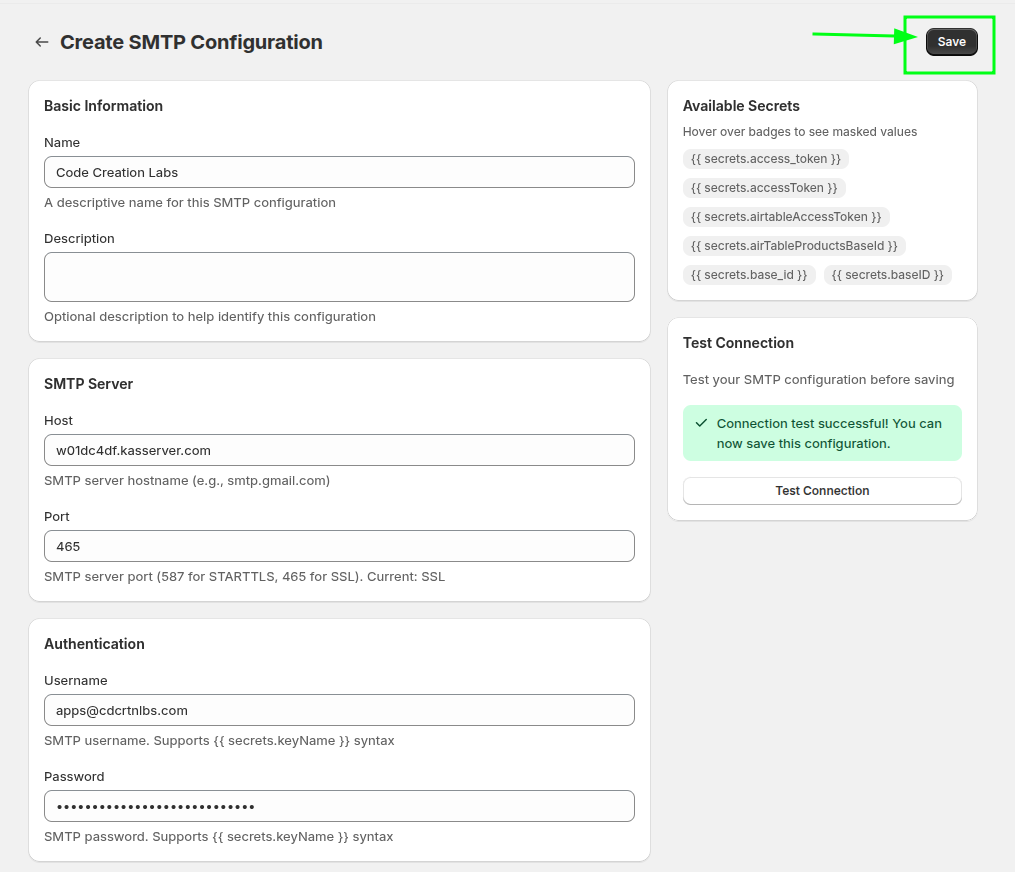
Lagre konfigurasjonen slik at den senere kan velges av Shopify Flow-handlingen din.
Trinn 2: Utform e-posten
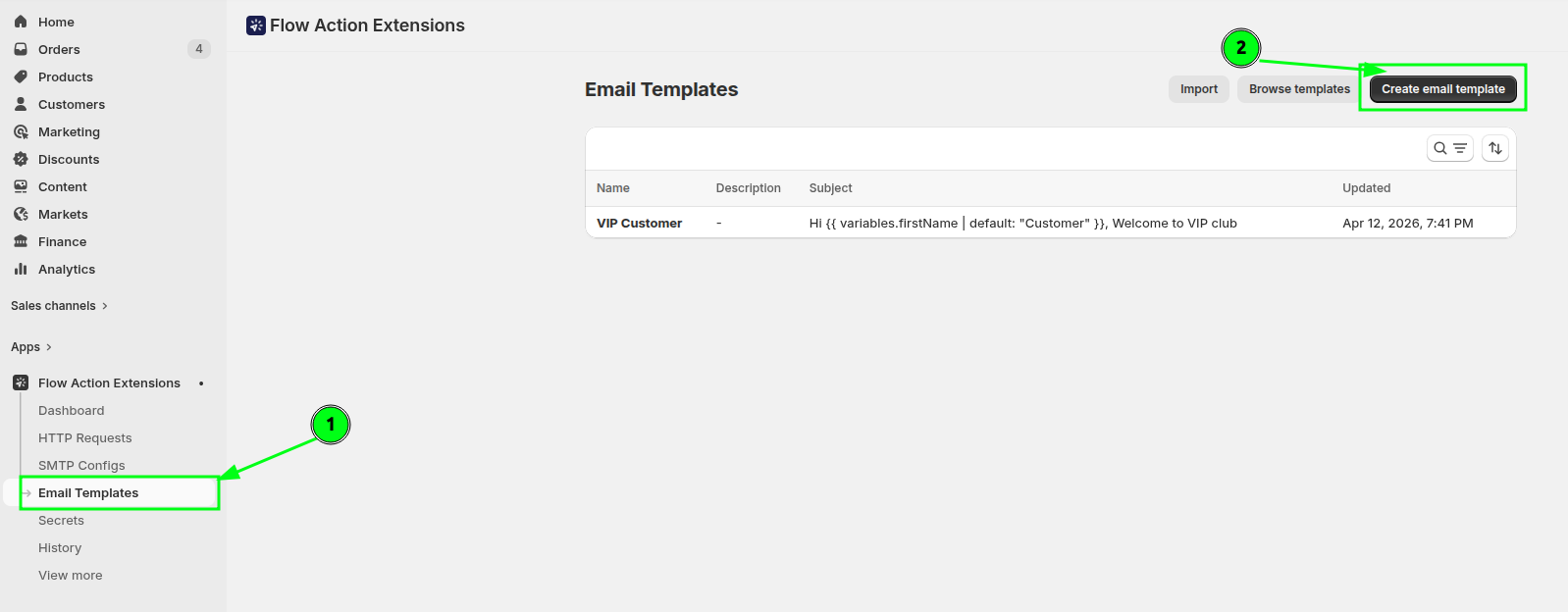
Gå til E-postmaler. Her oppretter du innholdet i e-postene som Shopify Flow skal sende.
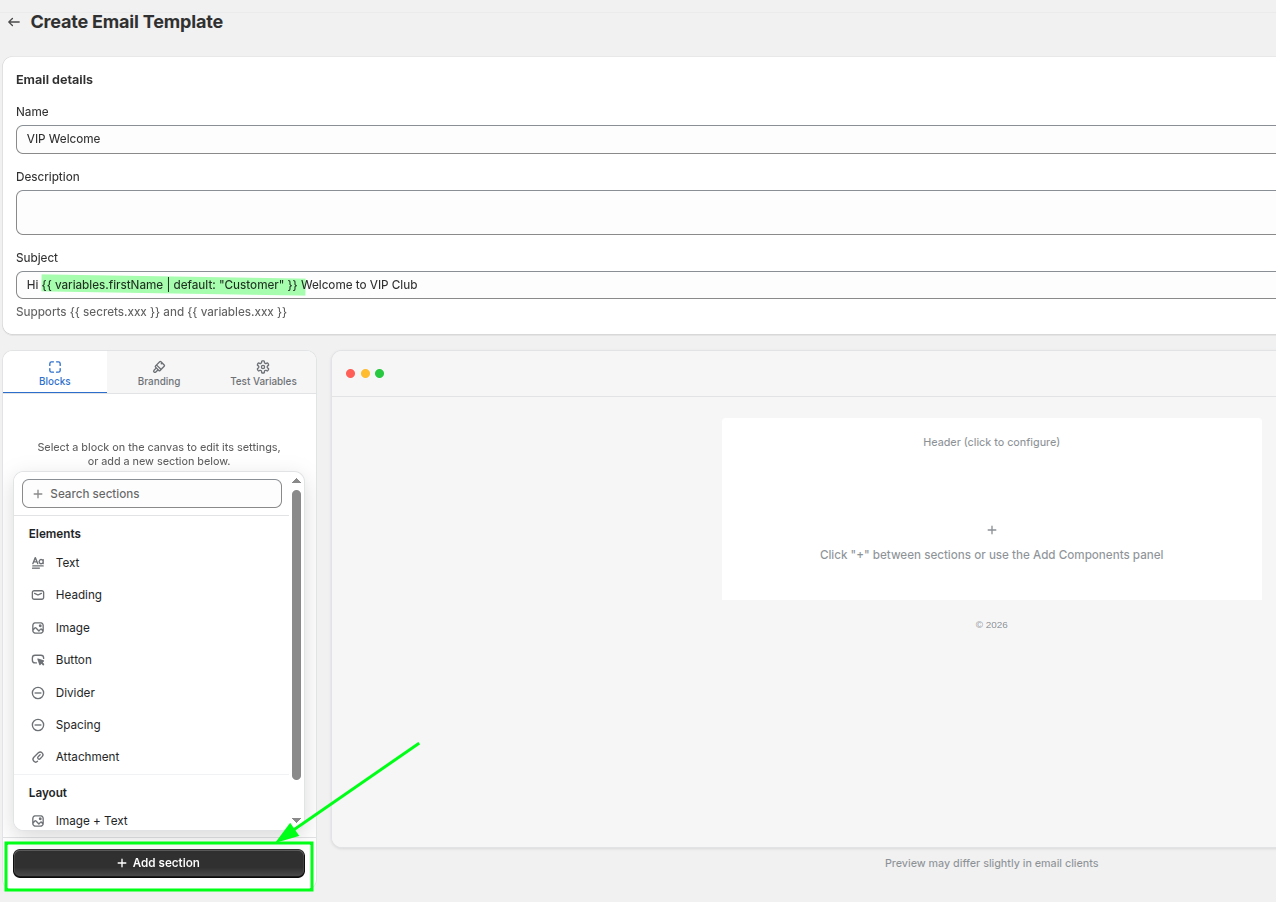
Lag et oppsett for VIP-scenariet ditt, med emnelinje og brødtekst. Emnelinjen kan inneholde variabler som overføres fra Shopify Flow. I dette eksemplet brukes firstName, med Liquids default-filter som reserve:
Hi {{ variables.firstName | default: "Customer" }} Welcome to VIP ClubLegg til blokker for å lage et design som passer til merkevaren din.
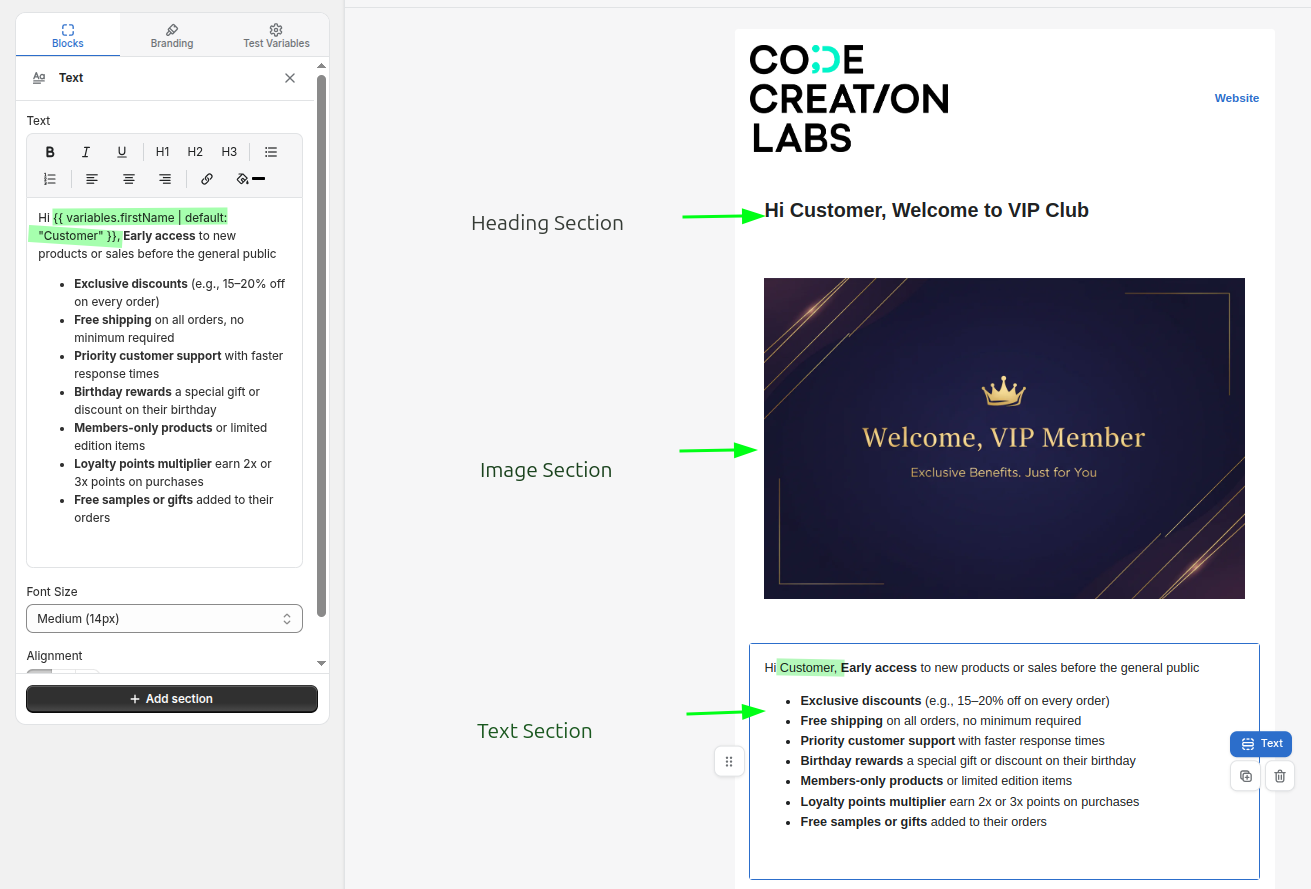
I dette eksemplet brukes en overskriftsblokk, en bildeblokk og en tekstblokk. Tekstblokken refererer til variabelen firstName, som Shopify Flow vil fylle ut.
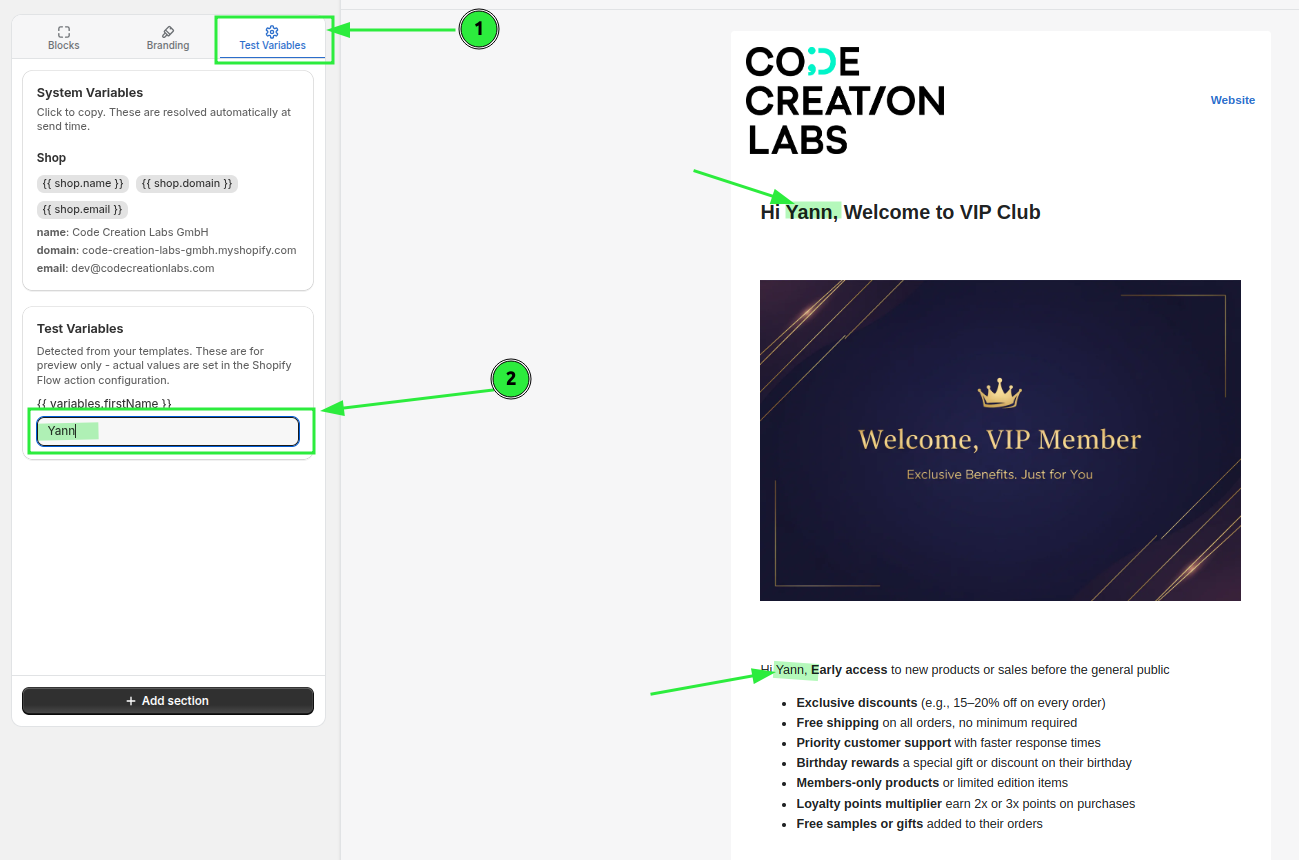
Bruk delen Testvariabler til å legge inn eksempelverdier og sjekke at designet vises slik du forventer.
Lagre oppsettet slik at det kan velges i Shopify Flow-handlingen.
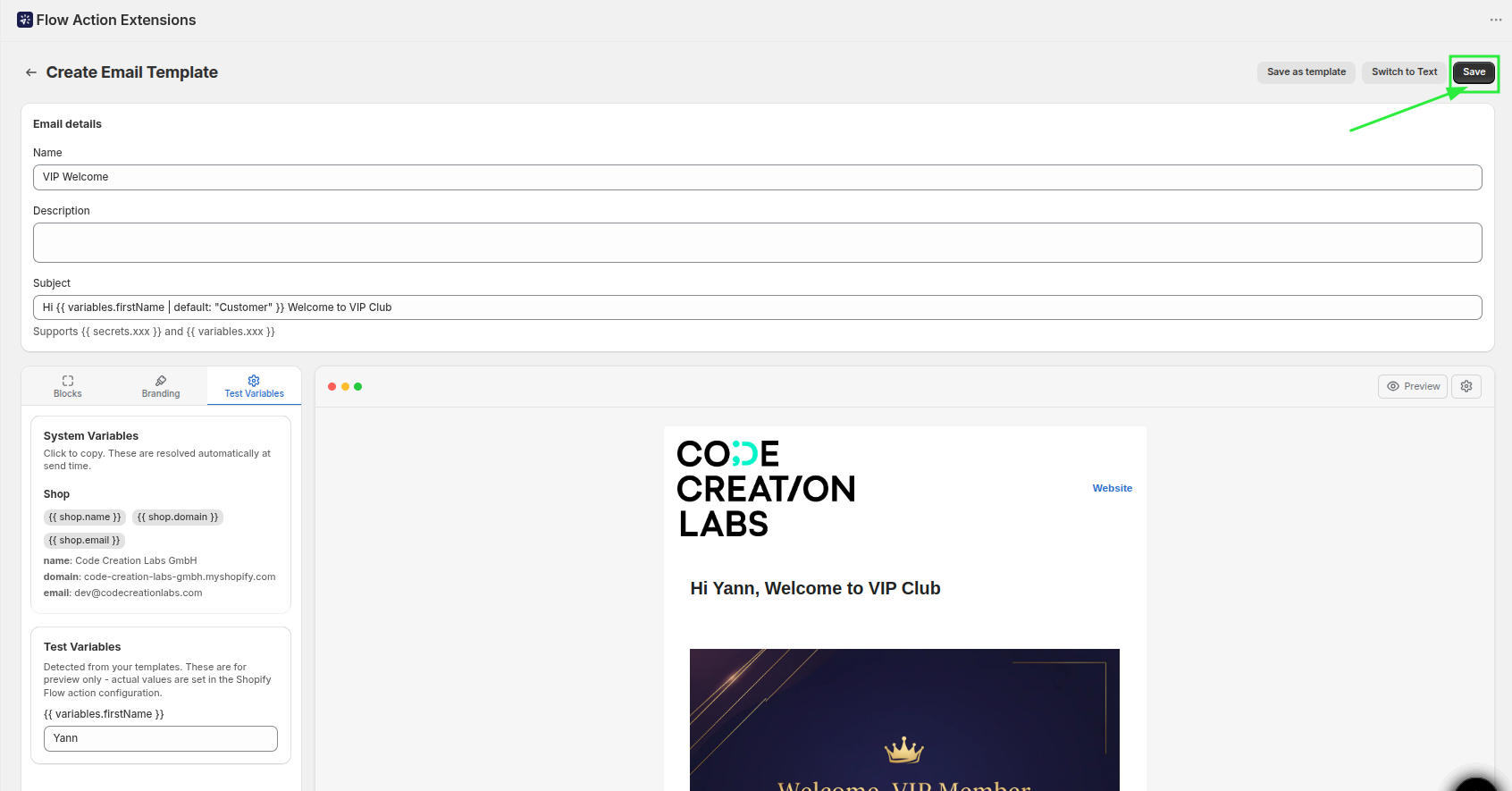
For fullstendig blokkreferanse, se Lag et e-postoppsett.
Trinn 3: Opprett arbeidsflyten i Shopify Flow
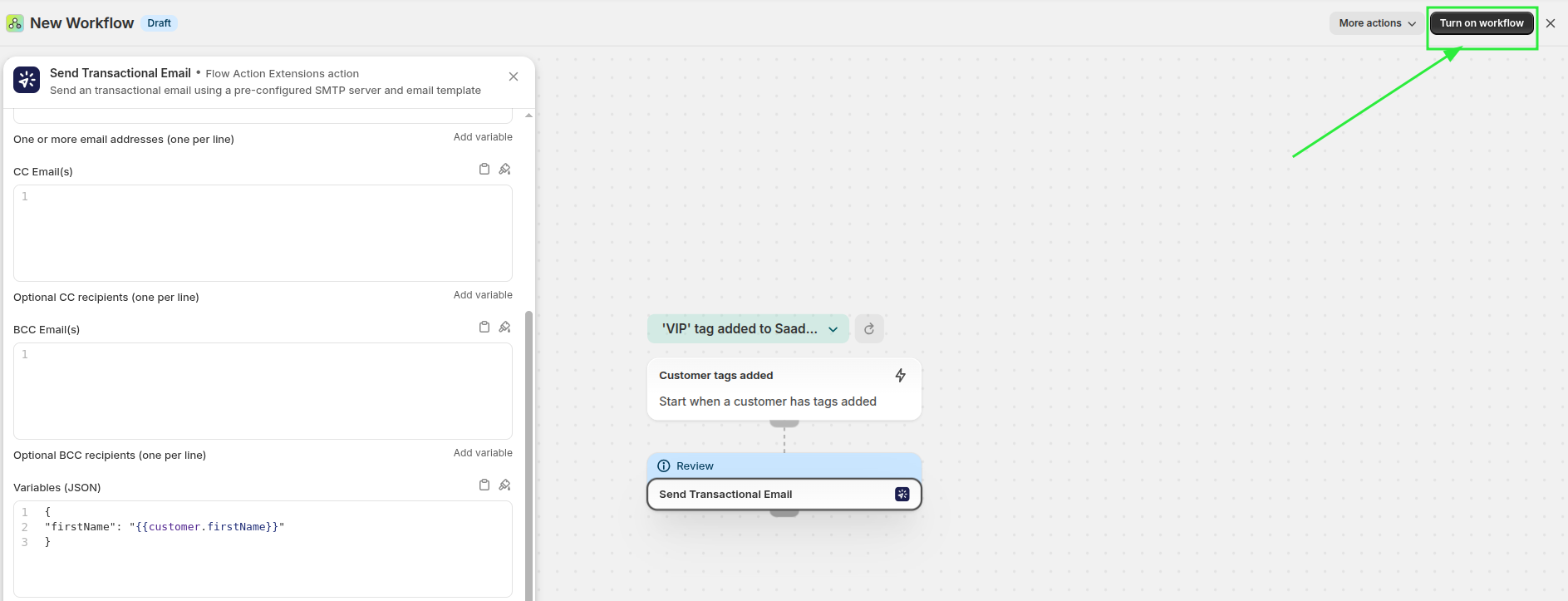
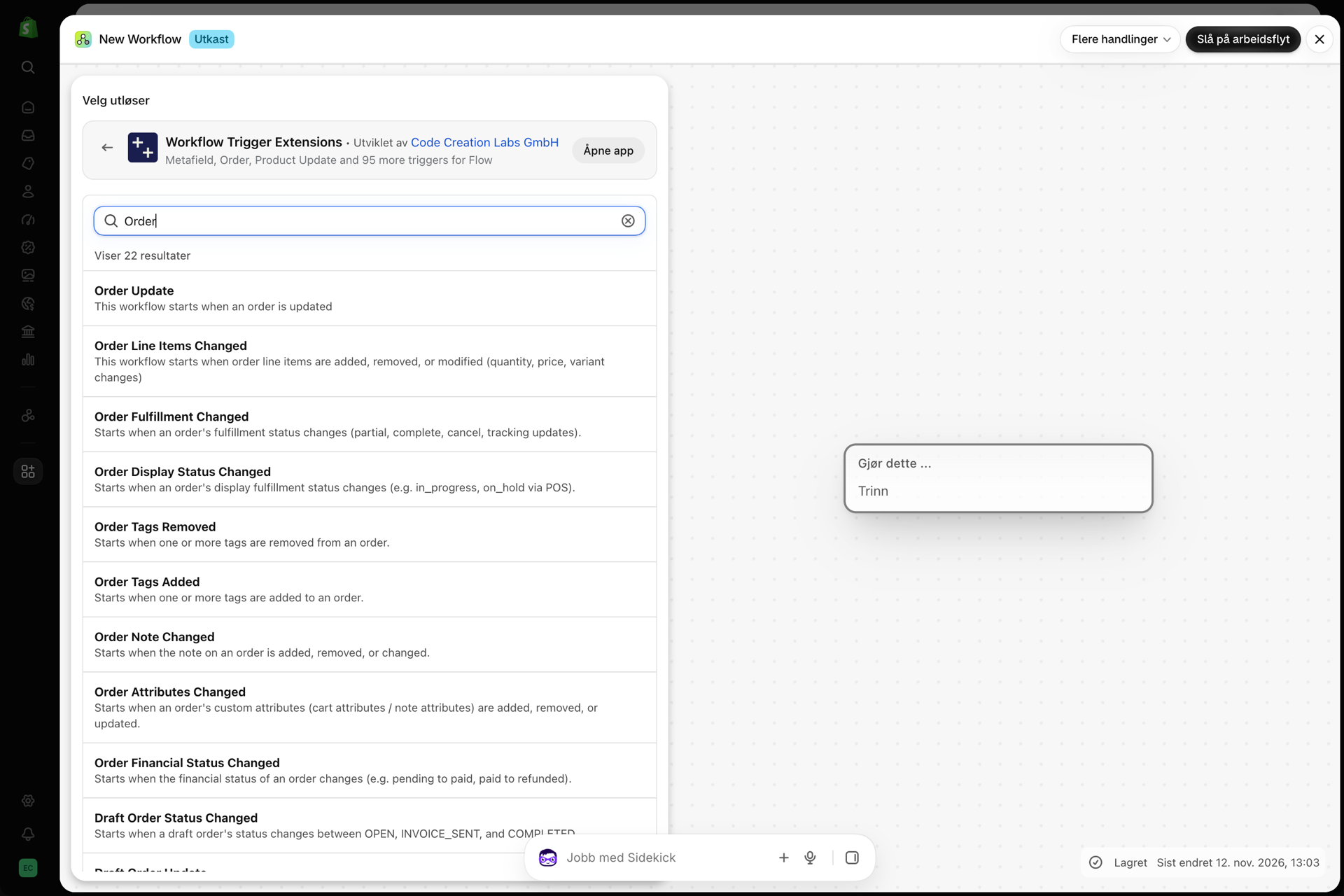
Åpne Shopify Flow og opprett en arbeidsflyt for VIP-prosessen din. Bruk utløseren «kundemerking», slik at arbeidsflyten utløses når en kunde får merket VIP.
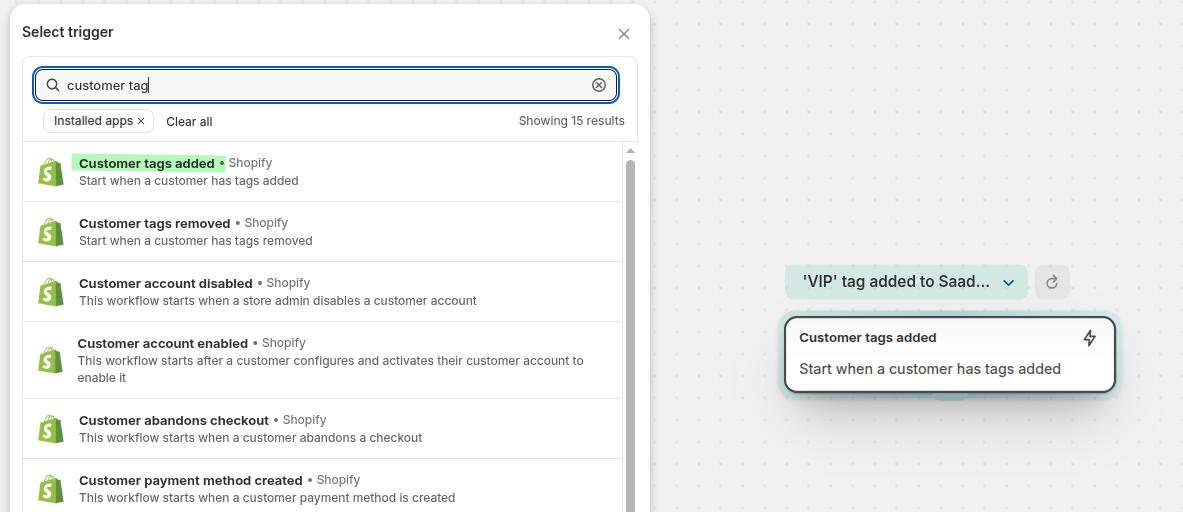
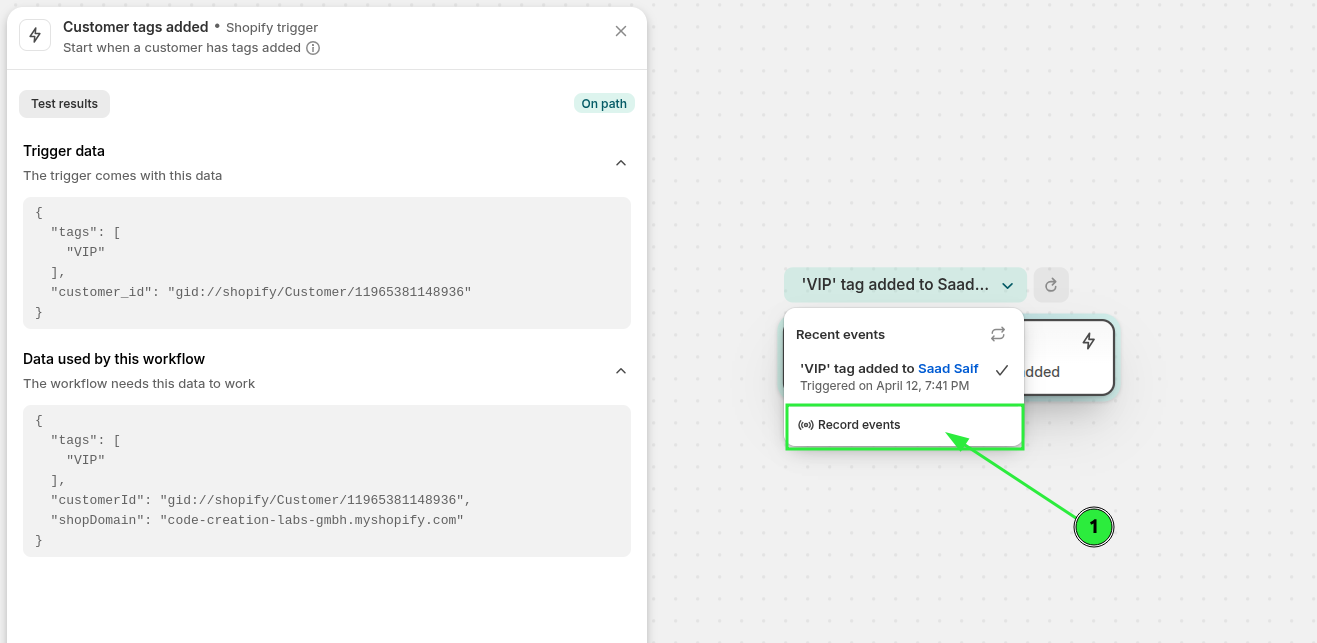
Trykk på Registrer hendelser, og legg deretter til taggen for en kunde i en ny fane. Velg utløseren til venstre, så får du se de faktiske utløserdataene - dette gjør det mye enklere å velge de riktige variablene.
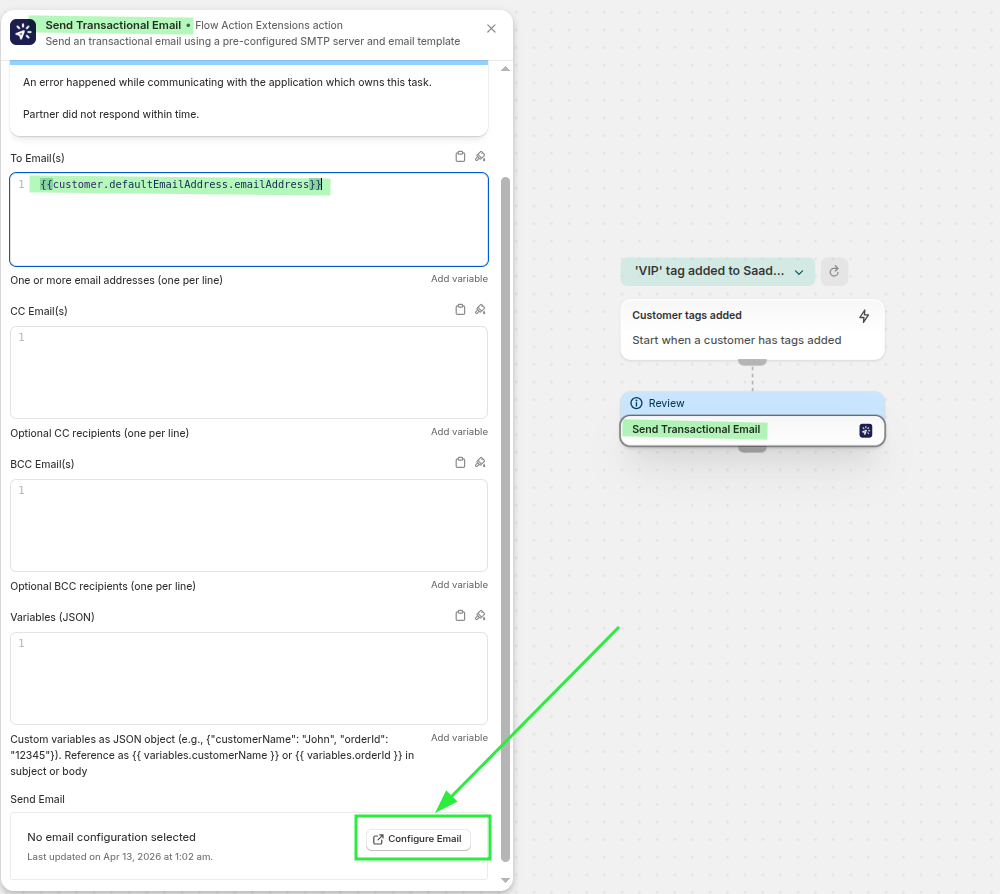
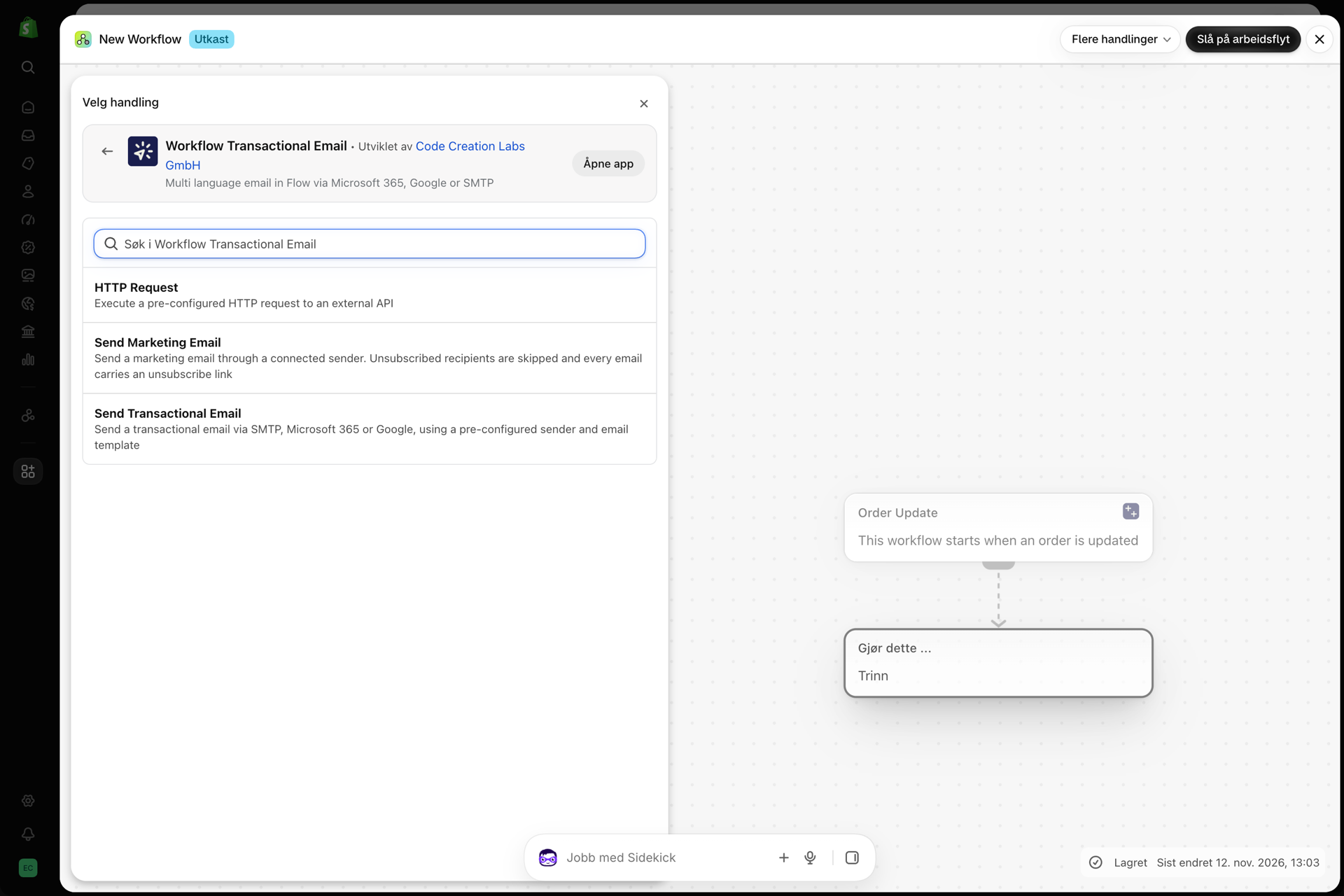
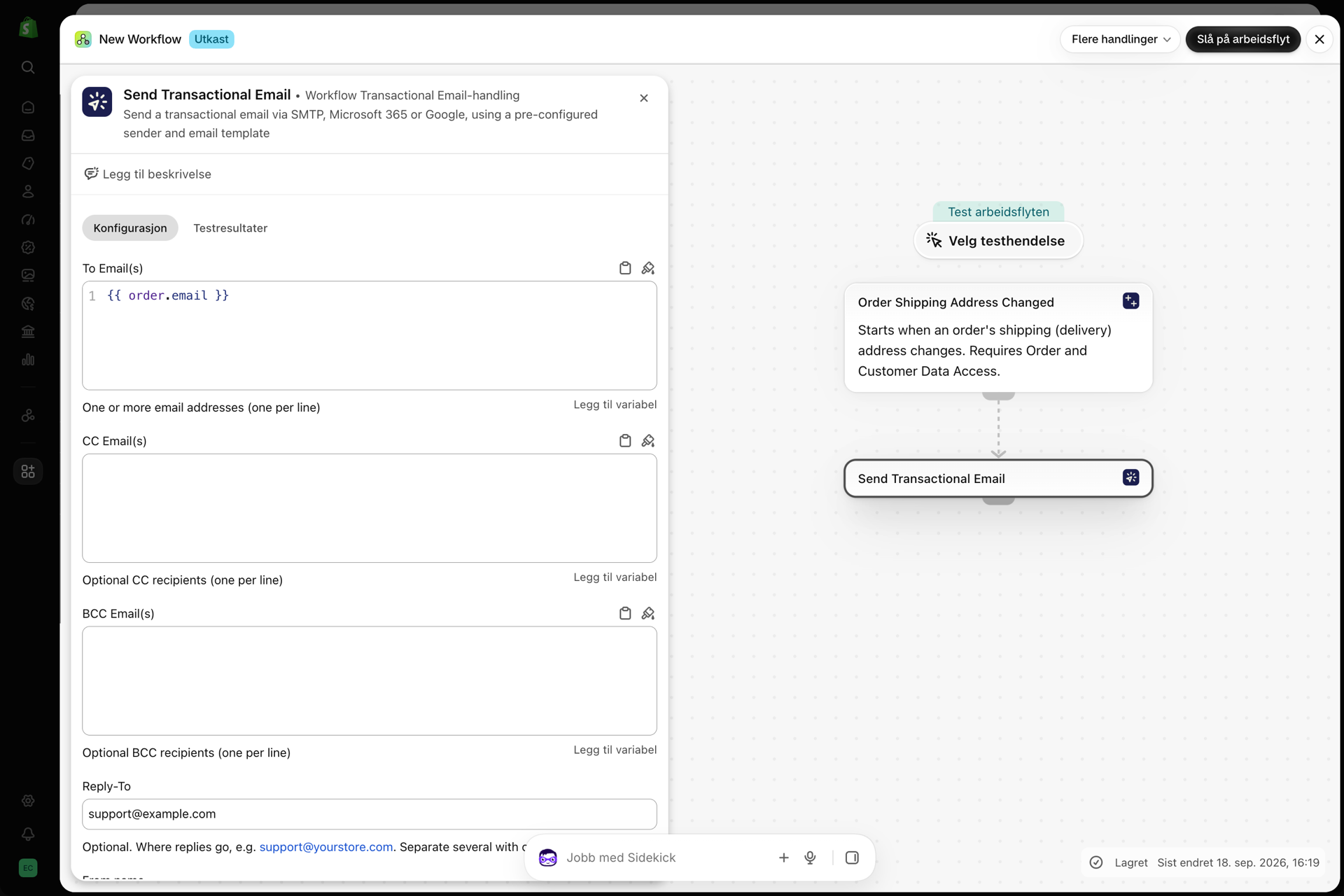
Legg til handlingen Send Transactional Email. I feltet Til e-postadresse(r) bruker du kundens e-postvariabel. Trykk deretter på Konfigurer e-post.
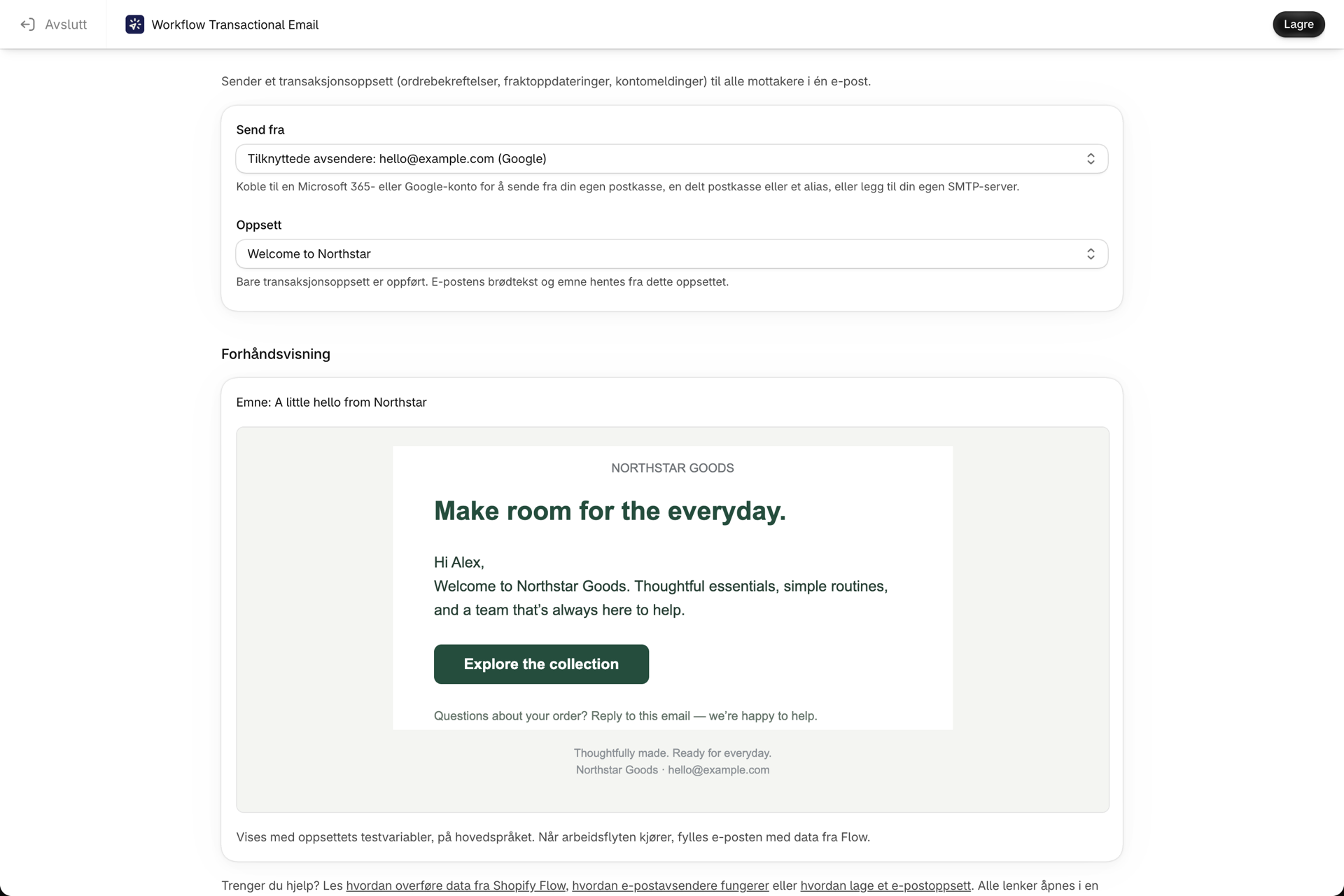
I konfigurasjonsskjermen velger du SMTP-serveren som denne e-posten skal sendes via under Send fra, og e-postoppsettet du har opprettet under Oppsett. Under disse vises Forhåndsvisning, som viser oppsettet med emnelinjen fylt ut med oppsettets testvariabler, slik at du kan kontrollere at det er riktig. Trykk på Lagre: Konfigurasjonen er lagret vises nederst på siden. Trykk deretter på Avslutt for å gå tilbake til arbeidsflyten.
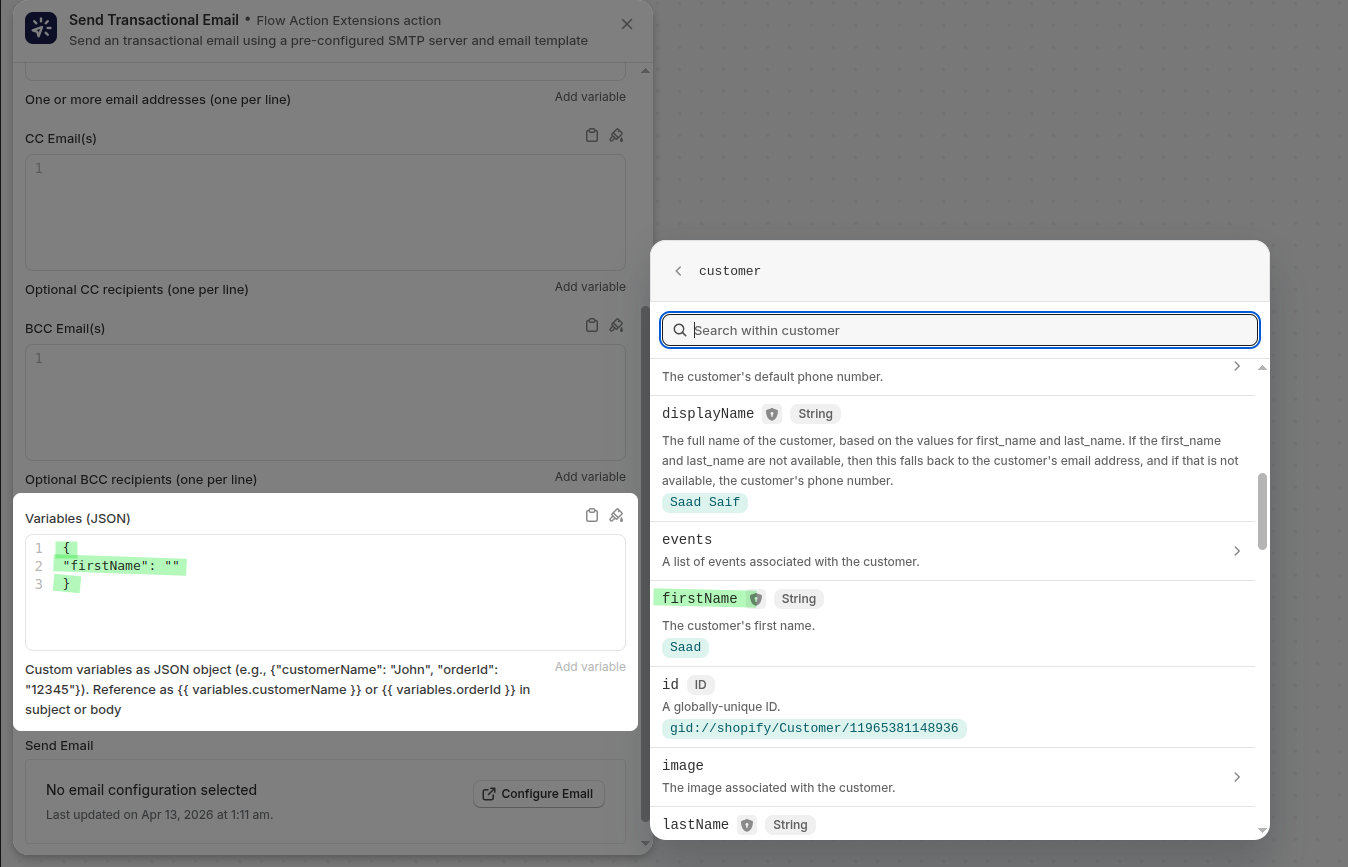
Nå som vi er tilbake i prosessen, legger du inn dataene som oppsettet ditt trenger i feltet Variabler (JSON):
{
  "firstName": "{{ customer.firstName }}"
}
Aktiver arbeidsflyten når du har bekreftet at utløseren, betingelsen, oppsettet og variablene er riktige.
Hvordan brikkene passer sammen
Når kunden får VIP-merket, kjører Shopify Flow arbeidsflyten og utløser e-posthandlingen. Denne handlingen omfatter:
- dine lagrede serverinnstillinger fra e-postavsendere
- det lagrede designet ditt fra E-postmaler
- kundeverdiene som er overført fra Shopify Flow-trinnet som JSON-variabler
Det er nettopp ved å holde disse elementene adskilt at oppsettet blir gjenbrukbart - du kan sende det samme designet til alle kunder uten å måtte redigere HTML-koden hver gang.
Test det fra start til slutt
- Bruk
VIP-taggen på en testkunde - Kontroller at arbeidsflyten kjører i Shopify Flow
- Kontroller at kunden mottar e-posten
- Kontroller at emnelinjen og HTML-koden vises riktig
- Sørg for at avsenderens navn og adresse stemmer overens med merkevaren din
Hvis meldingen ikke kommer frem, kan du åpne Historikk i appen for å se utførelsesresultatet og den nøyaktige feilmeldingen. Se Historikk og feilsøking.
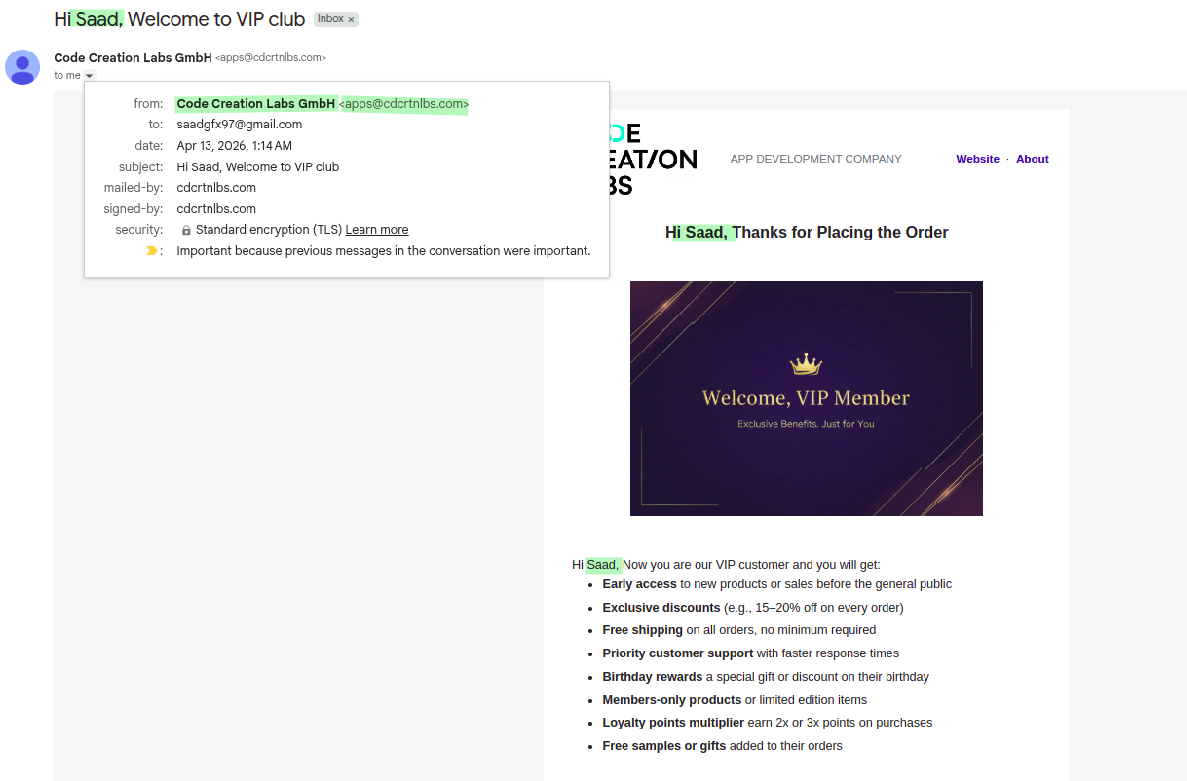
Her er e-posten som ble sendt, ved hjelp av SMTP-serveren og oppsettet fra denne veiledningen:
Relatert
- Send e-post fra Shopify Flow med Microsoft 365 - bruk en Microsoft 365-postkasse i stedet for SMTP.
- Send e-post fra Shopify Flow med Google - bruk en Google-postkasse i stedet for SMTP.
- Variabler og væske - den fullstendige referansen for variabler og Liquid.