
Introduksjon til Workflow Transactional Email
Legg til Send Transactional Email, Send Marketing Email og HTTP Request i Shopify Flow. Send merkevare-e-post fra egen postkasse og kall API-er uten kode.
Shopify Flow setter i gang arbeidsflyter og bestemmer hva som skal gjøres. Det den ikke kan gjøre på egen hånd, er å nå utenfor Shopify: sende en merkevare-e-post fra din egen postkasse eller kalle opp et eksternt API. Workflow Transactional Email legger til akkurat det. Den gir Shopify Flow tre handlinger: Send Transactional Email, Send Marketing Email og HTTP Request, slik at en arbeidsflyt kan sende e-post til en kunde fra ditt domene, i ditt design, med dine data, og overføre data til hvilken som helst tjeneste - uten en eneste linje med kode.
Hvordan det henger sammen
- Koble til en avsender. Koble til Microsoft 365- eller Google-postkassen din med ett klikk, eller din egen SMTP-server. Alle e-poster sendes ut under ditt domene og med din omdømme.
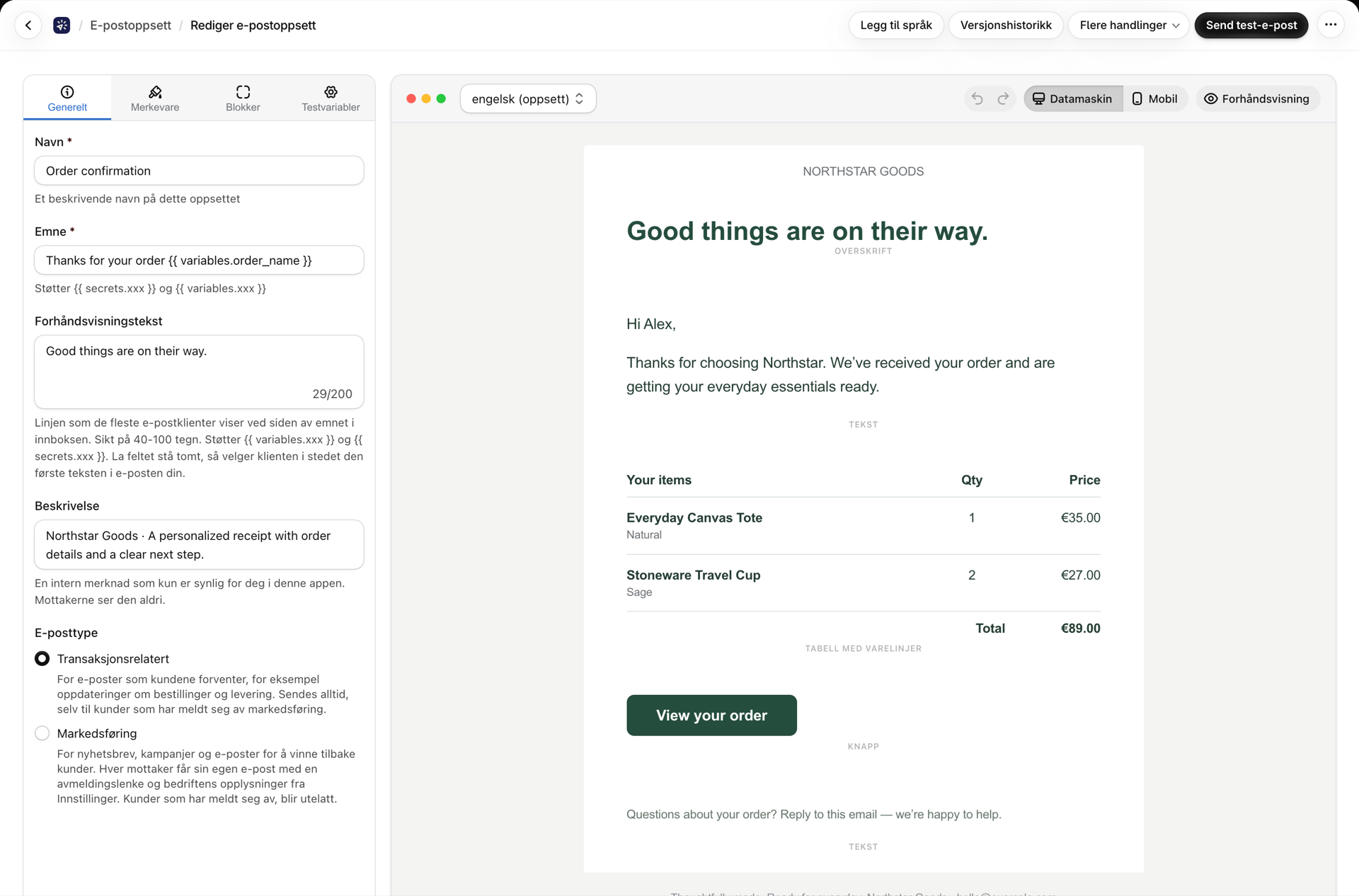
- Utform e-posten. Den visuelle redigeringsfunksjonen setter sammen et oppsett av blokker, eller du kan lime inn din egen HTML-kode. Gjenbrukbare topp- og bunntekster sikrer at alle meldinger er i tråd med merkevaren.
- Legg til handlingen i Shopify Flow. Velg avsender og oppsett for trinnet, overfør dataene via feltet «Variabler (JSON)», så sender arbeidsflyten dem videre.
Hva du får
- Send e-post fra din egen postkasse. Microsoft 365, Google Workspace og Gmail kobles til via OAuth; alle SMTP-servere fungerer også. Testutsendelser og tilkoblingskontroller er innebygd, og appen gir deg beskjed når en avsender slutter å fungere. Se Oversikt over e-postavsendere.
- En ekte e-postdesigner. Tekst, overskrifter, bilder, knapper, skillelinjer, kolonner og en tabell med linjeposter, i tillegg til handelsblokker: produktkort og produktrutenett, pris, rabattkode, nedtelling, ordresporing, stjernevurdering, kundevurderinger, lenker til sosiale medier, video, signatur, tabell og visning i nettleser. Seksjoner kan vises kun når en betingelse er oppfylt. Se Lag et e-postoppsett og Innholdsblokker: produkt, rabatt, nedtelling, sporing og mer.
- Unike rabattkoder og nedtellingsklokker i sanntid. En rabattblokk kan generere en engangskode i nettbutikken din for hver e-post, mens nedtellingsblokken viser en animert nedtelling i innboksen.
- E-poster på kundens språk. En layout inneholder oversettelser; feltet «Språk» i Shopify Flow-trinnet (vanligvis
{{order.customerLocale}}) velger den riktige. Se Send e-poster på kundens språk. - Vedlegg. Last opp en fil, hent en fra en lenke når du sender, eller legg ved en fil som en annen app har lagret i forbindelse med en ordre eller kunde, for eksempel en PDF-faktura i et metafelt. Se Vedlegg og bilder og Legg ved en fil fra et metafelt for en ordre eller kunde.
- Markedsførings-e-poster med mulighet til å melde seg av. Et markedsføringsoppsett sender én e-post per mottaker med en egen lenke for å melde seg av og opplysninger om bedriften din; kunder som melder seg av, blir utelatt fra og med da. Se Markedsførings-e-poster og avmeldinger.
- HTTP-forespørsler er tilgjengelig i alle Shopify-abonnementer. Shopifys egen handling Send HTTP-forespørsel krever et høyere abonnement. Dette gjør ikke denne handlingen. Se Send en HTTP-forespørsel fra Shopify Flow.
- Hemmeligheter og Liquid. API-nøkler og passord lagres én gang, kryptert, og refereres til som
{{ secrets.keyName }}; emner, brødtekst, URL-er og nyttelast hentes fra{{ variables.xxx }}i Shopify Flow. Se Hemmeligheter og Variabler og væske. - Lag og oversett oppsett med AI, lagre alle versjoner og synkroniser oppsettene til et GitHub-repositorium. Se Opprett, rediger og oversett oppsett med AI, Versjonshistorikk for layout og Lagre ubegrenset layout-historikk på GitHub.
- En fullstendig logg. Hver sending og hver forespørsel registreres med status, tidspunkt og innhold, og kan sendes på nytt. Se Historikk og feilsøking.
- Ingenting leses fra lagringsplassen din med mindre du gir tillatelse til det. Appen installeres uten tilgangsområder. Det finnes fire valgfrie tillatelser, hver for én funksjon (legge ved en metafeltfil, opprette rabattkoder), som gis ved installasjon og kan trekkes tilbake på siden «Tillatelser». Se Tillatelser: hva appen har tilgang til i butikken din.
- Et API og en MCP-server for dine egne verktøy og AI-assistenter. Se Utvikler-API og MCP.
De tre Shopify Flow-handlingene
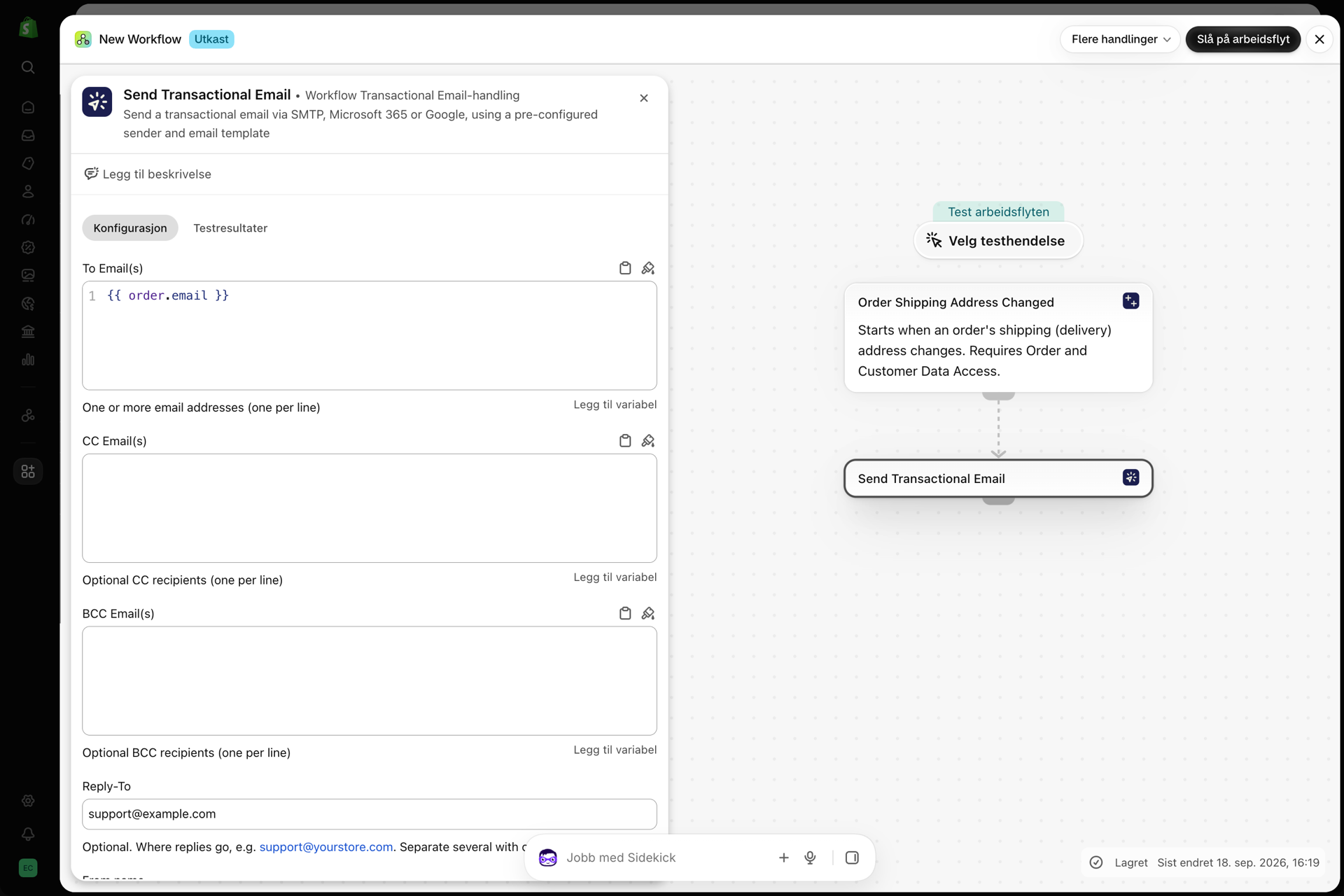
Send Transactional Email
Sender transaksjonsmeldinger: ordrebekreftelser, oppdateringer om forsendelse, kontomeldinger. Disse sendes til alle, også kunder som har meldt seg av markedsføringsmeldinger.
| Felt i Shopify Flow | Hva den gjør |
|---|---|
| Til e-postadresse(r) | En eller flere mottakere, én per linje. Vanligvis en Shopify Flow-variabel, for eksempel {{customer.defaultEmailAddress.emailAddress}} |
| CC-e-postadresse(r), BCC-e-postadresse(r) | Valgfritt, én per linje |
| Variabler (JSON) | Data for oppsettet, for eksempel {"customerName": "John", "orderId": "12345"}, brukes som {{ variables.customerName }} |
| Språk | Valgfritt. Angir oversettelsen for oppsettet, vanligvis {{order.customerLocale}} |
| Svar til, Avsenderens navn | Valgfritt. Overstyr avsenderens standardinnstillinger for dette trinnet |
| Bestilling, Kunde | Valgfritt. Ordren eller kunden som trinnet gjelder, kreves kun når oppsettet legger ved en fil fra et metafelt |
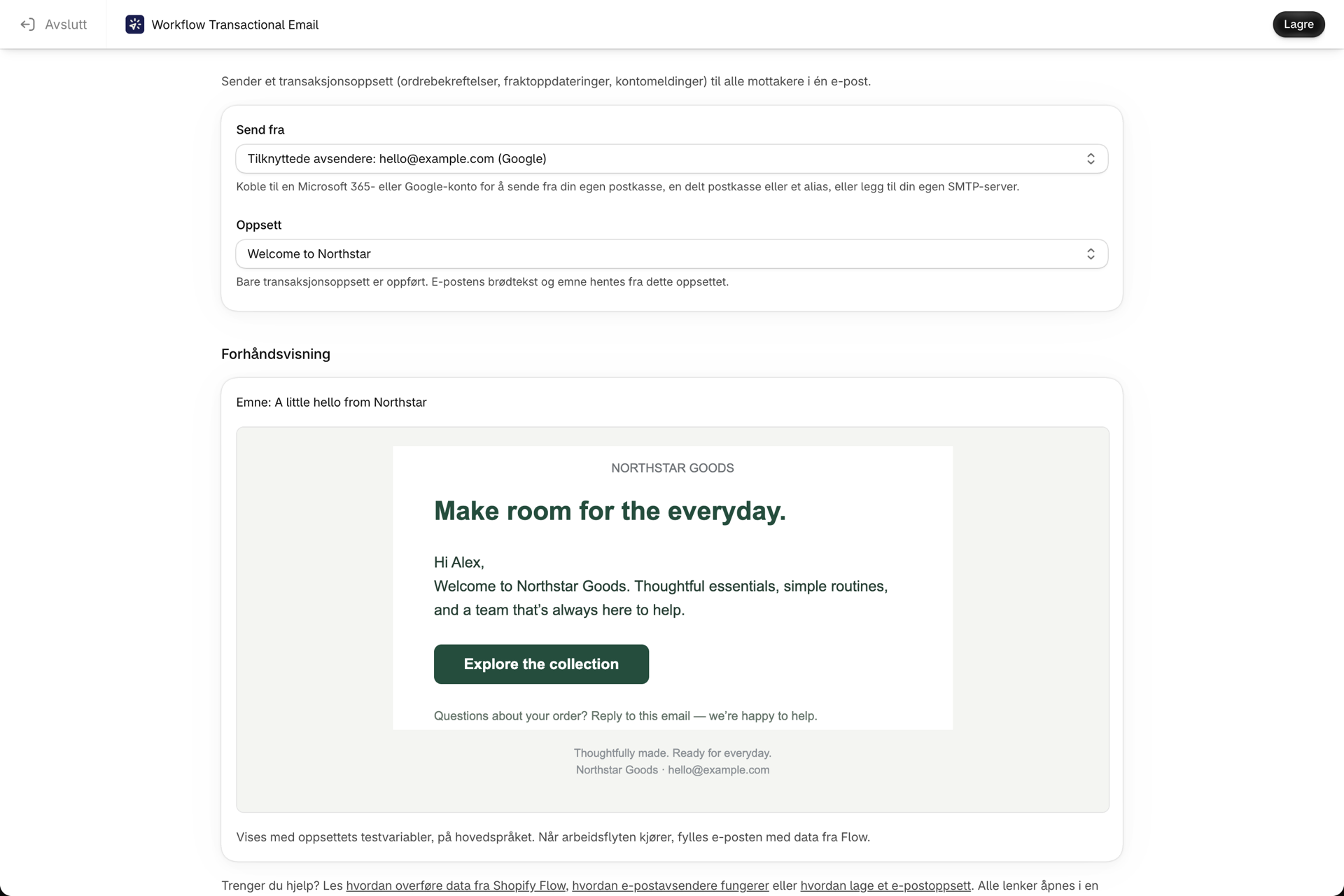
Avsenderen og oppsettet velges på selve konfigurasjonssiden for handlingen (Send fra og Oppsett), ikke i disse feltene. På denne siden får du en forhåndsvisning av oppsettet du velger, slik at det er lett å skille mellom lignende oppsett.
Handlingen returnerer et resultat som senere trinn i Shopify Flow kan bruke til å forgrene seg ut fra:
| Returfelt | Verdier |
|---|---|
status |
SENT eller FAILED, eller SKIPPED når et oppsett som ble byttet til markedsføring, kun inneholdt mottakere som hadde meldt seg av |
messageId |
Leverandørens meldings-ID, hvis tilgjengelig |
provider |
GOOGLE, MICROSOFT, SMTP eller DEFAULT |
Send Marketing Email
Sender en markedsføringsmal: et nyhetsbrev, en forespørsel om anmeldelse, et tilbud for å vinne tilbake kunder. Samme felt som ovenfor, men her tilbys kun markedsføringsmaler, og sendingen foregår på en annen måte:
- én e-post per mottaker i Til-feltet (høyst 20 per handling), hver med sin egen avmeldingslenke,
- avmeldingssetningen og opplysningene om selskapet i bunnteksten,
- Kunder som har meldt seg av, blir hoppet over.
| Returfelt | Verdier |
|---|---|
status |
SENT, FAILED eller SKIPPED (alle mottakerne hadde meldt seg av) |
messageId |
Leverandørens meldings-ID for den første e-posten som ble sendt, dersom tilgjengelig |
provider |
GOOGLE, MICROSOFT, SMTP eller DEFAULT |
Alt om markedsføringsmaler, bunnteksten og listen over avmeldinger finnes i Markedsførings-e-poster og avmeldinger.
HTTP Request
Kjører en HTTP-forespørsel du har lagret i appen: metode, URL, overskrifter og brødtekst, med hemmelige opplysninger og variabler i hvilken som helst av disse.
| Felt i Shopify Flow | Hva den gjør |
|---|---|
| Variabler eller overstyring av hoveddelen (JSON) | Enten variabler brukt som {{ variables.xxx }} i URL-en, overskriftene og brødteksten, eller en overskrivning av brødteksten: {"body": {...}} erstatter den konfigurerte brødteksten fullstendig |
| Returfelt | Verdier |
|---|---|
status |
HTTP-statuskoden |
response |
Responsinnholdet som JSON-streng |
Om appen
| Side | Hva det brukes til |
|---|---|
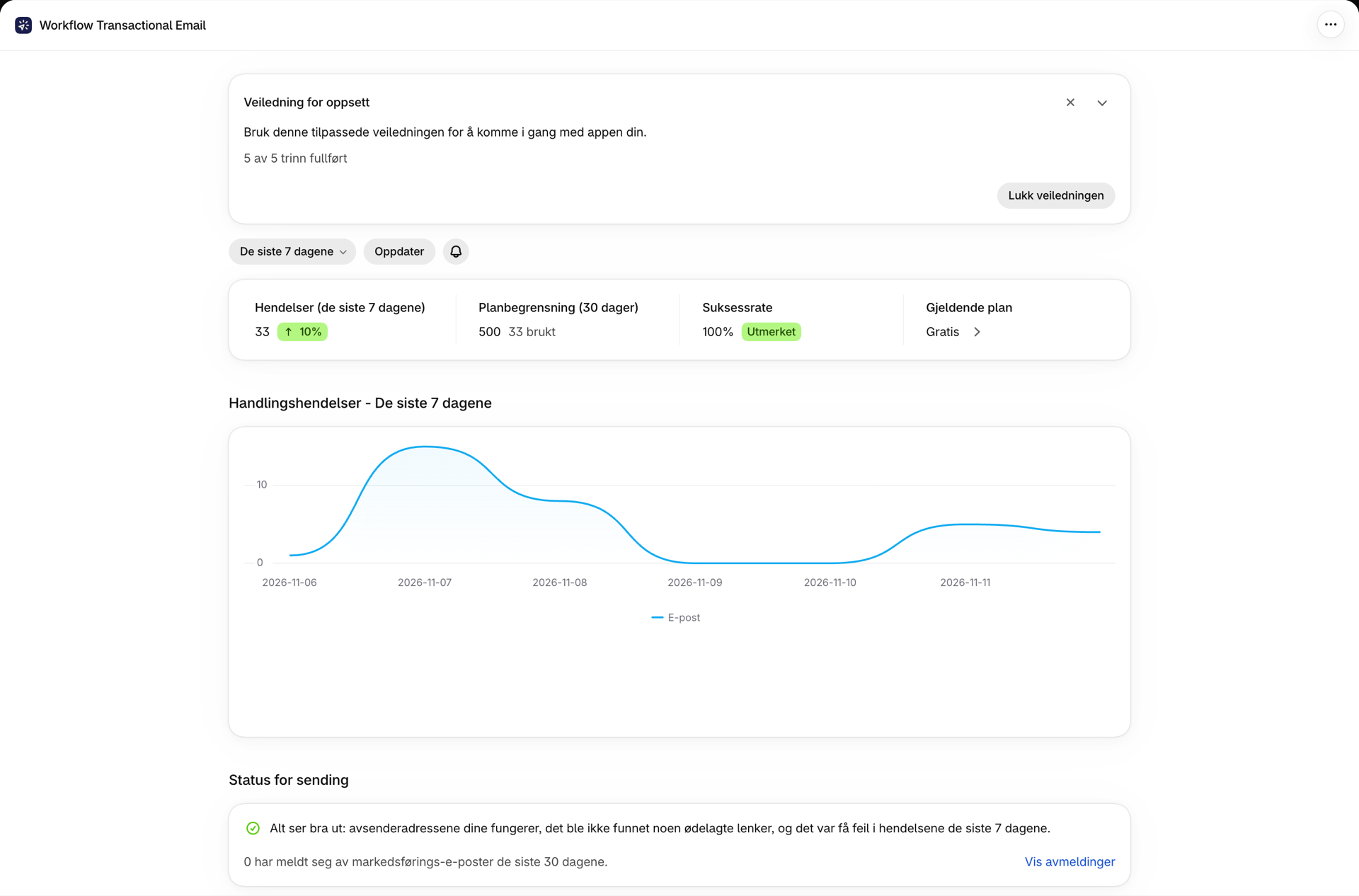
| Hjem | Veiledning for oppsett, forbruk i forhold til abonnementet ditt, suksessrate, sendestatus, oversikt over handlinger og nylig aktivitet |
| E-postavsendere | Koblede Microsoft 365- og Google-kontoer, SMTP-servere og dialogboksen for testsending |
| E-postoppsett | Selve e-postene, fordelt på fanene «Transaksjon» og «Markedsføring»: emne, utforming, språk, vedlegg, testvariabler |
| Topp- og bunntekst | Gjenbrukbare forhåndsinnstillinger for topp- og bunntekst som deles på tvers av oppsett |
| HTTP Requestr | Lagrede forespørsler: metode, URL, overskrifter, innhold |
| Hemmeligheter | Krypterte verdier som du refererer til som {{ secrets.keyName }} |
| Historie | Hver kjøring med opplysninger om status, tidspunkt, forespørsel og svar, samt en ny sending |
| Avmeldinger | Kunder som har meldt seg av markedsførings-e-postene dine, med søk, manuell tillegg, ny påmelding og CSV-eksport |
| Utvikler | API-nøkler, MCP connect-kommandoen, AI og GitHub-tilkoblinger |
| Tillatelser | De valgfrie butikktillatelsene, hver med en tildeling og en tilbakekalling |
| Innstillinger | Standardinnstillinger for e-post, markedsføringstekst i bunntekst per språk, merkevarefarger, tilpassede skrifttyper og varsler |
| Hjelp | Kundestøtte, lenker til dokumentasjon og abonnementet ditt |
Planer og begrensninger
| Plan | Pris | Handlinger per løpende 30-dagersperiode | Oppbevaring av vedlegg |
|---|---|---|---|
| Gratis | $0 | 500 | 500 MB |
| Starter | 15 dollar per måned | 5 000 | 2 GB |
| Vokse | 35 dollar per måned | 15 000 | 10 GB |
| Ubegrenset | 100 dollar per måned | Ubegrenset | 50 GB |
Årsfakturering er tilgjengelig på alle betalte abonnementer og blir billigere enn månedlig fakturering. Én handling tilsvarer én sendt e-post eller én utført HTTP-forespørsel; en markedsførings-e-post til flere mottakere regnes fortsatt som én handling. Alle abonnementene inkluderer alle funksjoner; abonnementene skiller seg kun fra hverandre når det gjelder volum og lagringsplass. Se Planer og bruk.
Begynn her
I denne rekkefølgen kommer den første e-posten om omtrent femten minutter:
- Installere og konfigurere - appen i administrasjonspanelet ditt.
- Oversikt over e-postavsendere - koble til postkassen eller SMTP-serveren som e-postene sendes fra.
- Lag et e-postoppsett - utform e-posten, eller ta utgangspunkt i en av Arbeidsflytmaler-malene.
- Overføring av data fra Shopify Flow - legg til handlingen i en arbeidsflyt og overfør dataene.
- Teste e-postoppsettet ditt - send en test og se resultatet i Historikk.
Deretter, etter behov: Send e-poster på kundens språk, Markedsførings-e-poster og avmeldinger, Legg ved en fil fra et metafelt for en ordre eller kunde, Send en HTTP-forespørsel fra Shopify Flow, Meldinger og varsler og Ofte stilte spørsmål.