
Markedsførings-e-poster og avmeldinger
Send markedsførings-e-post fra Shopify Flow med automatisk avmeldingslenke, bedriftsopplysninger i bunnteksten og respekt for avmeldingslisten.
Noen e-poster forventer en kunde å motta: en ordrebekreftelse, en oppdatering om forsendelsen, en tilbakestilling av passord. Andre ønsker de kanskje ikke: et nyhetsbrev, en forespørsel om anmeldelse, et tilbud for å vinne tilbake kunden. Et layout angir nå hvilken av de to typene det dreier seg om. Et markedsføringslayout oppfyller kravene som e-postleverandører og antispamlover stiller til markedsførings-e-post: en avmeldingslenke i hver melding, bedriftens opplysninger i bunnteksten og en liste over kunder som har meldt seg av, som appen automatisk respekterer. Transaksjons-e-poster endres ikke i det hele tatt.
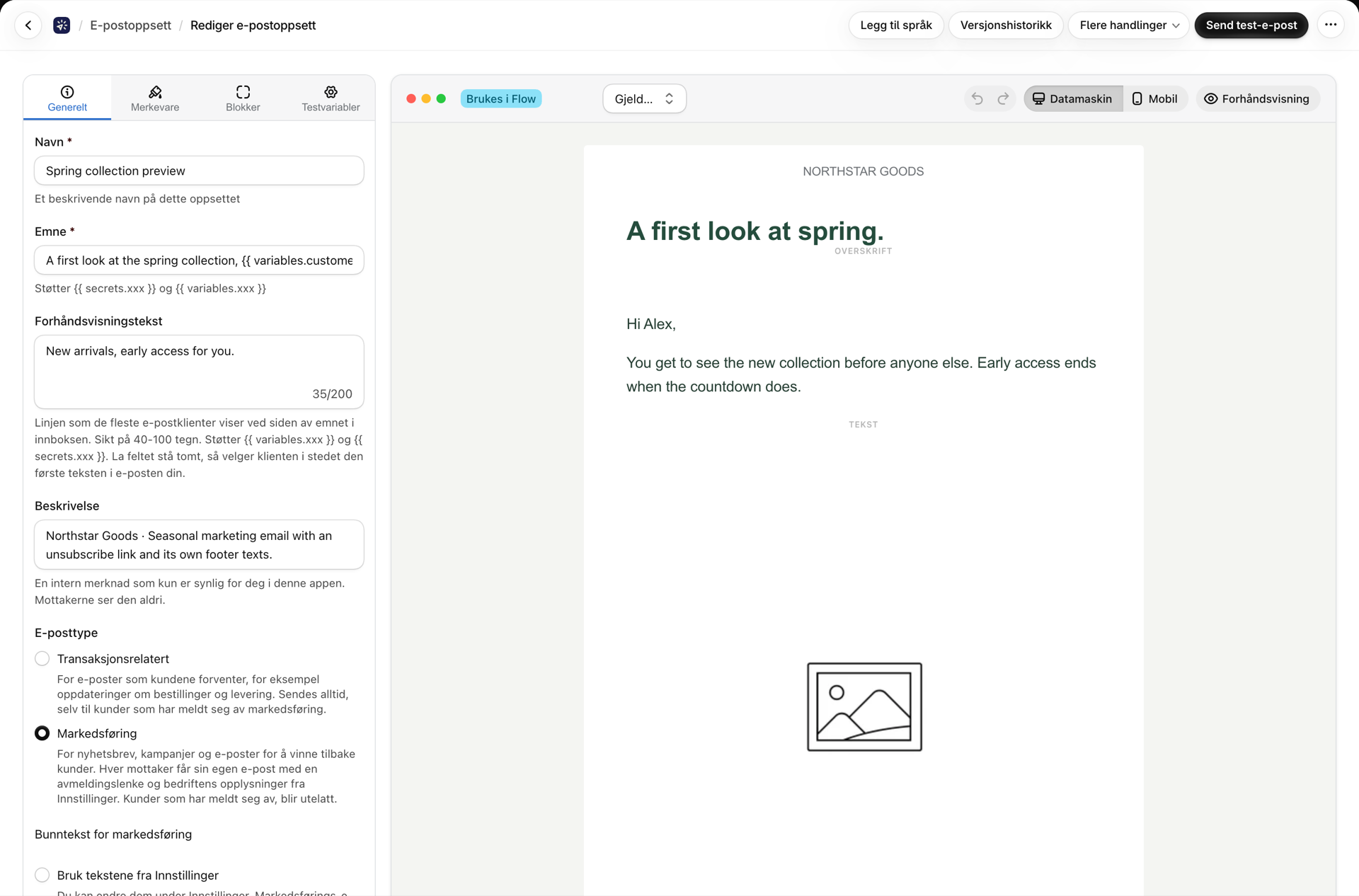
Transaksjons- eller markedsførings-e-post: E-posttypen
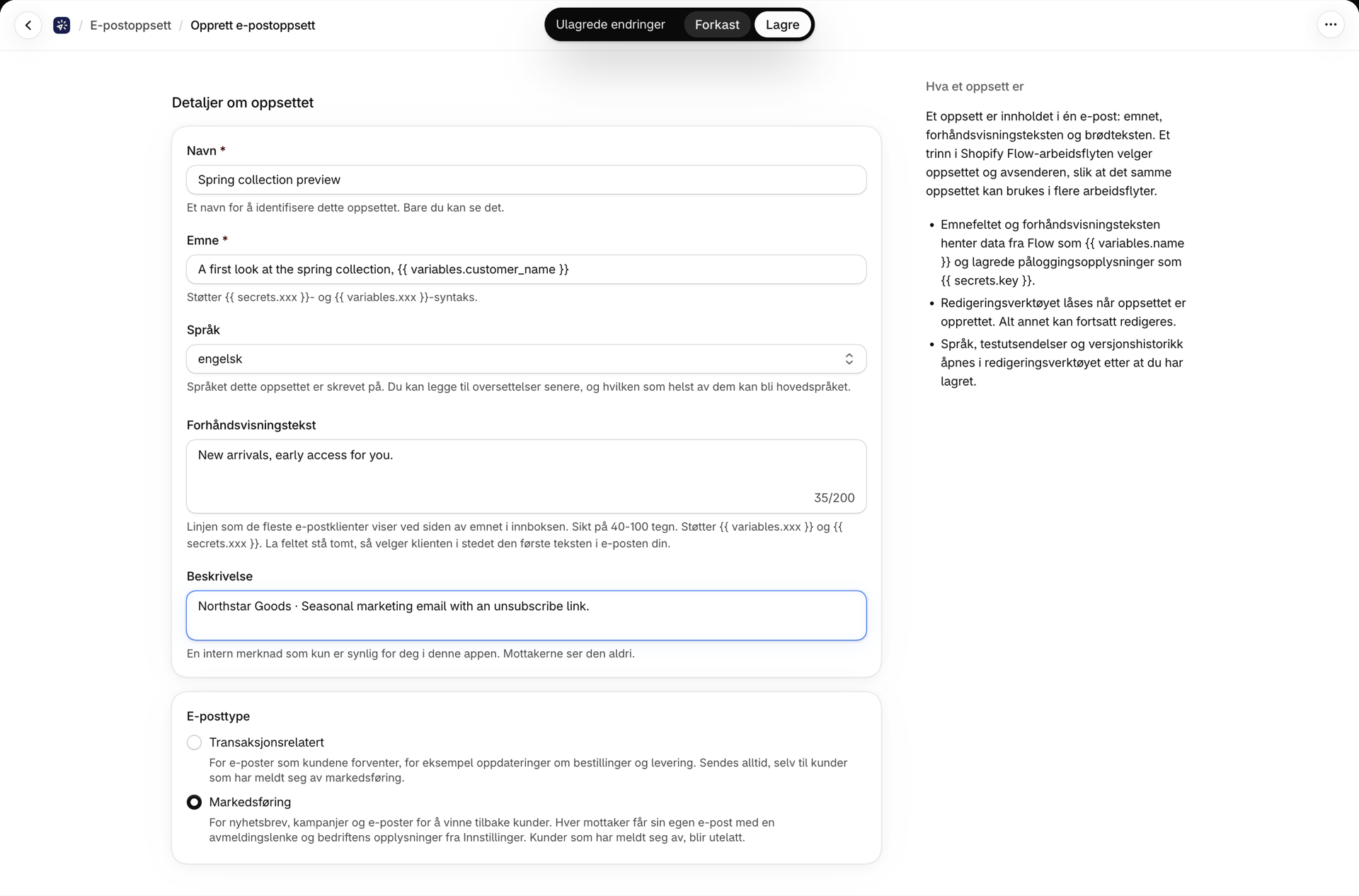
Når du oppretter et oppsett, blir du på opprettelsessiden bedt om å angi e-posttypen:
| E-posttype | Hva det brukes til | Hva appen gjør |
|---|---|---|
| Transaksjonsbasert | E-poster som kundene forventer, for eksempel oppdateringer om bestillinger og levering | Sendes som før: én e-post til hver mottaker, alltid, selv til kunder som har meldt seg av markedsføringssendinger |
| Markedsføring | Nyhetsbrev, kampanjer, forespørsler om anmeldelser, e-poster for å vinne tilbake kunder | Én e-post per mottaker med en avmeldingslenke og bedriftens opplysninger i bunnteksten; kunder som har meldt seg av, blir utelatt |
Transaksjonell er standardinnstillingen, og alle oppsett du har laget før denne utgivelsen er transaksjonelle. Ingenting av det du har i dag sendes på en annen måte.
Du kan endre typen senere. I et riktekst-/HTML-oppsett finnes feltet E-posttype under Grunnleggende informasjon; i den visuelle byggeren finnes det på fanen Generelt. I en oversettelse er feltet skrivebeskyttet, fordi typen tilhører oppsettet og deles av alle språkene i oppsettet.
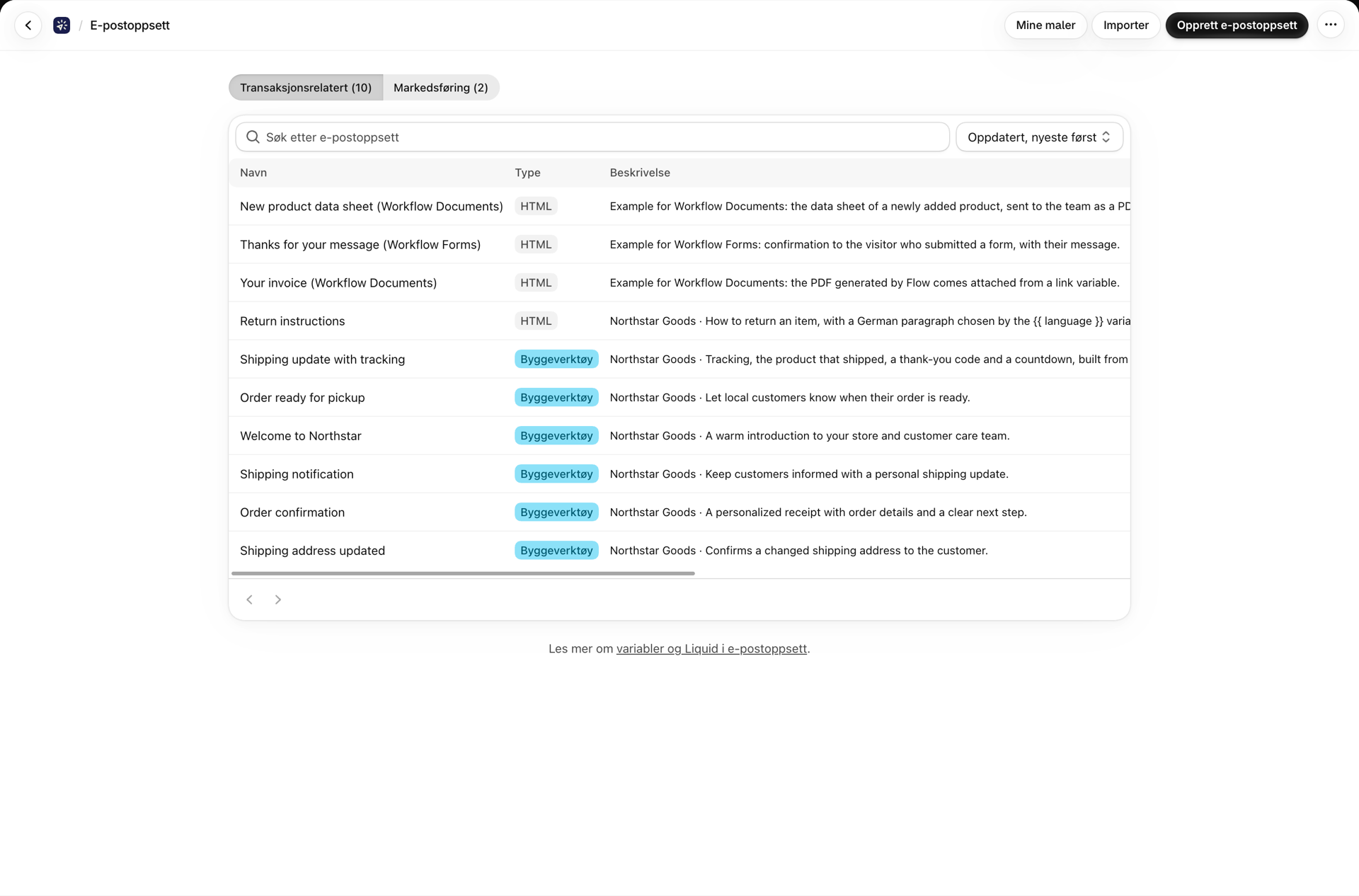
Listen over e-postmaler har to faner: Transaksjon og Markedsføring, hver med sitt antall. Markedsføringsmaler har også et Markedsføring-merke ved siden av navnet, og når man oppretter en mal fra «Markedsføring»-fanen, er Markedsføring valgt som standard.
Opplysningene om din bedrift kommer først
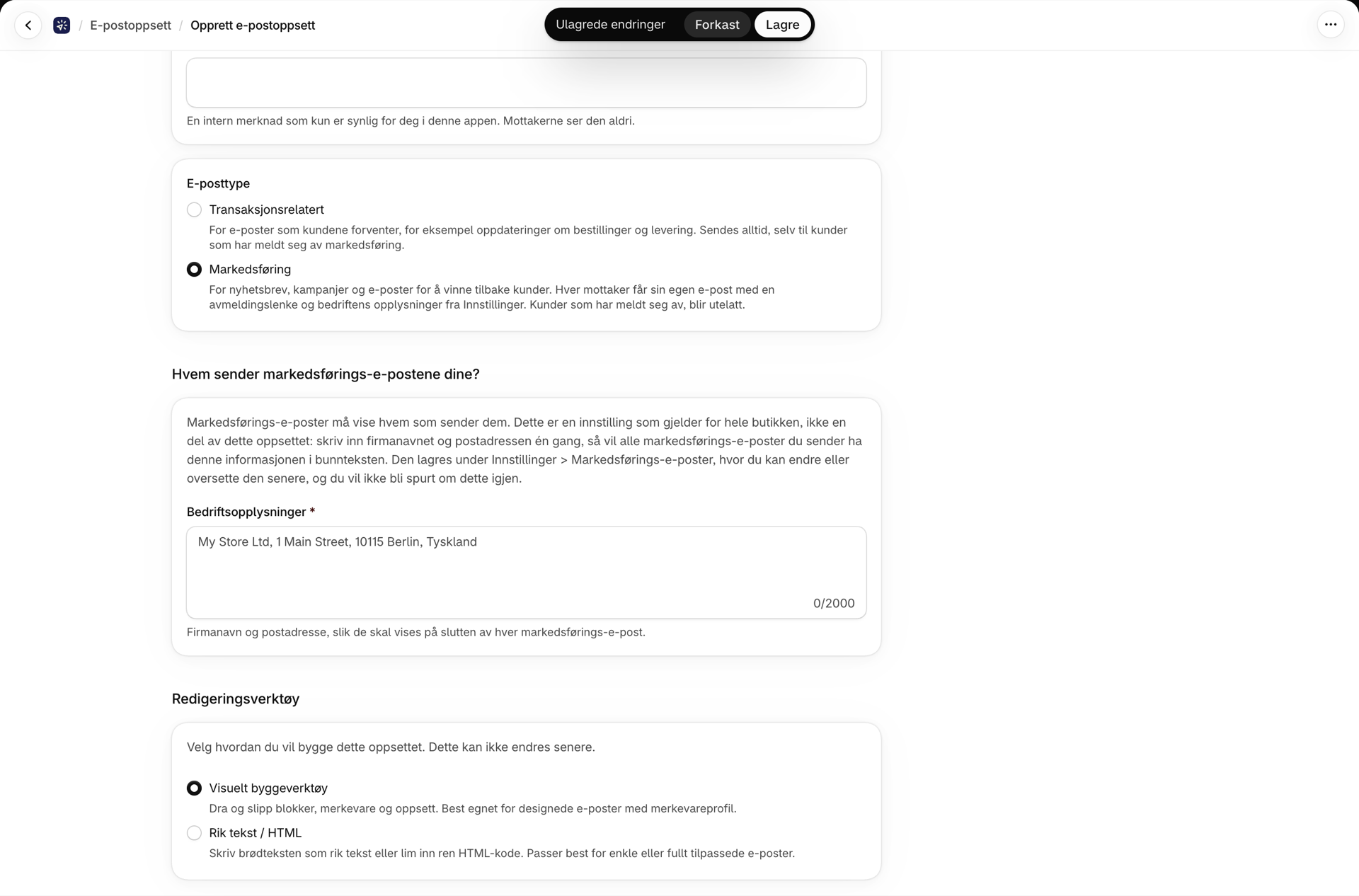
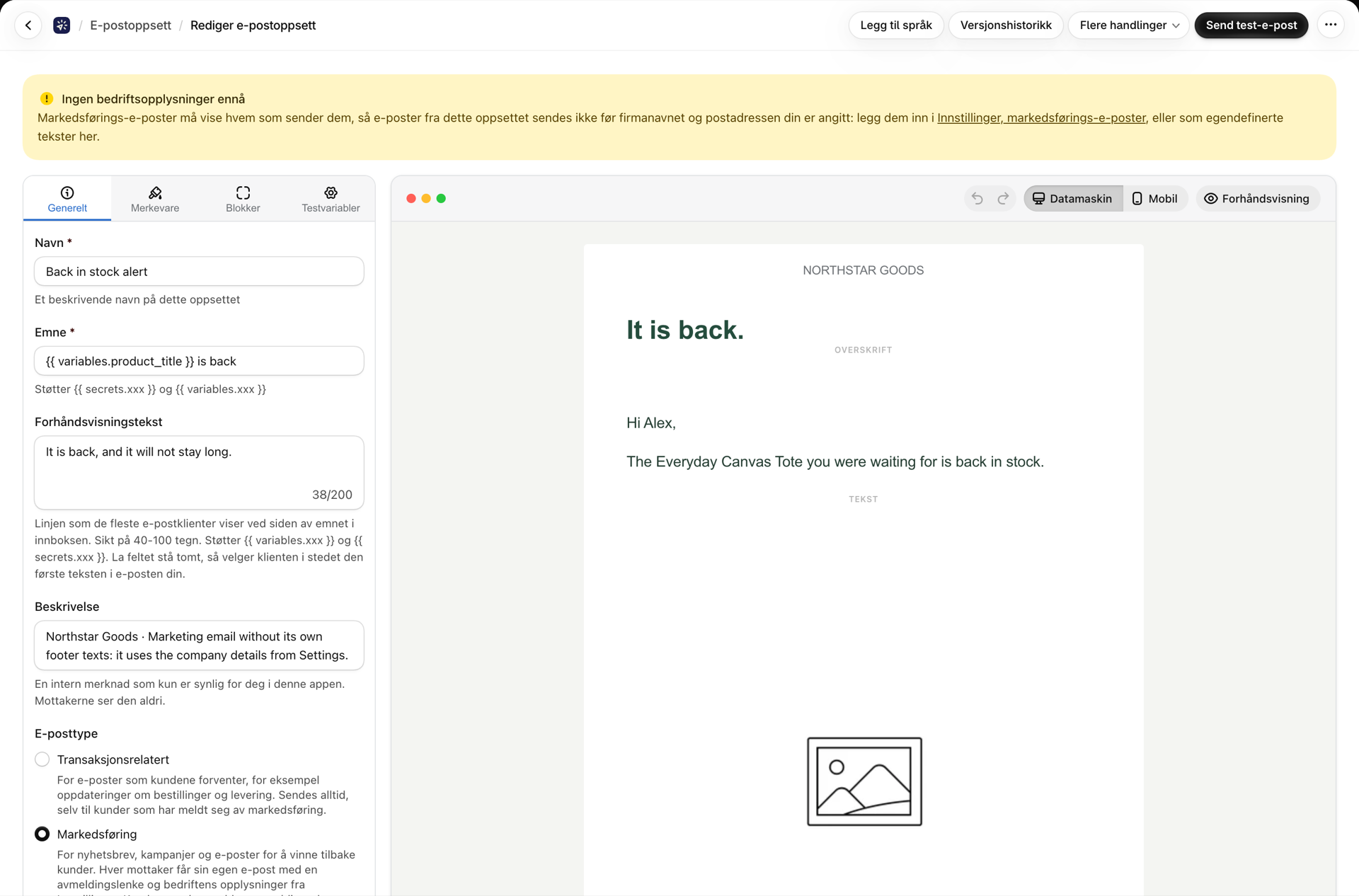
Markedsførings-e-poster må vise hvem som sender dem. Første gang du oppretter en markedsføringsmal og bedriftsopplysningene dine under «Innstillinger» fortsatt er tomme, ber opprettelsessiden deg om å oppgi firmanavn og postadresse der og da, og lagrer dem under «Innstillinger»; malen kan ikke opprettes uten disse opplysningene. En markedsføringsmal hvis bunntekst ikke inneholder noen bedriftsopplysninger (innstillingene er tomme og det er ingen tilpassede tekster i malen), viser en advarsel øverst i redigeringsverktøyet, kan ikke lagres i et trinn i Shopify Flow og blir ikke sendt: kjøringen registreres i historikken som mislykket med angitt årsak. Test-e-poster fra redigeringsverktøyet sendes fortsatt ut, slik at du kan jobbe med utformingen i mellomtiden.
Shopify Flow-handlingen: Send Marketing Email
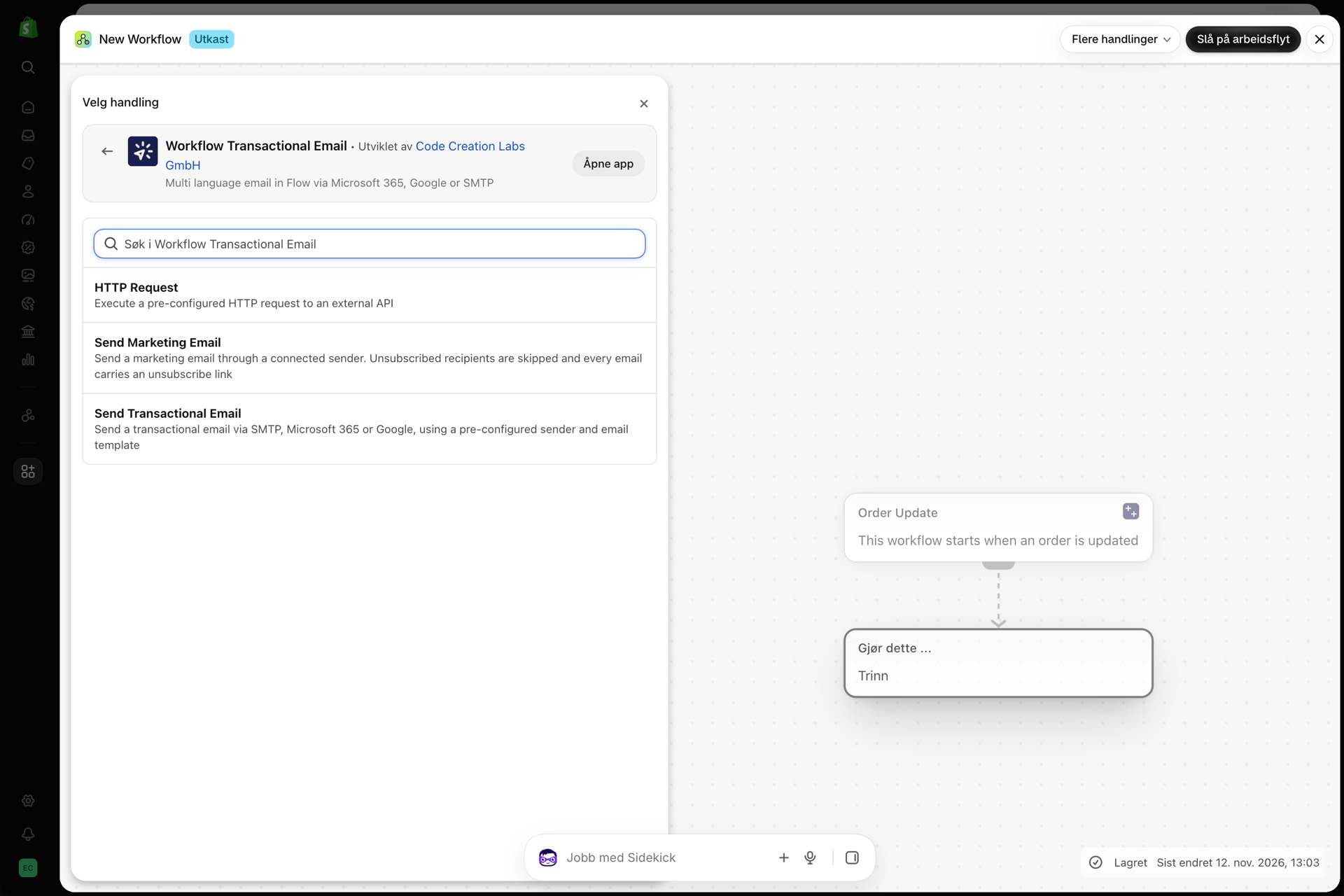
Appen legger til en tredje handling i Shopify Flow. Send Marketing Email sender markedsførings-e-poster, mens Send Transactional Email fortsetter å sende transaksjons-e-poster.
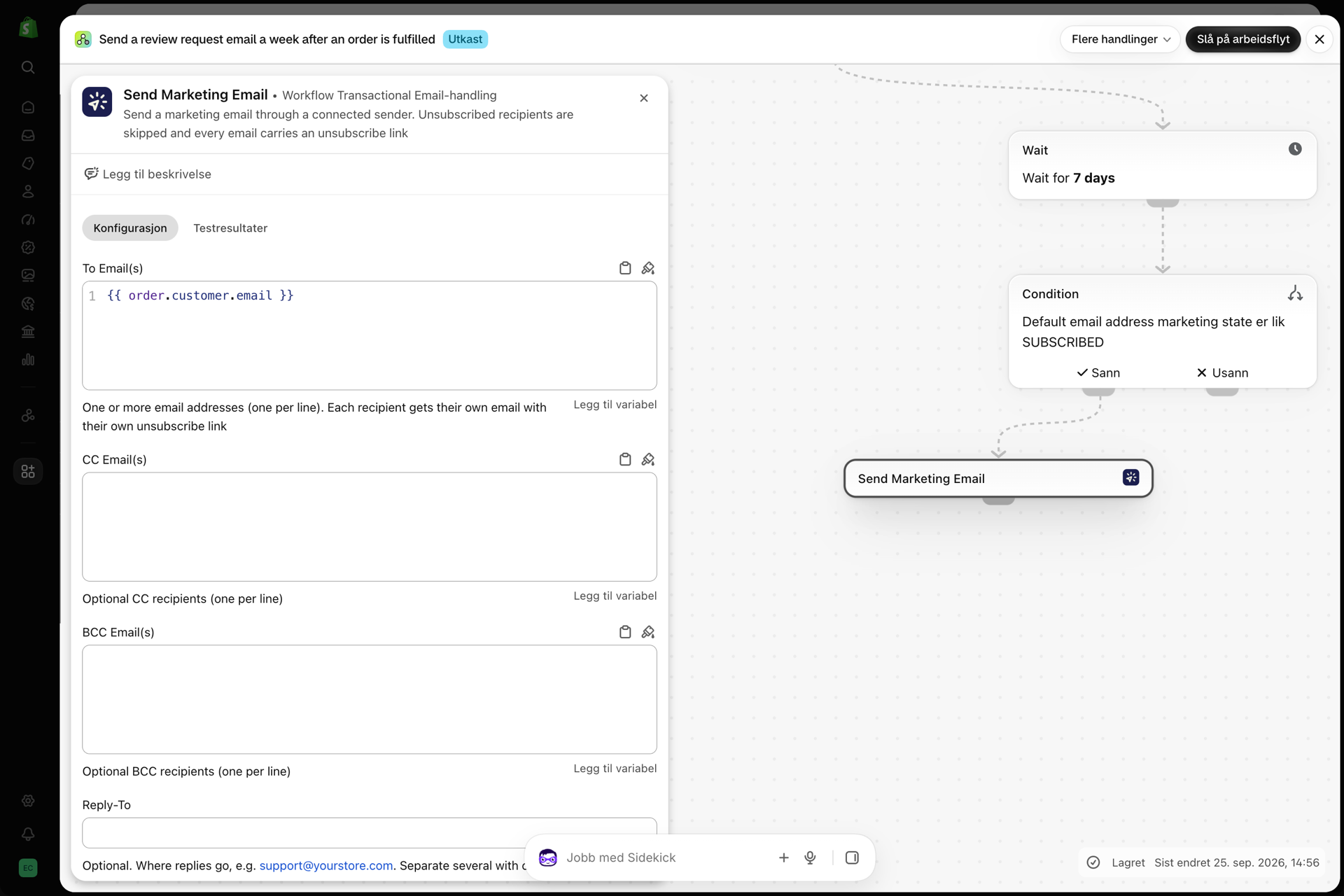
Feltene er de samme i begge handlingene: Til e-postadresse(r), CC-e-postadresse(r), BCC-e-postadresse(r), Svar til, Avsender, Språk og Variabler (JSON). Alt som står i Overføring av data fra Shopify Flow, Send e-poster på kundens språk og Svar-til og Avsender-navn gjelder for begge.
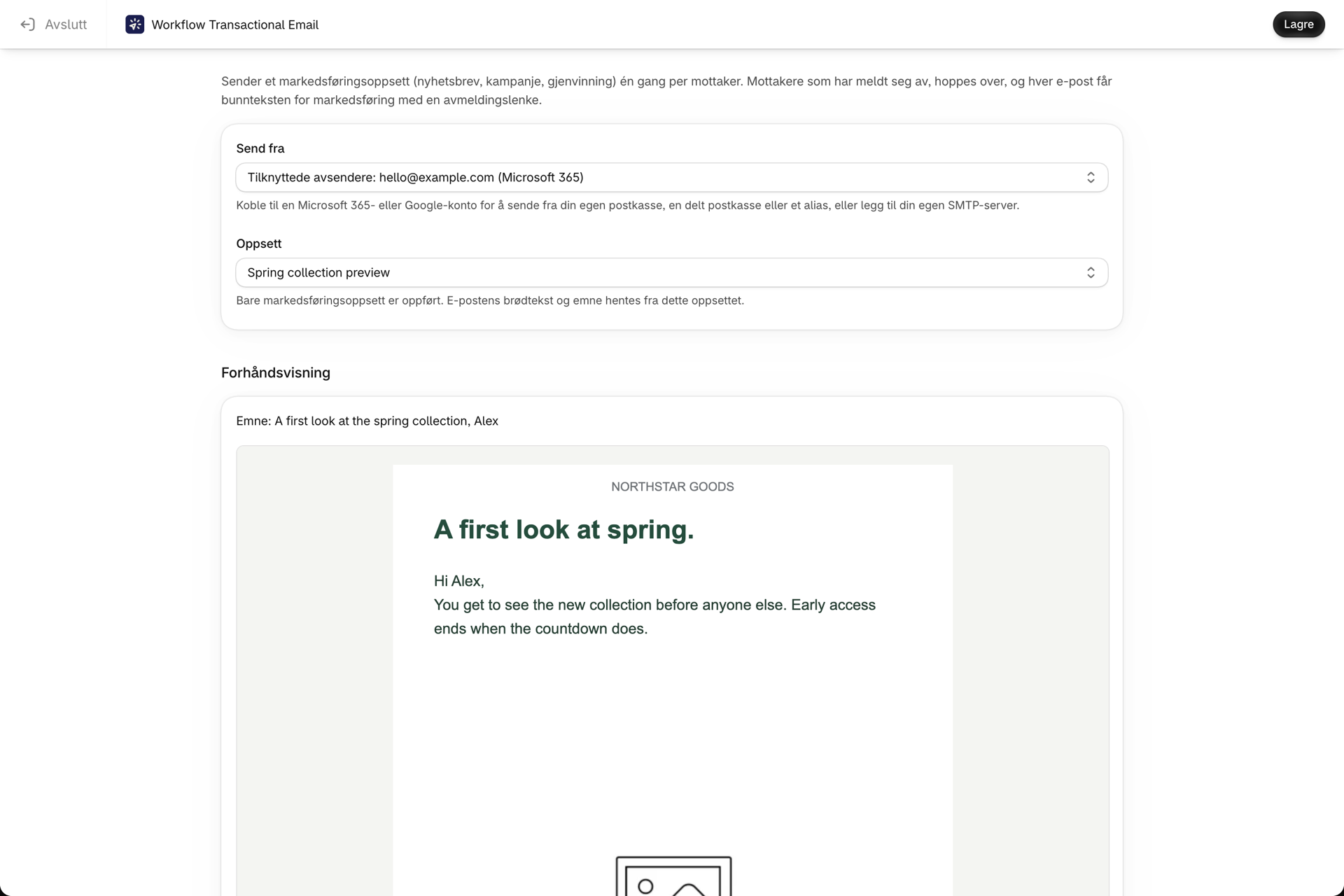
På konfigurasjonsskjermen for handlingen velger du avsenderen under Send fra og oppsettet under Oppsett. Under Send Marketing Email** vises kun markedsføringsoppsett**; under Send Transactional Email** vises** kun transaksjonsoppsett. Hvis du ikke har noe markedsføringsoppsett ennå, vil skjermen vise en melding om dette: opprett et i appen, eller sett e-posttypen for et eksisterende oppsett til «Markedsføring», og gå deretter tilbake. Under feltene viser Forhåndsvisning det valgte oppsettet med emnelinjen og avmeldingsteksten i bunnteksten, fylt ut med oppsettets testvariabler. Når du lagrer, bekreftes dette med meldingen Konfigurasjonen er lagret.
Når oppsettet og handlingen ikke stemmer overens
Et trinn blir sjekket når du lagrer arbeidsflyten. Et Send Marketing Email-trinn som peker mot et transaksjonsoppsett, viser feilmeldingen Dette trinnet krever et markedsføringsoppsett. Velg en, eller sett e-posttypen for malen til Marketing. Omvendt viser trinnet Send Transactional Email den samme feilmeldingen for en transaksjonsmal. En markedsføringsmal uten bedriftsopplysninger avvises med meldingen Bedriftsopplysninger mangler og informasjon om hvor du kan legge dem til.
Hvis det likevel skulle oppstå en uoverensstemmelse (du har endret typen på et oppsett etter at trinnet ble opprettet), skjer følgende når trinnet kjøres:
- Send Marketing Email med et transaksjonsbasert oppsett: ingenting blir sendt. Historikken viser en Failed-hendelse med denne meldingen, og ingen handlinger fra planen din blir utført.
- Send Transactional Email med et markedsføringsoppsett: E-posten sendes som en markedsførings-e-post, med avmeldingslenken, bunnteksten og avmeldingslisten. Oppsettet avgjør hvordan e-posten ser ut når den sendes ut.
Hva funksjonen returnerer
Senere trinn i Shopify Flow kan forgrene seg avhengig av resultatet:
| Returfelt | Verdier |
|---|---|
status |
SENT, FAILED eller SKIPPED (alle mottakerne hadde meldt seg av) |
messageId |
Leverandørens meldings-ID for den første e-posten som ble sendt, dersom tilgjengelig |
provider |
GOOGLE, MICROSOFT, SMTP eller DEFAULT |
Hvordan en markedsførings-e-post sendes
En transaksjons-e-post er én melding til alle som står oppført i «Til»-feltet. En markedsførings-e-post fungerer annerledes, fordi hver mottaker trenger sin egen måte å melde seg av på:
- Én e-post per mottaker i Til-feltet. Hver mottaker får sin egen melding med sin egen avmeldingslenke og sine egne avmeldingsoverskrifter, slik at ingen kan melde noen andre av.
- CC og BCC skal alltid være med i alle meldinger, både trinnets egne og butikkens standardinnstillinger fra Innstillinger.
- Mottakere som har meldt seg av,** fjernes først** fra «Til», «CC» og «BCC».
- Høyst 20 mottakere per handling. Mottakere utover den 20. blir ikke sendt til; i loggen registreres de som Ikke sendt: mer enn 20 mottakere i én handling. For et større publikum kan du la Shopify Flow kjøre trinnet én gang per kunde, eller dele opp listen på flere trinn.
- Meldingene sendes ut én etter én, innenfor ratebegrensningen til den avsenderen du har valgt.
Én handling utgjør én oppføring i historikken og én handling i forhold til planen din, uansett hvor mange mottakere den hadde. Oppføringen i historikken viser alle mottakere med tilhørende utfall: sendt, mislykket eller hoppet over, sammen med årsaken.
| Resultat | Når | Status i historien |
|---|---|---|
| Alle har mottatt e-posten sin | Suksess | |
| Noen skjønte det, andre ikke | En mottaker mislyktes etter at en annen var blitt sendt | Feil: Feilmeldingen angir hvem som ble utelatt. Shopify Flow forsøker ikke på nytt, fordi et nytt forsøk ville føre til at meldingen ble sendt på nytt til de som allerede har mottatt den. |
| Ingen fikk det til, et midlertidig problem | Avsenderen skrev «prøv senere» i den første meldingen, eller så var ratebegrensningen fortsatt full | Shopify Flow prøver hele trinnet på nytt senere, akkurat som ved en transaksjons-e-post |
| Alle mottakerne i «Til»-feltet hadde meldt seg av | Hoppes over, ingenting sendes, se nedenfor | |
| Ingen opplysninger om selskapet i bunnteksten | Innstillingene er tomme, og det er ingen tilpassede tekster i oppsettet | Mislyktes, ingenting ble sendt; legg til firmanavnet og postadressen din, og send på nytt |
Fotteksten for avmelding
Hver markedsførings-e-post avsluttes med en liten bunntekst under oppsettet: setningen om å melde seg av med lenken i, samt opplysningene om bedriften din. Denne legges til automatisk; du trenger ikke å legge inn noe i oppsettet.
Som standard lyder setningen: Du mottar denne e-posten fordi du er kunde hos oss. etterfulgt av en lenke med teksten Meld deg av. Bedriftsopplysningene er dine egne: appen ber om dem når du oppretter din første markedsføringsmal, og ingen markedsførings-e-post sendes ut uten dem.
Rediger tekstene under «Innstillinger»
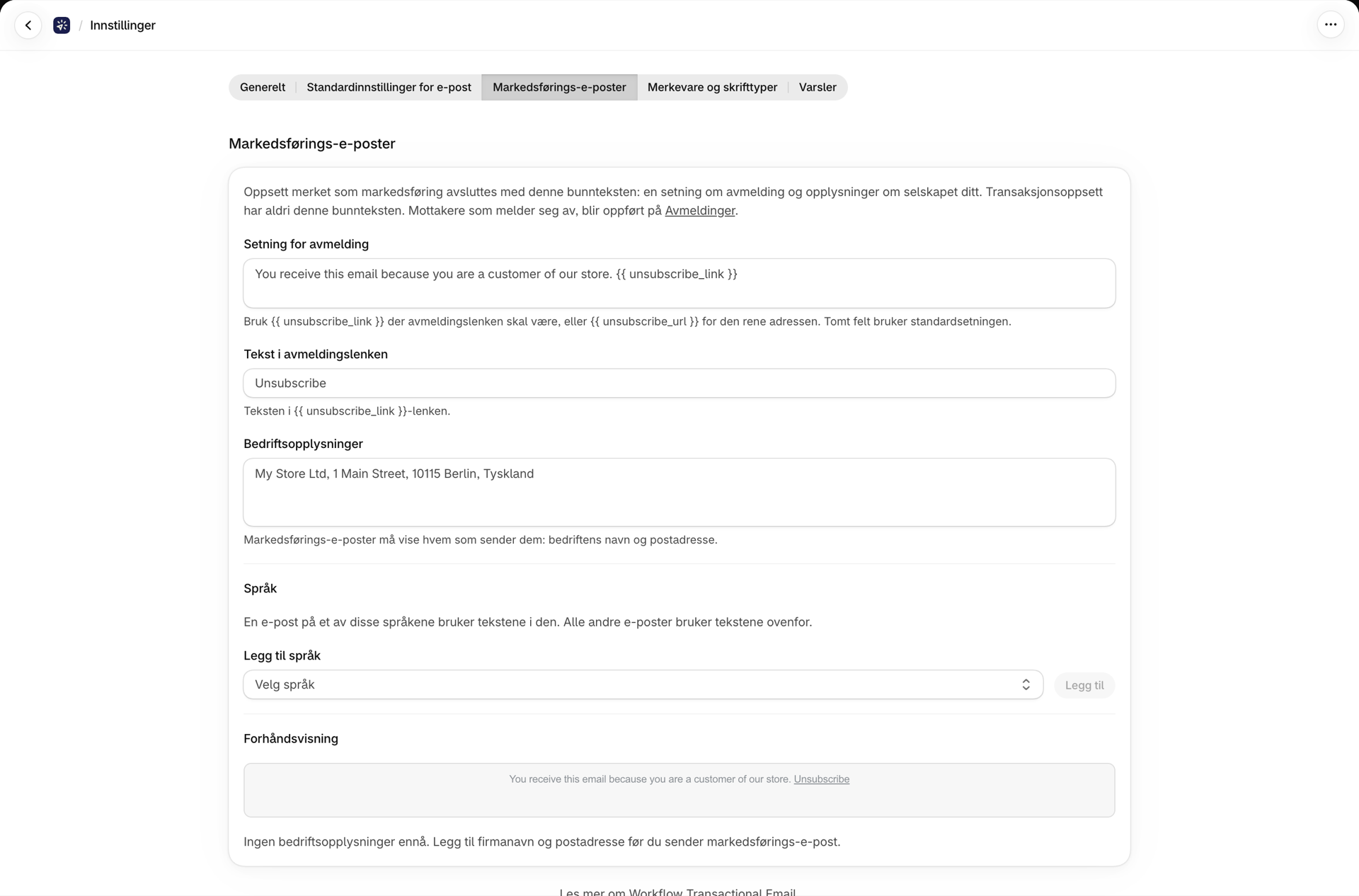
Under Innstillinger, på fanen Markedsførings-e-poster, finner du tre felt:
| Felt | Hva det er |
|---|---|
| Setning om avmelding | Setningen helt på slutten av e-posten. Sett inn {{ unsubscribe_link }} der lenken skal være, eller {{ unsubscribe_url }} for den rene adressen |
| Tekst i avmeldingslenken | Teksten i lenken {{ unsubscribe_link }} |
| Opplysninger om selskapet | Firmanavnet og postadressen din, for eksempel My Store Ltd, 1 Main Street, 10115 Berlin, Tyskland |
Under disse feltene kan du i Språk legge til de samme tre feltene for hvert språk. En e-post som sendes på et av disse språkene (via språkfeltet i et Shopify Flow-trinn eller hoved språket i oppsettet), bruker tekstene derfra; alle andre e-poster bruker hovedtekstene ovenfor. Et tomt felt i et språk bruker hovedteksten for det feltet. Forhåndsvisningen nederst viser bunnteksten nøyaktig slik den sendes, for hvert språk.
Overstyr dem per oppsett eller per språk
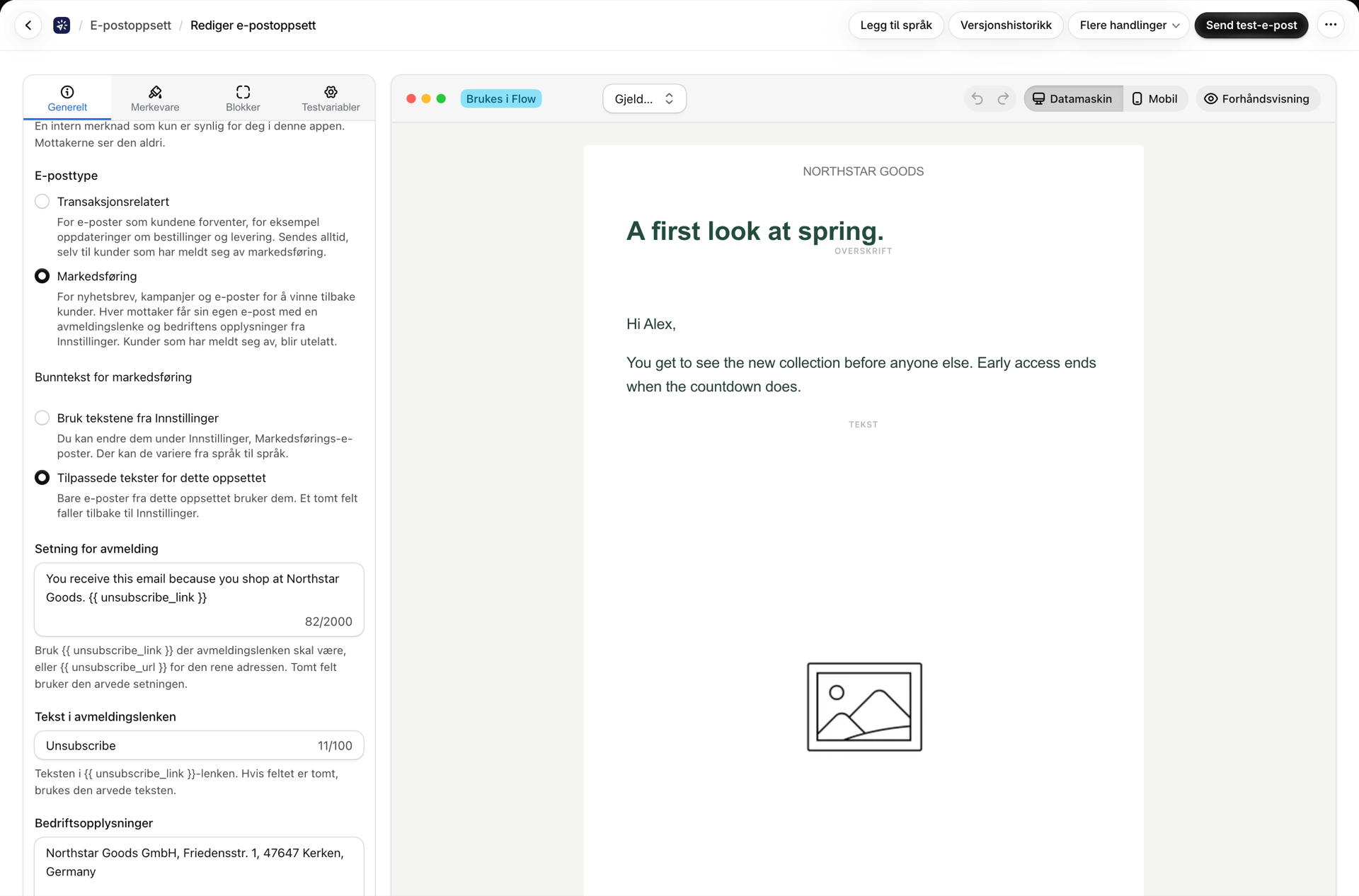
Et markedsføringsoppsett har et fotkort for markedsføring (på siden for et riktekst-/HTML-oppsett, under fanen Generelt i den visuelle byggeren). Under Fottekster velger du:
- Bruk tekstene fra «Innstillinger: standard». Du kan endre dem under «Innstillinger», «Markedsførings-e-poster».
- Tilpassede tekster for dette oppsettet: De tre feltene vises, forhåndsutfylt med det som sendes i dag. Kun e-poster fra dette oppsettet bruker dem, og et tomt felt faller tilbake til «Innstillinger».
En oversettelse av malen inneholder det samme kortet med teksten Samme som malen eller Tilpasset for dette språket. Hvis feltet er tomt, brukes teksten fra malen i stedet.
For hvert felt bruker appen altså det første som er angitt: først oversettelsesteksten, deretter layoutteksten, så innstillingsteksten for e-postens språk, deretter hovedinnstillingsteksten og til slutt appens standardtekst. Egendefinerte bunntekster følger med oppsettet: de inngår i oppsettets versjonshistorikk, duplikater, eksporter og API-et.
Sett inn lenken selv
Du kan plassere lenken hvor som helst i et markedsføringsoppsett i stedet for å plassere den i bunnteksten, for eksempel i din egen forhåndsinnstilling for bunntekst eller i en HTML-blokk:
{{ unsubscribe_link }}viser en lenke med teksten Meld deg av.{{ unsubscribe_url }}viser selve adressen, som kan brukes til en knapp eller din egen ankertekst.
Når den rendrerte e-posten allerede inneholder lenken, utelates setningen om avmelding i bunnteksten, og kun firmaopplysningene legges til. Begge variablene vises ikke i emnefeltet og forhåndsvisningsteksten, og vises heller ikke i et transaksjonsoppsett.
Setningen må inneholde lenken
En avmeldingstekst uten {{ unsubscribe_link }} eller {{ unsubscribe_url }} kan ikke lagres, verken i Innstillinger, i layoutredigeringsverktøyene eller via API-et: Avmeldingsteksten må inneholde eller , slik at hver markedsførings-e-post har en mulighet til å melde seg av. Det er greit å la feltet stå tomt; da brukes den arvede teksten.
Det kunden ser
Lenken i e-posten åpner en liten bekreftelsesside på det språket e-posten ble sendt på. Den viser butikkens navn (den første linjen i firmaopplysningene dine, ellers butikkens brukernavn), adressen i maskert form (j***@example.com) og en Meld deg av-knapp. Det er kun knappen som melder deg av: å åpne lenken alene endrer ingenting, så en lenkeskanner eller en forhåndsvisning i en e-postklient kan ikke melde noen av. Etter at du har klikket, viser siden meldingen Du er meldt av, med en «Abonner på nytt»-lenke for å angre. Siden informerer også kunden om at de vil fortsette å motta e-poster om sine bestillinger.
Avmeldingsknappen i e-postklienten. E-poster som sendes via en SMTP-server eller en Google-avsender, inneholder overskriftene List-Unsubscribe og List-Unsubscribe-Post, slik at Gmail, Apple Mail og andre klienter kan vise sin egen avmeldingsknapp med ett klikk. Denne knappen registrerer avmeldingen uten å åpne en side. Avsendere fra Microsoft 365 kan ikke angi disse overskriftene, så det finnes ingen slik knapp i e-postklienten for dem; lenken i bunnteksten fungerer på samme måte.
Test-e-poster. En test-e-post fra layoutredigereren inneholder også bunnteksten, men lenken i den åpner en side med teksten Dette er en test-e-post, og ingenting blir endret. En test-e-post blir aldri hoppet over, selv om testadressen står på listen over mottakere som har meldt seg av.
Etter at man har meldt seg av
Fra og med neste utsendelse vil adressen ikke lenger være oppgitt i noen markedsførings-e-poster. Det spiller ingen rolle om det skrives med store eller små bokstaver.
- Hvis det fortsatt er andre Til-mottakere, mottar de e-postene sine som vanlig. I loggoppføringen angis det hvor mange mottakere som ble utelatt.
- Hvis alle mottakerne i Til-feltet har meldt seg av, sendes ingenting. I historikken vises hendelsen som Hoppet over (meldt seg av) med en forklaring i stedet for en feilmelding, Shopify Flow-trinnet returnerer
status: SKIPPED, og ingen handlinger fra planen din utløses. Det regnes heller ikke som en feil, så det utløser aldri varselet om feilrate. En «Hoppet over»-hendelse har ingen Send på nytt-knapp, fordi det ikke er noe å sende på nytt. - Transaksjons-e-poster påvirkes ikke. En ordrebekreftelse sendes fortsatt til kunder som har meldt seg av markedsføringsmeldinger.
- Funksjonen «Send på nytt fra historikken» i en markedsførings-e-post utfører faktisk en ny sending: den sjekker avmeldingslisten på nytt og avviser sendingen dersom alle mottakerne har meldt seg av i mellomtiden.
Siden «Avmeldinger»
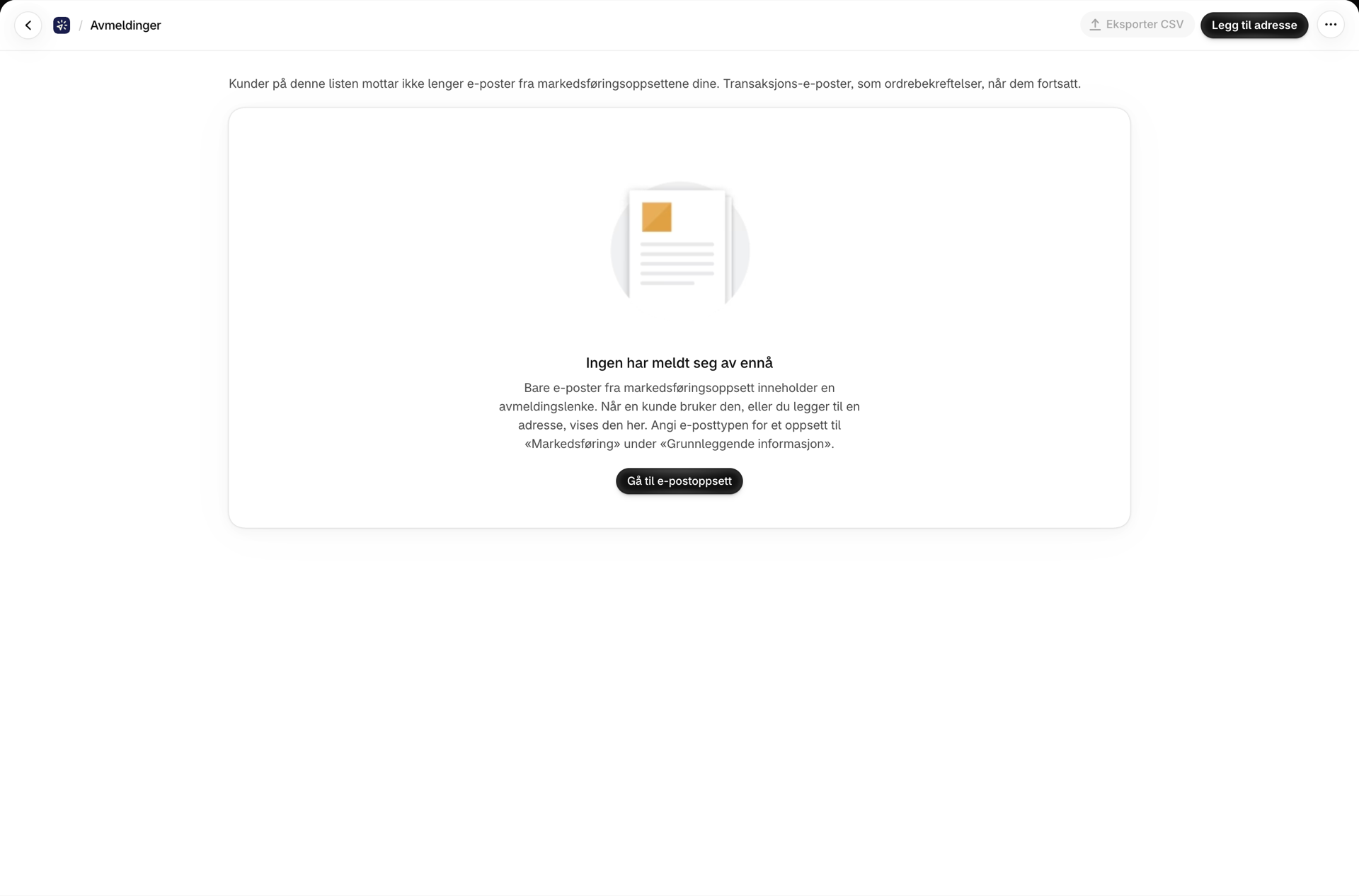
I appens navigasjonsliste Avmeldinger vises alle som har meldt seg av. Kunder på denne listen mottar ikke lenger e-poster fra markedsføringsmalene dine; transaksjons-e-poster kommer fortsatt frem til dem.
| Spalte | Innhold |
|---|---|
| E-postadresse | Adressen, i sin helhet |
| Avmeldt den | Dato og klokkeslett |
| Oppsett | Markedsføringsoppsettet som lenken til ble brukt, dersom dette er kjent |
| Kilde | Avmeldingslenke (kunden klikket på den, enten i e-posten eller i e-postprogrammet) eller lagt til av deg |
Hva du kan gjøre der:
- Søk etter en fullstendig e-postadresse eller en del av et oppsettnavn.
- Med Legg til adresse legger du manuelt til en adresse på listen for en kunde som har spurt deg direkte.
- Med Avmelding fjernes en adresse fra listen igjen. Dialogboksen minner deg om at du kun skal gjøre dette når kunden selv har bedt om det.
- Eksporter CSV laster ned hele listen med kolonnene
email,unsubscribed_at,layout,reasonoglanguage.
Indikatoren Sending health på dashbordet viser hvor mange kunder som har meldt seg av de siste 30 dagene, med en lenke til siden. Se God helse.
Listen lagres på en måte som beskytter adressene: en hash brukes til å finne treff, og selve adressen er kryptert. Den slettes når du avinstallerer appen, og en kundes oppføring slettes når Shopify sender en forespørsel om sletting av data for den aktuelle kunden. Se Data, personvern og sikkerhet.
Gjennom API-et
Et oppsettets category-felt (transactional eller marketing) og de tilpassede bunntekstene (marketingTexts) kan leses og skrives via REST-API-et og MCP-verktøyene, både på selve oppsettet og i hver enkelt oversettelse. Se REST API-referanse og Koble til en AI-assistent (MCP).
Relatert
- Lag et e-postoppsett - oppsett, den visuelle byggeren og rik tekst/HTML.
- Send e-poster på kundens språk - oversettelser, samt feltet «Språk», som også bestemmer teksten i bunnteksten.
- Innstillinger - standardinnstillinger for e-post, tekster i markedsføringsfotnoten og merkevarefarger.
- E-postlevering - hvorfor markedsførings-e-poster trenger en pålitelig avsender og en ekte adresse.
- Historikk og feilsøking - hva «History» registrerer for hver mottaker.