
Send e-post fra Shopify Flow med Google
Koble en Google-konto til Workflow Transactional Email og send e-post med bedriftens profil fra Shopify Flow - uten behov for SMTP-påloggingsopplysninger.
Oversikt
Du kan bruke Workflow Transactional Email til å sende e-post via en tilkoblet Google-konto i stedet for en SMTP-server. Du gir tilgang til postkassen én gang, og deretter sender appen på dine vegne - du trenger ikke å administrere app-passord eller SMTP-påloggingsopplysninger.
I denne veiledningen vil du:
- Koble til Google fra e-postavsendere
- Send en test-e-post for å bekrefte at tilkoblingen fungerer
- lage en Shopify Flow-prosess som bruker handlingen Send Transactional Email
- send en e-post når en kunde får
vip-merket
Før du begynner
- Installer Workflow Transactional Email i din Shopify-butikk.
- Lag e-postoppsettet du ønsker å sende, før du oppretter arbeidsflyten. Se Lag et e-postoppsett.
- Sørg for at du har tilgang til Google-kontoen du ønsker å sende fra.
Videoveiledning
Videoen har ikke lyd, så juster avspillingshastigheten slik at den passer for deg.
Koble til Google-kontoen din
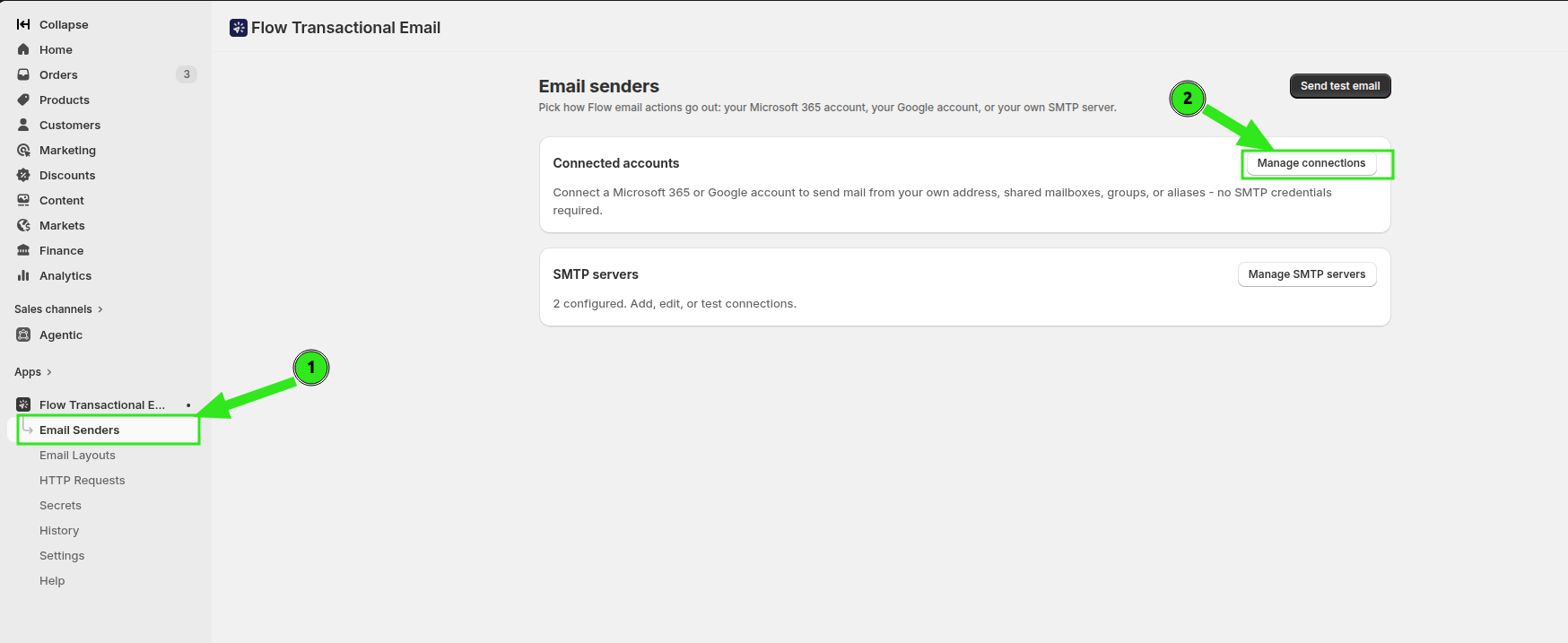
I Shopify-administrasjonspanelet åpner du Apper og velger Workflow Transactional Email. I appnavigasjonen klikker du på E-postavsendere, og deretter klikker du på Administrer tilkoblinger i delen Tilkoblede kontoer.
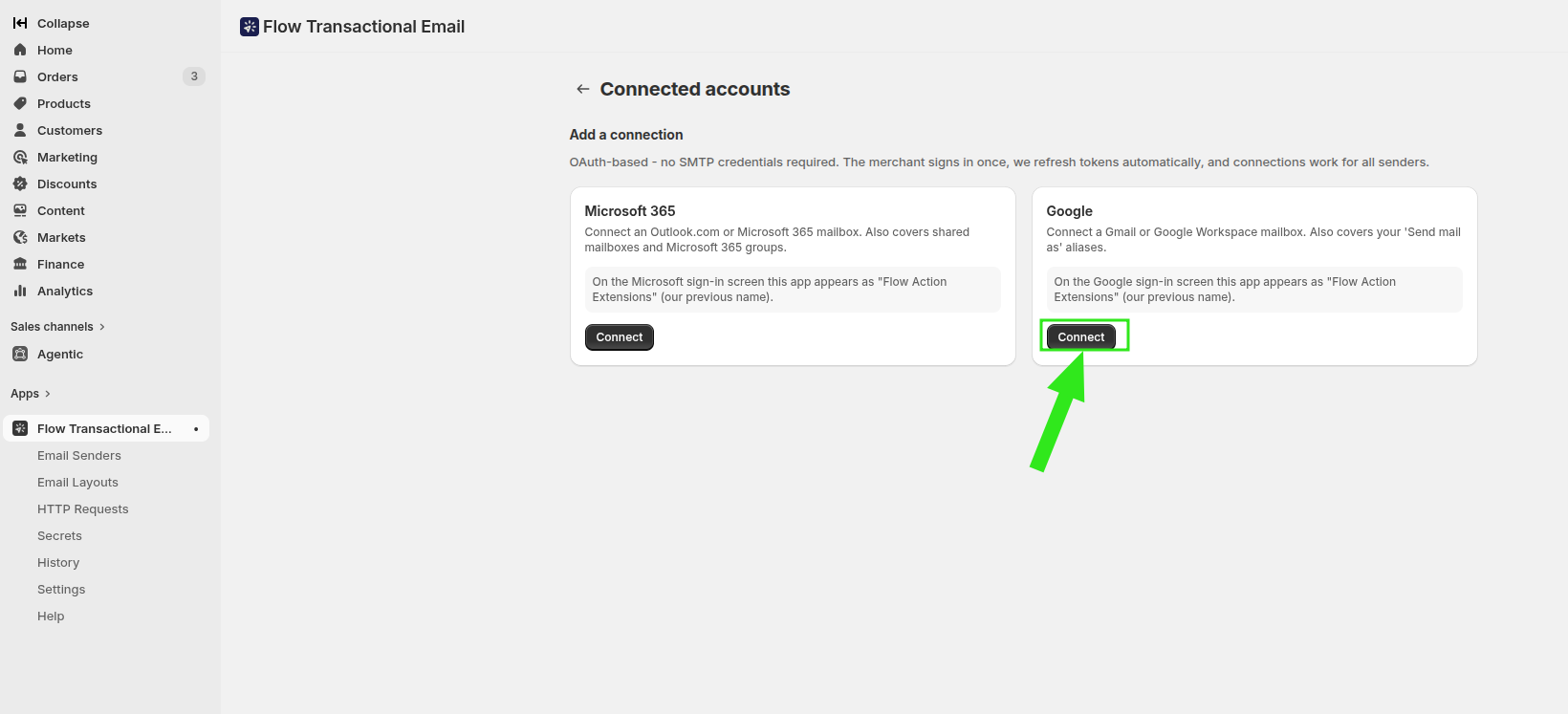
På siden Tilkoblede kontoer finner du Google-kortet under Legg til en tilkobling, og klikker på Koble til.
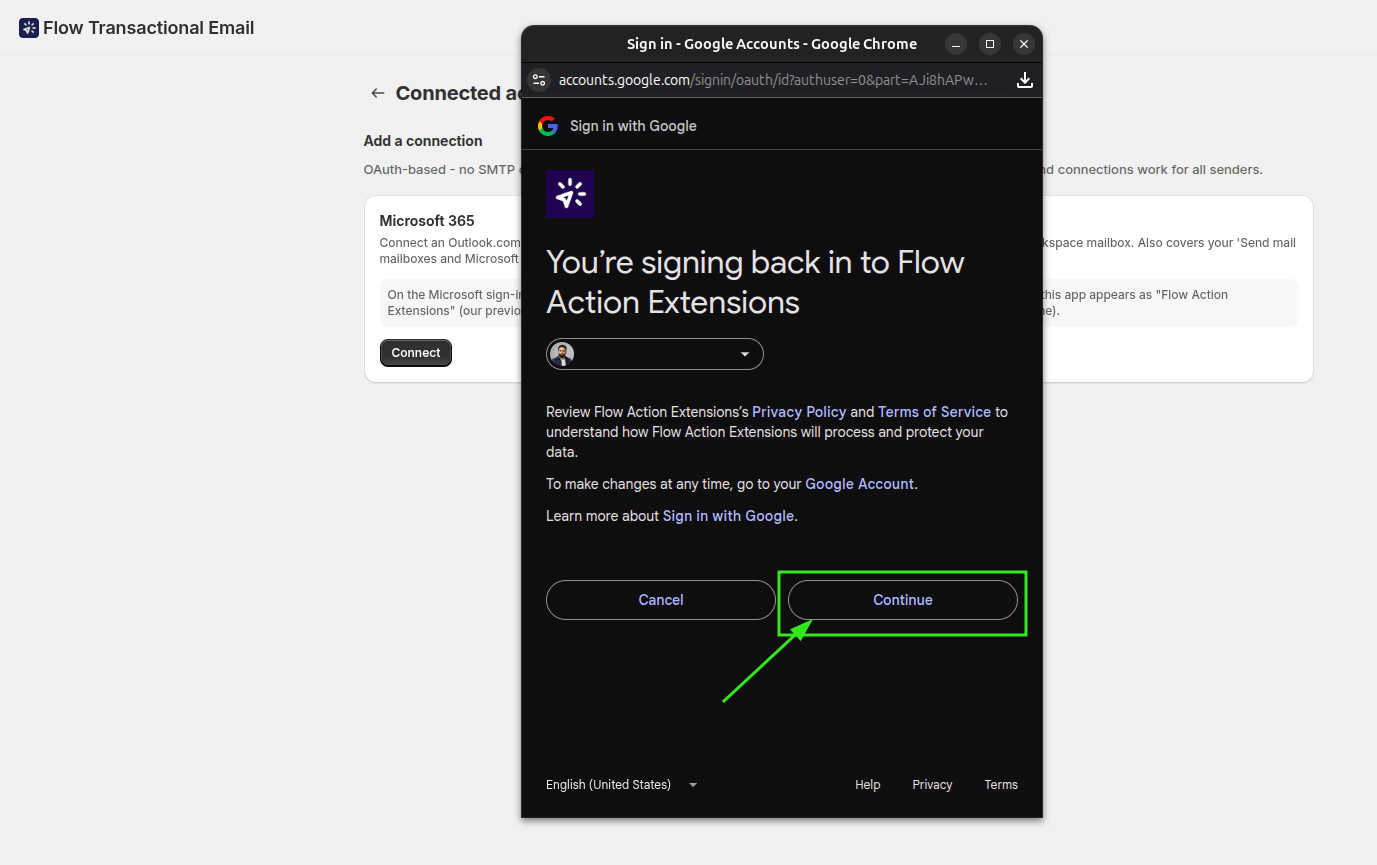
Et påloggingsvindu fra Google åpnes. Logg inn på kontoen du ønsker å bruke, gå gjennom tillatelsene og godkjenn deretter tilgangen.
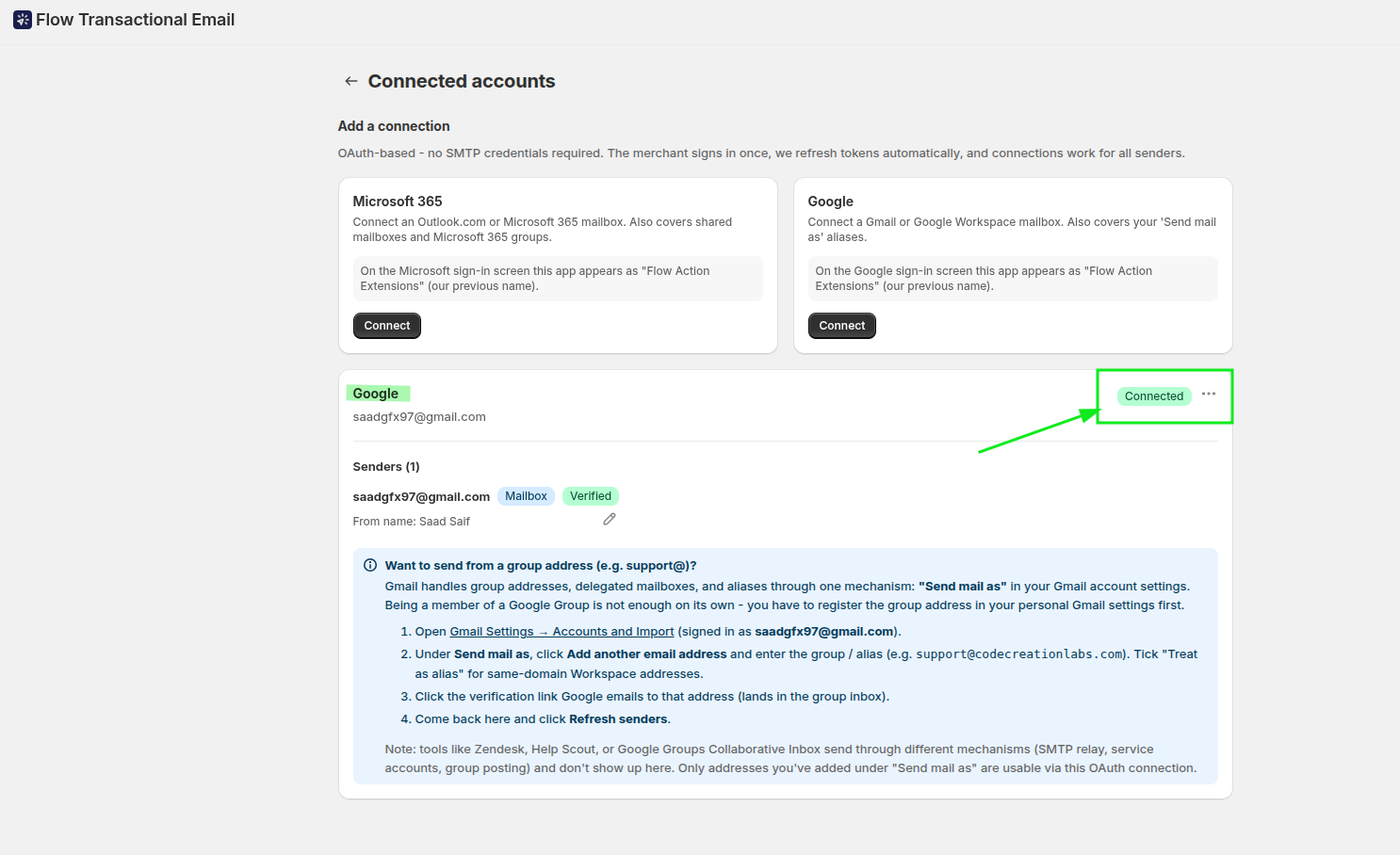
Tilbake i appen vises Google-tilkoblingen under Tilkoblede kontoer med et Tilkoblet-merke, og de tilgjengelige avsenderne vises under dette.
Koble til en eksisterende Google-konto på nytt
Hvis det står Må koble til på nytt på kontoen, eller hvis historikken viser invalid_grant, åpner du E-postavsendere, velger Administrer tilkoblinger og klikker på Koble til på nytt for den aktuelle kontoen. Logg inn på den samme Google-kontoen og godkjenn den forespurte tilgangen.
Funksjonen «Koble til på nytt» oppdaterer den eksisterende tilkoblingen. Dine avsenderadresser, aliaser, «Fra»-navn og lagrede Shopify Flow-avsendervalg beholdes. Hvis du avbryter påloggingen eller velger en annen konto, forblir det eksisterende oppsettet uendret. Du trenger ikke å koble fra kontoen eller opprette arbeidsflytene på nytt.
Etter at tilkoblingen er gjenopprettet, bør du sende en test-e-post fra den eksisterende avsenderen og sjekke en arbeidsflyt som allerede bruker den. Tilgangen til tjenesteleverandøren kan trekkes tilbake eller utløpe, så automatisk oppdatering av token garanterer ikke at en Google-konto aldri vil trenge autorisasjon igjen.
Send en test-e-post
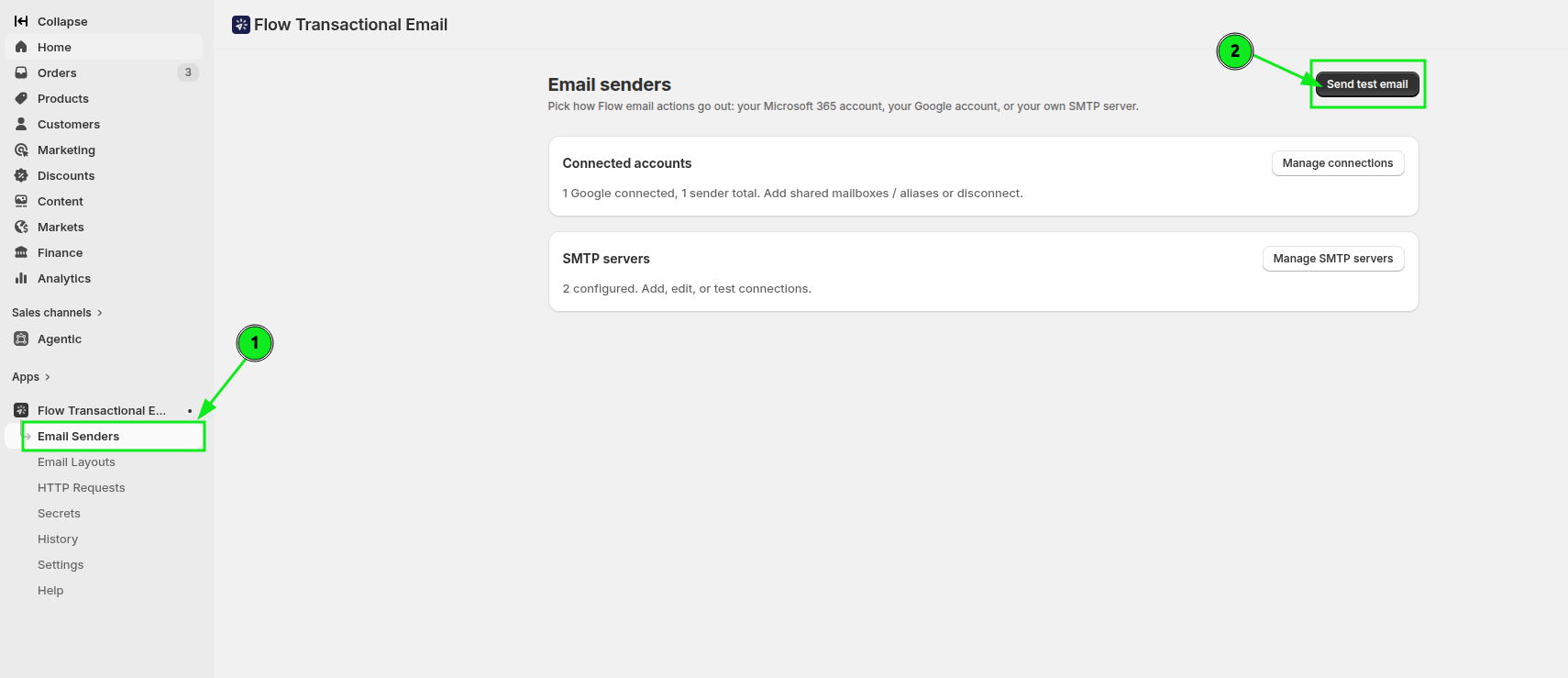
Før du legger til avsenderen i en arbeidsflyt, bør du sende en testmelding for å bekrefte at den blir levert. Gå tilbake til E-postavsendere og klikk på Send test-e-post.
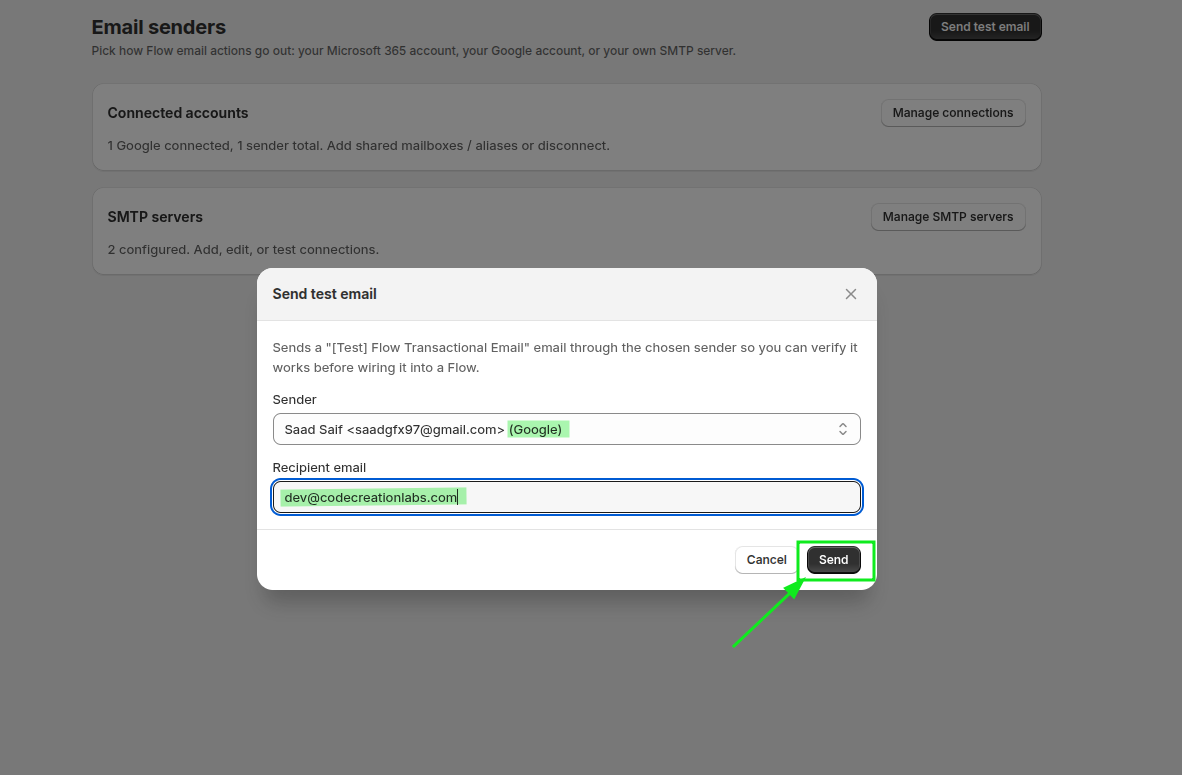
I dialogboksen Send test-e-post velger du den tilknyttede Google-avsenderen i rullegardinmenyen Avsender, skriver inn mottakeradressen i feltet Mottakerens e-postadresse og klikker deretter på Send.
Sjekk mottakerens innboks - meldingen skal komme fra den tilknyttede Google-kontoen. Hvis testmeldingen kommer frem, kan du trygt bruke den samme avsenderen i Shopify Flow.
Opprett arbeidsflyten i Shopify Flow
Nå skal du sette opp en arbeidsflyt som sender en e-post når en kunde får taggene vip.
Åpne Shopify Flow og opprett en ny arbeidsflyt. Velg utløseren Kundetagger lagt til, som utløses når en eller flere tagger legges til en kunde.
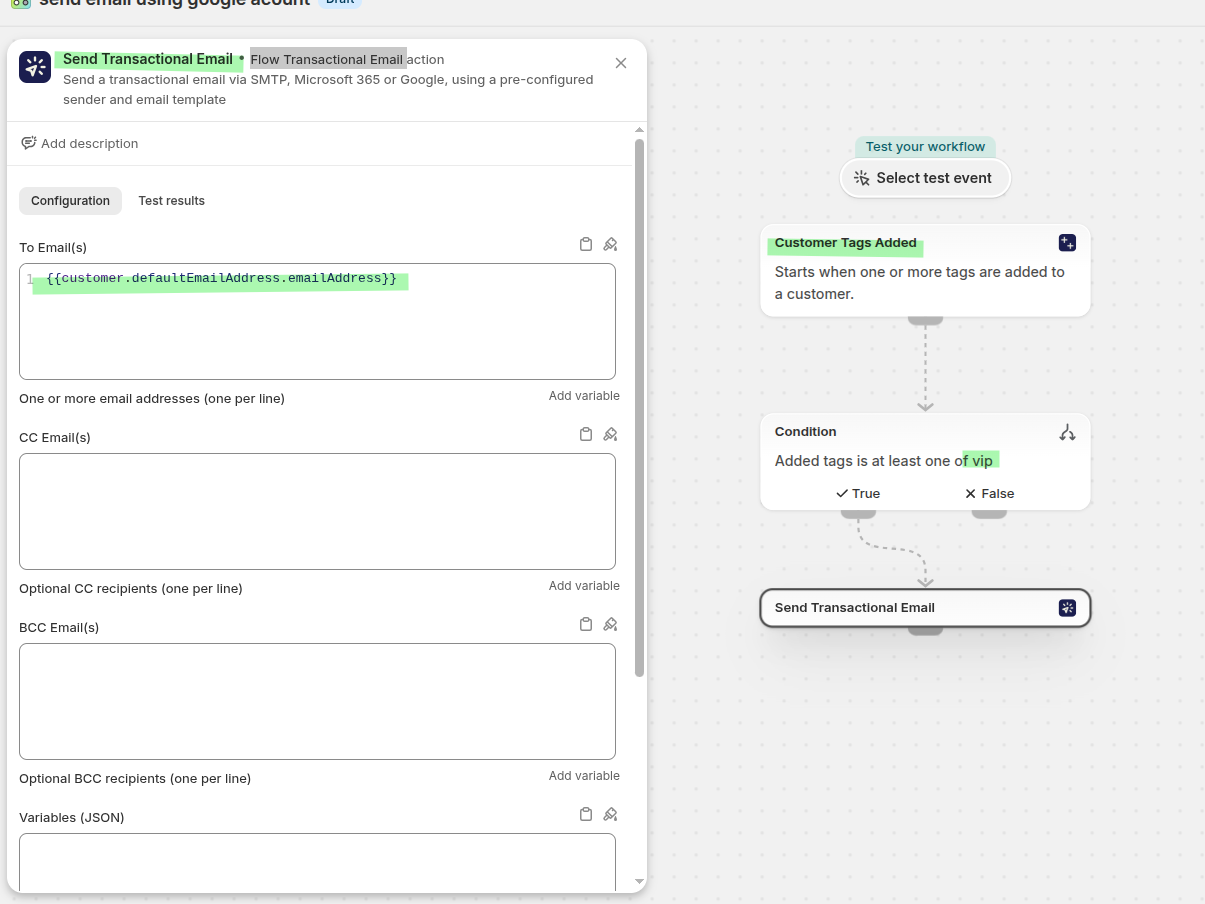
Legg til et vilkår slik at arbeidsflyten bare fortsetter når de lagt til taggene inneholder vip - for eksempel: Lagt til tagger er minst én av følgende: vip.
I True-grenen legger du til handlingen Send Transactional Email. I To Email(s) bruker du e-postvariabelen for kunden, slik at meldingen sendes til den merkede kunden:
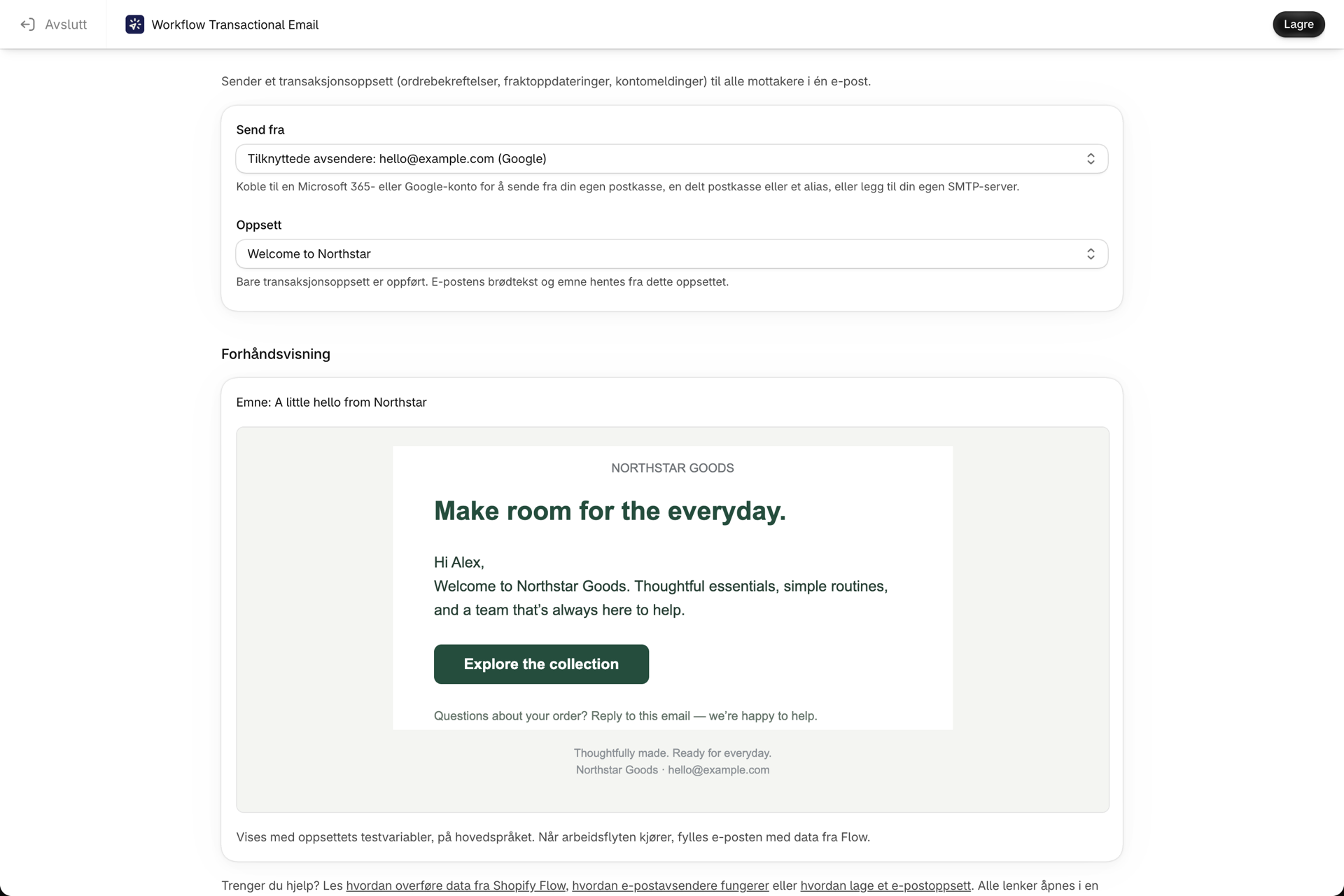
{{customer.defaultEmailAddress.emailAddress}}Åpne handlingskonfigurasjonen og velg den tilknyttede Google-kontoen din under Send fra, og velg deretter ønsket oppsett under Oppsett. Forhåndsvisningen nedenfor viser det valgte oppsettet med emnelinjen, slik at du kan sjekke at det er riktig. Klikk på Lagre: Konfigurasjonen er lagret vises nederst på siden. Klikk deretter på Avslutt for å gå tilbake til arbeidsflyten.
Lagre arbeidsflyten, og slå den deretter på.
Test automatiseringen
- Legg til
vip-taggen til en kunde i Shopify. - Vent til arbeidsflyten er fullført.
- Sjekk kundens innboks.
Hvis alt er koblet til riktig, mottar kunden e-posten via din tilknyttede Google-konto.
Hva du bør sjekke hvis e-posten ikke blir sendt
- Gå tilbake til E-postavsendere og sjekk at kontoen fremdeles vises som Tilkoblet.
- Sørg for at E-post(er) bruker variabelen for kundens e-postadresse fra Shopify Flow, ikke en fastkodet adresse - med mindre du bevisst gjennomfører en test.
- Kontroller at arbeidsflyten er aktivert og at kunden faktisk har mottatt
vip-taggen. Tag-samsvaret i betingelsen må være eksakt. - Bruk funksjonen Send test-e-post i E-postavsendere for å finne ut om problemet ligger i postkassen eller i arbeidsflyten.
- Åpne Historikk i appen for å se den nøyaktige feilmeldingen for en bestemt sending. Se Historikk og feilsøking.
Relatert
- Send e-post fra Shopify Flow med Microsoft 365 - det samme oppsettet med en Microsoft 365-postkasse.
- Send e-post fra Shopify Flow med en tilpasset SMTP-server - bruk heller din egen e-postserver.
- Variabler og væske - overfør Shopify Flow-data til emnefeltet og brødteksten.